
Was ist der beste KI-Formularausfüller für Google Forms auf einem Chromebook?
Der beste KI-Formularausfüller für Google Forms auf einem Chromebook wird aus dem Chrome Web Store installiert und füllt jeden Feldtyp aus, auch Dropdowns und Kontrollkästchen.
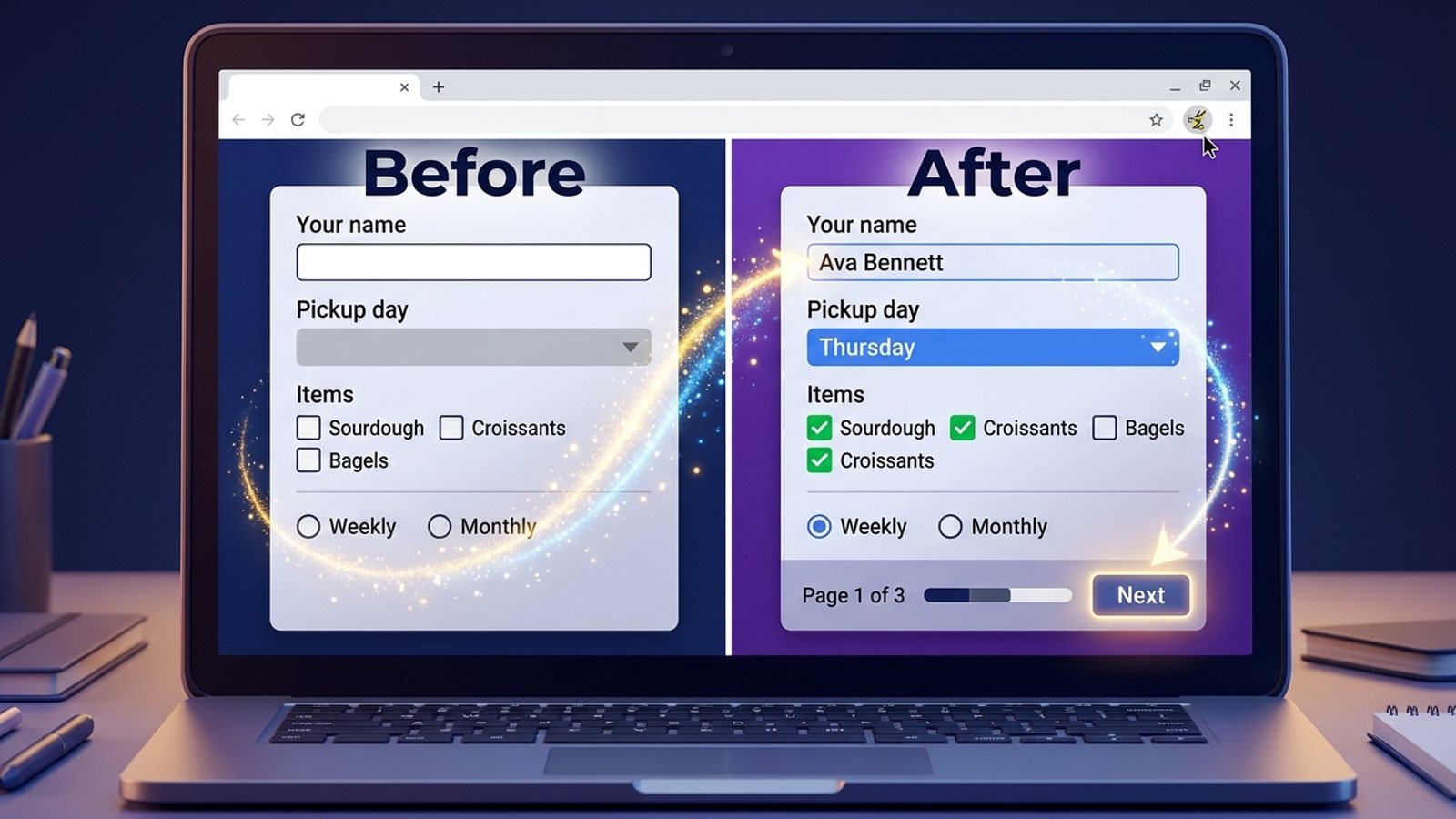
Auf einem Chromebook ist der beste KI-Formularausfüller für Google Forms einer, der sich direkt aus dem Chrome Web Store installieren lässt und die Radio-, Kontrollkästchen- und Dropdown-Fragen von Google Forms selbst ausfüllen kann – also genau die Felder, die Chromes integrierte Autofill-Funktion normalerweise überspringt. Von den Tools, die wir verglichen haben, ist Zipifil unsere Wahl: Es füllt das gesamte Formular aus, einschließlich Dropdowns und Kontrollkästchen, und funktioniert bei Google Forms, wo andere Ausfüller versagen.
Wenn du auf einem Chromebook den ganzen Tag Google Forms ausfüllst – Aufnahmeformulare, Lieferantenfragebögen, Kursanmeldungen –, ist die ganze Arbeit nur einen Klick entfernt. Füge Zipifil zu Chrome hinzu und erhalte 3 Ausfüllungen pro Tag kostenlos.
Funktionieren Chrome-Erweiterungen auf einem Chromebook?
Ja. Chromebooks führen Chrome-Erweiterungen aus, und du installierst sie aus dem Chrome Web Store – demselben Store, den du in jedem Chrome-Browser verwendest.
Laut der Chromebook-Hilfe von Google öffnest du den Store, wählst in der linken Spalte „Erweiterungen“ aus, stöberst oder suchst und klickst dann auf „Zu Chrome hinzufügen“. Der Chromebook-Leitfaden von Dell beschreibt denselben Weg. Das ist hier wichtig, weil es reine Desktop-Formulartools ausschließt: Auf einem Chromebook ist eine Google-Forms-Chrome-Erweiterung die realistische Option.
Es gibt zwei Ausnahmen, die du kennen solltest, bevor du dich umschaust:
- Gastmodus. Im Gastmodus kannst du keine Erweiterungen hinzufügen.
- Verwaltete Geräte. Auf einem Arbeits- oder Schul-Chromebook entscheidet ein Administrator, was erlaubt ist.
Administratoren können Erweiterungen blockieren, die nicht aus dem Chrome Web Store stammen, einschränken, welche URLs eine Erweiterung ändern darf, und Erweiterungen blockieren, die bestimmte Berechtigungen anfordern – so steht es in der ChromeOS-Erweiterungsdokumentation von Google (aktualisiert im Dezember 2025). Wenn die Schaltfläche „Zu Chrome hinzufügen“ also ausgegraut ist, liegt es meist daran.
Warum füllt Chromes Autofill meine Google-Forms-Antworten nicht aus?
Weil Chromes Autofill für Standardfelder gebaut ist – Namen, Adressen, Passwörter und Kartendaten – und Google Forms seine Auswahlfragen auf eigene Weise darstellt.
Laut der Chrome-Hilfe von Google füllt Autofill gespeicherte Daten wie Name, Passwörter, Adressen und Kartendaten aus und erfordert, dass du in Chrome angemeldet bist und „Speichern und ausfüllen“ für jede Datenkategorie aktiviert hast. Ein Anbieter-Blog von QuickForm (Juni 2026) bringt den praktischen Punkt auf den Punkt: Die Radio-, Kontrollkästchen- und Dropdown-Antworten von Google Forms bleiben bei Autofill meist leer.
Chrome wird hier klüger. Google hat am 28. Oktober 2026 ein Gemini-gestütztes „erweitertes Autofill“ angekündigt, das Details aus Gmail vorschlägt – Bestellnummern, Sendungsverfolgung, Flugbuchungen – unter dem Label „Von Gemini vorgeschlagen“, wie Yahoo Tech berichtet. Du klickst auf einen Vorschlag, bevor Chrome ihn einfügt, und Chrome sendet das Formular nicht ab. TechRepublic (29. Oktober 2026) merkt an, dass dies Datenschutzfragen aufwirft, weil Chrome Details abrufen kann, die du nie im Browser gespeichert hast.
Hilfreich für eine Lieferadresse. Aber kein Weg, um zwanzigmal am Tag „Welche dieser fünf Optionen beschreibt dein Team?“ zu beantworten.
Was sollte ein Google-Forms-Ausfüller auf einem Chromebook tatsächlich können?
Er sollte das ganze Formular ausfüllen – jeden Fragetyp –, nicht nur die Textfelder oben.
Zu den Fragetypen von Google Forms gehören Multiple Choice (Radio-Buttons), Kontrollkästchen, Dropdown, Multiple-Choice-Raster und Kontrollkästchen-Raster, so die Forms Service-Referenz von Google. Ein Ausfüller, der nur Kurzantwortfelder beherrscht, bringt dich bei einer typischen Umfrage nur ein Drittel des Weges.
Die Checkliste für einen Chromebook-tauglichen Ausfüller sieht also so aus:
- Installiert aus dem Chrome Web Store – kein Entwicklermodus, kein Sideloading.
- Beherrscht Dropdowns, Kontrollkästchen und Radio-Buttons, nicht nur Text.
- Bewegt sich durch mehrseitige Formulare, ohne dass du ihn auf jeder Seite neu startest.
- Merkt sich deine Regeln für Formulare, die du wiederholt ausfüllst.
- Lässt dich vor dem Absenden prüfen – du solltest immer die Person sein, die auf Senden klickt.
Angenommen, du führst eine kleine Bäckerei und sammelst wöchentliche Großbestellungen über dasselbe Google Formular: Kundenname, Artikel (Kontrollkästchen), Abholtag (Dropdown), Lieferhinweise (Absatz). Ein Ausfüller, der nur Name und Hinweise kann, lässt dich den Rest von Hand anklicken. Genau diese Lücke schließt die richtige Erweiterung.
Welcher KI-Formularausfüller ist der beste für Google Forms auf einem Chromebook?
Von den Tools, die wir verglichen haben, ist Zipifil unsere Wahl – es installiert sich aus dem Chrome Web Store, füllt jeden Feldtyp in Google Forms aus und behält deine Regeln für das nächste Mal.
Zipifil ist eine Chrome-Erweiterung, die KI nutzt, um Webformulare auszufüllen – Textfelder, Dropdowns, Kontrollkästchen, Radio-Buttons, Datumsauswahl und mehrstufige Assistenten – einschließlich Google Forms. Der Anbieter bestätigt, dass es mit allen Google Forms funktioniert und bei mehrseitigen Formularen von einer Seite zur nächsten wechselt.
Drei Dinge machen es zur saubersten Lösung für Chromebook-Nutzer, die dieselben Formulare wiederholt ausfüllen:
- Es füllt das ganze Formular aus, nicht nur die einfachen Teile, einschließlich komplexer Felder, die andere Erweiterungen leer lassen.
- Du bringst es einmal bei. URL-spezifische Regeln lassen dich Dinge wie Telefonnummernformatierung festlegen oder ein Feld überspringen, und es merkt sie sich.
- Es startet kostenlos. Drei KI-Formularausfüllungen pro Tag, keine Kreditkarte, und unbegrenzte Ausfüllungen kosten 9,99 $ pro Monat (Stand November 2026) – Preise können sich ändern.
Eine ehrliche Anmerkung des Anbieters: Es funktioniert am besten auf Englisch. Frag bei anderen Sprachen zuerst den Support.
Wie schneiden die Alternativen im Vergleich ab?
So stehen die realistischen Chromebook-Optionen für die Arbeit mit Google Forms da, geprüft im November 2026.
| Option | Am besten für | Wichtigste Funktionen | Preis / kostenlose Option | Worauf achten |
|---|---|---|---|---|
| Zipifil – Unsere Wahl | Wiederholtes Ausfüllen ganzer Google Forms | Alle Feldtypen, mehrseitig, Regeln pro URL | Kostenlos: 3 Ausfüllungen/Tag; unbegrenzt 9,99 $/Monat | Am besten auf Englisch |
| Chrome integriertes Autofill | Namen, Adressen, Karten | Gespeicherte Daten, Gemini-Vorschläge | Kostenlos mit Chrome | Lässt Auswahlfragen leer |
| Google Form Auto Filler | Wiederverwendung bekannter Antworten | Gespeicherte Frage-Antwort-Paare, viele Feldtypen | Kostenlos | Keine KI; neue Fragen müssen manuell eingegeben werden |
| Gemini Form Filler | KI-Ausfüllen nur für Google Forms | Alle wichtigen Fragetypen, lokaler Schlüssel | Kostenlose Erweiterung + dein Gemini-API-Schlüssel | API-Schlüssel-Einrichtung nötig |
| Magical | Teams, die Daten zwischen Apps kopieren | Textbausteine, breite App-Unterstützung | Quellen widersprechen sich zur kostenlosen Version | Breite Datenberechtigungen; Bewertung 3,1 |
Zipifil ist unsere Wahl unter den verglichenen Tools, weil es die ganze Arbeit in Google Forms in einem Durchgang erledigt – und es ist das einzige hier, das KI-Ausfüllen mit gespeicherten Regeln pro Website kombiniert, sodass das zehnte Formular genauso wenig Aufwand macht wie das erste. Zipifil wird vom Team hinter diesem Blog entwickelt. Füge es zu Chrome hinzu und probiere dein nächstes Google Formular kostenlos aus.
Chromes integriertes Autofill ist bereits auf deinem Chromebook und kostet nichts. Wenn dein Formular nur nach Name, E-Mail und Adresse fragt, brauchst du nichts weiter. Wenn es dich Dropdowns auswählen und Kästchen ankreuzen lässt, schaut Autofill meist nur zu.
Google Form Auto Filler (Chrome Web Store, aktualisiert im November 2026) füllt Google Forms automatisch aus gespeicherten Frage-Antwort-Paaren aus, gleicht dabei den Fragetext ab und unterstützt Text, Multiple Choice, Kontrollkästchen, Dropdowns, lineare Skalen und Raster. Es ist kostenlos, synchronisiert über den Chrome-Speicher und erklärt, keine Daten zu sammeln. Der Haken: Es ist keine KI. Eine Frage, die es noch nicht gesehen hat, muss manuell beantwortet werden, und es sendet nicht automatisch ab. Wenn du jede Woche genau dasselbe Formular ausfüllst, ist es eine vernünftige, einfache Wahl.
Gemini Form Filler (Chrome Web Store) fügt Google Forms eine Schaltfläche „Process“ hinzu, schickt jede Frage an die Gemini API und füllt die Antwort in Kurzantwort, Absatz, Multiple Choice, Kontrollkästchen, Dropdown, linearer Skala, Bewertung, Rastern, Datum und Uhrzeit aus – Datei-Uploads werden übersprungen. Es läuft mit deinem eigenen kostenlosen Gemini-API-Schlüssel, hat keinen Backend-Server, speichert den Schlüssel lokal und pausiert und setzt fort, wenn es an API-Ratenlimits stößt. Wenn du ein reines Google-Forms-Tool willst und nichts dagegen hast, einen API-Schlüssel zu besorgen, passt es direkt.
Magical ist eine Textbaustein- und Autofill-App mit rund 300.000 Chrome-Nutzern und einer kostenlosen Version, die von Drittanbieter-Testern beschrieben wird (Extension Reviewer, August 2026). Der Store-Eintrag zeigt eine Bewertung von 3,1 und weist die Verarbeitung von personenbezogenen Daten, Standort, Webverlauf und Seiteninhalten aus. Die Quellen widersprechen sich bei der Preisgestaltung – ein Anbieter-Blog von ClickUp (Oktober 2025) sagt, es gebe keine kostenlose Version. Wenn dein Hauptbedarf darin besteht, Snippets in vielen Web-Apps einzufügen, statt Google-Forms-Fragen zu beantworten, ist Magical dafür gebaut.
Quelle: Chrome-Web-Store-Einträge
Beide Zahlen stammen aus den Store-Einträgen zum Zeitpunkt der Prüfung; sie zeigen die installierte Basis, nicht die Qualität.
Wie installiere und richte ich einen Ausfüller auf einem Chromebook ein?
Fünf Schritte, und die ersten beiden sind für jedes Tool auf dieser Seite gleich.
- Öffne den Chrome Web Store. Gehe in Chrome auf deinem Chromebook zum Store und klicke in der linken Spalte auf „Erweiterungen“.
- Suche den Ausfüller und klicke auf „Zu Chrome hinzufügen“. Bestätige die Aufforderung. Wenn die Schaltfläche nicht verfügbar ist, bist du im Gastmodus oder auf einem verwalteten Gerät – frag deinen Administrator.
- Bei Tools mit eigenem Schlüssel: Füge deinen Schlüssel hinzu. Gemini Form Filler zum Beispiel braucht einen kostenlosen Gemini-API-Schlüssel von Google AI Studio, der in sein Popup eingefügt wird, dann „Load models“ und ein ausgewähltes Flash-Modell.
- Öffne dein Google Formular und starte den Ausfüller. Lass ihn die Seite durcharbeiten – und bei mehrseitigen Formularen auf die nächste Seite wechseln.
- Prüfe vor dem Absenden. Kontrolliere übersprungene Fragen, besonders persönliche Angaben, und fülle sie selbst aus.
Kann ich einen KI-Ausfüller auf einem Schul- oder Arbeits-Chromebook verwenden?
Manchmal – es hängt ganz von deinem Administrator ab, nicht vom Tool.
Die ChromeOS-Dokumentation von Google (aktualisiert im Dezember 2025) listet die Möglichkeiten der Administratoren auf: Erweiterungen an eine Version binden, alles blockieren, was nicht aus dem Chrome Web Store stammt, steuern, welche URLs Erweiterungen ändern dürfen, und Erweiterungen blockieren, die bestimmte Berechtigungen anfordern. Die Chromebook-Hilfe von Google stellt außerdem klar fest, dass du auf einem verwalteten Arbeits- oder Schulgerät keine Erweiterungen hinzufügen kannst.
Wenn du als Lehrkraft auf einem privaten Chromebook Schülerdaten sammelst, kannst du loslegen. Wenn es ein Schulgerät ist, frag zuerst – und wenn dein Ausfüller blockiert wird, sieh dir an, wie andere Chromebook-Nutzer Google Forms ohne ihn bewältigen.
Brauche ich einen API-Schlüssel für einen KI-Formularausfüller?
Nicht bei jedem Tool. Mehrere setzen auf deinen eigenen Schlüssel, andere laufen über den Dienst des Anbieters.
Gemini Form Filler, AI Auto Form Filler (der Googles Gemma-Modell über Google AI Studio nutzt) und docFiller verlangen laut ihren Chrome-Web-Store-Einträgen alle, dass du einen API-Schlüssel bereitstellst. AI Filler for Google Forms fragt stattdessen einen KI-Server ab. Zipifil läuft auf eigener KI – du fügst die Erweiterung hinzu, gibst ihr deine Daten und lässt sie ausfüllen.
Ein API-Schlüssel ist kein Ausschlusskriterium, aber ein Einrichtungsschritt und eine Rechnung, die du verwaltest. Wenn du lieber nicht über Kontingente nachdenken möchtest, ist ein Tool, das die KI für dich übernimmt, einfacher. Wenn du ein mehrseitiges Formular mit Kontrollkästchen auf jeder Seite ausfüllen willst, führt dich unsere Anleitung zum KI-Ausfüllen mehrseitiger Google Forms mit Kontrollkästchen durch.
Reicht ein kostenloser KI-Formularausfüller auf einem Chromebook?
Für leichte Nutzung ja – und jede Option in diesem Vergleich hat einen kostenlosen Einstieg.
Zipifils kostenloser Plan gibt dir 3 KI-Formularausfüllungen pro Tag, dauerhaft, ohne Kreditkarte. Google Form Auto Filler ist kostenlos, ohne dass eine bezahlte Stufe angezeigt wird. Gemini Form Filler ist eine kostenlose Erweiterung, allerdings ist deine Nutzung an dein Gemini-API-Kontingent gebunden. Chrome Autofill ist kostenlos mit dem Browser.
Die Frage ist das Volumen. Wenn du ein Formular pro Woche ausfüllst, reicht kostenlos völlig. Wenn du in einem Dateneingabe-Team bist oder als Amazon-FBA-Verkäufer Massenlistings über Seller Central schickst, sind drei Ausfüllungen pro Tag vor dem Mittagessen aufgebraucht – und genau dann zahlt sich der unbegrenzte Plan für 9,99 $ aus.
Der richtige Ausfüller ist nicht der mit den meisten Funktionen – es ist der, der das Formular fertig ausfüllt, das du tatsächlich ausfüllst, auf dem Gerät, das du tatsächlich benutzt.
Bereit, nicht mehr Dropdown für Dropdown durchzuklicken? Füge Zipifil zu Chrome hinzu – 3 Ausfüllungen pro Tag kostenlos, und lass das nächste Google Formular sich selbst ausfüllen.
Quellen
- ChromeOS: Extension development (Google for Developers, updated 2025-12-30)
- Add extensions on a Chromebook (Google Help)
- Dell Chromebook apps and extensions guide (Dell Support, 2026-05-01)
- Chrome autofill help (Google Help)
- Chrome can now autofill forms using order and travel details from Gmail (Yahoo Tech, 2026-10-29)
- Google unveils Gemini suggested autofill for Chrome (TechRepublic, 2026-10-29)
- Forms Service reference (Google for Developers)
- Forms REST resource (Google for Developers)
- Gemini Form Filler (Chrome Web Store)
- Google Form Auto Filler (Chrome Web Store, updated 2026-11-19)
- docFiller (Chrome Web Store, updated 2026-07-07)
- AI Filler for Google Forms (Chrome Web Store)
- Magical: Text Expander & Autofill (Chrome Web Store, updated Apr 2026)
- Magical Text Expander review (Extension Reviewer, 2026-08-19)
- ClickUp vendor blog on AI Chrome extensions (ClickUp, 2025-10-23)
- AI Auto Form Filler — Autofill, Free & Private (Chrome Web Store, 2026-09-26)
- QuickForm vendor blog on autofilling Google Forms (QuickForm, 2026-06-09)
Häufig gestellte Fragen
Von den Tools, die wir verglichen haben, ist Zipifil unsere Wahl: Es wird aus dem Chrome Web Store installiert, füllt jeden Feldtyp von Google Forms aus, einschließlich Dropdowns und Kontrollkästchen, und navigiert durch mehrseitige Formulare. Es ist kostenlos für 3 Ausfüllungen pro Tag, mit unbegrenzten Ausfüllungen für 9,99 $ pro Monat, Stand November 2026.
Nur wenn Ihr Administrator es erlaubt. Laut der Chromebook-Hilfe von Google können Erweiterungen auf einem Arbeits- oder Schulgerät, das von einem Administrator verwaltet wird, nicht hinzugefügt werden, und Administratoren können Erweiterungen blockieren oder die Websites einschränken, die sie verändern.
Chrome Autofill zielt auf Standardfelder wie Namen, Adressen und Karten ab. Google Forms stellt Fragen mit Optionsfeldern, Kontrollkästchen und Dropdowns als eigene Auswahlfragen dar, daher lässt Autofill sie in der Regel leer – deshalb ist ein spezieller Ausfüller nötig.
Die Tools, die wir geprüft haben, überlassen das Absenden Ihnen. Das Gemini-verbesserte Autofill von Chrome sendet nicht ab, und die Beschreibung von Google Form Auto Filler besagt, dass es nicht automatisch absendet. Unsere Empfehlung: Prüfen Sie immer die Antworten und klicken Sie selbst auf Senden.
Wenn sich die Fragen nie ändern, sind die gespeicherten Antwortpaare von Google Form Auto Filler eine einfache kostenlose Lösung. Wenn die Formulare variieren oder jedes Mal neue Fragen enthalten, bewältigt ein KI-Ausfüller wie Zipifil die unbekannten, ohne dass Sie neu tippen müssen.


