
Warum füllen Chrome-Erweiterungen Dropdowns und Kontrollkästchen in Google Forms nicht aus?
Google Forms ist kein Standard-HTML-Formular, deshalb erkennen die meisten Erweiterungen seine Dropdowns und Kontrollkästchen nicht. Hier erfährst du, warum sie scheitern – und wie ein Filler, der
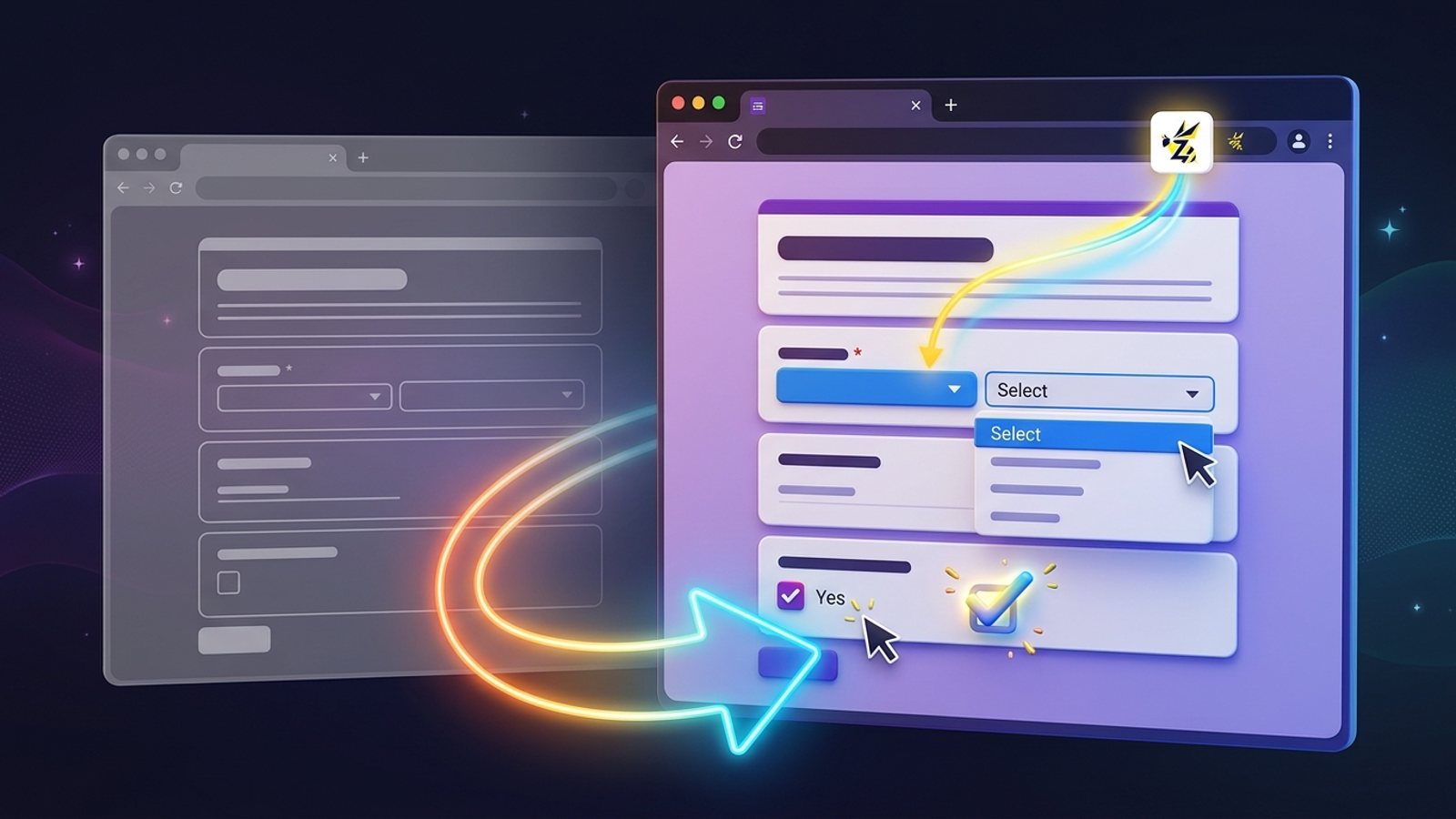
Die meisten Chrome-Erweiterungen scheitern an Google Forms, weil Google Forms kein Standard-HTML-Formular ist. Es wird von einer eigenen JavaScript-Schicht mit Googles eigenen Klassennamen aufgebaut, sodass Tools, die nach standardmäßigen <select>-Elementen oder autocomplete-Hinweisen suchen, die Felder nicht erkennen. Benutzerdefinierte Dropdowns erfordern außerdem eine echte Klick-und-Auswahl-Interaktion, nicht nur einen in ein Feld geschriebenen Wert.
Wenn du es leid bist, zuzusehen, wie ein Filler jede Checkbox überspringt, kannst du Zipifil zu Chrome hinzufügen – 3 Fills pro Tag kostenlos und sehen, wie es das ganze Formular ausfüllt, Dropdowns inklusive.
Warum füllt Chrome Autofill meinen Namen und meine E-Mail aus, aber nichts anderes in einem Google Formular?
Chroms integriertes Autofill wurde für statische HTML-Formulare entwickelt, und ein Google Formular ist keines. Google baut das gesamte Formular über eine eigene JavaScript-Schicht mit eigenen Klassenattributen statt standardmäßigen HTML-Eingabefeldern auf – genau das, wonach Chrome Autofill sucht (Super User, 2016; QuickForm-Anbieterblog, 2026).
Deshalb kommt dir das Muster so bekannt vor: Name und E-Mail werden eingetragen, alles andere bleibt leer. Ein Leitfaden zu Chrome-Autofill-Fehlern bringt es auf den Punkt – wenn eine Website „so gebaut ist, dass Chrome sie nicht erkennen kann“, lässt sich das nicht von der Nutzerseite aus beheben, weil Chrome nicht jedes Feld erkennt (tidyleaf-Leitfaden, ohne Datumsangabe).
Was macht Google-Forms-Dropdowns und -Checkboxen anders als normale Felder?
Google Forms verwendet eigene Fragetypen, und ein Filler muss jeden davon kennen. Googles Entwicklerreferenz listet CHECKBOX (ein oder mehrere Kästchen plus optional „Sonstiges“), CHECKBOX_GRID, DATE, DATETIME, DURATION, GRID, LIST (ein Dropdown), MULTIPLE_CHOICE (Radiobuttons plus optional „Sonstiges“) und TEXT (Google for Developers, 2026).
Jeder Typ erfordert eine andere Behandlung. Ein Textfeld nimmt eine getippte Zeichenkette auf. Eine Checkbox erfordert einen Klick auf das richtige Kästchen. Ein Dropdown (LIST) muss zuerst geöffnet und dann eine Option gewählt werden. Ein Tool, das alle gleich behandelt nach dem Motto „schreib hier einen Wert rein“, scheitert bei zwei von drei.
Es gibt einen zweiten Haken: Nicht jedes Element ist ein ausfüllbares Antwortfeld. Dieselbe Enum enthält reine Layout-Elemente wie IMAGE, SECTION_HEADER und VIDEO (Google for Developers, 2026). Ein Filler, der jedes Element als Feld zählt, gerät durcheinander und füllt das falsche Kästchen aus.
Warum brauchen benutzerdefinierte Dropdowns einen echten Klick und nicht nur einen Wert?
Weil ein benutzerdefiniertes Dropdown kein natives <select>-Element ist – es ist eine Komponente, die sich nur aktualisiert, wenn das JavaScript der Seite selbst eine echte Auswahl erkennt. Der Adapter eines Open-Source-Fillers für ein React-basiertes benutzerdefiniertes Select arbeitet in drei Phasen: sichtbare Optionen nach einer exakten oder Präfix-Übereinstimmung durchsuchen, den Wert eingeben, um die serverseitige Filterung für AJAX-Selects auszulösen, dann die Suche leeren und eine gültige Option wählen (DeepWiki, marcuspmd/fill-all, 2026).
Dasselbe Projekt pflegt separate Adapter pro Bibliothek (Ant Design, Material-UI und so weiter), gerade weil benutzerdefinierte Komponenten keine nativen HTML-Formularelemente verwenden – und es generiert Selektoren, die React-Re-Renders überstehen (DeepWiki, 2026). Der Store-Eintrag eines QA-Testing-Fillers stellt fest, dass die meisten Formular-Filler „auf einer einfachen Login-Seite funktionieren und bei einer echten Anwendung still versagen“ und dass kontrollierte Inputs von React/Vue/Angular einen Wert verwerfen, wenn er nicht über den nativen Property-Setter und das eigene Change-Tracking des Frameworks geschrieben wird (FormForge-Eintrag, 2026).
Warum überspringt mein Filler Fragen, die erst nach dem ersten Abschnitt erscheinen?
Weil in Google Forms jeder Abschnitt eine separate Seite ist: Befragte antworten auf einem Bildschirm und klicken auf Weiter, sodass spätere Fragen nicht auf der Seite sind, wenn der Filler zum ersten Mal läuft (Formswrite, 2026). Ein Filler, der beim Laden der Seite nur einmal scannt, sieht nur den ersten Abschnitt.
Verzweigungen machen es schlimmer. „Je nach Antwort zu Abschnitt wechseln“ ist nur bei Multiple-Choice- und Dropdown-Fragen verfügbar – nicht bei Checkboxen (Google Hilfe, „Fragen je nach Antworten anzeigen“). Der Weg durch das Formular hängt also von den Auswahlmöglichkeiten ab, und ein Tool, das die Seite nach jeder Antwort nicht erneut prüft, füllt den falschen Abschnitt aus oder hört zu früh auf.
Ein Filler löst das mit einem DOM-Watcher, der nach Seitenänderungen erneut scannt, neu erschienene Felder erkennt und sie automatisch nachfüllen kann (DeepWiki, 2026). Ein Formular kann bis zu 75 Abschnitte enthalten (Formester, 2026), bei einem langen spielt das also eine große Rolle.
Warum hat meine Autofill-Erweiterung plötzlich aufgehört, bei Google Forms zu funktionieren?
Weil Google das zugrunde liegende HTML geändert hat. Die Versionshinweise zu Lightning Autofill v12.7.0 (Juni 2024) stellen fest, dass Google Forms und Microsoft Forms „kürzlich Plattform-Updates hatten, die ihren zugrunde liegenden HTML-Code geändert haben“, wodurch es viele Felder nicht mehr zuverlässig ausfüllte, „insbesondere Dropdown-Menüs“. Die Behebung erforderte eine Neufassung der Logik, und Nutzer müssen möglicherweise ihre Autofill-Regeln neu erstellen (Lightning Autofill Anbieter-Versionshinweise, 2024).
Wenn ein Tool letzten Monat funktioniert hat und heute nicht, prüfe sein Changelog auf eine Änderung am Google-Forms-HTML, bevor du auf deiner Seite etwas änderst.
Funktionieren vorausgefüllte Links für Dropdowns und Checkboxen?
Teilweise – und nur, wenn jede Beschriftung exakt übereinstimmt. „Vorausgefüllten Link abrufen“ in Google Forms (Drei-Punkte-Menü im Editor → Vorausgefüllten Link abrufen → Antworten wählen → Link abrufen → kopieren) legt wiederholbare Standardantworten fest und lässt die Fragen trotzdem als Pflichtfeld (Google-Hilfe-Thread, 2024).
Der Haken: Antworten sind fest in der URL codiert. Ein Auswahl- oder Dropdown-Wert muss exakt mit der Optionsbeschriftung übereinstimmen, sonst ignoriert Google ihn stillschweigend und öffnet die Frage leer (U2L AI Prefill-Generator, 2026). Falsche Eintrags-IDs, nicht codierte Leerzeichen und Verzweigungen, die das Prefill nicht auslöst, sind häufige Fehlerquellen – und eine einzige Abweichung kann die falsche Frage befüllen (GeekChamp, 2026).
Woran erkennt man, ob ein Formular-Filler mit Google Forms zurechtkommt?
Teste ihn an den Feldtypen, die tatsächlich Probleme machen. Googles eigene Liste der Elementtypen ist deine Checkliste – Dropdowns (LIST), Checkboxen, Radiobuttons, Raster und Datumsangaben (Google for Developers, 2026).
- Prüfe zuerst die Autofill-Einstellungen. Stelle sicher, dass „Speichern und ausfüllen“ für den Infotyp aktiviert ist und deine gespeicherten Daten vorhanden sind (Google Hilfe).
- Schließe Störungen aus. Öffne das Formular in einem privaten Fenster oder deaktiviere andere Erweiterungen, insbesondere Passwortmanager (LinkedIn-Fehlerbehebungs-Checkliste, 2025; tidyleaf-Leitfaden).
- Liste auf, welche Feldtypen versagen. Text, Dropdown, Checkbox, Radio, Raster, Datum – damit du weißt, was das Tool unterstützen muss (Google for Developers, 2026).
- Achte auf eine echte Auswahl. Prüfe nach dem Lauf des Fillers, ob Dropdown-Beschriftungen und angehakte Kästchen sichtbar gesetzt sind und nicht nur „geschrieben“.
- Gehe jeden Abschnitt einmal durch. Abschnitte sind separate Seiten, und Verzweigungen verbergen spätere Fragen (Formswrite, 2026; Google Hilfe, Verzweigungen).
- Prüfe das Changelog, wenn es früher funktioniert hat. Eine Änderung am Google-Forms-HTML kann die Ursache sein (Lightning Autofill, 2024).
Belege aus der Praxis bestätigen das. Die Erweiterung Google Forms Auto Filler soll je nach genauer Formulierung mit Checkboxen, Dropdowns und Datumsangaben kämpfen und vorhandene Daten überschreiben können (Chrome-Stats, 2021). Zu ihren Firefox-Bewertungen gehört ein Nutzer, der sagt, eingefügter Text werde in der Antwort leer, worauf der Entwickler antwortet, Google Forms blockiere Bot-Ausfüllen, sodass jedes Feld angeklickt und ein Leerzeichen gedrückt werden müsse (Firefox Add-ons Bewertungen). Nutzer von Simple Form Fill berichten, dass Daten nicht erkannt werden oder Einsendungen bei Formularen wie Google Forms unvollständig sind (Chrome-Stats Bewertungen, 2025).
Welche Formular-Filler kommen mit Google-Forms-Dropdowns und -Checkboxen zurecht?
Von den Tools, die wir verglichen haben, ist Zipifil unsere Wahl, weil es jeden Feldtyp erkennt und ausfüllt – Textfelder, Dropdowns, Checkboxen, Radiobuttons, Datumsauswahlen und mehrstufige Assistenten – einschließlich Google Forms, und weil du URL-spezifische Regeln einmal festlegen kannst, sodass es sich deine Anweisungen merkt.
Zipifil wird vom Team hinter diesem Blog entwickelt.
| Option | Am besten für | Hauptfunktionen | Preis / kostenlose Option | Worauf achten |
|---|---|---|---|---|
| Zipifil – Unsere Wahl | Ganze Google Forms, Dropdowns inklusive | Alle Feldtypen, mehrstufig, Regeln pro URL | Kostenlos: 3 Fills/Tag; 9,99 $/Monat (Nov. 2026) | Funktioniert am besten auf Englisch |
| Chrome integriertes Autofill | Standard-HTML-Formulare | Namen, Adressen, Karten | Kostenlos, in Chrome integriert | Lässt die meisten Google-Forms-Felder leer |
| Google Forms vorausgefüllter Link | Ein fester Antwortsatz | Legt Standardwerte fest, lässt Fragen als Pflichtfeld | Kostenlos, native Funktion | Beschriftungen müssen exakt übereinstimmen |
| Lightning Autofill | Regelbasiertes Autofill | Veröffentlichte Regeln für Google/Microsoft Forms | Nicht in unserem Material | HTML-Änderung 2024 hat Dropdowns kaputt gemacht |
Ein paar ehrliche Anmerkungen zu den anderen. Wenn du vor allem einen festen Antwortsatz an viele Leute senden musst, ist der Google Forms vorausgefüllte Link die direktere Wahl – er ist kostenlos und nativ, solange deine Dropdown-Beschriftungen exakt übereinstimmen (U2L AI, 2026). Wenn du regelbasiertes Autofill willst, das du selbst konfigurierst, veröffentlicht Lightning Autofill Regeln für Google Forms und Microsoft Forms, wobei die eigenen Versionshinweise von 2024 festhalten, dass eine HTML-Änderung an Google Forms das Ausfüllen von Dropdowns bis zu einer Neufassung kaputt gemacht hat (Lightning Autofill, 2024).
Zipifils Preise, Stand November 2026 und Änderungen vorbehalten: für immer kostenlos mit 3 KI-Formular-Fills pro Tag, keine Kreditkarte; 9,99 $ pro Monat für unbegrenzte Fills, eigene Domain-Regeln und Prompts, PDF- und Bildextraktion sowie priorisierte KI-Ausführung. Du kannst den KI-Formular-Filler kostenlos mit 3 Fills pro Tag testen.
Der Grund, warum ein Filler bei Google Forms scheitert, ist fast nie, dass das Formular „kaputt“ ist – es ist ein Tool, das für statisches HTML gebaut wurde und auf ein Formular trifft, das mit JavaScript gebaut wurde.
Wie geht Zipifil mit den Feldern um, die andere Erweiterungen überspringen?
Zipifil nutzt KI, um jeden Feldtyp zu erkennen und auszufüllen, einschließlich der benutzerdefinierten Dropdowns und Checkboxen, an denen Tools scheitern, die Felder anhand des HTML-Namens zuordnen. Es funktioniert mit kniffligen Formularen, bei denen andere Filler aufgeben, etwa gesperrten Portalen, iframes und benutzerdefinierten Dropdowns – wobei iframes eine allgemeine Fehlerquelle für Formular-Filler sind, da Felder darin in einem separaten Dokument liegen (Stack Overflow, 2023).
Es wechselt außerdem bei mehrseitigen Google Forms von einer Seite zur nächsten, und du kannst benutzerdefinierte Regeln pro URL festlegen – etwa Telefonnummern auf eine bestimmte Weise formatieren oder ein Feld ganz überspringen –, sodass es sie sich für jeden künftigen Fill merkt. Du kannst auch eine PDF oder ein Bild hochladen, etwa eine Lieferantenrechnung, und das Formular füllt sich selbst aus.
Unsere Empfehlung: Wenn du einen Filler zum ersten Mal bei einem neuen Formular verwendest, fülle parallel eine Antwort von Hand aus und vergleiche. Diese fünf Minuten Prüfung decken ein falsch beschriftetes Dropdown auf, bevor es dich eine schlechte Einsendung kostet.
Wenn du das ganze Formular auf einmal erledigt haben willst, hole dir Zipifil für Chrome und lass es die Dropdowns, Checkboxen und Datumsangaben übernehmen, während du dich wieder deiner eigentlichen Arbeit widmest. Für einen genaueren Blick darauf, welche Erweiterung für welche Aufgabe passt, lies, was die beste Chrome-Erweiterung zum Ausfüllen von Google Forms mit Dropdowns und Checkboxen tatsächlich leisten muss, oder wie man ein Google Formular mit Dropdowns, Checkboxen und Datumsfeldern automatisch ausfüllt.
Quellen
- How to autofill Google Forms in Chrome (QuickForm, vendor blog, 2026-06-09)
- Chrome autofill not working on Google Forms responses (Super User, 2016-08-04)
- Chrome autofill not working on some forms or fields (tidyleaf guide)
- Chrome autofill help (Google Help)
- Enum ItemType (Google for Developers, 2026-04-12)
- Advanced Features, marcuspmd/fill-all (DeepWiki, 2026-03-06)
- FormForge listing (Microsoft Edge Add-ons, 2026-09-22)
- Google Forms sections (Formswrite, 2026-07-13)
- How to create form sections (Formester, 2026-06-04)
- Show questions based on answers (Google Help)
- Lightning Autofill v12.7.0 release (vendor, 2024-06-26)
- Auto-fill in Google Forms guide (GeekChamp, 2026-05-14)
- Google Forms prefill link generator (U2L AI, 2026-09-14)
- Set default values in a Google Form (Google Help thread, 2024-09-05)
- Google Forms Auto Filler overview (Chrome-Stats, 2021-01-27)
- Google Forms Auto Filler reviews (Firefox Add-ons)
- Simple Form Fill reviews (Chrome-Stats, 2025-03-30)
- Google Forms troubleshooting checklist (LinkedIn, 2025-10-27)
- Identifying text boxes in an iframe (Stack Overflow, 2023-04-12)
Häufig gestellte Fragen
Weil Google Forms kein Standard-HTML-Formular ist – es wird von Googles eigener JavaScript-Schicht mit eigenen Klassennamen gerendert. Chrome-Autofill erkennt daher nur die Felder, die es zuordnen kann, meist Name und E-Mail.
Ja – von den Tools, die wir verglichen haben, füllt Zipifil jeden Feldtyp aus, einschließlich Dropdowns, Kontrollkästchen, Optionsfeldern und Datumsauswahl, und funktioniert bei allen Google Forms. Der Einstieg ist kostenlos mit 3 Ausfüllungen pro Tag.
Sie funktionieren, wenn jeder Wert genau mit der Optionsbezeichnung übereinstimmt – andernfalls ignoriert Google ihn stillschweigend und öffnet die Frage leer. Antworten in Kontrollkästchen funktionieren, indem die Feld-ID pro Wert wiederholt wird.
Weil jeder Abschnitt eine eigene Seite ist und die späteren Fragen beim ersten Durchlauf des Fillers noch nicht auf der Seite sind. Ein Filler muss die Seite nach jedem „Weiter“ erneut prüfen, um sie zu erfassen.
Ja – ein Passwortmanager oder eine andere Erweiterung kann das Autofill stören. Das Formular in einem privaten Fenster oder mit deaktivierten anderen Erweiterungen zu testen, ist der schnellste Weg, das auszuschließen.


