
Wie kann ein Kleinunternehmer das Onboarding von Kunden mit Google Forms beschleunigen?
Schluss mit erneutem Tippen, Dropdown-Suche und erneutem Anklicken, die Ihre Onboarding-Zeit fressen. Prefill-Links, ein gespeichertes Antwortdokument oder ein KI-Formularausfüller können das ganze
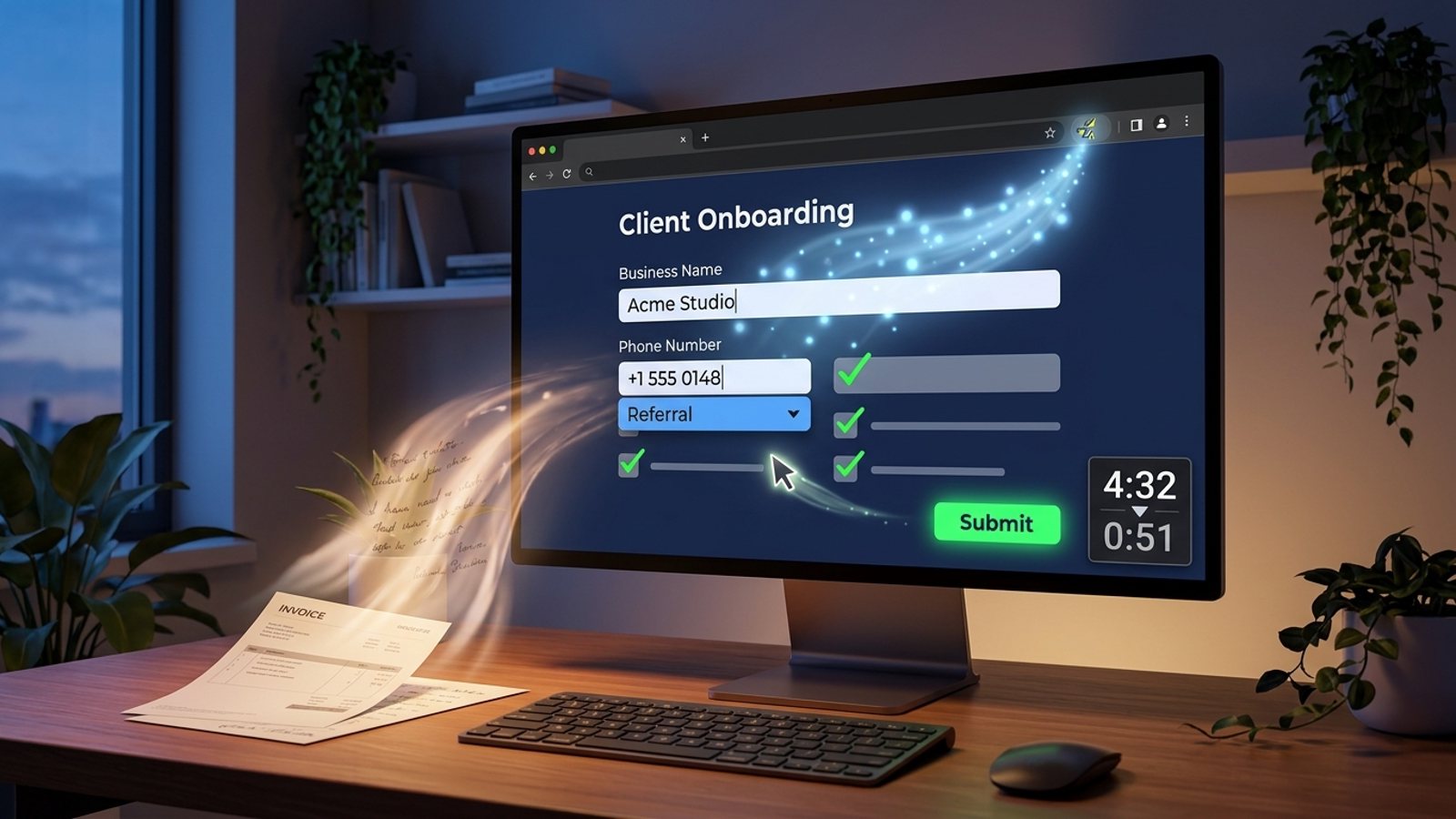
Wenn Sie mehrere Kunden pro Woche aufnehmen, geht die meiste Zeit für die langweiligen Teile eines Google-Formulars drauf: dieselben Firmendaten neu eintippen, lange Dropdowns nach der richtigen Option durchscrollen und dieselben Kästchen wieder ankreuzen. Das meiste davon lässt sich einsparen, ohne das Formular überhaupt zu ändern – mit Prefill-Links, einem gespeicherten Antwortdokument oder einem Filler, der das ganze Formular ausfüllt. Ein KI-Formularfiller wie Zipifil kann die Fragen lesen und das gesamte Formular ausfüllen, Dropdowns und Checkboxen inklusive.
Bereit, nicht mehr jede Woche dieselben Kundendaten neu einzutippen? Zipifil zu Chrome hinzufügen – 3 Ausfüllungen pro Tag gratis und das Formular füllt sich von selbst.
Wo geht die Zeit bei einem Client-Onboarding-Formular eigentlich hin?
Öffnen Sie Ihr aktuelles Onboarding-Formular und beobachten Sie sich einmal beim Ausfüllen. Die Minuten fließen fast nie in die Fragen – sie fließen in drei wiederkehrende Aufgaben.
Dieselben Angaben neu eintippen. Ihr Firmenname, Adresse, Telefon, Steuernummer, Empfehlungsquelle. Bei jedem Kunden, jedes Mal, aus dem Gedächtnis oder aus einem Dokument, zu dem Sie erst scrollen müssen.
Dropdown-Optionen suchen. Zu den Fragetypen von Google Forms gehören kurze Antwort, Absatz, Multiple Choice, Checkboxen, Dropdown, lineare Skala, Raster, Datum, Uhrzeit und Datei-Upload (Google Help, ohne Datum). Dropdowns sind die stille Zeitfalle: Sie öffnen die Liste, scrollen und hoffen, die richtige Option erwischt zu haben.
Dieselben Kästchen wieder ankreuzen. Leistungen, die Sie anbieten, Einwilligungsfelder, „Wie sind Sie auf uns aufmerksam geworden" – bei jeder Einsendung dieselben Häkchen.
Das ist das Muster, das es zu bekämpfen gilt. Und nichts davon erfordert, das Formular zu bearbeiten, das Ihre Kunden sehen.
Das Formular ist nicht das Problem. Das wiederholte Tippen, Scrollen und Ankreuzen drumherum ist es.
Wie fülle ich ein Client-Onboarding-Google-Formular am schnellsten aus?
Richten Sie die Methode danach, ob Ihnen das Formular gehört oder ob es Ihnen geschickt wurde.
Wenn Ihnen das Formular gehört (Sie haben es erstellt und versenden es), sind vorausgefüllte Links die schnellste native Option. Wenn ein Kunde oder eine Plattform Ihnen das Formular schickt, ist ein Filler, der die Fragen liest und ausfüllt, der praktische Weg.
Hier der ehrliche Vergleich der vier Optionen, die ein Kleinunternehmer realistisch hat:
| Option | Am besten für | Wichtigste Funktionen | Preis | Worauf achten |
|---|---|---|---|---|
| Zipifil (Unsere Wahl) | Ganze Formulare ausfüllen, auch solche, die Ihnen nicht gehören | Füllt Dropdowns, Checkboxen, mehrstufige Formulare; eigene Regeln pro Website | Kostenlos: 3 Ausfüllungen/Tag; 9,99 $/Monat unbegrenzt | Funktioniert am besten auf Englisch |
| Chrome-Autofill | Felder für Name, E-Mail, Adresse | Integriert, keine Einrichtung | Kostenlos | Verfehlt oft Felder in Google Forms |
| Manuelles Tippen | Einmalige oder ungewöhnliche Fragen | Funktioniert überall | Kostenlos (kostet Zeit) | Langsam, leicht vertippt |
| Prefill-Links | Formulare, die Ihnen gehören und die Sie versenden | Antworten direkt in der URL | Kostenlos | Funktioniert nur bei Ihrem eigenen Formular |
Zipifil stammt vom Team hinter diesem Blog.
Wie funktionieren vorausgefüllte Links?
Im Formular-Editor können Sie eine vorausgefüllte URL erstellen, in der jede Frage eine ID und einen Wert hat, etwa entry.726721210=Mike+Jones (Stack-Overflow-Antwort, ohne Datum). Sie können diesen Link als Vorlage wiederverwenden und die Werte pro Befragtem austauschen.
Der Haken: Alles in einer Prefill-URL ist im Browserverlauf, in E-Mail-Protokollen und in Analysedaten sichtbar. Beschränken Sie vorausgefüllte Daten auf Namen, IDs und Auswahloptionen – keine Passwörter, Zahlungsdaten oder Gesundheitsinformationen (U2L AI, 2026-09-14).
Wie höre ich auf, jedes Mal dieselben Kundendaten neu einzutippen?
Halten Sie ein gespeichertes Antwortdokument bereit und fangen Sie nicht mehr bei null an.
Ein Beispiel-Onboarding-Fragebogen lässt sich einmal schreiben und wiederverwenden – gegliedert nach Themen wie „über Sie und Ihr Unternehmen", Prioritäten, Tools und Grenzen (huneesoinsane blog, 2026-11-05). Dieselbe Idee funktioniert für Ihre Standardantworten: Schreiben Sie die langen Absatzantworten einmal und fügen Sie sie dann ein.
Aber Einfügen hat Grenzen. Sie fügen trotzdem Feld für Feld ein, und in Dropdowns und Checkboxen lässt sich gar nichts einfügen. Pflichtfelder und Validierung müssen trotzdem erfüllt werden (Google Help, ohne Datum).
Hier spielt ein Filler seine Stärke aus. Zipifil ordnet Fragen anhand ihres sichtbaren Labels zu und füllt das ganze Formular aus – Textfelder, Dropdowns, Checkboxen, Radio-Buttons, Datumsauswahl und mehrstufige Assistenten. Sie können außerdem einmalig URL-spezifische Regeln festlegen (etwa Telefonnummern in einem bestimmten Format oder ein Feld überspringen), und Zipifil merkt sie sich für jede künftige Ausfüllung.
Wie fülle ich ein Google-Formular, das mir ein Kunde geschickt hat, schnell aus?
Nutzen Sie ein Tool, das für Formulare gebaut ist, die Sie nicht kontrollieren. Das ist der Fall, in dem Prefill-Links nicht helfen und Chrome-Autofill meist aufgibt.
Chrome-Autofill ist für standardmäßige HTML-Eingabefelder gebaut. Google Forms verwendet kein Standard-HTML-<form>, deshalb kann Autofill dessen Felder überspringen (Super User, 2016-08-04). Ein Anbieter-Blog beschreibt dasselbe Muster: Autofill erwischt vielleicht Ihren Namen oder Ihre E-Mail und lässt den Rest leer (QuickForm blog, Anbieter-Blog, 2026-06-09).
So füllen Sie ein vom Kunden geschicktes Formular schnell aus:
- Einen Filler installieren – Zipifil aus dem Chrome Web Store zu Chrome, Edge oder Brave hinzufügen.
- Ihre Daten hinterlegen – die Angaben, die Sie sonst neu eintippen würden.
- Das Formular ausfüllen lassen – es tippt, wählt Dropdown-Optionen und setzt Häkchen im gesamten Formular.
- Einmal anlernen – legen Sie eigene Regeln pro URL fest, damit jede künftige Ausfüllung dieses Formulars Ihren Vorgaben folgt.
- Prüfen und absenden – ein kurzer Blick, bevor Sie auf Senden klicken.
Zipifil funktioniert bei allen Google Forms, auch bei mehrseitigen – es wechselt von einer Seite zur nächsten. Eine ehrliche Anmerkung: Es funktioniert am besten auf Englisch; für andere Sprachen können Sie den Support fragen.
Was ist mit Datei-Uploads und Pflichtfragen?
Zwei Dinge, die ein Filler nicht ändern kann, weil es Googles Regeln sind und nicht die des Tools.
Datei-Uploads erfordern weiterhin ein angemeldetes Google-Konto. Datei-Upload-Fragen können nicht verwendet werden, wenn das Formular in einem geteilten Laufwerk liegt oder ein Administrator Data Loss Prevention aktiviert; Befragte müssen sich bei einem Google-Konto anmelden, und hochgeladene Dateien landen in einem Drive-Ordner des Eigentümers (Google Help, ohne Datum). Ein Filler füllt die Felder aus – die Datei hängen Sie weiterhin selbst an.
Pflichtfragen blockieren den Fortschritt. Pflichtfragen sind mit einem roten Sternchen markiert, und wenn Sie ohne Antwort auf eine davon fortfahren wollen, werden Sie aufgefordert, eine Antwort zu geben (Google Skills, 2025-04-21). Das ist gut so: Es bedeutet, dass ein ausgefülltes Formular ein vollständiges Formular ist.
Wie mache ich die Antworten sauberer, damit ich Kunden später nicht hinterherlaufen muss?
Fügen Sie den Fragen, die am wichtigsten sind, eine Antwortvalidierung hinzu.
Google Forms kann Zahlen, Text, E-Mail-Format, Länge, reguläre Ausdrücke, minimale und maximale Anzahl an Checkbox-Auswahlen und eine Antwort pro Zeile in Rastern validieren – und Sie können eine eigene Fehlermeldung hinzufügen, die Befragte sehen, wenn eine Antwort die Regel nicht erfüllt (Google Help, ohne Datum).
Eine Grenze, die man kennen sollte: Die Validierung des E-Mail-Formats prüft das Format einer Adresse, aber nicht, ob die Adresse tatsächlich existiert (Jotform blog, Seite aktualisiert 2026-10-02). Eine vertippte Adresse kann also trotzdem durchrutschen.
Welches Tool sollte ein Kleinunternehmer nutzen?
Von den Tools, die wir verglichen haben, ist Zipifil unsere Wahl für Kleinunternehmer, die Woche für Woche Onboarding-Formulare ausfüllen – weil es das ganze Formular ausfüllt und nicht nur die Felder für Name und E-Mail, und weil es bei Google Forms funktioniert, wo andere Filler versagen.
Es ist auch das Tool, das sich erinnert: Eigene Regeln pro Website bedeuten, dass Sie es nur einmal anlernen. Und der Einstieg ist kostenlos, mit 3 KI-Formularausfüllungen pro Tag, ohne Kreditkarte. Der Unlimited-Plan kostet 9,99 $ pro Monat (Stand November 2026); Preise können sich ändern.
Wo die anderen besser passen: Wenn Ihnen das Formular gehört und Sie denselben Link an jeden Kunden schicken, sind Prefill-Links die direktere Wahl – kostenlos und integriert. Wenn Ihr Formular kurz und einfach ist, reichen Ihnen vielleicht Chrome-Autofill oder normales Tippen. Unsere Empfehlung: Probieren Sie zuerst die kostenlose Version und upgraden Sie erst, wenn Sie mehr als drei Formulare pro Tag ausfüllen.
Holen Sie sich die Zipifil AI Form Filler Chrome Extension und erledigen Sie Ihr nächstes Onboarding-Formular in einem Durchgang.
Was passiert nach dem Absenden des Formulars?
Verbinden Sie das Formular mit Ihren nächsten Schritten, damit das Onboarding ohne Copy-and-paste weiterläuft.
Ein kostenloser Einstiegsansatz, den Kleinunternehmen nutzen: Erfassen Sie die Aufnahmedaten mit einem Google-Formular, das die Antworten automatisch in einem Sheet speichert, legen Sie pro Kunde einen geteilten Drive-Ordner an und automatisieren Sie die Willkommens-E-Mail mit Gmail (LinkedIn-Beitrag, 2026-03-09). Es gibt Workflow-Vorlagen, die eine Google-Forms-Einsendung mit Boards, E-Mail und einem CRM verbinden (n8n-Workflow-Vorlage, ohne Datum).
Das Formular ist die Eingangstür. Was nach dem Absenden passiert, ist der Punkt, an dem das Onboarding wirklich vorankommt.
Sources
- How to set rules for your form (Google Help, undated)
- Choose a type of question for your form (Google Help, undated)
- Use Google Forms with Google Sheets (Google Skills, 2025-04-21)
- Pre-filled form URL template (Stack Overflow answer, undated)
- Google Forms Prefill Link Generator (U2L AI, 2026-09-14)
- Google Chrome autofill not working on Google Forms responses (Super User, 2016-08-04)
- How to autofill Google Forms Chrome (QuickForm blog, vendor blog, 2026-06-09)
- Free virtual assistant client onboarding questionnaire (huneesoinsane blog, 2026-11-05)
- How to Onboard New Clients: A Practical SME Guide (demivolt.com, 2026-06-24)
- Boost Client Onboarding with Free Google Tools (LinkedIn post, 2026-03-09)
- Automate client onboarding with Google Forms, GPT‑4o, ClickUp and Gmail (n8n workflow template, undated)
- Comment utiliser la validation des réponses dans Google Forms (Jotform Blog, updated 2026-10-02)
Häufig gestellte Fragen
Die Autofill-Funktion von Chrome zielt auf Standard-HTML-Eingabefelder ab, und Google Forms wird über eine eigene JavaScript-Ebene dargestellt. Daher erfasst Autofill möglicherweise Ihren Namen oder Ihre E-Mail-Adresse und lässt den Rest leer (QuickForm-Blog, Anbieter-Blog; Super User).
Ja – wenn Ihnen das Formular gehört, können Sie im Formular-Editor einen vorausgefüllten Link mit der ID und dem Wert jeder Frage erstellen (Stack-Overflow-Antwort, ohne Datum). Belassen Sie nur nicht sensible Werte in der URL.
Von den Tools, die wir verglichen haben, ist Zipifil unsere Wahl, weil es das gesamte Formular ausfüllt – Dropdowns, Kontrollkästchen und mehrseitige Schritte – und auch bei Formularen funktioniert, die Ihnen nicht gehören. Wenn Ihnen das Formular gehört und Sie nur Standardantworten vorab festlegen möchten, sind Prefill-Links die direktere Wahl.
Nein – bei Fragen zum Datei-Upload müssen sich Antwortende in einem Google-Konto anmelden, und hochgeladene Dateien landen in einem Drive-Ordner des Eigentümers (Google Help, ohne Datum). Das Ausfülltool vervollständigt die Felder; die Datei hängen Sie an.
Nein. Jede der oben genannten Methoden funktioniert mit dem Formular in seiner jetzigen Form. Validierung und Pflichtfelder lohnen sich für sauberere Antworten, sind aber optionale Verbesserungen, keine Voraussetzungen.


