Wie fülle ich ein gesperrtes Regierungsportal-Formular aus, ohne es von Hand zu tun?
Chrome Autofill überspringt Felder in Cross-Origin-iframes auf gesperrten Portalen. Hier sind fünf Wege ohne Tippen – und wann ein spezieller KI-Formularausfüller wirklich funktioniert.
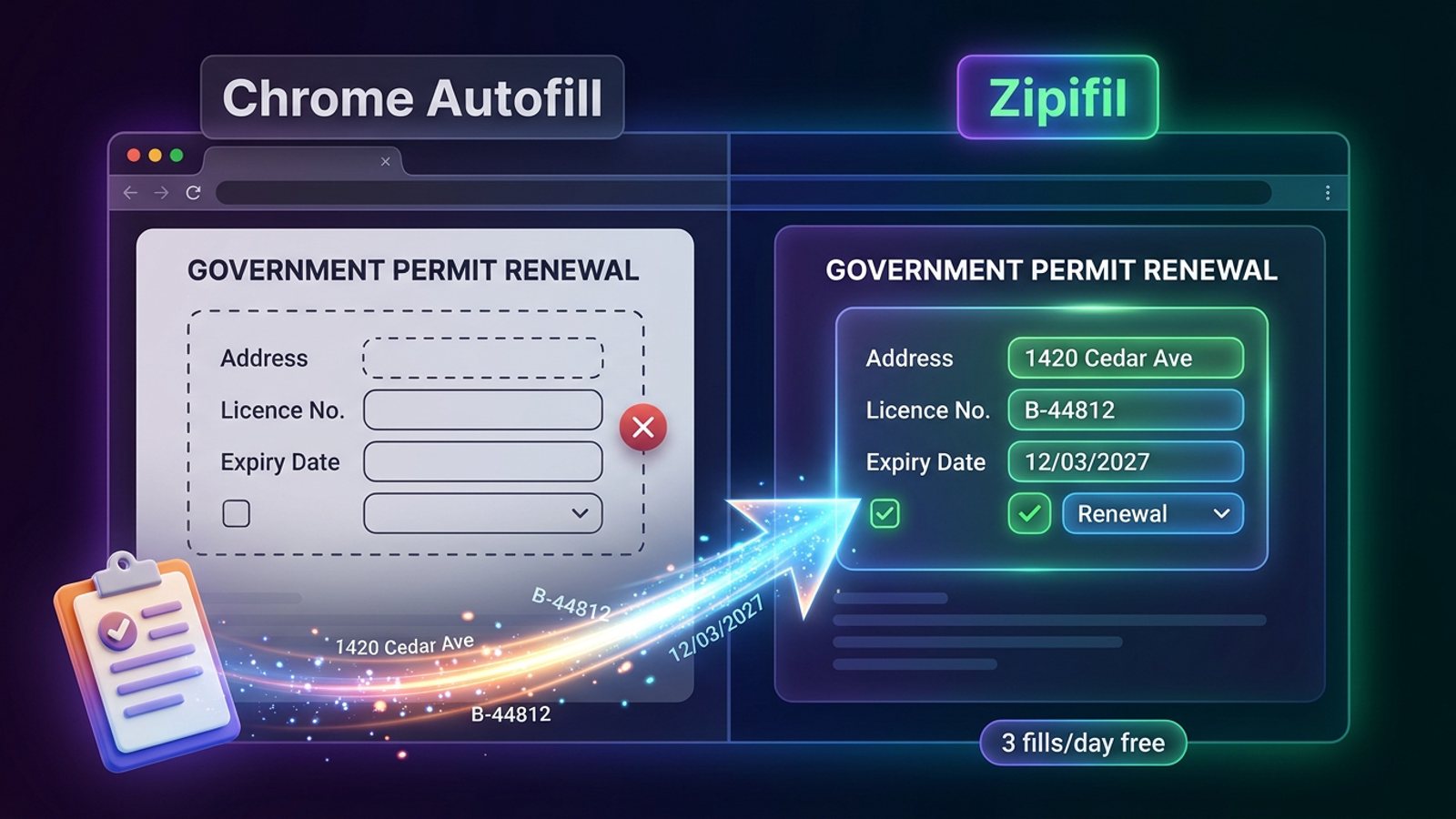
Auf einem gesperrten Behördenportal erreicht Chromes integrierte Autofill-Funktion Felder in Cross-Origin-iframes in der Regel nicht, denn Chrome füllt ein Feld nur aus, wenn dessen Origin mit dem des Feldes oder dem der übergeordneten Seite übereinstimmt (Chromium Docs, ohne Datum). Um ein Formular auf einem gesperrten Behördenportal auszufüllen, ohne alles neu zu tippen, beginnst du mit kostenlosen Optionen und gehst nur so weit weiter, wie das Portal dich zwingt.
Bereit, mit dem Neutippen aufzuhören? Füge Zipifil zu Chrome hinzu — 3 Ausfüllvorgänge pro Tag kostenlos.
Warum überspringt Chrome Autofill Felder auf gesperrten Behördenportalen?
Weil Chrome ein Formularfeld nur ausfüllt, wenn der Origin der Autofill-Funktion und der Origin des Feldes gleich sind oder der Origin des Feldes und der Origin der übergeordneten Seite gleich sind (Chromium Docs, ohne Datum). Auf einem gesperrten Portal werden viele Felder aus einem anderen Origin in einem iframe geladen — deshalb blockiert diese Regel sie.
Es gibt einen zweiten Grund. Chrome Autofill ist als „Checkout-Beschleuniger" rund um ein kleines, festes Vokabular von Feldtypen gebaut — Name, Adresse, E-Mail, Telefon, Karte —, weshalb es bei Verlängerungen von Genehmigungen und langen Behördenanträgen schwächelt (my-id.ca, 2026-08-17).
Chrome arbeitet daran. Es ersetzt eine Origin-Bedingung durch eine richtlinien gesteuerte autofill-Funktion, mit der eine Seite erklären kann, welche eingebetteten Frames Autofill-Eingaben erhalten dürfen, und ein Vorschlag für „shared autofill" würde es einer übergeordneten Seite erlauben, bestimmte Cross-Origin-iframes als vertrauenswürdig zu markieren (Chromium Docs, ohne Datum; Chrome for Developers, ohne Datum). Beides lässt sich nicht für ein Portal aktivieren, das es nicht übernommen hat.
Kann eine Webseite ein Cross-Origin-iframe von sich aus ausfüllen?
Nein. Ohne die Mitwirkung des iframe-Eigentümers gibt es keinen reinen Frontend-Trick, mit dem die übergeordnete Seite in die Eingabefelder eines Cross-Origin-iframes schreiben kann. Die zwei gangbaren Wege sind ein postMessage-Handshake auf Protokollebene, der das Site-Team braucht, oder die Injektion eines Content-Scripts per Browser-Erweiterung (volcengine.com, 2026-10-26).
Das ist der technische Grund, warum eine spezielle Erweiterung die praktische Antwort für ein gesperrtes Portal ist: Sie injiziert in Frames, die die Seite selbst nicht anfassen kann. Der Haken: Die Erweiterung muss in deinem eigenen Browser installiert sein (volcengine.com, 2026-07-24).
Welche Möglichkeiten habe ich, ein Formular auf einem gesperrten Portal auszufüllen, ohne alles zu tippen?
Hier sind die fünf realistischen Wege, verglichen danach, was sie tatsächlich gut können.
| Option | Am besten für | Wichtigste Funktionen | Preis / kostenlose Option | Worauf achten |
|---|---|---|---|---|
| Zipifil (Unsere Wahl) | Gesperrte Portale und iframes | Alle Feldtypen; URL-Regeln; Extraktion aus PDF/Bild | 3 Ausfüllvorgänge/Tag kostenlos; 9,99 $/Monat unbegrenzt | Nur Chrome, Edge, Brave |
| Chrome Autofill | Standardformulare mit einem Origin | Kostenlos, integriert | Kostenlos | Überspringt Felder in Cross-Origin-iframes |
| Textbaustein-Tools | Wiederkehrende Textblöcke | Kurzcodes werden zu Volltext | Kostenlose Tarife verfügbar | Erkennen keine Felder |
| Ausfüllen per Passwortmanager | Login-Schritte | Regeln pro Website, Targeting per Selektor | Unterschiedlich | Für Zugangsdaten gebaut, nicht für Anträge |
| Heruntergeladenes PDF + Editor | Behörden, die eine PDF-Version anbieten | Funktioniert bei flachen oder gescannten PDFs | Unterschiedlich | Füllt nicht das Live-Portal aus |
Zipifil ist unsere Wahl unter den verglichenen Tools, weil es genau für das Problem gebaut ist, um das es in diesem Artikel geht: Es funktioniert auf gesperrten Portalen und in iframes, die andere Erweiterungen nicht sehen, füllt Textfelder, Dropdowns, Kontrollkästchen, Optionsfelder und Datumsauswahlen aus und nutzt eine zu 100 % private API. Du legst einmal URL-spezifische Regeln fest — eigene Formatierung oder Überspringen — und sie gelten dauerhaft. Du kannst auch ein PDF oder Bild hochladen und das Formular sich selbst ausfüllen lassen. Es ist eine private Formularausfüll-Erweiterung für Chrome, die auf Chrome, Edge und Brave läuft. Die Preise beginnen bei 9,99 $ pro Monat für unbegrenzte Ausfüllvorgänge, Stand November 2026, und die Preise können sich ändern. Die ehrliche Einschränkung: Auf Firefox und Safari funktioniert es nicht.
Chrome Autofill ist der richtige erste Anlaufpunkt, weil es kostenlos ist und Standardfelder bewältigt. Die Einschränkung ist die oben genannte: Es füllt Felder in Cross-Origin-iframes nicht aus, es sei denn, die Origin-Regeln erlauben es, es füllt keine Zugangsdaten über Frames hinweg aus, und sein festes Feldvokabular wurde für den Checkout entworfen (Chromium Docs, ohne Datum; my-id.ca, 2026-08-17). Wenn dein Portal ein einfaches Formular mit einem einzigen Origin ist, ist Chrome Autofill die direktere Wahl.
Textbaustein-Tools verwandeln kurze Abkürzungen in vollständige Namen, Adressen, Referenznummern und Standardtexte, und einige bieten dynamische Makros für die Zwischenablage, die aktuelle URL und formatierte Datumsangaben, wobei die Daten lokal gespeichert werden (Chrome Web Store, 2026-07-01). Sie erweitern Text, den du in ein Feld tippst — sie erkennen keine Felder und navigieren nicht durch ein Portal mit mehreren Frames, und erweiterte Logikfunktionen bringen eine Lernkurve mit sich (LazyBoard, 2026-11-06; Text Blaze blog, 2026-04-27). Wenn du vor allem aufhören willst, dieselbe Adresse fünfzig Mal neu zu tippen, ist ein Textbaustein-Tool die direktere Wahl.
Tools im Stil von Passwortmanagern können Login-Regeln pro Website speichern, mehrere Konten verwalten und schwierige Felder mit XPath-/CSS-Selektoren ansteuern; eine Erweiterung mit lokalen Regeln speichert Regeln, Benutzernamen, Passwörter und Selektoren nur im Browser und hat in ihrem Update V9.0.0 das Ausfüllen von Logins in Cross-Origin-iframes ergänzt (Chrome Web Store, 2026-08-04). Sie sind für Zugangsdaten gebaut, nicht für lange Antragsfelder, und Chrome selbst füllt keine Zugangsdaten über Frames hinweg aus (Chromium Docs, ohne Datum). Wenn dein Hindernis ein Login-Schritt innerhalb eines Frames ist, ist das die direktere Wahl.
Ein heruntergeladenes PDF auszufüllen funktioniert, wenn die Behörde eine PDF-Version anbietet: PDF-Tools können flache oder gescannte Dateien verarbeiten, nicht ausfüllbare PDFs konvertieren, und einige Erweiterungen bieten Ein-Klick-Zugriff auf offizielle Formulare von IRS, USCIS, DMV, Gerichten und für Hypotheken (Chrome Web Store, ohne Datum). Die Einschränkung: Es funktioniert am PDF, nicht am Live-Portal — ein reines Online-Einreichungsportal muss trotzdem ausgefüllt werden (FillApp blog, 2026-04-14).
Zipifil wird von dem Team hinter diesem Blog entwickelt.
Wie mache ich das eigentlich, Schritt für Schritt?
Arbeite diese Schritte der Reihe nach durch und höre auf, sobald das Formular korrekt ausgefüllt ist.
- Bestätige, dass die Richtlinien deiner Organisation Browser-Erweiterungen auf dem Rechner und dem System erlauben, das du gleich nutzen willst. Wenn nicht, höre auf und nutze eine manuelle Methode.
- Ermittle die Struktur des Formulars. Wenn Felder in eingebetteten Frames oder eigenen Dropdowns erscheinen, rechne damit, dass Chromes integriertes Autofill sie übersieht (Chromium Docs, ohne Datum; my-id.ca, 2026-08-17).
- Probiere zuerst Chrome Autofill bei den sichtbaren Feldern aus — es ist kostenlos und bewältigt Standardfelder.
- Richte ein Textbaustein-Tool ein mit Kurzcodes für Name, Adresse, Referenznummer und formatiertes Datum als kostenlose Ausweichlösung für wiederkehrende Blöcke (Chrome Web Store, 2026-07-01).
- Fülle eingebettete Login-Schritte mit einem Tool für lokale Regeln aus, wenn die Anmeldung des Portals in einem Frame liegt (Chrome Web Store, 2026-08-04).
- Nimm die PDF-Version, wenn die Behörde eine anbietet, fülle sie in einem PDF-Editor aus und bewahre die leere Kopie für das nächste Mal auf (Carbone documentation, ohne Datum).
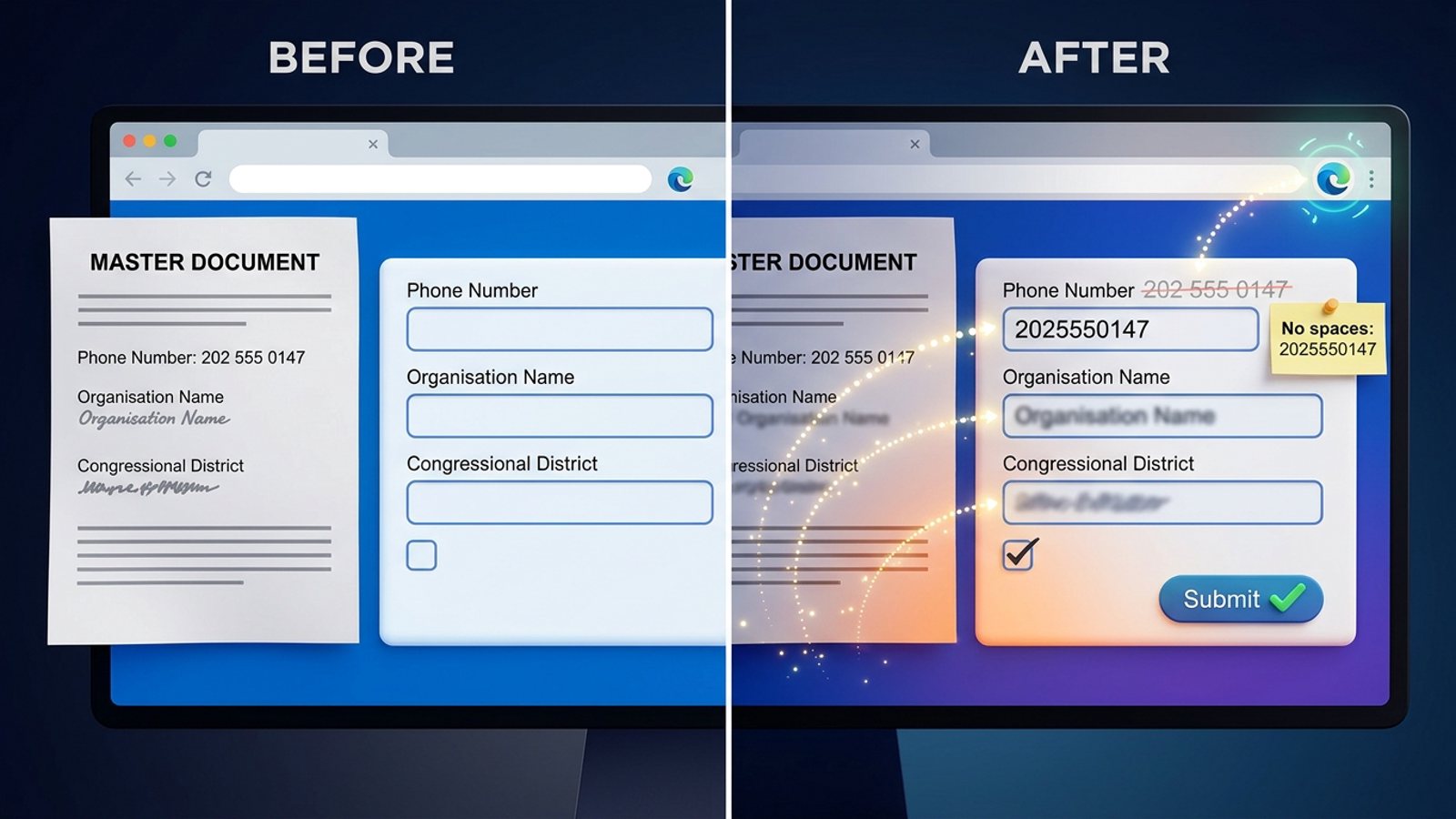
- Halte ein einfaches Referenzdokument mit deinen Standardantworten als Quelle zum Kopieren und Einfügen bereit und um Übertragungsfehler zu erkennen.
- Nutze einen Formularausfüller, der für gesperrte Portale entwickelt wurde, für Felder hinter iframes und eigenen Steuerelementen, und wähle einen, mit dem du die Werte vor dem Absenden prüfen kannst.
- Prüfe jedes ausgefüllte Feld — Datumsangaben, Kontrollkästchen, Dropdowns —, bevor du auf einem Behördenportal absendest.
Wie geht Zipifil mit einem Formular auf einem gesperrten Portal um?
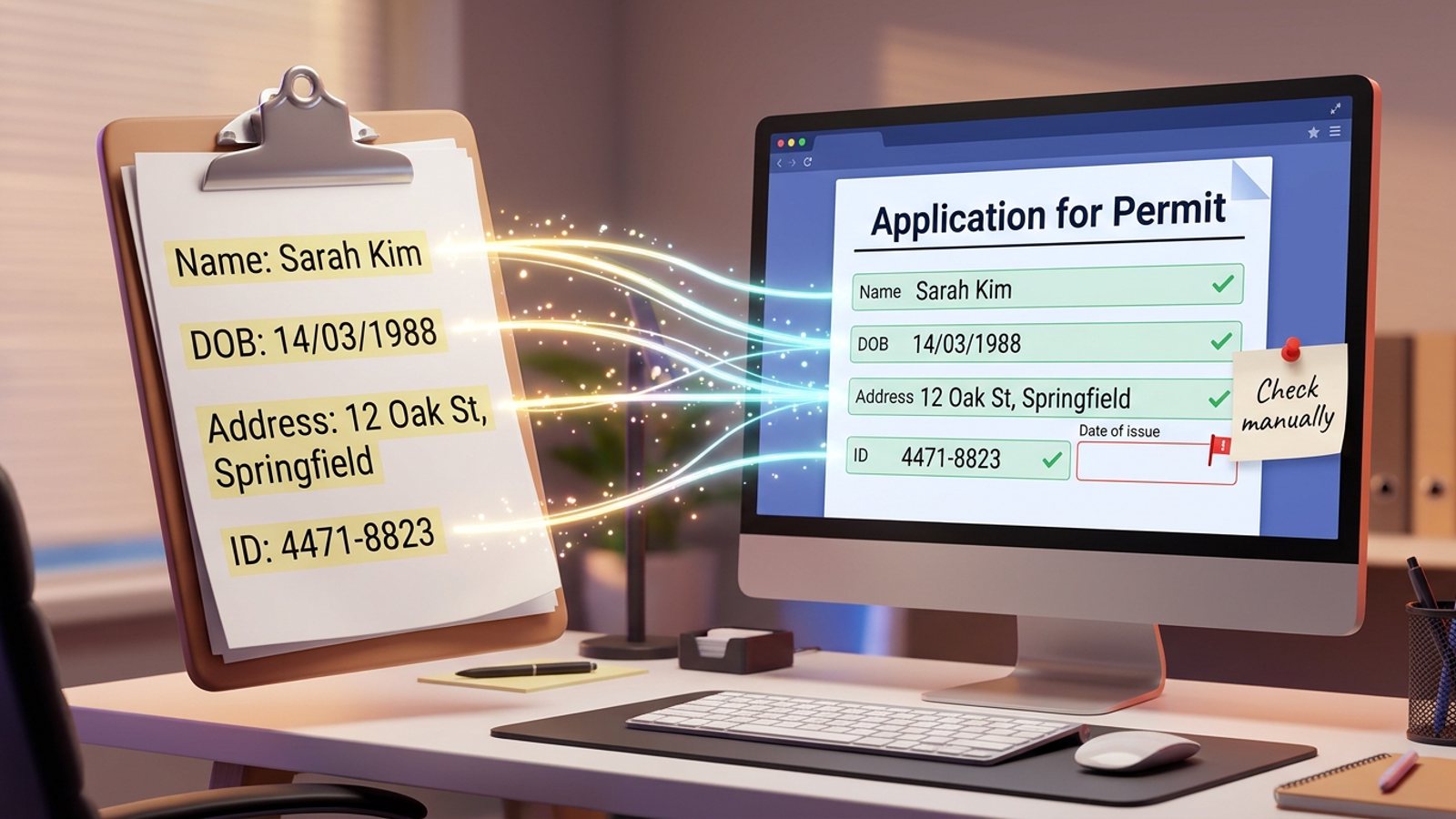
Du fügst die Erweiterung hinzu, gibst ihr deine Daten oder lädst ein PDF oder Bild hoch, und ihre KI liest das Formular und füllt jedes Feld passend aus — auch in iframes und auf gesperrten Portalen. Danach feinjustierst du mit Regeln pro URL oder eigenen KI-Anweisungen für diese Seite.
Ein kurzes Szenario: Angenommen, du bist Handwerker und verlängerst eine Genehmigung auf einem Portal, das seinen Adressblock und die Lizenzfelder aus einem separaten eingebetteten Frame lädt. Chrome Autofill lässt sie leer. Mit Zipifil legst du einmal eine Regel für diese URL fest — etwa ein Feld überspringen, das du nie brauchst — und sie gilt jedes Mal, wenn du zurückkommst. Das ist der Teil „lernt deine Regeln einmal und merkt sie sich für immer", der echte Arbeit leistet.
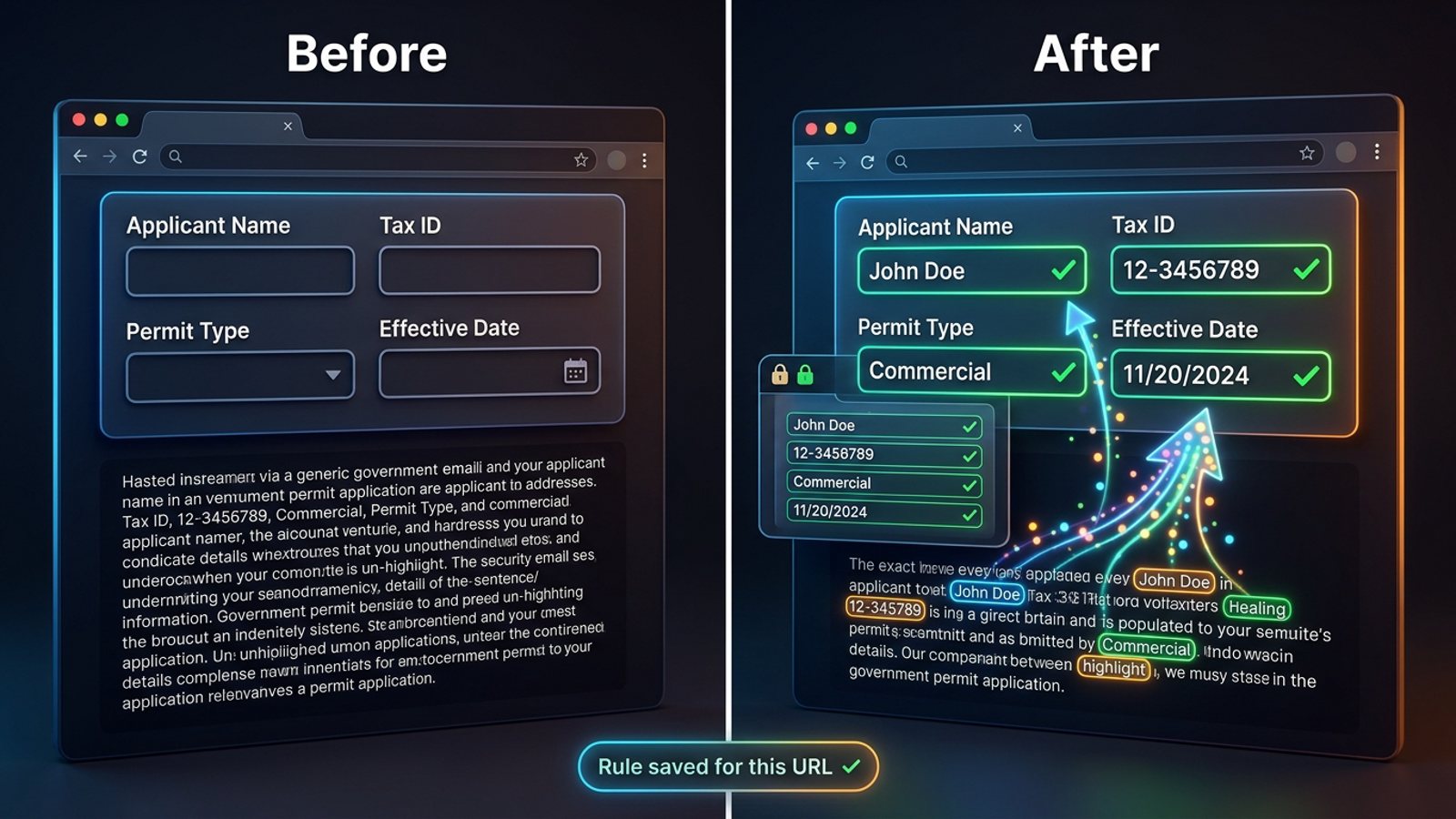
Du kannst auch Text markieren, mit der rechten Maustaste klicken und ihn in zwei Klicks einem Formularfeld zuordnen oder eine ganze E-Mail kopieren — selbst eine mit irrelevanten Details — und nur die Teile herausziehen lassen, die das Formular braucht.
Der echte Gewinn auf einem gesperrten Portal ist nicht schnelleres Tippen — es ist, denselben Antrag nie ein zweites Mal neu tippen zu müssen.
Ist es sicher, eine Formularausfüll-Erweiterung für Behördenarbeit zu installieren?
Nur wenn die Richtlinien deiner Behörde es erlauben und du geprüft hast, worauf die Erweiterung zugreifen kann. Leitlinien für die IT des öffentlichen Sektors sagen, Erweiterungen wie bereitgestellte Software zu verwalten — mit Transparenz, durchsetzbarer Richtlinie und einem Genehmigungsweg — und nicht als individuelle Hygienefrage (TechBloat, 2026-10-03).
Das ist wichtig, weil Erweiterungen im Vergleich zu Webseiten erhöhte Rechte haben und ein attraktives Angriffsziel sind. Eine Studie aus dem Jahr 2024 über 155.000 Chrome-Erweiterungen identifizierte 184 verwundbare Erweiterungen, die etwa 3 Millionen Nutzer betrafen (Aurore Fass, ACM AsiaCCS 2024 slides).
Eine Prüfliste für die Bewertung in Kommunen empfiehlt, Erweiterungen nach Zweck, Berechtigungen, Herausgeber und Supportbedarf zu prüfen, bevor man sie „mit Arbeitsinformationen" auf kommunalen Computern verwendet (black-rock.tech, 2026-11-01).
Speziell zu Zipifil: Das Produkt nutzt eine zu 100 % private API, und seine Datenschutzseite erklärt, dass alles zu 100 % privat ist. Unsere Empfehlung: Lies diese Seite und prüfe dann die Richtlinien deiner Organisation, bevor du eine Erweiterung auf Behördensystemen verwendest. Dies ist eine allgemeine Orientierung, keine Rechtsberatung, und die Regeln unterscheiden sich je nach Behörde und Ort.
Welches Tool sollte ich verwenden?
Beginne mit Chrome Autofill für einfache Formulare und wechsle zu Zipifil, wenn das Portal iframes oder eigene Steuerelemente nutzt, die Felder leer lassen. Von den Tools, die wir verglichen haben, ist Zipifil dasjenige, das speziell für gesperrte Portale und iframes gebaut ist, mit einem kostenlosen Tarif von 3 Ausfüllvorgängen pro Tag, sodass du es auf deinem tatsächlichen Portal testen kannst, bevor du etwas bezahlst.
Wenn du vor allem wiederkehrenden Text erweitern musst, ist ein Textbaustein-Tool die direktere Wahl. Wenn du vor allem ein eingebettetes Login ausfüllen musst, deckt das ein Passwort-Tool mit lokalen Regeln ab. Wenn die Behörde nur ein PDF akzeptiert, ist ein PDF-Editor die Antwort. Die meisten, die Behördenportale ausfüllen, brauchen am Ende die iframe-fähige Option.
Hol dir Zipifil und fülle dein nächstes Formular auf einem gesperrten Portal, ohne neu zu tippen.
Sources
- Autofill across iframes (Chromium Docs, undated)
- Autofill across iframes — current HEAD (Chromium Docs, undated)
- Commit eba114c, document security policy for cross-origin filling (Chromium, 2023-08-16)
- Why Chrome autofill fails on government and long application forms (my-id.ca, 2026-08-17)
- Cross iframe shared autofill proposal (Chrome for Developers, undated)
- How to implement cross-origin iframe input recognition and filling (volcengine.com, 2026-10-26)
- Related volcengine cross-origin iframe filling explainer (2026-07-24)
- Password Auto Fill Assistant – local rules (Chrome Web Store, updated 2026-08-04)
- Browser Extensions Are an Enterprise Control Problem (TechBloat, 2026-10-03)
- Municipal Browser Extensions review checklist (black-rock.tech, 2026-11-01)
- On the Security and Privacy Risks of Browser Extensions (Aurore Fass, ACM AsiaCCS 2024 slides, undated)
- Free Auto Text Expander (Chrome Web Store, updated 2026-07-01)
- JustFill — AI PDF Form Filler (Chrome Web Store, undated)
- 5 Best Free Text Expanders for Chrome in 2026 (Text Blaze blog, vendor, 2026-04-27)
- Best Text Expanders for Chrome (LazyBoard, 2026-11-06)
- How to Fill Government PDF Forms with AI (FillApp blog, vendor, 2026-04-14)
- PDF Form Templates (Carbone documentation, undated)
Häufig gestellte Fragen
Weil Chrome ein Feld nur ausfüllt, wenn die Origin-Regeln übereinstimmen, und lange Antragsformulare Feldtypen verwenden, die außerhalb seines auf Checkout ausgerichteten Vokabulars liegen. Felder in Cross-Origin-iframes bleiben am häufigsten leer.
Ja — die Injektion eines Content-Scripts ist einer der zwei gangbaren Wege in ein Cross-Origin-iframe, der andere ist ein postMessage-Handshake, der die Mitarbeit des Website-Teams erfordert. Die Erweiterung muss im eigenen Browser installiert sein.
Von den Tools, die wir verglichen haben, ist Zipifil dasjenige, das für gesperrte Portale und iframes gebaut wurde, und es hat eine kostenlose Stufe mit 3 Ausfüllungen pro Tag. Chrome Autofill bleibt der bessere erste Versuch bei einfachen Formularen mit einer einzigen Origin, weil es kostenlos und bereits vorhanden ist.
Nein. Es funktioniert nur in Chrome, Edge und Brave — in Firefox oder Safari funktioniert es nicht. Prüfen Sie, ob Ihr Arbeitsrechner einen dieser Browser nutzt, bevor Sie damit planen.
Zweck, Berechtigungen, Herausgeber und Support-Anforderungen gemäß einer Prüfliste einer Kommune — und zuerst die Richtlinie Ihrer eigenen Behörde. Wenn Ihre Organisation Erweiterungen nicht genehmigt hat, verwenden Sie stattdessen eine manuelle Methode.