
Gibt es einen Google-Forms-Ausfüller, der das ganze Formular ausfüllt, nicht nur die Textfelder?
Die meisten Autofill-Tools hören bei Name und E-Mail in Google Forms auf. Hier erfährst du, was ein Ausfüller für das ganze Formular wirklich kann – und welche Tools Dropdowns, Kontrollkästchen und
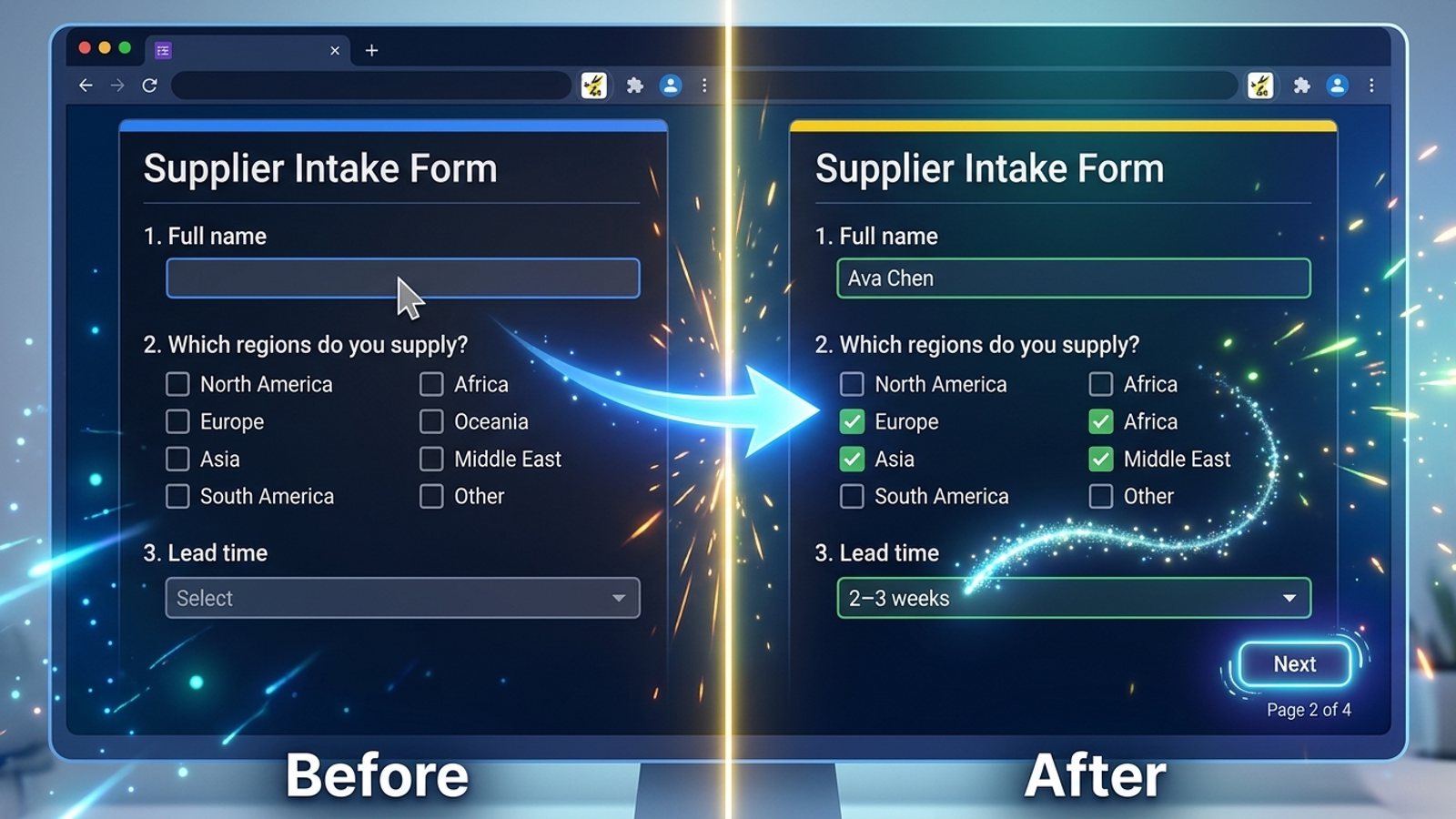
Ja. Es gibt Tools, die das gesamte Formular ausfüllen, aber die meisten Browser-Autofill-Funktionen bleiben bei Google Forms bei Name und E-Mail-Adresse stehen. Ein Tool zum Ausfüllen ganzer Google-Formulare liest jede Frage, wählt Dropdown- und Kontrollkästchen-Optionen anhand ihrer Beschriftungen aus und klickt sich durch die Abschnitte bis zu „Senden“. Zipifil ist genau dafür gebaut und funktioniert mit allen Google Forms auf Englisch.
Warum füllt Chrome Autofill bei Google Forms nur meinen Namen und sonst nichts aus?
Weil Google Forms kein Standard-HTML-Formular ist und Chrome Autofill deshalb nichts findet, was es ausfüllen könnte. Die Felder eines Google-Formulars werden mit Googles eigenen Klassenattributen aufgebaut statt mit einem Standard-HTML-Element <form>, und Chrome Autofill sucht nach Standard-HTML-Eingabefeldern (Super User, 2016). Der QuickForm-Blog (2026) beschreibt dasselbe Ergebnis: Chrome füllt möglicherweise deinen Namen oder deine E-Mail-Adresse aus und lässt den Rest der Umfrage leer.
Das lässt sich nicht mit einer Einstellung beheben. Wenn Chrome manche Formulare ausfüllt und andere überspringt, kann das daran liegen, dass Autofill für diesen Informationstyp deaktiviert ist, dass eine gespeicherte Adresse unvollständig ist, dass eine andere Erweiterung dazwischenfunkt oder dass Chrome ein Formular nicht erkennt – und Letzteres lässt sich vom Nutzer aus nicht beheben. Die empfohlene Lösung ist ein Formular-Ausfülltool, das Felder anhand ihrer sichtbaren Beschriftung zuordnet (tidyleaf-Anleitung).
Was ist der Unterschied zwischen einem reinen Text-Ausfülltool und einem Tool für das gesamte Formular?
Ein reines Text-Ausfülltool tippt in Kurzantwort- und Absatzfelder. Ein Tool für das gesamte Formular beherrscht auch die anderen neun Fragetypen. Google Forms hat 11 Fragetypen, darunter Multiple Choice, Kontrollkästchen, Dropdown, lineare Skala, Multiple-Choice-Raster, Kontrollkästchen-Raster, Datum, Uhrzeit und Datei-Upload (Qualtir-Blog, 2026).
Diese Lücke ist wichtig, weil gerade die kniffligen Felder die sind, bei denen Menschen Fehler machen. Bei Kontrollkästchen-Fragen sind eine oder mehrere Auswahlmöglichkeiten plus ein optionales Feld „Sonstiges“ erlaubt, und ein Kontrollkästchen-Raster erlaubt mehrere Auswahlmöglichkeiten pro Zeile (Google for Developers, 2026). Ein Tool, das nur Text eintippt, überlässt dir jedes einzelne dieser Felder.
Hier ist der Praxistest. Ein Formular fragt: „Welche Regionen beliefern Sie? (Zutreffendes ankreuzen)“ mit acht Kästchen. Ein reines Text-Tool scrollt daran vorbei. Ein Tool für das gesamte Formular setzt genau die Häkchen, die zu deiner gespeicherten Antwort passen – und lässt die übrigen aus.
Warum brauchen Menschen, deren Muttersprache nicht Englisch ist, eine exakte Zuordnung der Optionen?
Weil das Ausfüllen von Formularen eine eigene Kompetenz ist und Fragen mit mehreren Antwortoptionen diejenigen sind, mit denen Befragte am meisten kämpfen. Eine Untersuchung des U.S. Census Bureau (über das U.S. Government Publishing Office) ergab, dass die Fähigkeit, einen Fragebogen auszufüllen, selbst unter englischkundigen Menschen nicht selbstverständlich ist und dass Fragen mit mehreren Antwortoptionen am problematischsten waren – die Befragten verarbeiteten die Optionen und vergaßen manchmal, dass sie eine Antwort markieren mussten.
Dieselbe Untersuchung merkt an, dass für im Ausland geborene Befragte schon die Formularkompetenz selbst eine neue kulturelle Praxis sein kann. Eine PLOS-ONE-Studie zu Menschen, deren Muttersprache nicht Englisch ist (über NIH/PMC), fand eine Lücke von 10–20 % zwischen Muttersprachlern und Nicht-Muttersprachlern bei einer Frage mit technischen medizinischen zusammengesetzten Begriffen.
Auch die Benutzeroberflächen tragen dazu bei. Eine UX-Studie der ACM Digital Library zu einem mehrsprachigen älteren Antragsteller bei einem behördlichen Antragsformular ergab, dass die Person verwirrt war, wohin sie nach dem Klick auf ein Dropdown gehen sollte – und keine der fünf teilnehmenden Personen schloss den Vorgang allein ab.
Ein Tool, das die exakte Optionsbezeichnung auswählt, beseitigt beide Probleme: das Lesen und das Suchen. Deshalb ist „es wählt Dropdowns aus“ ein anderes Versprechen als „es tippt schnell“.
Wenn das Tool raten muss, was eine Option bedeutet, füllt es das Formular nicht aus – es schafft einen zweiten Ort, an dem Fehler passieren können.
Wie gehen Tools für das gesamte Formular mit Dropdowns, Kontrollkästchen und Rastern um?
Sie ordnen anhand der sichtbaren Beschriftung der Frage zu und wählen dann anhand des exakten Textes der Option aus. Die Vorausfüllung über das Google-Konto kann in der Regel keine Dropdown-Option auswählen, außer du verwendest Vorausfüll-Links; Dropdowns brauchen eine exakte Optionsbezeichnung, und Verzweigungen funktionieren möglicherweise nicht korrekt, wenn die Voraussetzungsfelder nicht gesetzt sind (GeekChamp, 2026).
Auf diesen Mechanismus solltest du in der Beschreibung eines jeden Tools achten. Google Form Auto Filler etwa gibt an, anhand des Fragetextes zuzuordnen und Radio- und Dropdown-Antworten anhand der Optionsnummer oder des Textes auszuwählen; abgedeckt sind Texteingaben, Multiple Choice, Kontrollkästchen, Dropdowns, lineare Skalen und Rasterfragen (Chrome Web Store, 2026).
Die Schwäche der Textzuordnung ist die Umformulierung. Wenn der Formularinhaber „Firmenname“ in „Organisation“ ändert, greift eine textzugeordnete Antwort nicht mehr. Deshalb sind Regeln pro Website – dem Tool einmal beibringen, wie ein Formular auszufüllen ist, das du regelmäßig ausfüllst – wichtiger als eine große Antwortsammlung.
Was passiert bei einem mehrseitigen Google-Formular mit Pflichtfragen?
Das Tool muss sich durch die Abschnitte klicken, nicht nur die erste Seite ausfüllen. Ein Formular wird in Abschnitte oder Seiten aufgeteilt, Befragte gelangen mit einer Schaltfläche „Weiter“ voran, und Verzweigungen führen zu einem Abschnitt oder zu „Senden“ (Formswrite-Blog, 2026; formlova.com, 2026).
Verzweigungen haben eigene Regeln: Google Forms verzweigt nach Abschnitt, nicht nach einzelner Frage, und „Abschnitt basierend auf Antwort aufrufen“ funktioniert nur bei Multiple-Choice- und Dropdown-Fragen – nicht bei Kontrollkästchen (Google Help). Wer „Weiter“ sieht, aber nie bei „Senden“ ankommt, bleibt möglicherweise an einem veralteten Abschnittsziel oder einem Problem mit einer Pflichtfrage hängen (formlova.com, 2026).
Der Prüfschritt ist also nicht optional. Kontrolliere nach jedem automatischen Ausfüllen, dass du auf dem letzten Bildschirm mit „Senden“ gelandet bist und nicht bei einer Schaltfläche „Weiter“.
Wie fülle ich ein ganzes Google-Formular automatisch aus? Schritt für Schritt
- Mach einen langsamen ersten Durchgang. Notiere jeden Fragetyp: Kurzantwort, Absatz, Multiple Choice, Kontrollkästchen, Dropdown, Raster, lineare Skala, Datum, Uhrzeit, Datei-Upload (Qualtir-Blog, 2026).
- Zähle die Abschnitte. Notiere, wo „Weiter“ erscheint und ob eine Frage „Abschnitt basierend auf Antwort aufrufen“ verwendet – das geht nur bei Multiple-Choice- und Dropdown-Fragen (Google Help).
- Prüfe, was Chrome tatsächlich ausgefüllt hat. Geh nicht davon aus; Chrome Autofill bleibt bei Google Forms oft nach Name und E-Mail-Adresse stehen (QuickForm-Blog, 2026).
- Wähle ein Tool, das deine Feldtypen auflistet. Lies genau nach, wie es Antworten zuordnet – Fragetext, sichtbare Beschriftung oder Optionsbezeichnung (Chrome Web Store, 2026).
- Bring ihm deine Antworten einmal bei. Speichere Regeln pro Website, damit du bei wiederholten Besuchen desselben Formulars nichts neu eingeben musst – das ist das Muster, das Open Autofill für websitespezifisches Merken von Dropdowns und Kontrollkästchen beschreibt.
- Prüfe vor dem Senden. Kontrolliere Dropdown-Beschriftungen und alle „Sonstiges“-Kästchen und vergewissere dich, dass du beim letzten „Senden“ angekommen bist (formlova.com, 2026).
- Wenn du nur Standardwerte für ein Formular brauchst, erzeuge über das Drei-Punkte-Menü des Formulars einen vorausgefüllten Link und speichere ihn (Google-Help-Thread, 2024).
Wenn du lieber alles automatisch laufen lassen möchtest, kannst du Zipifil zu Chrome hinzufügen und 3 Ausfüllvorgänge pro Tag kostenlos nutzen.
Welches Google-Forms-Ausfülltool füllt das gesamte Formular aus? Die Tools im Vergleich
Von den Tools, die wir verglichen haben, ist Zipifil unsere Wahl für das Ausfüllen ganzer Google-Formulare, weil es jeden Feldtyp ausfüllt – Textfelder, Dropdowns, Kontrollkästchen, Optionsfelder, Datumsauswahl und mehrstufige Assistenten – und du URL-spezifische Regeln einmal festlegen kannst, damit es sie sich merkt.
Zipifil wird vom Team hinter diesem Blog entwickelt. Preise Stand November 2026: dauerhaft kostenlos für 3 KI-gestützte Formularausfüllungen pro Tag, keine Kreditkarte erforderlich; der Unlimited-Tarif kostet 9,99 $ pro Monat mit Regeln und Prompts für eigene Domains, PDF- und Bildextraktion und bevorzugter KI-Ausführung. Preise können sich ändern.
| Option | Am besten für | Wichtigste Funktionen | Preis / kostenlose Option | Worauf achten |
|---|---|---|---|---|
| Zipifil (Unsere Wahl) | Ausfüllen ganzer Google-Formulare | Alle Feldtypen, mehrstufig, Regeln pro URL | Kostenlos: 3 Ausfüllvorgänge/Tag; 9,99 $/Monat unbegrenzt | Funktioniert am besten auf Englisch |
| Chrome integriertes Autofill | Namen und Adressen in Standardformularen | Gespeicherte Daten, Passwörter | Kostenlos mit Chrome | Bleibt oft bei Name/E-Mail stehen |
| Google Form Auto Filler | Wiederverwendung gespeicherter Frage-Antwort-Paare | Text, Auswahl, Kontrollkästchen, Dropdowns, Raster | In der Auflistung nicht angegeben | Ordnet anhand des Fragetextes zu |
| Gemini Form Filler | Kostenloses Ausfüllen mit eigenem API-Schlüssel | Die meisten Fragetypen | Kostenlose Erweiterung, API-Schlüssel stellst du selbst | Pausiert bei Ratenlimits |
| Manuelles Kopieren und Einfügen | Volle Kontrolle, nichts verlässt dein Gerät | Jedes Formular, jede Sprache | Kostenlos | Nur getippte Antworten |
Ein Wort zu den anderen. Wenn du vor allem einen festen Satz von Antworten über ähnliche Umfragen hinweg wiederverwenden möchtest, ist Google Form Auto Filler die direktere Wahl – laut Auflistung ordnet es anhand des Fragetextes zu, eine umformulierte Frage passt also nicht, und es hatte zum Zeitpunkt der Erfassung rund 1.000 Nutzer und 3 Bewertungen (Chrome Web Store, 2026). Wenn du eine kostenlose Erweiterung möchtest und es dir nichts ausmacht, einen Google-Gemini-API-Schlüssel bereitzustellen, deckt Gemini Form Filler die meisten Fragetypen ab, lässt bereits beantwortete Fragen in Ruhe, überspringt Fragen zu persönlichen Daten, statt Antworten zu erfinden, und pausiert bei API-Ratenlimits mit einem Countdown (Chrome Web Store). Wenn überhaupt nichts deinen Browser verlassen soll, ist manuelles Kopieren und Einfügen aus einem gespeicherten Antwortdokument immer noch die ehrliche Option – sie berührt nur keine Dropdowns, Kontrollkästchen oder Seitenführung.
Unsere Empfehlung: Probiere den kostenlosen Tarif an genau dem Formular aus, das du am häufigsten ausfüllst, bevor du für irgendetwas bezahlst. Ein echtes Formular sagt dir mehr als zehn Funktionslisten.
Bereit, keine Kästchen mehr von Hand anzukreuzen? Hol dir Zipifil und fülle dein nächstes Google-Formular von Anfang bis Ende aus – 3 Ausfüllvorgänge pro Tag, kostenlos.
Quellen
- How to Autofill Google Forms in Chrome (QuickForm blog, 2026-06-09) — https://www.quickform.pro/blog/how-to-autofill-google-forms-chrome
- Chrome Autofill not working on Google Forms responses (Super User, 2016-08-04) — https://superuser.com/questions/1110006/google-chrome-autofill-not-working-on-google-forms-responses
- Chrome Autofill Not Working on Some Forms? How to Fix It (tidyleaf guide, date not given) — https://tidyleaf.github.io/guides/chrome-autofill-not-working-some-forms.html
- Enhanced Autofill in Chrome: sign-in requirements, privacy and troubleshooting (Rotten WiFi, 2026-09-26) — https://rottenwifi.com/enhanced-autofill-in-chrome-settings-sign-in-requirements-privacy-and-troubleshooting/
- Google Forms features guide (Qualtir blog, 2026-05-19) — https://qualtir.com/zh/blog/google-forms-features-guide
- Enum ItemType, Apps Script (Google for Developers, 2026-04-12) — https://developers.google.cn/apps-script/reference/forms/item-type?hl=en#1
- Show questions based on answers (Google Help, date not given) — https://support.google.com/docs/answer/141062?hl=en
- Google Forms sections guide (Formswrite blog, 2026-07-13) — https://formswrite.com/blog/google-forms-sections
- Google Forms sections guide (formlova.com, 2026-09-03) — https://formlova.com/en/blog/google-forms-sections-guide-en
- Get pre-filled link (Google Help thread, 2024-09-05) — https://support.google.com/docs/thread/295224555/
- Auto-fill in Google Forms step-by-step (GeekChamp, 2026-05-14) — https://geekchamp.com/unlock-the-power-of-auto-fill-in-google-forms-a-step-by-step-guide/
- Translation of a survey instrument / form literacy paper (U.S. Census Bureau, via U.S. Government Publishing Office, date not given) — https://permanent.access.gpo.gov/lps40408/lps40408/www.census.gov/srd/papers/pdf/rsm2005-09.pdf
- Supplemental File 3: impact of non-native English speakers (PLOS ONE via NIH/PMC, date not given) — https://pmc.ncbi.nlm.nih.gov/articles/instance/8457478/bin/pone.0257085.s003.docx
- Language Minorities' Localization in COVID-19 Recovery (ACM Digital Library, date not given) — https://dl.acm.org/doi/fullHtml/10.1145/3472714.3473640
- Google Form Auto Filler (Chrome Web Store, 2026-09-14) — https://chromewebstore.google.com/detail/google-form-auto-filler/fpjfgikplnkhcjbencphdmgeihhcckkb?hl=en-US
- Gemini Form Filler (Chrome Web Store, date not given) — https://chromewebstore.google.com/detail/gemini-form-filler/njegmkogepejmpdpobokahnaogepgdbi
- Open Autofill (jcarcinogen.github.io, date not given) — https://jcarcinogen.github.io/Open-Autofill/
Häufig gestellte Fragen
Beide Arten gibt es, und die Beschreibung sagt dir, welche. Google Form Auto Filler zum Beispiel gibt an, Radio- und Dropdown-Antworten nach Optionsnummer oder Text auszuwählen (Chrome Web Store, 2026). Ein Ausfüller, der Dropdowns und Kontrollkästchen nicht als unterstützt auflistet, ist ein reines Text-Tool.
Manche können das. Die Beschreibung von Gemini Form Filler nennt Bewertung, Radio-Raster und Kontrollkästchen-Raster unter den unterstützten Typen (Chrome Web Store). Zipifil füllt jeden Feldtyp in allen Google Forms aus, einschließlich Rastern, auf Englisch. Prüfe die Liste der unterstützten Typen, bevor du dich bei einem rasterlastigen Formular darauf verlässt.
Für ein mehrseitiges Formular, das du wiederholt ausfüllst, ist Zipifil unsere Wahl unter den verglichenen Tools: Es wechselt von einer Seite zur nächsten und merkt sich Regeln pro URL. Wenn du nur gelegentlich ein Formular ausfüllst und keine Einrichtung möchtest, reicht Googles eigener vorausgefüllter Link (Google-Hilfe-Thread, 2024).
Prüfe Googles eigene Bedingungen für das Formular, das du ausfüllst – das ist keine Rechtsberatung, und die Regeln variieren je nach Ort. Ein Ausfüller arbeitet auf der Seite so wie du; er erteilt keine Berechtigungen, die Google nicht gegeben hat, und du bleibst dafür verantwortlich, was du absendest.
Ja, für feste Standardwerte. Googles vorausgefüllter Link (Drei-Punkte-Menü, dann Vorausgefüllten Link abrufen, Antworten wählen, Link abrufen, kopieren) legt Standardwerte fest und lässt eine Frage dabei erforderlich (Google-Hilfe-Thread, 2024). Verzweigungen, die von Antworten abhängen, die du später änderst, kann er nicht verarbeiten.


