
Was sind die besten Alternativen zur Google Forms-Autofill-Funktion beim Ausfüllen von Kunden-Onboarding-Formularen?
Chrome-Autofill füllt nur einfache Felder aus, die es erkennt, und lässt Dropdowns und Kontrollkästchen leer. Hier sind die realistischen Alternativen, um Kunden-Onboarding-Google-Forms vollständig
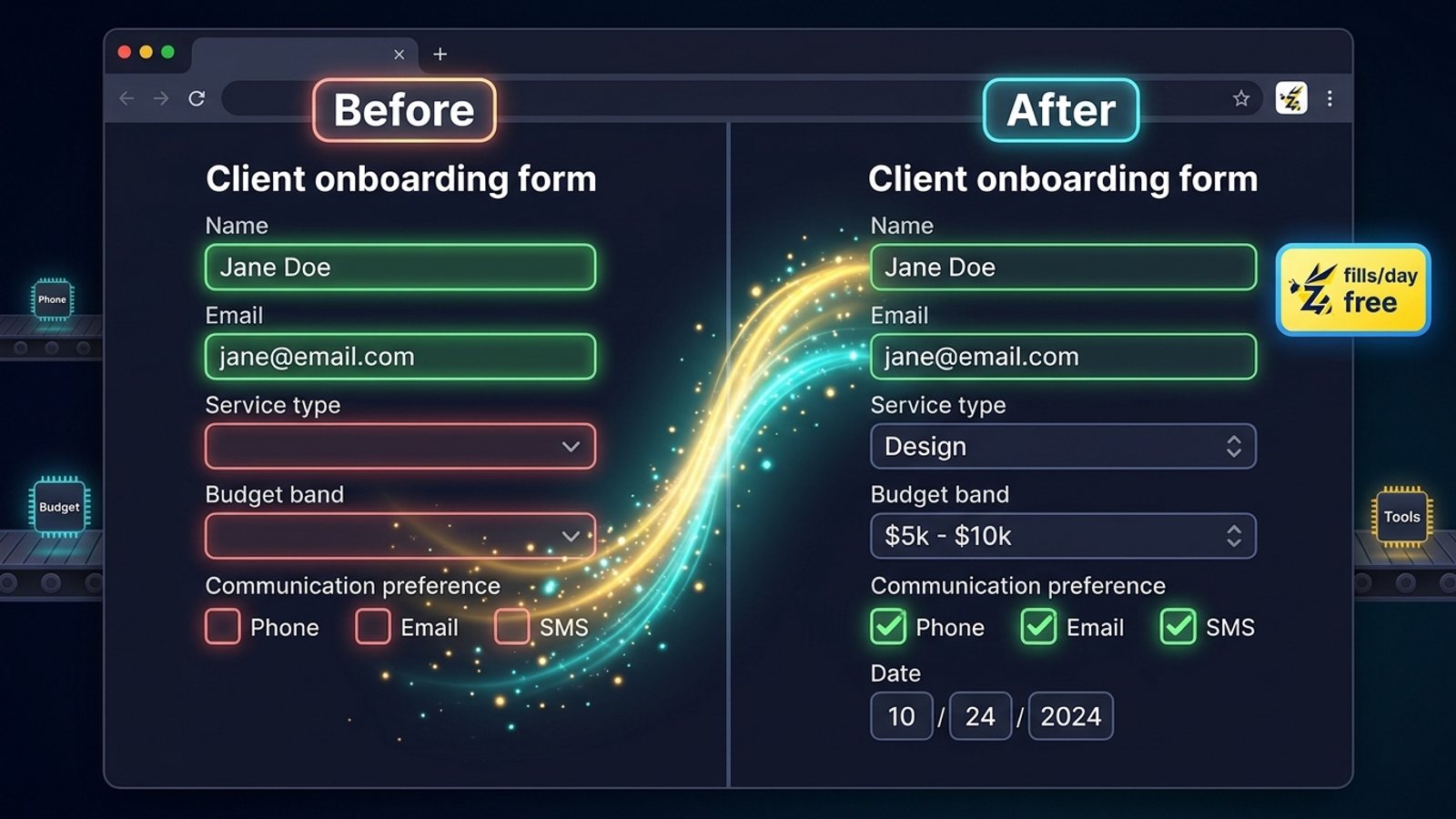
Wenn du das Onboarding-Google-Formular eines Kunden ausfüllst, ist die realistische Google-Forms-Autofill-Alternative eine KI-Formular-Ausfüll-Erweiterung für Chrome, die jede Frage liest und das ganze Formular ausfüllt – inklusive Dropdowns, Kontrollkästchen und Datumsfeldern. Chromes integriertes Autofill bewältigt nur einfache Felder, die es erkennt, und Google Forms wird nicht als Standard-HTML-Eingabefelder gerendert, deshalb bleibt der Rest leer.
Onboarding-Formulare für Kunden gehören zu den häufigsten Google-Forms-Vorlagen – sie erfassen Kontaktdaten, Empfehlungsquelle, Leistungsanforderungen, Spezifikationen und Budget (Doc2Form, 2026). Das sind viele Feldtypen in einem Formular, und genau hier versagt das Browser-Autofill. Wenn du das ganze Formular lieber in einem Durchgang erledigen möchtest, kannst du Zipifil zu Chrome hinzufügen – 3 Ausfüllungen pro Tag kostenlos.
Warum lässt das Google-Forms-Autofill die Hälfte des Onboarding-Formulars leer?
Chrome-Autofill ist für Standard-HTML-Eingabefelder gebaut, und Google Forms verwendet diese nicht. Google Forms wird über eine eigene JavaScript-Ebene gerendert, sodass Chrome vielleicht deinen Namen oder deine E-Mail-Adresse erfasst und den Rest der Umfrage dann leer lässt – ein Anbieter-Blog (QuickForm, 2026) beschreibt genau dieses Muster, und ein Super-User-Thread von 2016 erklärt die zugrunde liegende Ursache: Google Forms ist kein Standard-<form> mit Standard-Eingabefeldern.
In einem Onboarding-Formular heißt das: Die einfachen Teile werden ausgefüllt, die wichtigen nicht:
- Textfelder – Name, E-Mail-Adresse, manchmal Telefon.
- Dropdowns – Leistungsart, Budgetrahmen, wie bist du auf uns aufmerksam geworden.
- Kontrollkästchen – Kommunikationspräferenz, verwendete Tools, Prioritäten.
- Datumsfelder und Raster – Projektstart, Fragen mit linearer Skala.
Die Chrome-Hilfe weist außerdem darauf hin, dass Autofill für eine Kategorie nur funktioniert, wenn „Speichern und ausfüllen“ dafür aktiviert ist, und dass Chrome deine gespeicherten Daten gar nicht anbietet, wenn es bestimmte Felder nicht erkennen kann. Selbst ein perfekt ausgefülltes Chrome-Profil rettet also kein Google Formular.
Welche realistischen Alternativen gibt es zum Ausfüllen von Kunden-Onboarding-Formularen?
Es gibt vier, und sie liegen auf einem Spektrum von „kostenlos, aber langsam“ bis „schnell, braucht aber ein Tool“. Hier ist die ehrliche Rangliste für einen Freelancer, der das Onboarding-Formular eines Kunden ausfüllt.
1. Manuelles Tippen
Am zuverlässigsten, am langsamsten, kostet deine Zeit. Du siehst genau, was du eingibst, und nichts wird von einer Maschine übersprungen. Aber es sind alle Felder, jedes Formular, jeder Kunde – und bei einem langen Onboarding-Fragebogen schleichen sich Tippfehler und Auslassungen ein (QuickForm, 2026). Am besten für einmalige Formulare und ungewöhnliche Fragen aufgehoben, bei denen Genauigkeit vor Tempo geht.
2. Kopieren und Einfügen aus einem gespeicherten Onboarding-Dokument
Schneller bei Absätzen, trotzdem Feld für Feld. Halte ein Google Doc mit deinen Standardantworten bereit – Projektumfang, Geschäftsbeschreibung, Grenzen – und füge sie ein. So bleiben deine Antworten über Kunden hinweg konsistent, und du musst nichts installieren. Der Haken: Du klickst trotzdem Feld für Feld, es kann kein Kontrollkästchen anhaken und keine Dropdown-Option auswählen, und Text kann im falschen Feld landen, wenn das Formularlayout anders ist. Ein Beispiel-Onboarding-Fragebogen für virtuelle Assistenten (huneesoinsane Blog, 2026) ist dafür gedacht, abschnittsweise in ein Google Formular eingefügt zu werden – nützlich als Quelldokument, nicht als Automatisierung.
3. Prefill-Links von Google Forms
Großartig, wenn dir das Formular gehört, nutzlos, wenn der Kunde es dir schickt. Prefill-Links sind eine kostenlose Funktion von Google Forms auf der Seite des Formular-Eigentümers. Um einen zu erstellen, brauchst du Eigentümerzugriff, exakte Optionsbezeichnungen und korrekte Entry-IDs (GeekChamp, 2026). Wenn dir ein Kunde sein Intake-Formular per E-Mail zum Ausfüllen schickt, hast du nichts davon.
4. Eine KI-Formular-Ausfüll-Erweiterung für Chrome
Füllt das ganze Formular aus, auch die Felder, an die die anderen nicht herankommen. Ein KI-Ausfüller liest den sichtbaren Fragetext auf der Seite und gleicht ihn mit deinen Daten ab, sodass er in Textfelder tippen, Dropdown-Optionen auswählen, Kontrollkästchen anhaken und Datumsauswahlen setzen kann – in Google Forms und in anderen Formularen, bei denen einfachere Ausfüller scheitern.
Hier kommt Zipifil ins Spiel. Es füllt jeden Feldtyp aus, funktioniert in Google Forms und in kniffligen Formularen wie gesperrten Portalen, iframes und benutzerdefinierten Dropdowns, und du kannst einmal URL-spezifische Regeln festlegen, damit es sich deine Formatierung und übersprungenen Felder dauerhaft merkt. Du kannst auch eine PDF oder ein Bild hochladen – etwa eine Lieferantenrechnung – und das Formular füllt sich selbst.
Wie füllst du ein Kunden-Onboarding-Google-Formular in Minuten aus?
Lege deine Standardantworten einmal fest, starte dann den Ausfüller und prüfe das Ergebnis. Hier ist die praktische Reihenfolge:
- Liste die wiederkehrenden Felder auf – Kontaktdaten, Dropdown für die Leistungsart, Budgetrahmen, Kontrollkästchen für die Kommunikationspräferenz.
- Speichere deine einfachen Angaben in Chrome über Einstellungen → Autofill und Passwörter, für die Felder Name/E-Mail/Adresse, die Chrome bewältigen kann.
- Bring dem Ausfüller deine nicht standardisierten Antworten bei – bei Zipifil heißt das: eigene Regeln pro URL und eigene KI-Anweisungen pro Seite, damit es Felder genau so formatiert, überspringt oder auswählt, wie du es willst.
- Öffne das Formular des Kunden und starte den Ausfüller. Er füllt das ganze Formular aus, nicht nur die einfachen Teile.
- Prüfe Dropdowns und Kontrollkästchen anhand der Validierungsregeln des Formulars, bevor du absendest.
Angenommen, du führst ein kleines Designstudio und ein neuer Kunde schickt dir ein Onboarding-Formular mit fünf Abschnitten: über dein Unternehmen, Leistungsanforderungen, Budget, Tools und Kommunikationspräferenzen. Manuelles Tippen dauert eine Weile, und beim Budgetrahmen bist du dir trotzdem unsicher. Mit einem Ausfüller, der den Fragetext liest, kommen die Absätze aus deinen gespeicherten Antworten, die Dropdowns werden ausgewählt, die Kontrollkästchen angehakt – und du verbringst deine Zeit mit Prüfen statt mit Tippen.
Welches Tool ist die beste Google-Forms-Autofill-Alternative?
Von den Tools, die wir verglichen haben, ist Zipifil unsere Wahl für das durchgängige Ausfüllen von Kunden-Onboarding-Formularen. Es ist das Tool, das dafür gebaut ist, das ganze Formular zu vervollständigen – Dropdowns, Kontrollkästchen, Datumsauswahlen und mehrstufige Assistenten – und nicht nur die Textfelder. Der kostenlose Plan gibt dir 3 KI-Formular-Ausfüllungen pro Tag ohne Kreditkarte, und unbegrenzte Ausfüllungen kosten 9,99 $ pro Monat mit Stand November 2026 (Preise können sich ändern).
Zipifil wird vom Team hinter diesem Blog entwickelt. So schneiden die Optionen im Vergleich ab.
| Option | Am besten für | Wichtigste Funktionen | Preis/kostenlose Option | Worauf achten |
|---|---|---|---|---|
| Zipifil (Unsere Wahl) | Wiederholtes Ausfüllen ganzer Onboarding-Formulare | Alle Feldtypen, Google Forms, Regeln pro URL, PDF-/Bild-Upload | Kostenlos: 3 Ausfüllungen/Tag; 9,99 $/Monat unbegrenzt (Stand Nov. 2026) | Antworten vor dem Absenden prüfen |
| Chrome-integriertes Autofill | Einfache Kontakt- und Adressfelder | Gespeicherte Namen, E-Mail-Adressen, Adressen, Karten | Kostenlos, in Chrome integriert | Überspringt Dropdowns und Kontrollkästchen in Google Forms |
| Google Form Auto Filler | Speichern von Frage-Antwort-Paaren nach Fragetext | Text, Multiple Choice, Kontrollkästchen, Dropdowns, Raster, Sync-Speicher | Kostenlos (Store-Eintrag) | Kein automatisches Absenden; ca. 1.000 Nutzer zum Zeitpunkt des Eintrags |
| AutoFill Pro | Profilbasiertes Ausfüllen mit Keyword-Zuordnung | Profil-Ausfüllung, Keyword→Wert-Zuordnung, optionales automatisches Absenden | Kostenlos (Store-Eintrag) | 2,7 aus 3 Bewertungen zum Zeitpunkt des Eintrags |
| docFiller | KI-Ausfüllen mit deinem eigenen API-Schlüssel | GenAI-Ausfüllen, 20+ Feldtypen | Kostenlos (Store-Eintrag) | Erfordert deinen eigenen KI-API-Schlüssel |
| Manuelles Tippen / Kopieren und Einfügen | Einmalige Formulare, ungewöhnliche Fragen | Nichts zu installieren, volle Kontrolle | Kostenlos | Langsam; Tippfehler und Auslassungen |
Ein paar ehrliche Anmerkungen. Wenn du vor allem Frage-Antwort-Paare speichern und durch Abgleich des Fragetexts ausfüllen möchtest, ist Google Form Auto Filler die direktere Wahl – laut seinem Eintrag unterstützt es Text, Multiple Choice, Kontrollkästchen, Dropdowns, lineare Skalen und Raster, speichert Antworten im Chrome-Sync und sendet nicht automatisch ab. Wenn du profilbasiertes Ausfüllen mit eigener Keyword-Zuordnung und optionalem automatischem Absenden möchtest, bietet AutoFill Pro das, wobei die Store-Bewertung zum Zeitpunkt des Eintrags 2,7 aus 3 Bewertungen betrug. Wenn du bereits deinen eigenen KI-API-Schlüssel hast und einen GenAI-Ausfüller mit Unterstützung für 20+ Feldtypen in Google Forms möchtest, ist docFiller dafür gebaut. Und Filler liest den sichtbaren Fragetext, um Text, Dropdowns, Optionsfelder, Kontrollkästchen und lange Antworten in Google Forms und anderen Formularen auszufüllen.
Bewertungen und Nutzerzahlen entsprechen dem Stand auf den Store-Seiten zu den genannten Zeitpunkten und ändern sich täglich. Keiner dieser Einträge nennt kostenpflichtige Tarife.
Kann ich Dropdowns und Kontrollkästchen in Google Forms automatisch ausfüllen?
Nicht mit dem Browser-Autofill – aber ja mit einem Ausfüller, der Fragetext oder Optionsbezeichnungen abgleicht. Chromes Autofill hat keinen Mechanismus, um in einem Google Formular eine Dropdown-Option auszuwählen oder ein Kontrollkästchen anzuhaken, weil es diese Felder gar nicht erst erkennen kann. Erweiterungen, die den sichtbaren Fragetext und die Optionsbezeichnungen lesen, sind der Ausweg, und diesen Ansatz verfolgen Google Form Auto Filler, Filler und Zipifil alle.
Ein durchgerechnetes Beispiel findest du hier: ein Google Formular mit Dropdowns, Kontrollkästchen und Datumsfeldern automatisch ausfüllen.
Was ist, wenn das Onboarding-Formular mehrere Seiten oder Datei-Uploads hat?
Ein Ausfüller, der mehrstufige Assistenten bewältigt, geht von einer Seite zur nächsten. Zipifil geht bei mehrseitigen Google Forms von einer Seite zur nächsten und funktioniert in allen Google Forms. Bei Datei-Upload-Fragen ist der praktische Ansatz, die Datei bereitzuhalten, bevor du anfängst, damit du sie nicht mitten im Formular suchen musst.
Wenn du es mit einem langen, mehrteiligen Formular zu tun hast, führt dich unsere Anleitung zum automatischen Ausfüllen eines mehrseitigen Google Formulars durch den Ablauf Abschnitt für Abschnitt.
Sind meine Kundendaten in einer Formular-Ausfüll-Erweiterung sicher?
Prüfe, wo die Erweiterung deine Daten speichert, bevor du sie installierst. Mehrere Store-Einträge nennen eine rein lokale Speicherung – der von AutoFill Pro zum Beispiel sagt, dass Daten lokal im Browser gespeichert werden. Andere nutzen Chrome-Sync. Unsere Empfehlung: Lies den Datenschutzabschnitt im Eintrag jeder Erweiterung, bevor du Kundendaten hineingibst, und füge nichts in ein Formular ein, das du nicht gespeichert haben möchtest.
Onboarding-Daten von Kunden sind oft persönlich und geschäftlich, deshalb ist die Frage der Speicherung wichtiger als der Preis.
Bereit, dieselben Onboarding-Antworten nicht mehr abzutippen? Hol dir die Zipifil AI Form Filler Chrome Extension und fülle dein nächstes Kundenformular in einem Durchgang.
Quellen
- Chrome autofill help (Google Chrome Help, undated)
- Google Chrome autofill not working on Google Forms responses (Super User, 2016-08-04)
- How to autofill Google Forms in Chrome (QuickForm, vendor blog, 2026-06-09)
- Chrome autofill not working on some forms? (tidyleaf guide, undated)
- New Client Intro Google Form Template (Doc2Form, 2026-09-23)
- Free Virtual Assistant Client Onboarding Questionnaire (huneesoinsane blog, 2026-11-05)
- Google Form Auto Filler (Chrome Web Store, listing 2026-09-14, updated 2026-11-19)
- AutoFill Pro (Chrome Web Store, 2026-08-03)
- docFiller (Chrome Web Store, 2026-07-07)
- Filler – fill forms from your profile (Chrome Web Store, undated)
- Google Forms question types (Google Help, undated)
- Auto-fill in Google Forms guide (GeekChamp, 2026-05-14)
Häufig gestellte Fragen
Weil Google Forms nicht aus standardmäßigen HTML-Eingabefeldern besteht, die Chrome erkennen kann. Chrome füllt möglicherweise Ihren Namen oder Ihre E-Mail-Adresse aus und lässt den Rest leer, sodass wiederkehrende Einreichungen jedes Mal erneutes Eintippen bedeuten.
Von den Tools, die wir verglichen haben, ist Zipifil unsere Wahl, weil es das gesamte Formular einschließlich Dropdowns und Kontrollkästchen ausfüllt, mit Google Forms funktioniert und es Ihnen ermöglicht, Regeln pro Website festzulegen. Wenn Sie nur gespeicherte Frage-Antwort-Paare benötigen, die anhand des Fragetexts abgeglichen werden, ist Google Form Auto Filler die passendere Wahl.
Nur der Formularinhaber kann Prefill-Links erstellen, und dafür sind exakte Optionsbezeichnungen und korrekte Entry-IDs erforderlich (GeekChamp, 2026). Wenn der Kunde Ihnen das Formular zum Ausfüllen sendet, steht Ihnen Prefill nicht zur Verfügung.
Das ist unterschiedlich. Der Eintrag von AutoFill Pro bietet optionales automatisches Absenden; der von Google Form Auto Filler gibt an, nicht automatisch abzusenden. Unsere Empfehlung: Prüfen Sie die Antworten selbst, bevor Sie ein Kundenformular absenden.
Ja — es funktioniert bei allen Google Forms und wechselt bei mehrseitigen Formularen von einer Seite zur nächsten. Am besten funktioniert es auf Englisch; für andere Sprachen können Sie den Support fragen.


