
Wie fülle ich Kontrollkästchen und Optionsfelder in Google Forms automatisch aus?
Chrome Autofill lässt Kontrollkästchen und Optionsfelder in Google Forms meist leer. So setzt du jedes Häkchen richtig – manuell, mit vorausgefüllten Links oder mit einem KI-Formularausfüller.
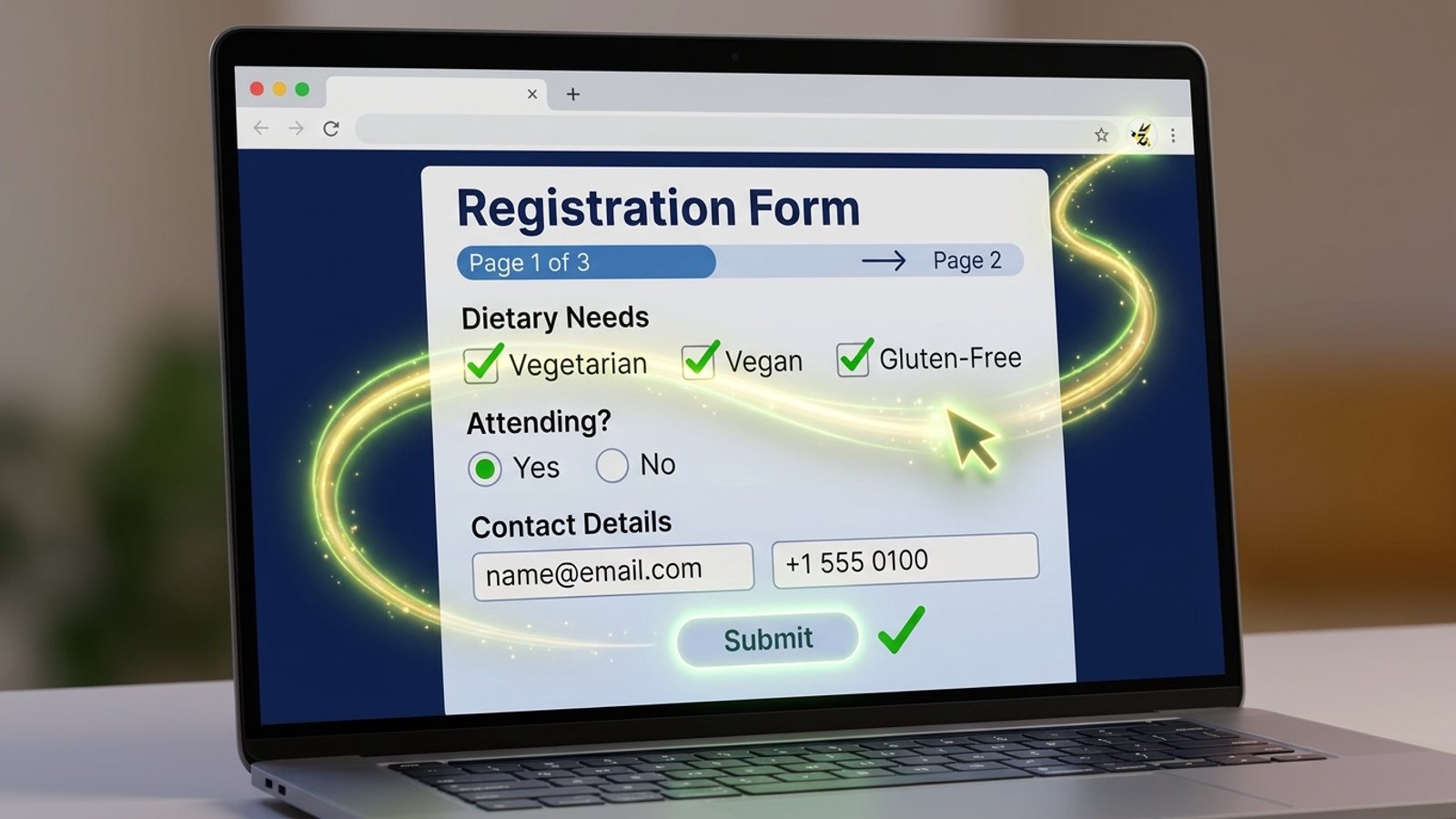
Um Google Forms Kontrollkästchen und Optionsfelder automatisch auszufüllen, brauchst du einen Formularausfüller, der die sichtbare Beschriftung jeder Frage liest und die passenden Optionen ankreuzt – Chromes integrierte Autofill-Funktion lässt diese Felder meist leer, weil Google Forms sie nicht als Standard-HTML-Eingabefelder rendert. Zipifil, eine KI-Formularausfüller-Erweiterung für Chrome, füllt das gesamte Formular aus, einschließlich Dropdowns und Kontrollkästchen-Feldern.
Google Forms Kontrollkästchen automatisch ausfüllen gehört zu den Aufgaben, die klein wirken – bis du vor einem Formular mit 40 Fragen stehst, darunter acht Kästchenfragen und drei Einwilligungszeilen. Dieser Leitfaden stellt die drei realistischen Methoden vor – manuelles Anklicken, Browser-Autofill und einen speziellen Ausfüller – und zeigt, wo jede davon an ihre Grenzen stößt.
Wenn du lieber direkt zum Tool springen möchtest, das das ganze Formular erledigt, füge Zipifil zu Chrome hinzu und erhalte 3 Ausfüllvorgänge pro Tag kostenlos.
Warum kreuzt Chrome Autofill die Kontrollkästchen und Optionsfelder von Google Forms nicht an?
Chrome Autofill wurde für Standard-HTML-Formulareingaben entwickelt, und Google Forms verwendet diese nicht. Ein seit Langem bestehender Super-User-Bericht (2016) erklärt, dass Google Forms seine Eingabefelder mit speziellen Klassenattributen statt mit einem Standard-<form>-Element erstellt, und Chrome Autofill nach Standard-HTML-Eingabefeldern sucht – deshalb werden Name und E-Mail möglicherweise ausgefüllt, während die Auswahlfelder leer bleiben.
Der Leitfaden von QuickForm (2026) stellt dasselbe fest: Google Forms nutzt eine eigene Rendering-Schicht, sodass Chromes integriertes Autofill oft nur einige Felder ausfüllt und den Rest leer lässt. Der eigene Issue-Tracker von Chromium zeigt die Schwachstelle auch auf Mobilgeräten – laut einem Bericht vom November 2026 gab Android-Autofill Kontrollkästchen und Optionsfelder in Webformularen nicht an Autofill-Dienste weiter.
Was ist der Unterschied zwischen einem Kontrollkästchen und einem Optionsfeld in Google Forms?
Ein Optionsfeld („Multiple Choice“) akzeptiert eine Antwort; eine Kontrollkästchen-Frage akzeptiert mehrere. Google Forms hat 10 Fragetypen, aber nur „Kontrollkästchen“ und „Kontrollkästchen-Raster“ erlauben mehrere Antworten – bei einer Multiple-Choice-Frage löscht das Auswählen einer anderen Option deine erste Auswahl (HubSpot Japan, aktualisiert 2024; Google-Hilfe-Thread, 2024).
Dieser Unterschied verändert, wie „richtig“ aussieht:
- Optionsfeld-Frage: Genau eine Option sollte am Ende ausgewählt sein. Zwei angekreuzte bedeuten, dass etwas schiefgelaufen ist.
- Kontrollkästchen-Frage: Eine oder mehrere Optionen, manchmal mit einem Minimum oder Maximum, das durch die Antwortvalidierung festgelegt ist. Kontrollkästchen-Raster-Fragen bieten nur „eine Antwort pro Spalte erforderlich“ – keine Min-/Max-Anzahl (HubSpot Japan, aktualisiert 2024).
- Kontrollkästchen-Raster: Ein Raster aus Zeilen und Spalten, in dem du pro Zeile mehrere Antworten auswählen kannst (Google for Developers).
Wie kreuze ich die Kästchen manuell und fehlerfrei an?
Lies zuerst den Fragetyp und klicke dann einmal pro Antwort. Die meisten falschen Einsendungen entstehen, weil eine Optionsfeld-Frage wie ein Kontrollkästchen behandelt wird – man klickt eine zweite Option an und löscht unbemerkt die erste.
- Achte auf den Fragetyp. Runde Kreise bedeuten eine Antwort. Quadratische Kästchen bedeuten mehrere.
- Prüfe auf „Erforderlich“ und Validierungshinweise. Eine Kontrollkästchen-Frage mit einem Minimum von zwei verweigert das Absenden mit nur einem Häkchen.
- Achte auf die Option „Sonstiges“. Das integrierte „Sonstiges hinzufügen“ von Google Forms gibt dir ein Freitextfeld; „Sonstiges“ als normale Option einzutippen nicht (HubSpot Japan, aktualisiert 2024).
- Lies die Einwilligungszeilen noch einmal. Das sind die, die man reflexartig ankreuzt.
- Sende ab und prüfe dann die Bestätigungsseite auf alles, was das Formular als fehlend meldet.
Manuelles Anklicken ist die richtige Wahl bei einmaligen Formularen, Prüfungen oder allem, bei dem jede Option wirklich dein Urteil erfordert. Es ist nur langsam, wenn Woche für Woche dieselbe Art von Formular zurückkommt.
Kann ich Kontrollkästchen mit einem vorausgefüllten Link vorab ankreuzen?
Ja – wenn dir das Formular gehört oder du einen Link dafür erzeugen kannst. Das integrierte „Vorausgefüllten Link abrufen“ von Google Forms füllt Felder über URL-Parameter im Format entry.XXXXXXXX und funktioniert mit Text, Multiple Choice, Kontrollkästchen und Dropdowns; Befragte können die vorausgefüllten Werte weiterhin bearbeiten (URL-Editor-Leitfaden, aktualisiert Januar 2026).
Der Haken ist die Genauigkeit. Wenn ein vorausgefüllter Auswahlwert nicht exakt mit einer der Optionsbezeichnungen übereinstimmt – Schreibweise, Groß-/Kleinschreibung, Leerzeichen –, ignoriert Google ihn stillschweigend und die Frage öffnet sich leer (U2L AI, 2026). Normalerweise kann nur der Autor des Formulars den Link erzeugen, und die URL wird sehr lang, sobald du viele Felder vorausfüllst.
Vorausgefüllte Links sind hervorragend für „gleiche Antworten, gleiches Formular, jedes Mal, und ich kontrolliere das Formular“. Sie sind kein allgemeines Autofill – ein neues Formular, das du noch nie gesehen hast, können sie nicht ausfüllen.
Wie kreuzt ein KI-Formularausfüller die richtigen Kästchen an?
Ein KI-Formularausfüller liest jede Frage auf der Seite, ermittelt, welche Option zu deinen Angaben passt, und klickt sie an – ohne dass du vorher eine Zuordnung speichern musst. Ältere Autofill-Tools füllen nur aus, was du im Voraus eingerichtet hast.
So funktioniert die Methode und so geht Zipifil jeden Schritt an:
- Füge die Erweiterung zu Chrome, Edge oder Brave hinzu. Zipifil lässt sich über den Chrome Web Store-Eintrag auf der Website installieren und startet im kostenlosen Tarif – 3 KI-Formularausfüllungen pro Tag, keine Kreditkarte.
- Gib ihm deine Daten und lass es ausfüllen. Zipifil tippt Text ein, wählt Dropdown-Optionen aus und kreuzt Kontrollkästchen und Optionsfelder an – das ganze Formular, nicht nur die einfachen Teile.
- Lass es mehrseitige Formulare durcharbeiten. Es geht von einer Seite zur nächsten, sodass lange Google Forms mit mehreren Abschnitten nicht neu gestartet werden müssen.
- Bring ihm deine Regeln einmal bei. Lege URL-spezifische Regeln fest – eine Telefonnummer in einem bestimmten Format, ein Feld überspringen, das du immer leer lässt – und es merkt sie sich für jedes künftige Ausfüllen.
- Füge pro Seite eigene KI-Anweisungen hinzu, um Felder genau nach deinen Wünschen zu bearbeiten, zu überspringen oder zu formatieren.
- Prüfe, bevor du absendest. Geh die Einwilligungsfelder und jede Frage durch, die das Formular als erforderlich markiert.
Zipifil funktioniert mit allen Google Forms, und laut dem Anbieter funktioniert es am besten auf Englisch – bei anderen Sprachen kannst du den Support fragen. Es ist für Menschen gemacht, die immer wieder dieselbe Art von Formular ausfüllen: Dateneingabe-Teams, Dropshipper, Amazon-FBA-Verkäufer und Freelancer.
Der schnellste Weg, falsch angekreuzte Kästchen zu vermeiden, ist kein besseres Gedächtnis – sondern ein Ausfüller, der die Frage genauso liest wie du.
Welches Tool sollte ich zum automatischen Ausfüllen von Google Forms Kontrollkästchen verwenden?
Das hängt davon ab, ob dir das Formular gehört und ob sich die Antworten jedes Mal ändern. So schneiden die wichtigsten Optionen im Vergleich ab, mit Zipifil an erster Stelle, weil es das Tool ist, das für das ganze Formular gebaut wurde.
| Option | Am besten für | Wichtigste Funktionen | Preis / kostenlose Option | Worauf achten |
|---|---|---|---|---|
| Zipifil (Unsere Wahl) | Ganze Google Forms, inklusive Kontrollkästchen | Alle Feldtypen, Regeln pro URL, PDF-/Bild-Upload | Kostenlos: 3 Ausfüllungen/Tag; Unbegrenzt 9,99 $/Monat | Funktioniert am besten auf Englisch |
| Chrome Autofill | Einfache Textfelder auf Standard-Websites | Keine Einrichtung, in Chrome integriert | Kostenlos | Verpasst die Auswahlfelder von Google Forms |
| Vorausgefüllte Links | Gleiche Antworten, Formular, das dir gehört | Füllt Text, Optionsfelder, Kontrollkästchen, Dropdowns vorab | Kostenlos (für Formularinhaber) | Bezeichnungen müssen exakt übereinstimmen |
| Gemini Form Filler | KI-Ausfüllen Frage für Frage | Alle wichtigen Fragetypen, Raster | Erfordert deinen eigenen Gemini-API-Schlüssel | Ratenlimits; überspringt Fragen zu persönlichen Daten |
| Google Forms Autofill | Wiederholung desselben Formulars | Gespeicherte Zuordnungen, automatisches Ausfüllen beim Laden | Kostenloser Eintrag | Füllt nur aus, was du zugeordnet hast |
Zipifil wird vom Team hinter diesem Blog entwickelt. Von den Tools, die wir verglichen haben, ist es unsere Wahl, weil es das ganze Formular ausfüllt – Textfelder, Dropdowns, Kontrollkästchen, Optionsfelder, Datumsauswahl und mehrstufige Assistenten – in Google Forms und in kniffligen Formularen, bei denen andere Ausfüller aufgeben, etwa gesperrte Portale, iframes und eigene Dropdowns. Du kannst auch ein PDF oder Bild hochladen (zum Beispiel eine Lieferantenrechnung) und das Formular sich selbst ausfüllen lassen, oder Text auf einer Seite markieren, mit der rechten Maustaste klicken und ihn mit zwei Klicks einem Feld zuordnen.
Wenn du hauptsächlich ein Formular mit identischen Antworten wiederholen musst, ist Google Forms Autofill die direktere Wahl: Es speichert Frage-Antwort-Zuordnungen, gleicht Fragen mit einem normalisierten Textvergleich ab, unterstützt Textfelder, Textbereiche, Dropdowns, Optionsfelder und Kontrollkästchen, bietet optionales automatisches Ausfüllen beim Laden der Seite und speichert Zuordnungen lokal mit JSON-Import/-Export (Chrome Web Store, aktualisiert August 2026). FormPilot geht auf Firefox ähnlich vor und nutzt gespeicherte Vorlagen plus Fuzzy-Matching, um die am besten passenden Dropdown-Optionen, Kontrollkästchen oder Optionsfelder auszuwählen (Firefox Add-ons, Februar 2026). Die Grenze bei beiden: Jede neue Frage oder geänderte Option braucht eine neue Zuordnung.
Wenn du KI-Antworten Frage für Frage möchtest und es dir nichts ausmacht, einen Schlüssel zu verwalten, liest Gemini Form Filler jede Frage mit ihren Optionen, schickt sie an die Gemini-API und füllt Antworten in allen wichtigen Fragetypen von Google Forms aus, einschließlich Kontrollkästchen-Rastern und Optionsfeld-Rastern (Chrome Web Store, 2026). Es benötigt deinen eigenen Google-Gemini-API-Schlüssel, pausiert mit einem Countdown, wenn das API-Ratenlimit erreicht ist, überspringt Datei-Uploads und markiert Fragen zu persönlichen Daten als „Skipped“, statt Antworten zu erfinden. Die Kosten der Gemini-API selbst werden im Material des Eintrags nicht genannt.
Wenn dir das Formular gehört und sich die Antworten nie ändern, schlägt der integrierte vorausgefüllte Link jede Erweiterung – keine Installation, kein Abo, nur eine lange URL, die du als Lesezeichen speicherst.
Wenn du ein einmaliges Formular ausfüllst, bei dem jede Antwort dein Urteil erfordert, klicke manuell. Kein Tool sollte dort für dich raten.
Was ist mit den kostenlosen Open-Source-Optionen?
Crowdfill ist ein kostenloser Open-Source-Ausfüller und Antwortgenerator für Google Forms, mit dem du deine eigenen Formulare testen kannst. Es unterstützt Multiple Choice, Kontrollkästchen, Dropdowns, Skalen, Raster, Datums- und Zeitangaben, „Sonstiges“-Optionen, Abschnittsverzweigungen und Kontrollkästchen-Limits und gibt an, Anmelde- und Ein-Antwort-Limits zu respektieren – keine Proxy-Rotation und kein CAPTCHA-Lösen (Chrome Web Store, aktualisiert November 2026). Es ist ein Testtool, kein Alltagsbegleiter für echte Einsendungen.
Wie prüfe ich ein automatisch ausgefülltes Formular vor dem Absenden?
Geh jedes Auswahlfeld durch, nicht nur die Textfelder. Beginne mit den Fragen, bei denen ein falsches Häkchen am meisten kostet: Einwilligung, Berechtigung und alles mit Antwortvalidierung.
- Prüfe Einwilligungs- und Erklärungsfelder einzeln.
- Stelle sicher, dass Optionsfeld-Fragen genau eine Auswahl haben.
- Zähle die Kontrollkästchen-Antworten gegen ein eventuelles Minimum oder Maximum, das das Formular angibt.
- Suche nach leeren Pflichtfragen – ein Ausfüller, der ein Feld übersprungen hat, lässt es oft sichtbar leer.
- Prüfe den Abschnitt, in dem du gelandet bist, wenn das Formular Verzweigungen hat, da Kontrollkästchen-Antworten keine Abschnitte weiterleiten können.
Unsere Empfehlung: Bau eine zweiminütige Prüfrunde in deinen Ablauf ein, dann wird sie zur Routine. Wenn du dasselbe Formular jeden Tag ausfüllst, wird die Prüfung jedes Mal schneller, weil du genau weißt, welche Felder du ansehen musst.
Bereit, aufzuhören, Kästchen einzeln anzuklicken? Hol dir Zipifil und fülle dein nächstes Google Formular in einem Durchgang – 3 Ausfüllungen pro Tag kostenlos, unbegrenzt für 9,99 $ pro Monat Stand November 2026, Preise können sich ändern.
Quellen
- Googleフォームで複数回答を可能にするやり方 (HubSpot Japan, updated 2024-10-30)
- How do you get multiple choice answers? (Google Help thread, 2024-05-27)
- Show questions based on answers (Google Help)
- Class CheckboxItem (Google for Developers)
- Class CheckboxGridItem (Google for Developers)
- Chrome autofill not working on some forms (tidyleaf guide)
- Android autofill: include checkboxes and radio buttons in the ViewStructure (Chromium issue 584418244, 2026-11-10)
- How to Create a Google Form Prefilled Link (URL Editor, 2026-01-30)
- Google Forms Prefill Link Generator (U2L AI, 2026-09-14)
- How to autofill Google Forms in Chrome (QuickForm blog, 2026-06-09)
- Chrome autofill not working on Google Forms responses (Super User, 2016-08-04)
- Gemini Form Filler (Chrome Web Store, 2026 latest update)
- FormPilot (Firefox Add-ons, 2026-02-23)
- Google Forms Autofill (Chrome Web Store, updated 2026-08-29)
- Crowdfill (Chrome Web Store, updated 2026-11-10)
Häufig gestellte Fragen
Nur wenn dir das Formular gehört. Mit „Vorausgefüllten Link abrufen“ in Google Forms lassen sich Text-, Multiple-Choice-, Kontrollkästchen- und Dropdown-Antworten über eine URL vorbelegen, und die Befragten können sie weiterhin bearbeiten. Bei Formularen, die dir nicht gehören, brauchst du eine Erweiterung, die die Fragen auf der Seite liest.
Weil Google Forms seine Auswahlfelder nicht als standardmäßige HTML-Eingabefelder darstellt. Chrome Autofill sucht nach standardmäßigen Eingabefeldern, deshalb werden Textfelder eventuell ausgefüllt, während Optionsfelder, Kontrollkästchen und Dropdowns leer bleiben.
Nein. Die Verzweigung „Je nach Antwort zu Abschnitt wechseln“ gibt es nur bei Multiple-Choice- und Dropdown-Fragen. Kontrollkästchen-Fragen können Befragte nicht weiterleiten.
Manche nicht. Gemini Form Filler zum Beispiel gibt an, Fragen nach persönlichen Informationen zu überspringen, statt Antworten zu erfinden, und markiert sie als „Skipped“. Prüfe diese Felder immer selbst.
Zum Ausfüllen ganzer Formulare, die dir nicht gehören, ist Zipifil unsere Wahl unter den verglichenen Tools: Es setzt Häkchen, wählt Optionsfelder und Dropdowns aus, funktioniert bei allen Google Forms und lässt dich Regeln pro URL speichern. Wenn du nur ein Formular mit festen Antworten wiederholst, ist eine Erweiterung mit gespeicherter Zuordnung wie Google Forms Autofill einfacher. Wenn dir das Formular gehört, ist ein vorausgefüllter Link kostenlos und sofort einsatzbereit.


