Wie fülle ich ein mehrseitiges Google Formular aus, ohne eine Seite zu verpassen?
Arbeite ein mehrseitiges Google Formular Abschnitt für Abschnitt durch, behebe Pflichtfeld-Fehler vor dem Klick auf Weiter und stoppe erst bei Senden. Ein formularbewusster Ausfüller kann die Arbeit
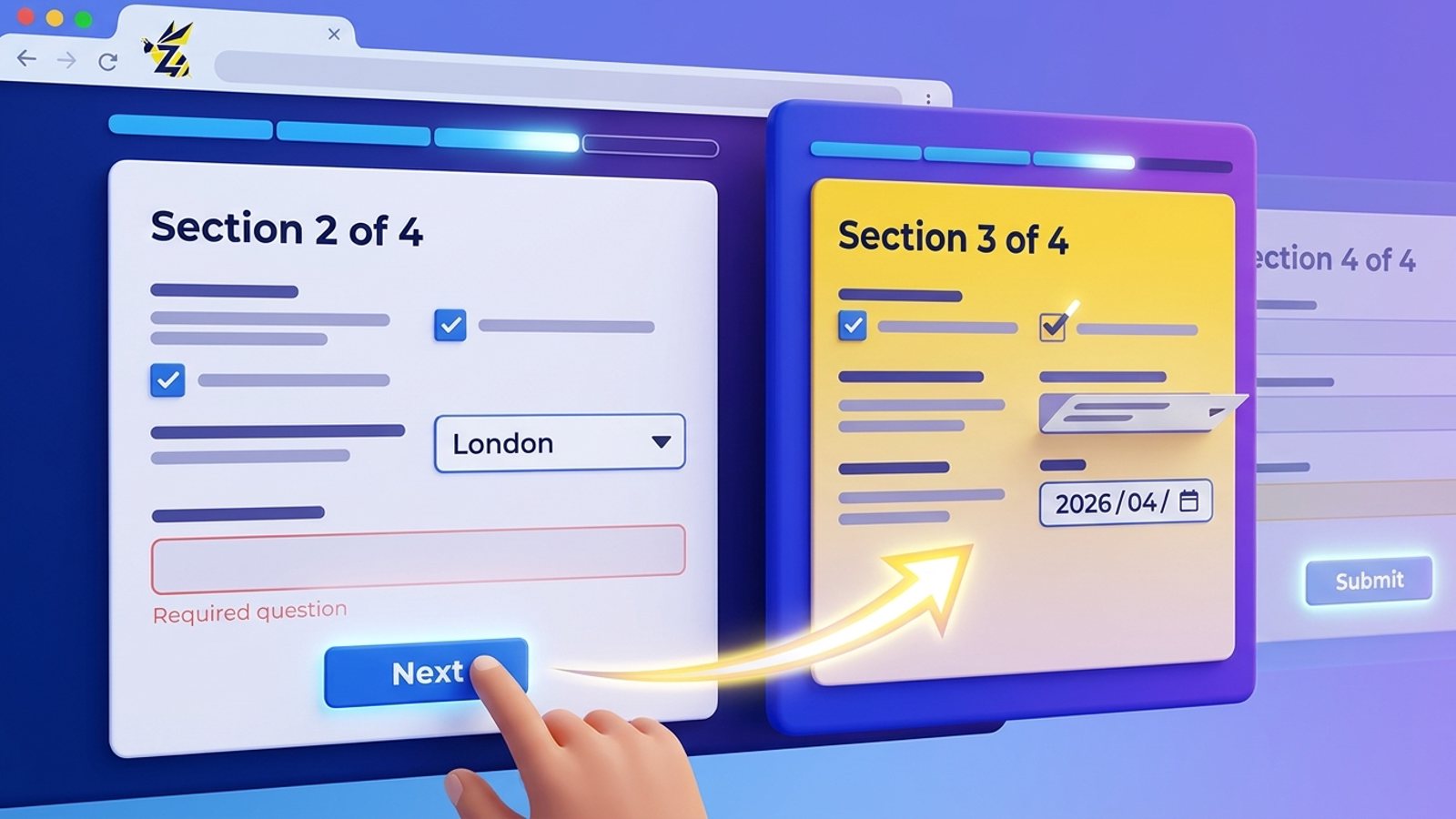
Ein mehrseitiges Google-Formular ist in Abschnitte unterteilt, und jeder Abschnitt ist eine eigene Seite mit einer Schaltfläche „Weiter“. Damit du keine Seite verpasst, gehst du Abschnitt für Abschnitt vor, behältst die Fortschrittsanzeige im Blick, behebst jeden roten Fehler bei Pflichtfeldern, bevor du auf „Weiter“ klickst, und hörst erst auf, wenn auf der letzten Seite „Senden“ steht. Verzweigungsregeln können dich trotzdem an einem Abschnitt vorbeileiten, also prüfe den Pfad, während du gehst.
Wie fülle ich ein mehrseitiges Google-Formular aus, ohne eine Seite zu verpassen?
Arbeite Seite für Seite von oben nach unten und behandle jeden Klick auf „Weiter“ als Kontrollpunkt: Fülle jede Pflichtfrage aus, suche nach roten Fehlern und geh dann weiter. Google baut Abschnitte als Seitenumbrüche – die Forms API behandelt einen Abschnitt als PageBreakItem, wie Google for Developers in der Forms API-Übersicht beschreibt – und jeder Abschnitt erscheint für dich als eigene Seite, laut PlatoForms (2026).
Hier ist die manuelle Methode, die funktioniert:
- Öffne den Antwortlink, nicht den Editor. Schau zuerst auf die Fortschrittsanzeige, damit du weißt, wie viele Abschnitte kommen.
- Fülle jede Pflichtfrage auf der aktuellen Seite aus. Scrolle nach unten, falls „Weiter“ unter langen Texten oder Bildern verborgen ist.
- Behebe rote Fehler, bevor du auf „Weiter“ klickst. Ein Pflichtfeld oder ein Format-/Validierungsfehler ist der übliche Grund, warum „Weiter“ nicht funktioniert, so die Google-Hilfe zum Beheben häufiger Fehler beim Ausfüllen.
- Prüfe, in welchem Abschnitt du landest. Wenn du Abschnitt 3 erwartet hast und Abschnitt 5 bekommst, hat dich eine Antwort weitergeleitet – notiere das.
- Wiederhole das, bis auf der letzten Seite „Senden“ steht. Zwischenseiten zeigen „Weiter“; der letzte Abschnitt endet mit „Senden“ (PlatoForms, 2026).
Das ist die ganze Disziplin: Keine Seite geht verloren, wenn du auf jeder Seite den Abschnittsnamen bestätigst.
Warum überspringt mein mehrseitiges Google-Formular einen Abschnitt?
Weil das Formular dich dorthin leitet. „Abschnitt basierend auf Antwort aufrufen“ ist bei Multiple-Choice- und Dropdown-Fragen verfügbar, und eine Antwort kann dich zu einem bestimmten Abschnitt oder direkt zu „Senden“ schicken, laut formlova (2026). Wenn du die falsche Option wählst, springt das Formular an Seiten vorbei, die du eigentlich sehen wolltest.
Zwei weitere Ursachen solltest du kennen:
- Ein veraltetes Abschnittsziel. Die Navigation über Seitenumbrüche greift nur unter bestimmten Bedingungen – zum Beispiel, wenn die Seite keine Verzweigungsfrage hat oder wenn für eine bestimmte Antwort „Weiter zur nächsten Seite“ gewählt ist, laut Google Help (AppSheet).
- Eine Sprungregel am Seitenumbruch vor dem Stopp. Wenn „Weiter“ einen Besucher zurückschickt oder in eine Schleife führt, ist die Ursache meist die Sprungregel oder ein Ziel, das nicht zu den Antworten passt, laut Mimiq AI (2026).
Google bietet diese Routing-Option nicht für Kontrollkästchen, Kurzantworten (einschließlich zahlenvalidierter Antworten), Datumsangaben oder Skalen an, laut PlatoForms (2026). Wenn ein Abschnitt verschwunden ist, schau also auf die Multiple-Choice- und Dropdown-Antworten, die du vorher gegeben hast.
Warum funktioniert die Schaltfläche „Weiter“ in einem Google-Formular nicht?
Ein Pflichtfeld ist unvollständig oder ein Validierungsfehler auf der aktuellen Seite ist ungelöst. Die Google-Hilfe ist da direkt: Behebe jede Pflichtfrage auf der Seite, um weiterzukommen. In der Praxis heißt das, drei Dinge zu prüfen – leere Pflichtfelder, Mindest- und Höchstanzahlen bei Kontrollkästchen und leere Zeilen in Rastern.
Wenn alles ausgefüllt aussieht, suche nach einem Formatfehler: ein Datum, das nicht dem erwarteten Muster entspricht, eine Zahl in einem Textfeld oder eine E-Mail-Adresse, die nicht erkannt wird. Korrigiere das Format, und „Weiter“ funktioniert meist schon beim ersten Klick.
Woran erkenne ich, dass ich die letzte Seite des Formulars erreicht habe?
Die Schaltfläche wechselt von „Weiter“ zu „Senden“. Das ist das Signal – Zwischenseiten zeigen „Weiter“, und der letzte Abschnitt endet mit „Senden“ (PlatoForms, 2026). Wer „Weiter“ sieht, aber nie bei „Senden“ ankommt, bleibt meist an einem veralteten Abschnittsziel, einem Problem mit einer Pflichtfrage oder einem anderen Formularzustand hängen, laut formlova (2026).
Unsere Empfehlung: Scrolle vor dem Absenden noch einmal durch den aktuellen Abschnitt und prüfe, dass nichts leer ist. Sobald du auf „Senden“ klickst, sind die Antworten von deinem Bildschirm verschwunden.
Kann Autofill Kontrollkästchen und Dropdowns in einem mehrseitigen Google-Formular ausfüllen?
Das integrierte Autofill von Chrome kann das meist nicht. Es wurde für statische HTML-Formulare gebaut, und Google-Formulare werden über eine eigene JavaScript-Schicht gerendert – Chrome erfasst also vielleicht Name und E-Mail und lässt den Rest leer, laut QuickForm (2026). Chrome überspringt außerdem ein Feld, wenn der Infotyp deaktiviert ist, die gespeicherte Adresse unvollständig ist, eine andere Erweiterung dazwischenfunkt oder das Formular der Website nicht erkannt wird, laut tidyleaf.github.io. Und es bringt dich auch nicht durch die Abschnitte.
Ein Ausfülltool, das für Google-Formulare gebaut ist, ist eine andere Sache. Die im Chrome Web Store gelistete Erweiterung Google Form Auto Filler (aktualisiert am 19. November 2026) unterstützt Text-, Multiple-Choice-, Kontrollkästchen-, Dropdown-, lineare Skalen- und Rasterfragen, ordnet Antworten über den Fragetext zu und speichert sie im Chrome-Sync-Speicher – sie sendet Formulare aber nicht automatisch ab.
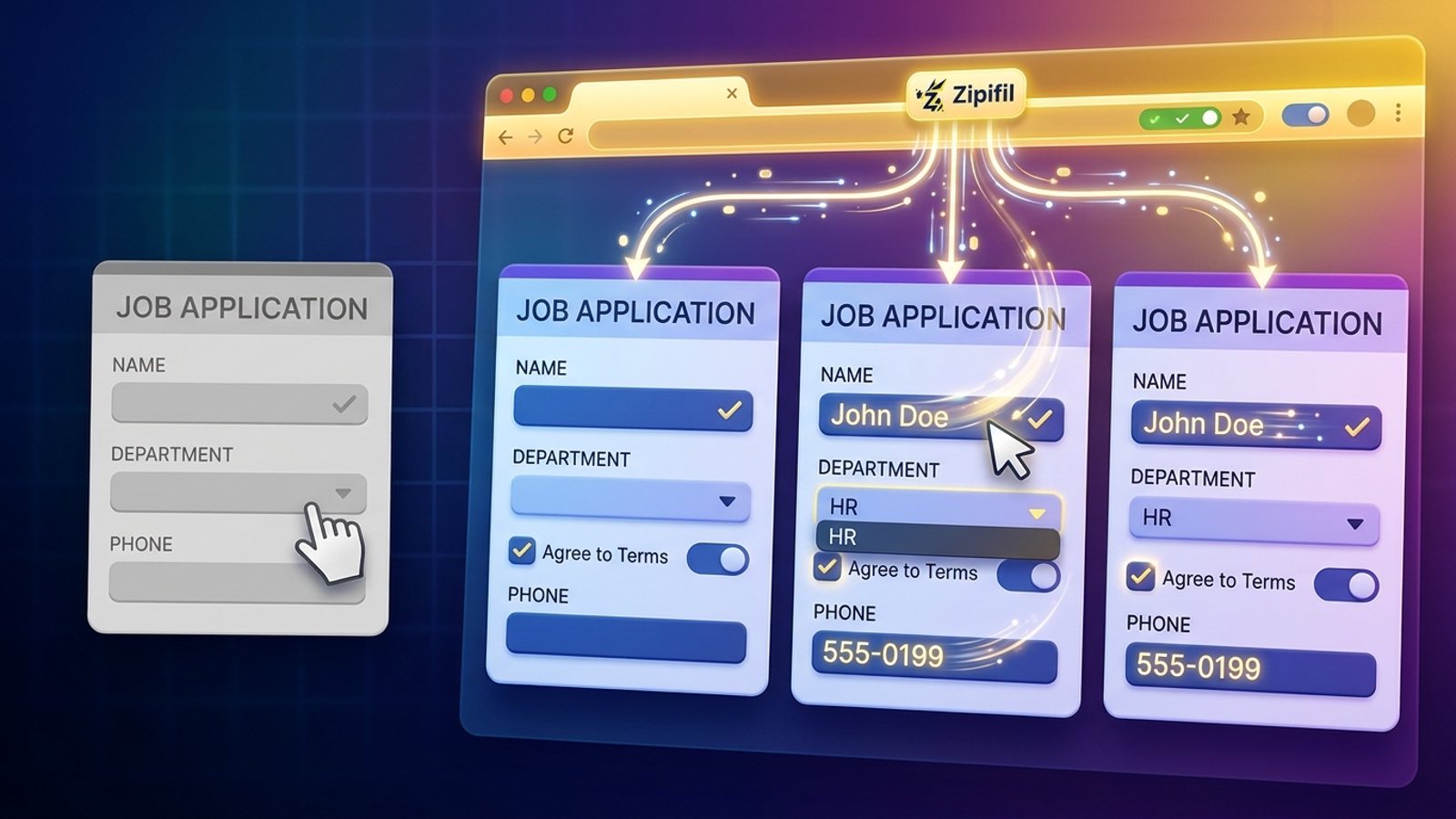
Zipifil geht noch einen Schritt weiter: Es füllt Textfelder, Dropdowns, Kontrollkästchen, Optionsfelder, Datumsauswahlen und mehrstufige Assistenten aus und wechselt laut Anbieter bei mehrseitigen Google-Formularen von einer Seite zur nächsten. Es funktioniert mit allen Google-Formularen und am besten auf Englisch – für andere Sprachen kannst du den Support fragen. Es umgeht weder Googles eigene Regeln noch Berechtigungen und kann das Routing des Formulars nicht außer Kraft setzen: Du prüfst den Pfad weiterhin selbst.
Wenn du die ausführlichere Anleitung zu diesem Ablauf möchtest, lies wie du ein mehrseitiges Google-Formular automatisch ausfüllst.
Wie fülle ich jeden Abschnitt am schnellsten aus, ohne alles neu zu tippen?
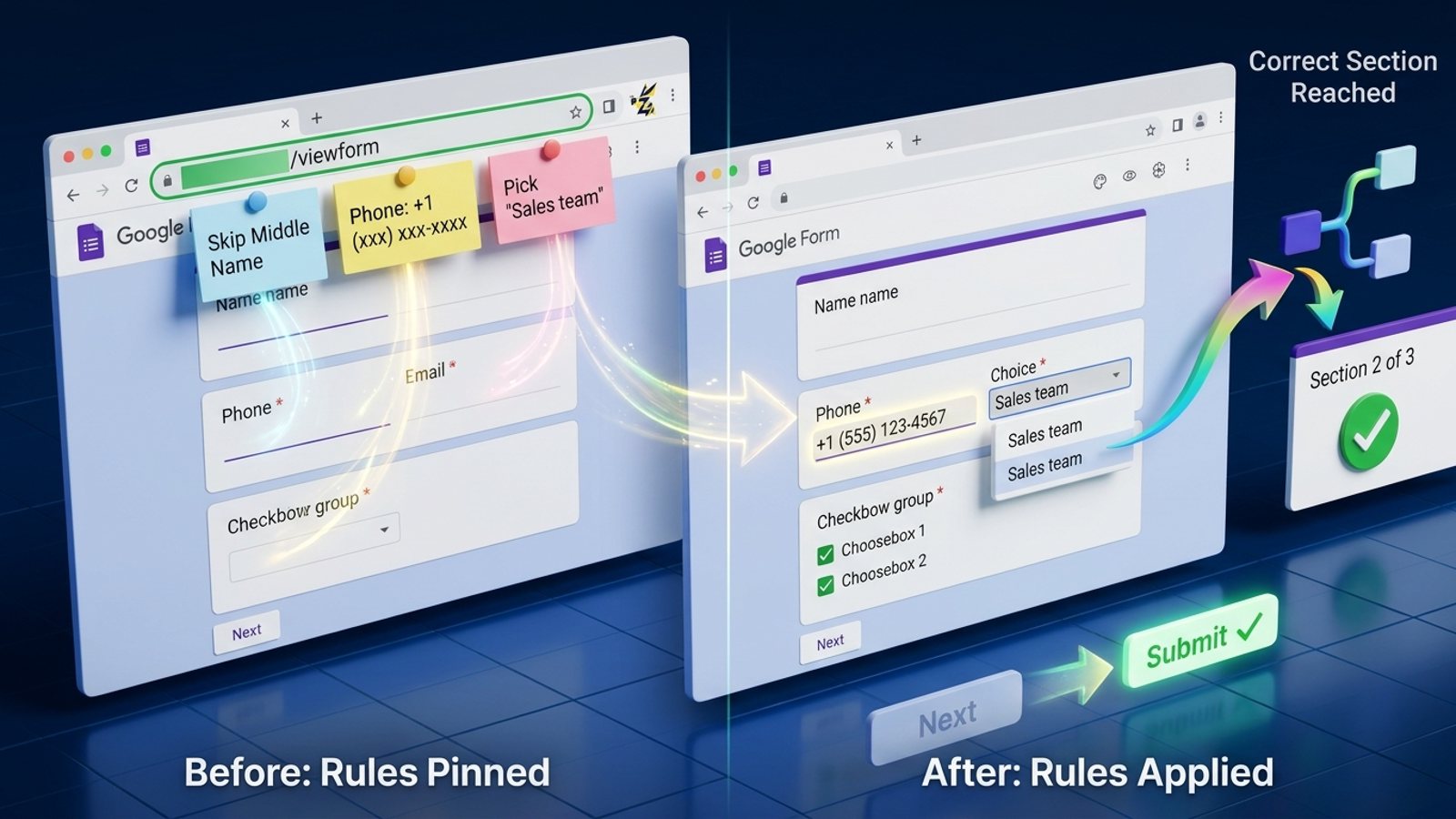
Bring dem Tool einmal bei, was es tun soll, und lass es dann wiederholen. Mit Zipifil kannst du URL-spezifische Regeln festlegen – Telefonnummern formatieren, ein Feld überspringen, eine Dropdown-Auswahl ändern – und es merkt sie sich für jedes künftige Ausfüllen dieses Formulars. Du kannst außerdem pro Seite eigene KI-Anweisungen hinzufügen, um Felder genau nach deinen Wünschen zu bearbeiten, zu überspringen oder zu formatieren.
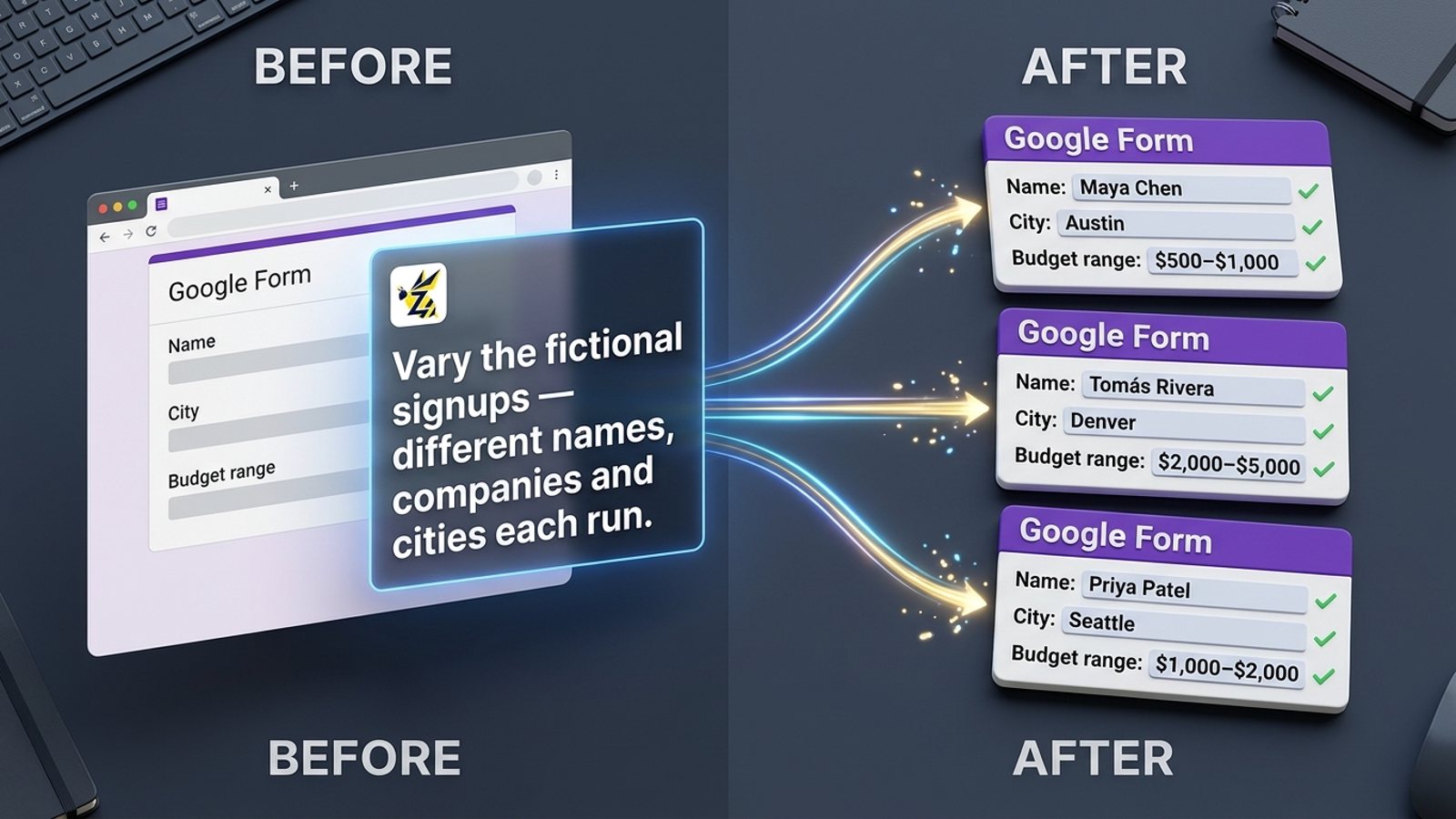
Für eine Forscherin, die dasselbe Aufnahmeformular für zwanzig Teilnehmende ausfüllt, heißt das: Die Abschnittsstruktur bleibt gleich, nur die Antworten ändern sich. Aus dem Klicken Seite für Seite wird eine Durchsicht statt einer Tipparbeit.
Ein mehrseitiges Formular schlägt man nicht durch schnelleres Klicken – man schlägt es mit einem wiederholbaren Pfad durch jeden Abschnitt, einmal geprüft und immer wieder genutzt.
Welches Tool sollte ich zum Ausfüllen eines mehrseitigen Google-Formulars verwenden?
Von den Tools, die wir verglichen haben, ist Zipifil unsere Wahl für unterteilte Google-Formulare, weil es das ganze Formular ausfüllt – einschließlich Dropdowns, Kontrollkästchen und mehrstufiger Assistenten – und von einer Seite zur nächsten wechselt. Der Einstieg ist kostenlos mit 3 Ausfüllungen pro Tag, und der Unlimited-Tarif kostet 9,99 $ pro Monat, Stand November 2026 (Preise können sich ändern).
Zipifil wird vom Team hinter diesem Blog entwickelt.
| Option | Am besten für | Wichtigste Funktionen | Preis / kostenlose Option | Worauf achten |
|---|---|---|---|---|
| Zipifil (Unsere Wahl) | Unterteilte Google-Formulare und wiederkehrende Formulararbeit | Füllt alle Feldtypen, mehrstufige Assistenten, Regeln pro URL, PDF-/Bild-Upload | Kostenlos: 3 Ausfüllungen/Tag; 9,99 $/Monat unbegrenzt (Stand Nov. 2026) | Funktioniert am besten auf Englisch; kann das Formular-Routing nicht außer Kraft setzen |
| Google Form Auto Filler | Frage-Antwort-Paare über den Fragetext speichern | Text, Auswahl, Kontrollkästchen, Dropdowns, Skalen, Raster; Chrome-Sync-Speicher | Kostenloser Eintrag im Store | Kein automatisches Absenden; ordnet über Text zu, kann umformulierte Fragen verfehlen |
| Integriertes Autofill von Chrome | Name, Adresse, E-Mail in einfachen Formularen | Identitätsausfüllung auf Browser-Ebene | Kostenlos, in Chrome integriert | Füllt in Google-Formularen oft nur wenige Felder; kein Seitenwechsel |
| Vorausgefüllter Link von Google Forms | Feste Antworten im selben Formular | Ein entry.-Parameter pro Feld | Kostenlos, in Google Forms integriert | Nur fest eingetragene Felder; keine Datei-Uploads; kein Seitenwechsel |
| Google Apps Script | Formularinhaber, die die Struktur automatisieren | setGoToPage-Routing-Steuerung | Kostenlos mit einem Google-Konto | Erfordert Programmieren; füllt keine Live-Antwortseite für dich aus |
Wenn du vor allem feste Antworten in einem Formular speichern willst, das dir gehört, ist der vorausgefüllte Link die direktere Wahl. Wenn du als Entwickler die Struktur eines Formulars automatisierst, ist Apps Script das richtige Tool. Wenn du als Antwortender das unterteilte Formular von jemand anderem ausfüllst, ist ein formularbewusstes Ausfülltool der praktische Weg.
Bereit, nicht mehr zwanzig Mal auf „Weiter“ zu klicken? Füge Zipifil zu Chrome hinzu – 3 Ausfüllungen pro Tag kostenlos und lass es die Abschnitte durcharbeiten, während du den Pfad prüfst.
Quellen
- Forms API overview — Google for Developers
- Create multi-page forms with conditional branching — Google Help (AppSheet)
- Fix common errors while you respond to a Google Form — Google Help
- What Is a Section in Google Forms? — formlova, 2026
- Google Forms Submit Button Missing fix guide — formlova, 2026
- Google form not submitting after section — Mimiq AI, 2026
- Make multi-page Google Forms + limitations — PlatoForms, 2026
- Google Form Auto Filler — Chrome Web Store, updated 19 Nov 2026
- Google Forms Prefilled Link — zunoform
- Pre-filled hidden fields — Stack Overflow, 2025
- Auto fill in Google Forms guide — GeekChamp, 14 May 2026
- How to autofill Google Forms Chrome — QuickForm, 9 Jun 2026
- Chrome autofill not working guide — tidyleaf.github.io
- Add page break and go to page in forms — Googleblog, 2009
- Apps Script PageBreakItem reference — Google for Developers
Häufig gestellte Fragen
Er kann dich nicht um die Regeln des Formulars herumleiten. Verzweigungen und Abschnittsziele legt der Formulareigentümer fest, und ein Ausfüller arbeitet innerhalb dieser Regeln statt um sie herum. Er füllt die Felder jeder Seite aus und wechselt zur nächsten Seite, sodass du den Pfad prüfst, statt ihn zu tippen.
Laut dem Anbieter geht es bei mehrseitigen Google Formularen von einer Seite zur nächsten und funktioniert mit allen Google Formularen. Es füllt Textfelder, Dropdowns, Kontrollkästchen, Optionsfelder, Datumsauswahlen und mehrstufige Assistenten aus. Es umgeht nicht die Berechtigungen von Google, und auf Englisch erzielt es die besten Ergebnisse.
Vorausgefüllte Links können keine Datei-Uploads verarbeiten (zunoform). Zipifil kann Daten aus einer PDF oder einem Bild – etwa einer Lieferantenrechnung – extrahieren und das Formular damit ausfüllen, was die Datenseite abdeckt; die Datei selbst hängst du weiterhin dort an, wo das Formular eine verlangt.
Das ist laut Mimiq AI (2026) eine Sprungregel am Seitenumbruch vor dem Stopp oder ein Ziel, das nicht zu deinen Antworten passt. Notiere den Abschnittsnamen und die Antwort, die es ausgelöst hat, und melde es dem Formulareigentümer.
Von den Tools, die wir verglichen haben, ist Zipifil unsere Wahl für gegliederte Google Formulare, weil es das ganze Formular ausfüllt und von einer Seite zur nächsten wechselt. Wenn du vor allem feste Antworten in einem Formular brauchst, das dir gehört, ist der vorausgefüllte Link die direktere Wahl; wenn du als Entwickler die Struktur automatisierst, passt Apps Script besser.