Was sind die Top 5 KI-Formularausfüller für Sachbearbeiter in Chrome?
Das ehrliche Ranking für Sachbearbeiter im öffentlichen Sektor: Zipifil zuerst für gesperrte Portale und iframes, dann Chrome Autofill, regelbasierte Erweiterungen, Textbausteine und Ausfüllen von
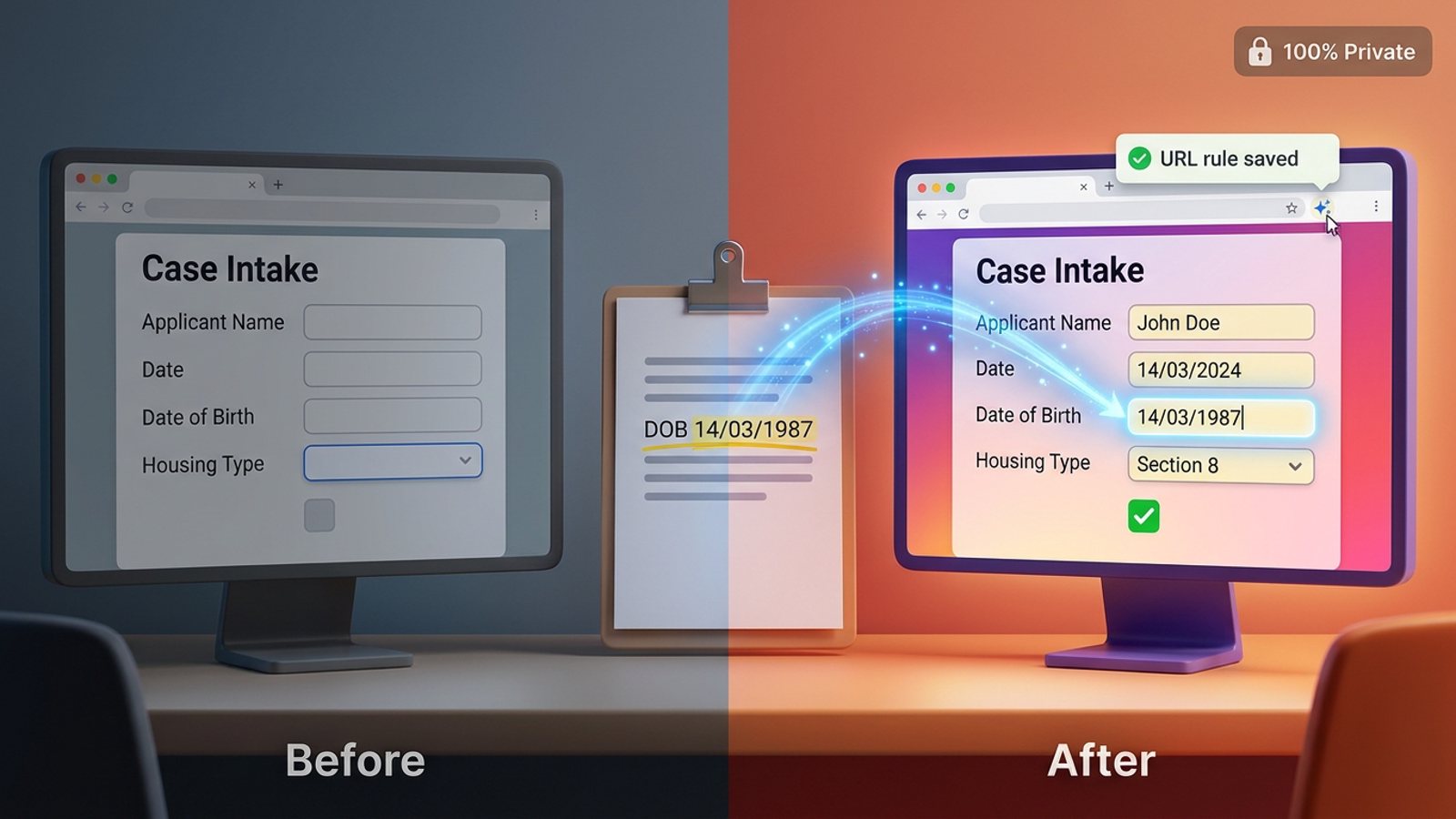
Für Sachbearbeiter im öffentlichen Dienst, die den ganzen Tag in Chrome verbringen, beginnt die ehrliche Top 5 mit Zipifil: Es ist für gesperrte Behördenportale und iframes gebaut, nutzt eine 100 % private API und lässt dich URL-basierte Regeln einmal festlegen. Dahinter folgen Chromes integrierte Autofill-Funktion, regelbasierte Autofill-Erweiterungen, Textbaustein-Tools und das Ausfüllen von Hand. Prüfe die Richtlinien deiner Organisation, bevor du eine Erweiterung auf Behördensystemen installierst.
Wenn du den Vergleich überspringen und heute mit dem Ausfüllen beginnen willst, füge Zipifil zu Chrome hinzu — 3 Ausfüllvorgänge pro Tag kostenlos und teste es an einem echten Portal.
Warum scheitern die meisten Formularausfüller an Behördenportalen?
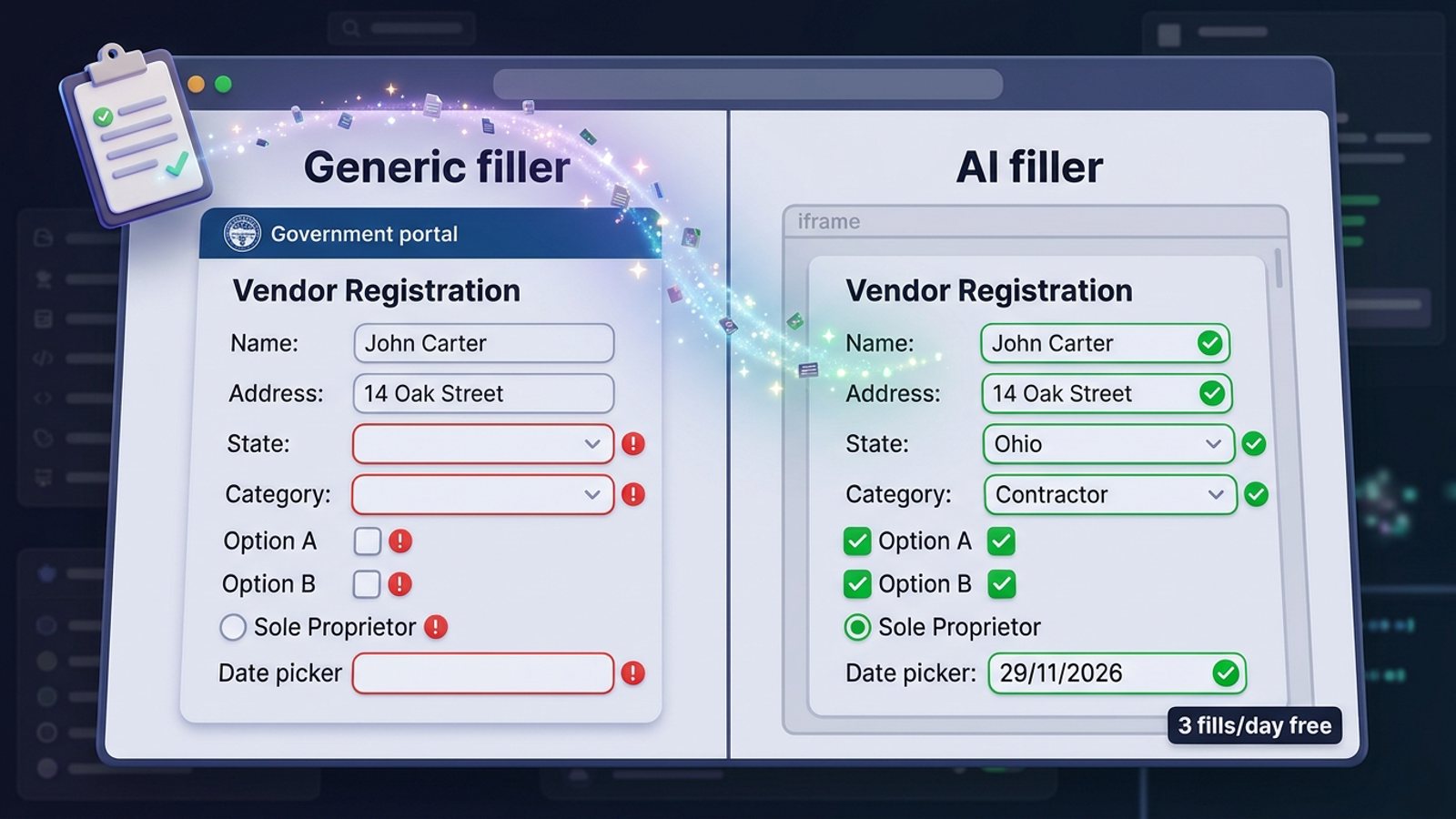
Die meisten Ausfüller scheitern an Behördenportalen, weil die Felder in iframes liegen und der Browser Autofill nur von passenden Origins akzeptiert. Wie Chromes eigene Dokumentation erklärt, füllt Chromes Autofill-Sicherheitsmodell ein Formularfeld nur aus, wenn der Autofill-Origin und der Origin des Feldes übereinstimmen oder der Origin des Feldes mit der obersten Seite übereinstimmt – und eine richtliniengesteuerte autofill-Funktion ersetzt diese zweite Regel, damit eine Seite auswählen kann, welchem eingebetteten Inhalt sie vertraut (Chromium Docs, ohne Datum).
Erweiterungen stoßen auf ein verwandtes Hindernis. Content-Scripts erreichen standardmäßig nur das DOM der Hauptseite; um Elemente innerhalb eines iframe zu erreichen, musst du all_frames: true im Manifest setzen oder ein Script separat in das iframe injizieren (volcengine, 2026). Deshalb kann ein Ausfüller auf einem Demo-Formular perfekt aussehen und auf einem Leistungsportal gar nichts tun.
Auch Timing-Probleme gibt es. Ein Entwickler, der eine Auto-Fill-Erweiterung für koreanische Behördensites baute, stellte fest, dass das Namensfeld auf einer Site wegen des asynchronen Rendering-Timings von iframes und koreanischer IME-Kompositionsereignisse fehlschlug (Seunghan, 2026).
Was sind die Top 5 KI-Formularausfüller für Sachbearbeiter in Chrome?
Hier ist die Rangliste aus den Tools, die wir verglichen haben. Der erste Eintrag ist unsere Wahl; die übrigen sind allgemeine Kategorien statt namentlich genannter Konkurrenten, denn für einen Sachbearbeiter zählt die Art des Tools, nicht das Logo.
1. Zipifil — unsere Wahl
Zipifil ist eine KI-gestützte Chrome-Erweiterung, die komplexe Webformulare automatisch ausfüllt – einschließlich Dropdowns, Kontrollkästchen und gesperrter Behördenportale – und dabei deine Daten privat hält.
Warum es für Sachbearbeiter den ersten Platz belegt:
- Funktioniert auf gesperrten Portalen und in iframes, die andere Erweiterungen nicht sehen.
- Nutzt eine 100 % private API, die das Team als sicher für den Behördeineinsatz und sensible Daten beschreibt.
- URL-spezifische Regeln: Lege eine benutzerdefinierte Formatierung oder ein Überspringen einmal fest, und sie gilt dauerhaft – weniger Korrekturen auf den Portalen, die du jede Woche anfasst.
- Individuelle KI-Anweisungen pro Seite, um Felder zu bearbeiten oder zu überspringen.
- PDF- und Bildextraktion: Lade eine Rechnung oder ein Blatt hoch, und das Formular füllt sich selbst.
- Text markieren → Rechtsklick → einem Formularfeld zuordnen mit zwei Klicks.
- Täglich 3 kostenlose KI-Formularausfüllungen, keine Kreditkarte nötig.
Stand November 2026 umfasst der kostenlose Plan 3 Ausfüllvorgänge pro Tag, und der Unlimited-Plan kostet 9,99 $ pro Monat; Preise können sich ändern. Es läuft auf Chrome, Edge und Brave.
Ehrliche Grenzen: Es funktioniert nur auf Chrome, Edge und Brave – nicht auf Firefox oder Safari. Am besten funktioniert es auf Englisch; für andere Sprachen kannst du den Support fragen, aber Englisch funktioniert einwandfrei. Es gibt ein Konto pro Nutzer, also keinen Team- oder Enterprise-Plan.
Angenommen, du bearbeitest vor dem Mittagessen zehn Wohnungsanträge. Jedes Portal hat seine Eigenheiten – eines will Daten als DD/MM/YYYY, ein anderes überspringt das Feld für den zweiten Vornamen. Lege das einmal als URL-Regeln fest, und die nächsten neun Formulare kommen so zurück, wie du sie willst.
2. Chromes integrierte Autofill-Funktion
Am besten für schnelles Ausfüllen von Namen, Adressen, E-Mail, Telefon und Kartendaten, ohne Einrichtung außer dem Speichern der Daten. Du musst in Chrome angemeldet sein, und der Schalter „Speichern und ausfüllen" muss für jede Kategorie aktiviert sein – ist er für Zahlungen, Kontaktinformationen, Ausweisdokumente oder Reiseinformationen aus, funktioniert Autofill für diese Daten nicht (Google Help, ohne Datum). Nicht alle Chrome-Autofill-Funktionen sind in jedem Land oder jeder Region verfügbar (Google Help, ohne Datum).
Die Grenze ist der Umfang. Browser-Autofill ist ein „Checkout-Beschleuniger", der um ein kleines festes Vokabular von Feldtypen herum gebaut ist, sodass er auf langen Behördenformularen ein paar Felder ausfüllt und dann aufhört (my-id.ca, 2026). Chromes Gemini-gestütztes „erweitertes Autofill", angekündigt am 28. Oktober 2026, kann Details aus Gmail wie Bestellnummern und Flugbuchungen unter dem Label „Suggested by Gemini" vorschlagen – aber der Nutzer muss auf einen Vorschlag klicken, bevor Chrome ihn einfügt, und Chrome sendet das Formular nicht ab (Yahoo Tech, 2026).
3. Regelbasierte Autofill-Erweiterungen
Am besten für die tägliche Wiederholung derselben internen oder benutzerdefinierten Formulare. Eine Übersicht nennt Lightning Autofill als die schnellste regelbasierte Automatisierung für diese Aufgabe (Thunderbit, Anbieterblog, geschrieben von dessen CEO, 2026). Regeln, die du erstellst, sind wiederverwendbar und vorhersehbar.
Der Haken: Sie folgen den Regeln, die du geschrieben hast, und lesen unbekannte Feldbezeichnungen nicht von selbst. Und Erweiterungen, die iframes erreichen, brauchen all_frames: true und weitreichende Host-Berechtigungen, was erweitert, was sie lesen können (volcengine, 2026; GitHub security demo, 2026).
4. Textbaustein-Tools
Am besten für kurze, wiederholte Textbausteine – Standard-Fallnotizen, Aktenzeichen, feste Formulierungen –, die per Kürzel eingefügt werden. Sie erweitern, was du an der Cursorposition tippst. Sie analysieren kein ganzes Formular und ordnen keine Feldbezeichnungen Feldern zu, eine Abdeckung ganzer Formulare ist hier also ungetestet.
5. Formulare von Hand ausfüllen
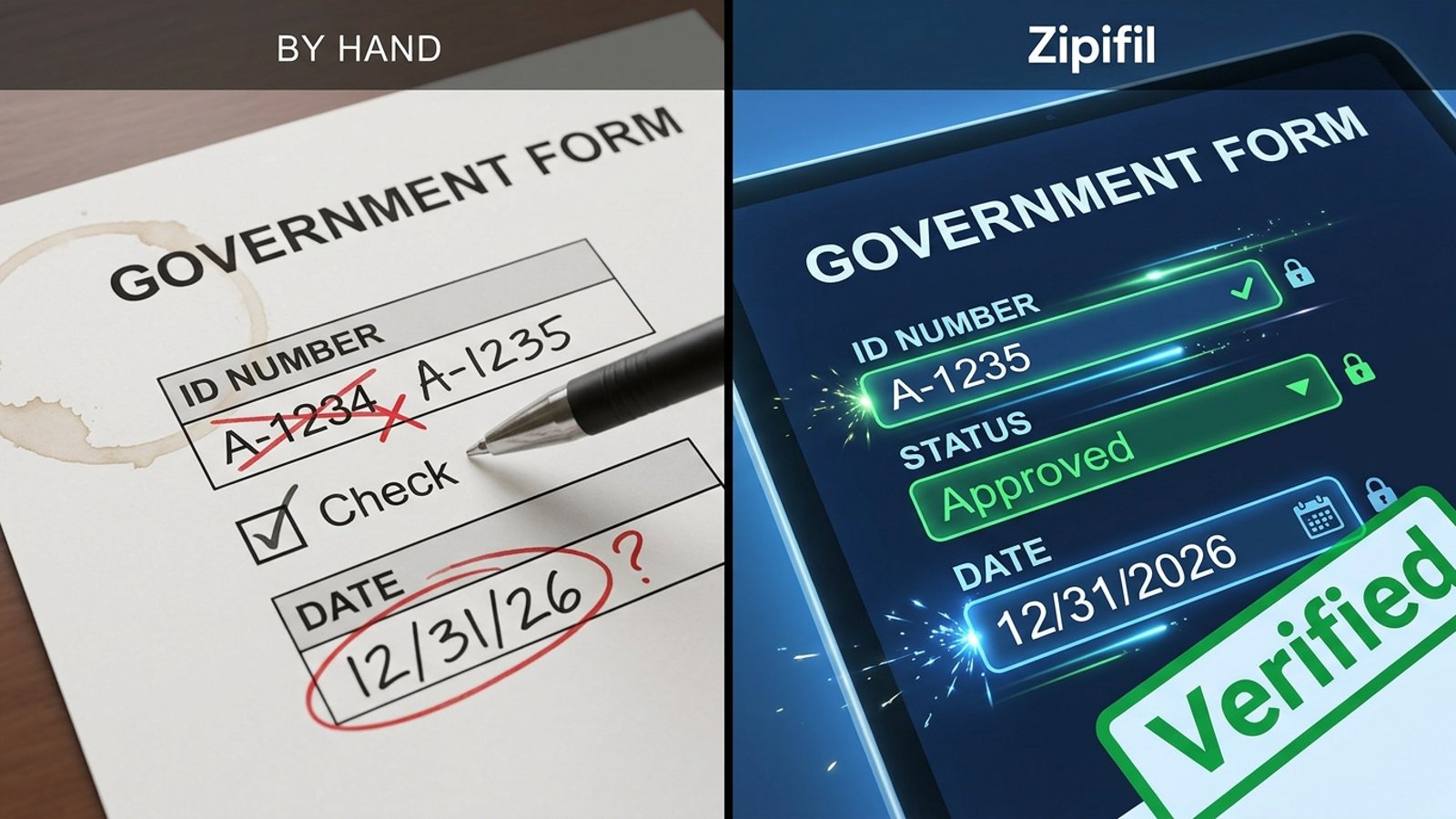
Funktioniert immer, braucht keine Berechtigungen und nichts zu installieren – die sicherste Wahl, wo Richtlinien Erweiterungen verbieten, weil Administratoren Installationen auf verwalteten Browsern blockieren können (Google Help, ohne Datum). Es ist aber auch die langsamste und fehleranfälligste Methode beim Arbeitsvolumen eines Sachbearbeiters.
Das Tool, das für einen Sachbearbeiter gewinnt, ist das, das auch auf dem zehnten Portal noch funktioniert, nicht das, das auf dem ersten am besten aussieht.
Wie schneiden die fünf Optionen im Vergleich ab?
| Option | Am besten für | Wichtigste Funktionen | Preis / kostenlose Option | Worauf achten |
|---|---|---|---|---|
| Zipifil — unsere Wahl | Gesperrte Portale, iframes | KI-Ausfüllen, URL-Regeln, PDF-Import | Kostenlos 3 Ausfüllvorgänge/Tag; 9,99 $/Monat unbegrenzt | Nur Chrome, Edge, Brave |
| Chrome Autofill | Kontakt- und Kartenfelder | Gespeicherte Daten, Gemini-Vorschläge | Kostenlos in Chrome | Stockt bei langen Formularen |
| Regelbasierte Erweiterungen | Täglich dieselben internen Formulare | Wiederverwendbare Site-Regeln | Keine offizielle Seite angegeben | Blind für neue Feldbezeichnungen |
| Textbaustein-Tools | Kurze wiederholte Textbausteine | Erweiterung per Kürzel | Keine offizielle Seite angegeben | Nicht für ganze Formulare |
| Von Hand | Büros mit Richtlinienbeschränkungen | Nichts zu installieren | Kostenlos | Langsam, fehleranfällig |
Zipifil stammt vom Team hinter diesem Blog. Für einen genaueren Blick darauf, wie es mit widerspenstigen Portalen umgeht, siehe den besten KI-Formularausfüller für Chrome, der auf gesperrten Portalen funktioniert.
Ist ein privater KI-Formularausfüller sicher für die Sachbearbeitung im öffentlichen Dienst?
Keine Erweiterung ist automatisch sicher – Sicherheit entsteht daraus, was die Erweiterung lesen kann und wohin deine Daten gehen. Zwei Dinge entscheiden darüber: die Berechtigungen, die sie deklariert, und die API dahinter.
Erweiterungen müssen deklarieren, worauf sie zugreifen können – permissions, host_permissions und Content-Script-Matches –, und das Hinzufügen oder Ändern von Host-Match-Mustern löst eine Warnung für den Nutzer aus (Chrome for Developers, ohne Datum). Chrome speichert außerdem zwei Berechtigungssätze pro Erweiterung: gewährt (immer gewährt, sofern nicht entzogen) und aktiv (was sie jetzt nutzen kann), und es deaktiviert eine Erweiterung bei einem Update, wenn die neue Version höhere Rechte anfordert, als du gewährt hast (Chromium source, ohne Datum).
Eine Manifest-V3-Test-Erweiterung mit <all_urls> und all_frames: true behält vollen DOM-Zugriff und kann Formularereignisse auf jeder Seite abfangen, einschließlich SSO-Login-iframes – genau deshalb ist die Prüfung von Quellcode und Berechtigungen wichtig (GitHub security demo, 2026).
Zipifils Ansatz ist eine 100 % private API, und das Team veröffentlicht seine Datenschutzposition unter zipifil.com/data-privacy. Wenn du eine private Formularausfüller-Chrome-Erweiterung willst, die du deinem IT-Team gegenüber vertreten kannst, lies diese Seite und deine eigene Richtlinie nebeneinander, bevor du installierst.
Wie sollte ein Sachbearbeiter einen Ausfüller in Chrome einrichten?
Arbeite diese Punkte der Reihe nach ab, damit du an einem Portal testest, bevor du einem Tool einen ganzen Fallbestand anvertraust.
- Richtlinie und Verwaltungsstatus prüfen. Stelle fest, ob dein Browser verwaltet wird und ob Erweiterungen genehmigt werden müssen – Administratoren können Installationen blockieren (Google Help, ohne Datum).
- Die deklarierten Berechtigungen lesen. Weitreichendes
<all_urls>plusall_framesbedeutet, dass die Erweiterung jede Seite lesen und ändern kann, einschließlich Login-iframes (Chrome for Developers, ohne Datum; GitHub, 2026). - Zuerst an einem echten Portal testen – besonders bei iframe- und dynamischen Feldern, wo Timing- und IME-Probleme das Ausfüllen brechen (Seunghan, 2026).
- URL-basierte Regeln pro Portal einrichten und ein ausgefülltes Formular vor dem Absenden prüfen.
- Einen manuellen Rückfallweg bereithalten für Logins, die Autofill ablehnen.
Der letzte Punkt ist wichtiger, als er klingt. Ein Beitrag berichtet, dass das Autofill von Passwortmanagern auf login.gov und sam.gov Fehler wie „email is not recognized" oder bot-ähnliche Fehler auslösen kann, und empfiehlt, Zugangsdaten manuell einzufügen (LinkedIn, anekdotisch, 2026). Behandle das als Warnung, nicht als Regel.
Warum tut die Schaltfläche „Absenden" manchmal nichts?
Manche Behördensites senden Formulare noch über HTTP von HTTPS-Seiten aus, was Chrome als gemischten Inhalt blockiert, sodass die Schaltfläche „Absenden" nichts zu tun scheint (php.cn, 2026). Das ist ein Problem der Site, nicht des Ausfüllers – keine Erweiterung kann eine blockierte Übermittlung durchdrücken.
Wenn ein Ausfüllen richtig aussieht, aber nichts passiert, prüfe die Adresse der Seite und melde das Formular dem Betreiber der Site.
Bereit, es an deinem schwierigsten Portal zu testen? Füge Zipifil zu Chrome hinzu — 3 Ausfüllvorgänge pro Tag kostenlos und lege noch heute deine erste URL-Regel fest.
Quellen
- Autofill across iframes (Chromium Docs, undated)
- Shared autofill initial proposal (Chrome for Developers, undated)
- Focusing inputs inside iframes from content scripts (volcengine, 2026)
- Korean government OACX iframe auto-fill fix (Seunghan, 2026)
- Autofill in Chrome (Google Help, undated)
- Why Chrome autofill fails on government forms (my-id.ca, 2026)
- Chrome autofill using Gemini suggestions (Yahoo Tech, 2026)
- Best autofill extensions roundup (Thunderbit, vendor blog by CEO, 2026)
- Form Grab Demo Extension (GitHub security demo, 2026)
- Declare permissions (Chrome for Developers, undated)
- Extension permissions (Chromium source, undated)
- Allow or block apps and extensions (Google Help, undated)
- Chrome extension request workflows (Secure Annex, 2024)
- Password manager autofill on login.gov/sam.gov (LinkedIn, anecdotal, 2026)
- Government form HTTP submit blocked (php.cn, 2026)
Häufig gestellte Fragen
Beginne mit Zipifil, wenn deine Portale gesperrt, iframe-lastig oder voller Dropdowns sind — es ist unsere erste Wahl unter den verglichenen Tools, weil es auf diesen Formularen funktioniert und deine Regeln pro URL speichert. Wenn du nur Kontaktdaten ausfüllst, ist Chromes integriertes Autofill kostenlos und ausreichend.
Über einfache Kontaktfelder hinaus meistens nicht. Es ist auf ein kleines festes Vokabular von Feldtypen ausgelegt, daher füllt es auf langen Behördenformularen ein paar Felder aus und hört dann auf.
Ja. Chrome-Enterprise-Administratoren können erlauben oder blockieren, welche Apps und Erweiterungen Nutzer auf verwalteten Browsern oder ChromeOS-Geräten installieren. Frage nach, bevor du etwas installierst.
Zipifil läuft auf Chrome, Edge und Brave. Prüfe bei anderen Tools den Eintrag selbst — die Recherche hinter diesem Artikel bestätigt nur, dass Edge und Brave Chromium-basierte Browser sind, nicht ihre Verfügbarkeit im Store.
Das kann sein, wenn dein Volumen niedrig ist. Zipifils kostenloser Plan bietet 3 KI-Formularausfüllungen pro Tag, und der Unlimited-Plan kostet 9,99 $ pro Monat Stand November 2026; Preise können sich ändern. Zähle deine täglichen Formulare, bevor du dich entscheidest.