
¿Cuáles son las mejores alternativas al autocompletado de Google Forms para rellenar formularios de onboarding de clientes?
El autocompletado de Chrome solo rellena los campos simples que reconoce y deja vacíos los desplegables y las casillas. Estas son las alternativas realistas para rellenar de principio a fin los
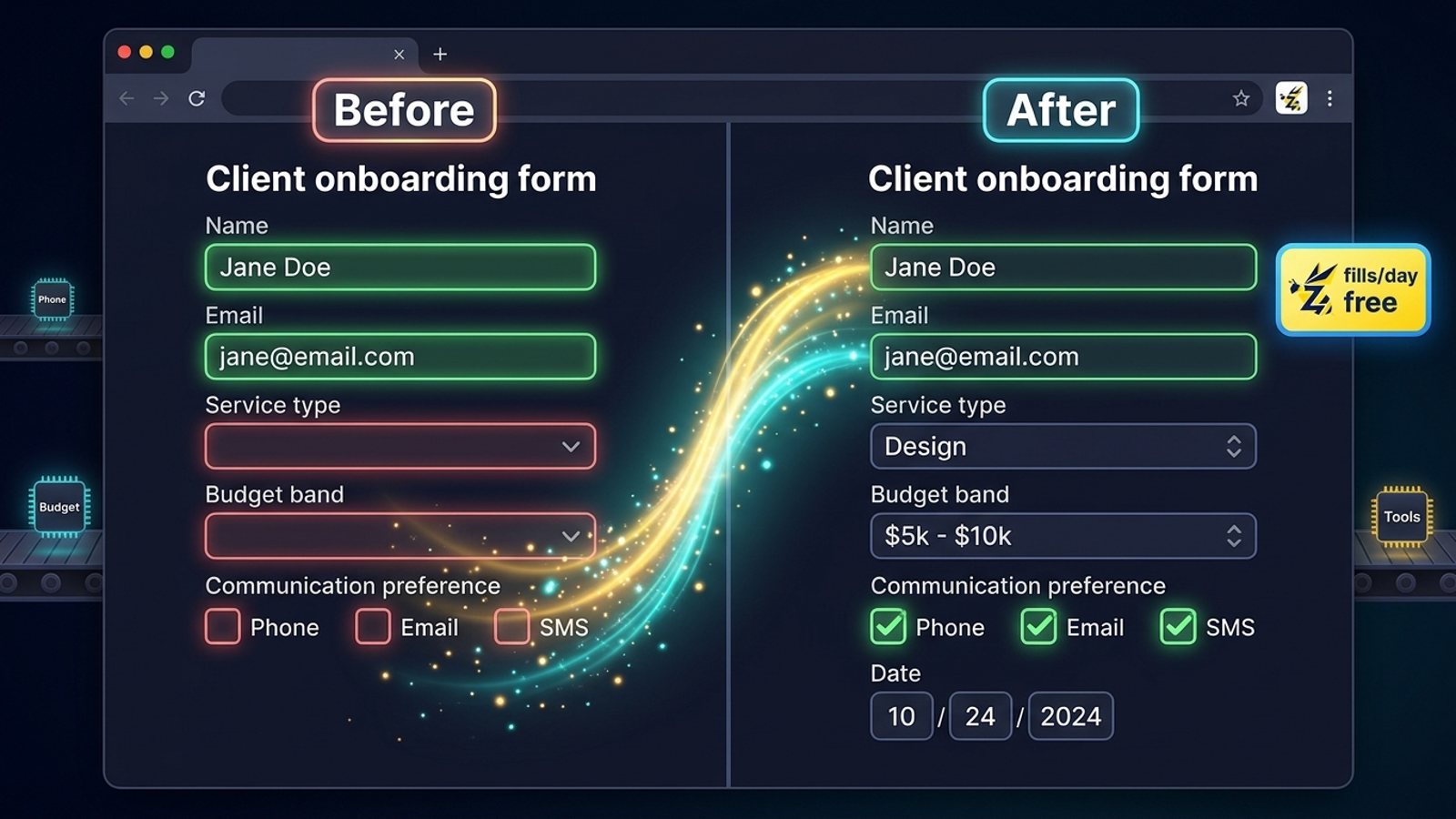
Si estás rellenando el formulario de incorporación de un cliente en Google Forms, la alternativa realista al autocompletado de Google Forms es una extensión de Chrome que rellena formularios con IA: lee cada pregunta y completa todo el formulario, incluidos los desplegables, las casillas de verificación y las fechas. El autocompletado integrado de Chrome solo gestiona los campos simples que reconoce, y Google Forms no se renderiza como inputs HTML estándar, así que el resto se queda en blanco.
Los formularios de incorporación de clientes son una de las plantillas de Google Forms más habituales: recogen datos de contacto, cómo nos conociste, requisitos del servicio, especificaciones y presupuesto (Doc2Form, 2026). Son muchos tipos de campo en un solo formulario, y es justo donde falla el autocompletado del navegador. Si prefieres ver el formulario completo resuelto de una sola pasada, puedes añadir Zipifil a Chrome: 3 rellenados al día gratis.
¿Por qué el autocompletado de Google Forms deja a medias el formulario de incorporación?
El autocompletado de Chrome está pensado para inputs HTML estándar, y Google Forms no los usa. Google Forms se renderiza mediante una capa personalizada de JavaScript, así que Chrome puede captar tu nombre o tu correo y luego dejar el resto de la encuesta en blanco. Un blog de un proveedor (QuickForm, 2026) describe exactamente este patrón, y un hilo de Super User de 2016 explica la causa de fondo: Google Forms no es un <form> estándar con inputs estándar.
En un formulario de incorporación, eso significa que se rellenan las partes fáciles y no las importantes:
- Campos de texto: nombre, correo, a veces teléfono.
- Desplegables: tipo de servicio, franja de presupuesto, cómo nos conociste.
- Casillas de verificación: preferencia de comunicación, herramientas que usas, prioridades.
- Fechas y cuadrículas: inicio del proyecto, preguntas de escala lineal.
La ayuda de Chrome también señala que el autocompletado solo funciona para una categoría si la opción "Guardar y rellenar" está activada para ella, y que cuando Chrome no detecta ciertos campos, no ofrece tu información guardada en absoluto. Así que ni un perfil de Chrome perfectamente cumplimentado salvará un Google Form.
¿Cuáles son las alternativas realistas para rellenar formularios de incorporación de clientes?
Hay cuatro, y van de "gratis pero lento" a "rápido pero necesita una herramienta". Esta es la clasificación honesta para un freelance que rellena el formulario de incorporación de un cliente.
1. Escribir a mano
Lo más fiable, lo más lento, te cuesta tiempo. Ves exactamente lo que introduces y ninguna máquina se salta nada. Pero es cada campo, cada formulario, cada cliente, y en un cuestionario de incorporación largo se cuelan erratas y omisiones (QuickForm, 2026). Mejor reservarlo para formularios puntuales y preguntas poco habituales, donde la precisión importa más que la velocidad.
2. Copiar y pegar desde un documento de incorporación guardado
Más rápido para párrafos, pero sigue siendo campo a campo. Mantén un Google Doc con tus respuestas estándar (alcance del proyecto, descripción del negocio, límites) y pégalas. Mantiene tus respuestas coherentes entre clientes y no requiere instalar nada. La pega: sigues haciendo clic en cada casilla una a una, no puede marcar una casilla de verificación ni elegir una opción de un desplegable, y el texto puede acabar en la casilla equivocada si el diseño del formulario es distinto. Un cuestionario de ejemplo de incorporación de asistentes virtuales (blog de huneesoinsane, 2026) está pensado para pegarse en una sección de Google Form por partes: útil como documento de origen, no como automatización.
3. Enlaces de prerrellenado de Google Forms
Genial cuando el formulario es tuyo, inútil cuando te lo envía el cliente. Los enlaces de prerrellenado son una función gratuita de Google Forms del lado del propietario del formulario. Para crearlos necesitas acceso de propietario, las etiquetas exactas de las opciones y los IDs de entrada correctos (GeekChamp, 2026). Si un cliente te envía por correo su formulario de admisión para que lo completes, no tienes nada de eso.
4. Una extensión de Chrome que rellena formularios con IA
Rellena todo el formulario, incluidos los campos que las demás opciones no tocan. Una extensión con IA lee el texto visible de las preguntas en la página y lo empareja con tus datos, así que puede escribir en cuadros de texto, seleccionar opciones de desplegables, marcar casillas de verificación y establecer selectores de fecha, tanto en Google Forms como en otros formularios donde los rellenadores más simples fallan.
Aquí encaja Zipifil. Rellena todos los tipos de campo, funciona en Google Forms y en formularios complicados como portales bloqueados, iframes y desplegables personalizados, y te permite definir reglas específicas por URL una sola vez para que recuerde tu formato y los campos que omites para siempre. También puedes subir un PDF o una imagen (una factura de proveedor, por ejemplo) y el formulario se rellena solo.
¿Cómo rellenas en minutos el formulario de incorporación de un cliente en Google Forms?
Configura tus respuestas estándar una vez, luego ejecuta el rellenador y revisa. Esta es la secuencia práctica:
- Haz una lista de los campos que se repiten: datos de contacto, desplegable de tipo de servicio, franja de presupuesto, casillas de preferencia de comunicación.
- Guarda tus datos simples en Chrome desde Configuración → Autocompletar y contraseñas, para los campos de nombre, correo y dirección que Chrome sí gestiona.
- Enséñale al rellenador tus respuestas no estándar: en Zipifil, eso significa reglas personalizadas por URL e instrucciones de IA personalizadas por página para que formatee, omita o seleccione campos exactamente como quieres.
- Abre el formulario del cliente y ejecuta el rellenador. Rellena todo el formulario, no solo las partes fáciles.
- Revisa los desplegables y las casillas de verificación según las reglas de validación del formulario antes de enviar.
Imagina que tienes un pequeño estudio de diseño y un cliente nuevo te envía un formulario de incorporación de cinco secciones: sobre tu negocio, requisitos del servicio, presupuesto, herramientas y preferencias de comunicación. Escribir a mano lleva su tiempo y aun así dudarás de la franja de presupuesto. Con un rellenador que lee el texto de las preguntas, los párrafos salen de tus respuestas guardadas, los desplegables se seleccionan, las casillas se marcan, y tú dedicas el tiempo a revisar, no a teclear.
¿Qué herramienta es la mejor alternativa al autocompletado de Google Forms?
De las herramientas que comparamos, Zipifil es nuestra elección para rellenar formularios de incorporación de clientes de principio a fin. Es la que está pensada para completar todo el formulario (desplegables, casillas de verificación, selectores de fecha y asistentes de varios pasos) y no solo los cuadros de texto. El plan gratuito te da 3 rellenados con IA al día sin tarjeta de crédito, y los rellenados ilimitados cuestan 9,99 $ al mes a fecha de noviembre de 2026 (los precios pueden cambiar).
Zipifil lo ha creado el equipo detrás de este blog. Así se comparan las opciones.
| Opción | Ideal para | Funciones clave | Precio/opción gratuita | A tener en cuenta |
|---|---|---|---|---|
| Zipifil (Nuestra elección) | Rellenar formularios de incorporación completos de forma repetida | Todos los tipos de campo, Google Forms, reglas por URL, carga de PDF/imagen | Gratis: 3 rellenados/día; 9,99 $/mes ilimitado (a fecha de nov. 2026) | Revisa las respuestas antes de enviar |
| Autocompletado integrado de Chrome | Campos simples de contacto y dirección | Nombres, correos, direcciones y tarjetas guardados | Gratis, integrado en Chrome | Se salta los desplegables y las casillas de Google Forms |
| Google Form Auto Filler | Guardar pares de pregunta y respuesta por el texto de la pregunta | Texto, opción múltiple, casillas de verificación, desplegables, cuadrículas, almacenamiento sincronizado | Gratis (ficha de la tienda) | Sin envío automático; ~1.000 usuarios en la fecha de la ficha |
| AutoFill Pro | Rellenado por perfil con mapeo de palabras clave | Rellenado por perfil, mapeo palabra clave→valor, envío automático opcional | Gratis (ficha de la tienda) | 2,7 de 3 valoraciones en la fecha de la ficha |
| docFiller | Rellenado con IA con tu propia clave de API | Rellenado con IA generativa, más de 20 tipos de campo | Gratis (ficha de la tienda) | Requiere tu propia clave de API de IA |
| Escribir a mano / copiar y pegar | Formularios puntuales, preguntas poco habituales | Nada que instalar, control total | Gratis | Lento; erratas y omisiones |
Unas notas honestas. Si sobre todo necesitas guardar pares de pregunta y respuesta y rellenarlos emparejando el texto de la pregunta, Google Form Auto Filler es la opción más directa: su ficha dice que admite texto, opción múltiple, casillas de verificación, desplegables, escalas lineales y cuadrículas, guarda las respuestas en Chrome sync y no envía automáticamente. Si quieres un rellenado por perfil con mapeo de palabras clave personalizado y envío automático opcional, AutoFill Pro lo ofrece, aunque su valoración en la tienda era de 2,7 sobre 3 valoraciones en la fecha de la ficha. Si ya tienes tu propia clave de API de IA y quieres un rellenador con IA generativa compatible con más de 20 tipos de campo de Google Forms, docFiller está hecho para eso. Y Filler lee el texto visible de las preguntas para rellenar textos, desplegables, botones de opción, casillas de verificación y respuestas largas en Google Forms y otros formularios.
Las valoraciones y los recuentos de usuarios son los que aparecen en las páginas de la tienda en las fechas indicadas y cambian a diario. Ninguna de estas fichas indica planes de pago.
¿Puedo autocompletar los desplegables y las casillas de verificación de Google Forms?
Con el autocompletado del navegador no, pero sí con un rellenador que empareje el texto de la pregunta o las etiquetas de las opciones. El autocompletado de Chrome no tiene ningún mecanismo para elegir una opción de un desplegable ni marcar una casilla de verificación en un Google Form, porque directamente no detecta esos campos. Las extensiones que leen el texto visible de la pregunta y las etiquetas de las opciones son la solución, y ese es el enfoque que adoptan Google Form Auto Filler, Filler y Zipifil.
Para ver un ejemplo práctico, consulta cómo rellenar automáticamente un Google Form con desplegables, casillas de verificación y campos de fecha.
¿Y si el formulario de incorporación tiene varias páginas o cargas de archivos?
Un rellenador que gestiona asistentes de varios pasos pasa de una página a la siguiente. Zipifil avanza de una página a la siguiente en los Google Forms de varias páginas, y funciona en todos los Google Forms. Para las preguntas de carga de archivos, el enfoque práctico es tener el archivo listo antes de empezar, para no andar buscándolo a mitad del formulario.
Si te enfrentas a un formulario largo de varias secciones, nuestra guía para rellenar automáticamente un Google Form de varias páginas explica el flujo sección por sección.
¿Están seguros los datos de mi cliente en una extensión que rellena formularios?
Comprueba dónde guarda tus datos la extensión antes de instalarla. Varias fichas de la tienda indican almacenamiento solo local; la de AutoFill Pro, por ejemplo, dice que los datos se guardan localmente en el navegador. Otras usan Chrome sync. Nuestra recomendación: lee la sección de privacidad de la ficha de cualquier extensión antes de meter datos de clientes, y no pegues nada en un formulario que no querrías que se guardara.
Los datos de incorporación de clientes suelen ser personales y comerciales, así que la cuestión del almacenamiento importa más que el precio.
¿Listo para dejar de reescribir las mismas respuestas de incorporación? Consigue la extensión de Chrome Zipifil AI Form Filler y rellena tu próximo formulario de cliente de una sola pasada.
Fuentes
- Chrome autofill help (Google Chrome Help, undated)
- Google Chrome autofill not working on Google Forms responses (Super User, 2016-08-04)
- How to autofill Google Forms in Chrome (QuickForm, vendor blog, 2026-06-09)
- Chrome autofill not working on some forms? (tidyleaf guide, undated)
- New Client Intro Google Form Template (Doc2Form, 2026-09-23)
- Free Virtual Assistant Client Onboarding Questionnaire (huneesoinsane blog, 2026-11-05)
- Google Form Auto Filler (Chrome Web Store, listing 2026-09-14, updated 2026-11-19)
- AutoFill Pro (Chrome Web Store, 2026-08-03)
- docFiller (Chrome Web Store, 2026-07-07)
- Filler – fill forms from your profile (Chrome Web Store, undated)
- Google Forms question types (Google Help, undated)
- Auto-fill in Google Forms guide (GeekChamp, 2026-05-14)
Preguntas frecuentes
Porque Google Forms no está construido con los campos HTML estándar que Chrome puede reconocer. Chrome puede rellenar tu nombre o tu correo y dejar el resto en blanco, así que los envíos recurrentes implican volver a escribir todo cada vez.
De las herramientas que comparamos, Zipifil es nuestra elección porque rellena todo el formulario, incluidos los desplegables y las casillas, funciona en Google Forms y permite definir reglas por sitio. Si solo necesitas pares de preguntas y respuestas guardados que se emparejen por el texto de la pregunta, Google Form Auto Filler encaja de forma más directa.
Solo el propietario del formulario puede crear enlaces de prellenado, y para hacerlo necesita las etiquetas exactas de las opciones y los entry IDs correctos (GeekChamp, 2026). Si el cliente te envía el formulario para que lo rellenes, el prellenado no está disponible para ti.
Depende. La ficha de AutoFill Pro ofrece el envío automático opcional; la de Google Form Auto Filler indica que no envía automáticamente. Nuestra recomendación: revisa tú mismo las respuestas antes de enviar un formulario de cliente.
Sí: funciona en todos los Google Forms y pasa de una página a la siguiente en los formularios de varias páginas. Funciona mejor en inglés; para otros idiomas puedes consultar con el soporte.


