
¿Por qué las extensiones de Chrome no rellenan los menús desplegables y las casillas de verificación en Google Forms?
Google Forms no es un formulario HTML estándar, por lo que la mayoría de las extensiones no ven sus menús desplegables ni sus casillas de verificación. Aquí te explicamos por qué fallan y cómo lo
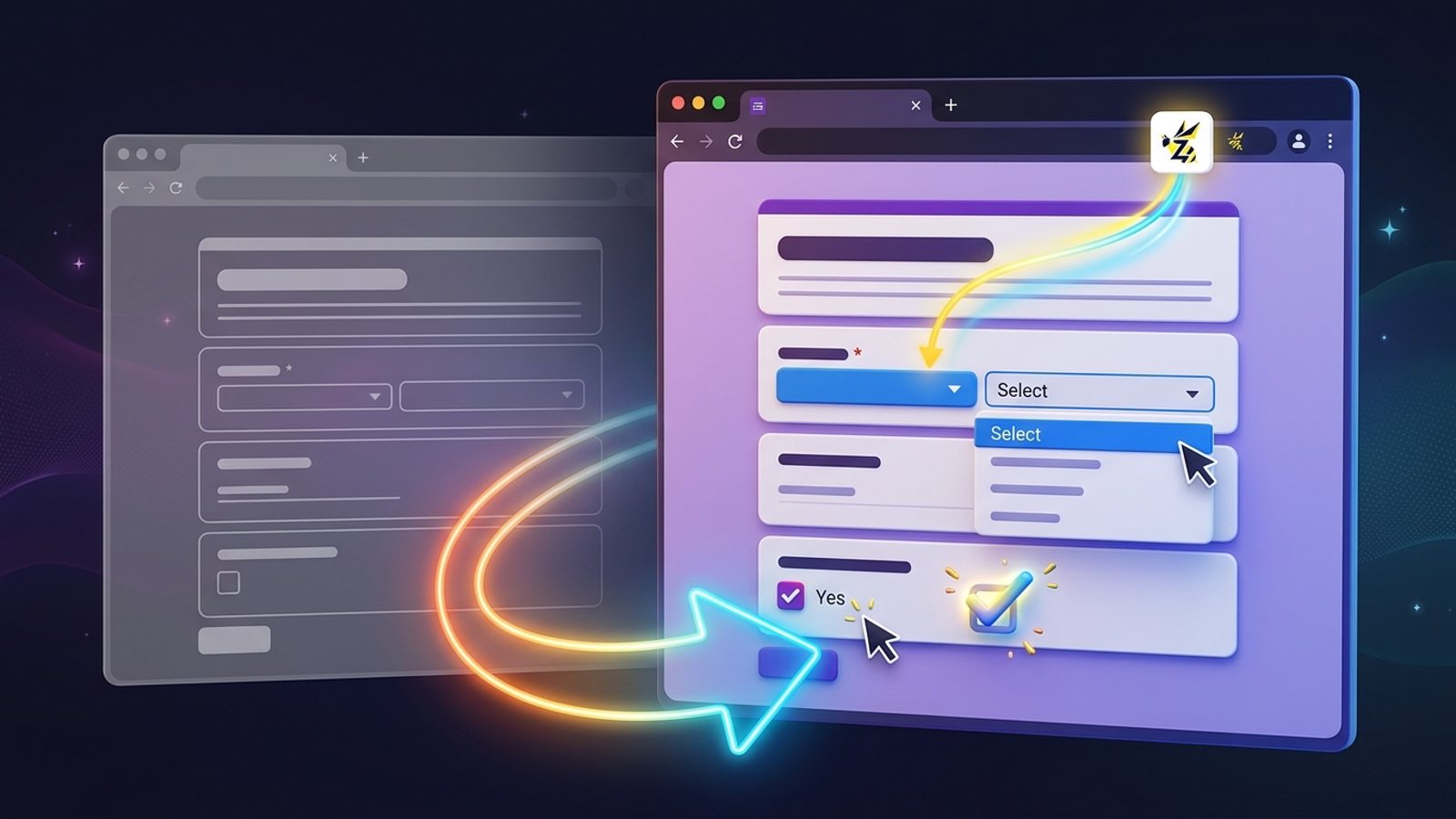
La mayoría de las extensiones de Chrome fallan en Google Forms porque Google Forms no es un formulario HTML estándar. Está construido por una capa de JavaScript personalizada con los propios nombres de clase de Google, así que las herramientas que buscan elementos <select> estándar o sugerencias de autocomplete no reconocen los campos. Los desplegables personalizados también necesitan una interacción real de clic y selección, no solo un valor escrito en una casilla.
Si estás cansado de ver cómo un rellenador se salta todas las casillas, puedes añadir Zipifil a Chrome — 3 rellenos al día gratis y verlo funcionar en todo el formulario, desplegables incluidos.
¿Por qué el autocompletado de Chrome rellena mi nombre y mi correo pero nada más en un Google Form?
El autocompletado integrado de Chrome se diseñó para formularios HTML estáticos, y un Google Form no lo es. Google construye todo el formulario mediante una capa de JavaScript personalizada que usa sus propios atributos de clase en lugar de inputs HTML estándar, justo lo que busca el autocompletado de Chrome (Super User, 2016; blog del proveedor QuickForm, 2026).
Por eso el patrón resulta tan familiar: el nombre y el correo entran, todo lo demás queda en blanco. Una guía sobre los fallos del autocompletado de Chrome lo dice claramente: cuando un sitio está "construido de una forma que Chrome no puede reconocer", no se puede arreglar desde el lado del usuario, porque Chrome no detecta todos los campos (guía de tidyleaf, sin fecha).
¿Qué hace diferentes a los desplegables y las casillas de Google Forms respecto a los campos normales?
Google Forms usa sus propios tipos de pregunta, y un rellenador tiene que conocerlos todos. La referencia para desarrolladores de Google enumera CHECKBOX (una o más casillas más un "Otro" opcional), CHECKBOX_GRID, DATE, DATETIME, DURATION, GRID, LIST (un desplegable), MULTIPLE_CHOICE (botones de opción más un "Otro" opcional) y TEXT (Google for Developers, 2026).
Cada tipo necesita un manejo distinto. Un cuadro de texto acepta una cadena escrita. Una casilla necesita un clic en la casilla correcta. Un desplegable (LIST) hay que abrirlo primero y luego elegir una opción. Una herramienta que los trate a todos como "escribe un valor aquí" fallará en dos de cada tres.
Hay un segundo detalle: no todos los elementos son campos de respuesta rellenables. La misma enumeración incluye elementos que solo son de maquetación, como IMAGE, SECTION_HEADER y VIDEO (Google for Developers, 2026). Un rellenador que cuenta cada elemento como un campo se desalineará y rellenará la casilla equivocada.
¿Por qué los desplegables personalizados necesitan un clic real y no solo un valor?
Porque un desplegable personalizado no es un elemento <select> nativo: es un componente que solo se actualiza cuando el propio JavaScript de la página ve una selección genuina. El adaptador de un rellenador de código abierto para un select personalizado basado en React funciona en tres fases: buscar entre las opciones visibles una coincidencia exacta o por prefijo, escribir el valor para activar el filtrado del lado del servidor en los selects AJAX y luego borrar la búsqueda y elegir una opción válida (DeepWiki, marcuspmd/fill-all, 2026).
El mismo proyecto mantiene adaptadores separados por librería (Ant Design, Material-UI, etc.) precisamente porque los componentes personalizados no usan elementos de formulario HTML nativos, y genera selectores que sobreviven a los re-renderizados de React (DeepWiki, 2026). La ficha de un rellenador para pruebas de QA afirma que la mayoría de los rellenadores de formularios "funcionan en una página de inicio de sesión simple y fallan en silencio en una aplicación real", y que los inputs controlados de React/Vue/Angular descartan un valor a menos que se escriba mediante el setter de la propiedad nativa y el propio seguimiento de cambios del framework (ficha de FormForge, 2026).
¿Por qué mi rellenador se salta las preguntas que solo aparecen después de la primera sección?
Porque en Google Forms cada sección es una página separada: los encuestados responden en una pantalla y hacen clic en Siguiente, así que las preguntas posteriores no están en la página cuando el rellenador se ejecuta por primera vez (Formswrite, 2026). Un rellenador que hace un solo escaneo al cargar la página solo ve la sección uno.
La ramificación lo empeora. "Ir a la sección según la respuesta" solo está disponible en las preguntas de opción múltiple y en los desplegables, no en las casillas (Google Help, "Mostrar preguntas según las respuestas"). Así que el recorrido por el formulario depende de las elecciones, y una herramienta que no vuelve a revisar la página después de cada respuesta rellenará la sección equivocada o se detendrá antes de tiempo.
Un rellenador resuelve esto con un observador del DOM que vuelve a escanear tras los cambios de página, detecta los campos que acaban de aparecer y puede rellenarlos automáticamente (DeepWiki, 2026). Un formulario puede tener hasta 75 secciones (Formester, 2026), así que en uno largo esto importa mucho.
¿Por qué mi extensión de autocompletado dejó de funcionar de repente en Google Forms?
Porque Google cambió el HTML subyacente. Las notas de la versión v12.7.0 de Lightning Autofill (junio de 2024) indican que Google Forms y Microsoft Forms "tuvieron actualizaciones recientes de plataforma, que cambiaron su código HTML subyacente", lo que hizo que dejara de rellenar de forma fiable muchos campos, "especialmente los menús desplegables". El arreglo exigió reescribir la lógica, y puede que los usuarios tengan que volver a generar sus reglas de autocompletado (notas de la versión del proveedor Lightning Autofill, 2024).
Si una herramienta funcionaba el mes pasado y hoy no, revisa su registro de cambios en busca de un cambio en el HTML de Google Forms antes de tocar nada por tu parte.
¿Funcionan los enlaces prerrellenados para desplegables y casillas?
En parte, y solo si cada etiqueta coincide exactamente. La opción "Obtener enlace prerrellenado" de Google Forms (menú de tres puntos del editor → Obtener enlace prerrellenado → elegir respuestas → Obtener enlace → copiar) establece respuestas predeterminadas repetibles y mantiene las preguntas como obligatorias (hilo de Google Help, 2024).
El problema: las respuestas están codificadas en la URL. El valor de una opción o de un desplegable debe coincidir exactamente con la etiqueta de la opción o Google lo ignora en silencio y abre la pregunta en blanco (generador de prerrelleno de U2L AI, 2026). Los IDs de entrada incorrectos, los espacios sin codificar y las ramificaciones que el prerrelleno no activa son puntos de fallo habituales, y una sola discrepancia puede rellenar la pregunta equivocada (GeekChamp, 2026).
¿Cómo saber si un rellenador de formularios funcionará con Google Forms?
Pruébalo con los tipos de campo que de verdad fallan. La propia lista de tipos de elemento de Google es tu lista de comprobación: desplegables (LIST), casillas, botones de opción, cuadrículas y fechas (Google for Developers, 2026).
- Revisa primero los ajustes de autocompletado. Confirma que "Guardar y rellenar" está activado para el tipo de información y que tus datos guardados están ahí (Google Help).
- Descarta interferencias. Abre el formulario en una ventana privada o desactiva otras extensiones, sobre todo los gestores de contraseñas (lista de comprobación de LinkedIn, 2025; guía de tidyleaf).
- Anota qué tipos de campo fallan. Texto, desplegable, casilla, botón de opción, cuadrícula, fecha, para saber qué debe soportar la herramienta (Google for Developers, 2026).
- Comprueba que haya una selección real. Después de que se ejecute el rellenador, verifica que las etiquetas de los desplegables y las casillas marcadas se vean establecidas, no solo "escritas".
- Recorre cada sección una vez. Las secciones son páginas separadas y la ramificación oculta las preguntas posteriores (Formswrite, 2026; Google Help, ramificación).
- Consulta el registro de cambios si antes funcionaba. Un cambio en el HTML de Google Forms puede ser la causa (Lightning Autofill, 2024).
La evidencia del mundo real lo respalda. Se describe que la extensión Google Forms Auto Filler tiene problemas con las casillas, los desplegables y las fechas según la redacción exacta, y que puede sobrescribir datos existentes (Chrome-Stats, 2021). Entre sus reseñas de Firefox hay un usuario que dice que el texto pegado se queda en blanco en la respuesta, y el desarrollador responde que Google Forms bloquea el rellenado por bots, así que hay que hacer clic en cada campo y pulsar un espacio (reseñas de Firefox Add-ons). Los usuarios de Simple Form Fill informan de que los datos no se reconocen o de que los envíos quedan incompletos en formularios como Google Forms (reseñas de Chrome-Stats, 2025).
¿Qué rellenadores de formularios manejan los desplegables y las casillas de Google Forms?
De las herramientas que comparamos, Zipifil es nuestra elección porque detecta y rellena todos los tipos de campo —cuadros de texto, desplegables, casillas, botones de opción, selectores de fecha y asistentes de varios pasos—, incluido Google Forms, y te permite configurar reglas específicas por URL una vez para que recuerde tus instrucciones.
Zipifil lo crea el equipo que está detrás de este blog.
| Opción | Ideal para | Funciones clave | Precio / opción gratuita | A tener en cuenta |
|---|---|---|---|---|
| Zipifil — Nuestra elección | Todo Google Forms, desplegables incluidos | Todos los tipos de campo, varios pasos, reglas por URL | Gratis: 3 rellenos/día; 9,99 $/mes (nov 2026) | Funciona mejor en inglés |
| Autocompletado integrado de Chrome | Formularios HTML estándar | Nombres, direcciones, tarjetas | Gratis, integrado en Chrome | Deja en blanco la mayoría de los campos de Google Forms |
| Enlace prerrellenado de Google Forms | Un conjunto fijo de respuestas | Establece valores predeterminados, mantiene las preguntas obligatorias | Gratis, función nativa | Las etiquetas deben coincidir exactamente |
| Lightning Autofill | Autocompletado basado en reglas | Reglas publicadas para Google/Microsoft Forms | No está en nuestro material | El cambio de HTML de 2024 rompió los desplegables |
Algunas notas honestas sobre las demás. Si sobre todo necesitas enviar un conjunto fijo de respuestas a mucha gente, el enlace prerrellenado de Google Forms es la opción más directa: es gratis y nativo, siempre que las etiquetas de tus desplegables coincidan exactamente (U2L AI, 2026). Si quieres un autocompletado basado en reglas que configuras tú mismo, Lightning Autofill publica reglas para Google Forms y Microsoft Forms, aunque sus propias notas de la versión de 2024 registran que un cambio en el HTML de Google Forms rompió el rellenado de desplegables hasta una reescritura (Lightning Autofill, 2024).
El precio de Zipifil, a noviembre de 2026 y sujeto a cambios: gratis para siempre con 3 rellenos de formularios con IA cada día, sin tarjeta de crédito; 9,99 $ al mes para rellenos ilimitados, reglas y prompts personalizados por dominio, extracción de PDF e imágenes y ejecución de IA prioritaria. Puedes probar el rellenador de formularios con IA gratis con 3 rellenos al día.
La razón por la que un rellenador falla en Google Forms casi nunca es que el formulario esté "roto": es una herramienta diseñada para HTML estático que se encuentra con un formulario construido con JavaScript.
¿Cómo maneja Zipifil los campos que otras extensiones se saltan?
Zipifil usa IA para detectar y rellenar todos los tipos de campo, incluidos los desplegables personalizados y las casillas que hacen tropezar a las herramientas que emparejan campos por su nombre HTML. Funciona en formularios complicados en los que otros rellenadores se rinden, como portales bloqueados, iframes y desplegables personalizados; los iframes son una causa general de fallo para los rellenadores de formularios, ya que los campos dentro de uno están en un documento aparte (Stack Overflow, 2023).
También pasa de una página a la siguiente en los Google Forms de varias páginas, y puedes establecer reglas personalizadas por URL —por ejemplo, dar formato a los números de teléfono de una manera o saltarte un campo por completo— para que las recuerde en cada relleno futuro. También puedes subir un PDF o una imagen, como una factura de proveedor, y dejar que el formulario se rellene solo.
Nuestra recomendación: la primera vez que uses cualquier rellenador en un formulario nuevo, rellena una respuesta a mano al mismo tiempo y compáralas. Esa comprobación de cinco minutos detecta un desplegable mal etiquetado antes de que te cueste un envío defectuoso.
Si quieres que todo el formulario se haga de una vez, consigue Zipifil para Chrome y deja que se encargue de los desplegables, las casillas y las fechas mientras vuelves a tu trabajo de verdad. Para ver más de cerca qué extensión encaja con cada tarea, consulta qué debe hacer realmente la mejor extensión de Chrome para rellenar Google Forms con desplegables y casillas o cómo autorrellenar un Google Form con desplegables, casillas y campos de fecha.
Fuentes
- How to autofill Google Forms in Chrome (QuickForm, vendor blog, 2026-06-09)
- Chrome autofill not working on Google Forms responses (Super User, 2016-08-04)
- Chrome autofill not working on some forms or fields (tidyleaf guide)
- Chrome autofill help (Google Help)
- Enum ItemType (Google for Developers, 2026-04-12)
- Advanced Features, marcuspmd/fill-all (DeepWiki, 2026-03-06)
- FormForge listing (Microsoft Edge Add-ons, 2026-09-22)
- Google Forms sections (Formswrite, 2026-07-13)
- How to create form sections (Formester, 2026-06-04)
- Show questions based on answers (Google Help)
- Lightning Autofill v12.7.0 release (vendor, 2024-06-26)
- Auto-fill in Google Forms guide (GeekChamp, 2026-05-14)
- Google Forms prefill link generator (U2L AI, 2026-09-14)
- Set default values in a Google Form (Google Help thread, 2024-09-05)
- Google Forms Auto Filler overview (Chrome-Stats, 2021-01-27)
- Google Forms Auto Filler reviews (Firefox Add-ons)
- Simple Form Fill reviews (Chrome-Stats, 2025-03-30)
- Google Forms troubleshooting checklist (LinkedIn, 2025-10-27)
- Identifying text boxes in an iframe (Stack Overflow, 2023-04-12)
Preguntas frecuentes
Porque Google Forms no es un formulario HTML estándar: lo renderiza la propia capa de JavaScript de Google con nombres de clase personalizados, así que el autocompletado de Chrome solo reconoce los campos que puede identificar, normalmente el nombre y el correo electrónico.
Sí: de las herramientas que comparamos, Zipifil rellena todos los tipos de campo, incluidos menús desplegables, casillas de verificación, botones de opción y selectores de fecha, y funciona en todos los formularios de Google Forms. Es gratis para empezar con 3 rellenados al día.
Funcionan si cada valor coincide exactamente con la etiqueta de la opción; de lo contrario, Google lo ignora en silencio y abre la pregunta en blanco. Las respuestas de casillas de verificación funcionan repitiendo el ID del campo por cada valor.
Porque cada sección es una página distinta, así que las preguntas posteriores no están en la página cuando el rellenador hace el primer escaneo. Un rellenador debe volver a revisar la página después de cada «Siguiente» para detectarlas.
Sí: un gestor de contraseñas u otra extensión puede interferir con el autocompletado, así que probar el formulario en una ventana privada o con las demás extensiones desactivadas es la forma más rápida de descartarlo.


