
¿Cómo rellenar automáticamente casillas de verificación y botones de opción en Google Forms?
El autorrelleno de Chrome suele dejar vacías las casillas de verificación y los botones de opción de Google Forms. Así puedes marcarlos todos correctamente: a mano, con enlaces prellenados o con un
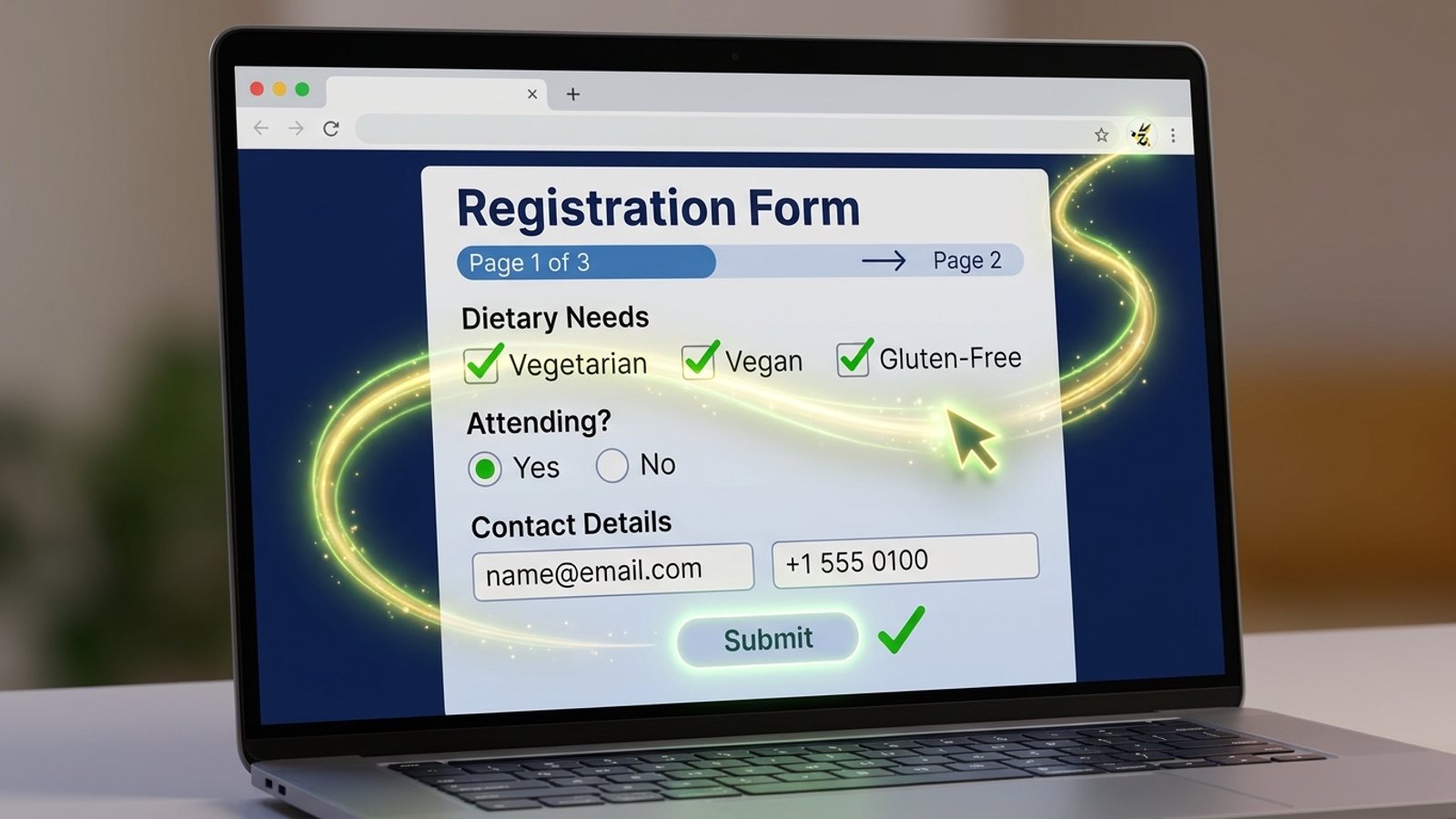
Para rellenar automáticamente las casillas de verificación y los botones de opción de Google Forms, usa un rellenador de formularios que lea la etiqueta visible de cada pregunta y marque las opciones correspondientes: el Autocompletar integrado de Chrome suele dejar estos campos vacíos porque Google Forms no los muestra como campos de entrada HTML estándar. Zipifil, una extensión de Chrome para rellenar formularios con IA, completa todo el formulario, incluidos los desplegables y los campos de casillas de verificación.
Rellenar automáticamente las casillas de verificación de Google Forms es una de esas tareas que parece poca cosa hasta que te encuentras ante un formulario de 40 preguntas con ocho preguntas de casillas y tres líneas de consentimiento. Esta guía repasa los tres métodos realistas —hacer clic a mano, el autocompletado del navegador y un rellenador específico— y muestra dónde falla cada uno.
Si prefieres ir directamente a la herramienta que rellena todo el formulario, añade Zipifil a Chrome y consigue 3 rellenados al día gratis.
¿Por qué el Autocompletar de Chrome no marca las casillas de verificación ni los botones de opción de Google Forms?
El Autocompletar de Chrome se diseñó para campos de entrada HTML estándar, y Google Forms no los usa. Un antiguo informe de Super User (2016) explica que Google Forms crea sus campos con atributos de clase específicos en lugar de un elemento <form> estándar, y que el Autocompletar de Chrome busca campos de entrada HTML estándar, así que tu nombre y tu correo pueden rellenarse mientras los campos de opción quedan vacíos.
La guía de QuickForm (2026) señala lo mismo: Google Forms usa una capa de renderizado personalizada, por lo que el autocompletado integrado de Chrome a menudo rellena solo algunos campos y deja el resto en blanco. El propio rastreador de incidencias de Chromium muestra el punto débil también en móvil: según un informe de noviembre de 2026, el autocompletado de Android no pasaba los controles de casillas de verificación y botones de opción a los servicios de autocompletado en formularios web.
¿Cuál es la diferencia entre una casilla de verificación y un botón de opción en Google Forms?
Un botón de opción («Opción múltiple») acepta una sola respuesta; una pregunta de casillas de verificación acepta varias. Google Forms tiene 10 tipos de pregunta, pero solo Casillas de verificación y Cuadrícula de casillas permiten varias respuestas: en una pregunta de opción múltiple, al seleccionar otra opción se borra la primera selección (HubSpot Japan, actualizado en 2024; hilo de Google Help, 2024).
Esa diferencia cambia lo que significa «correcto»:
- Pregunta de botón de opción: debe quedar seleccionada exactamente una opción. Dos marcadas significa que algo ha ido mal.
- Pregunta de casillas de verificación: una o varias opciones, a veces con un mínimo o un máximo fijado por la validación de respuestas. Las preguntas de cuadrícula de casillas solo ofrecen «requerir una respuesta por columna», sin recuento mínimo/máximo (HubSpot Japan, actualizado en 2024).
- Cuadrícula de casillas: una cuadrícula de filas y columnas en la que puedes seleccionar varias respuestas por fila (Google for Developers).
¿Cómo marco las casillas manualmente sin equivocarme?
Fíjate primero en el tipo de pregunta y luego haz clic una vez por cada respuesta. La mayoría de los envíos erróneos se deben a tratar una pregunta de botón de opción como si fuera de casillas: haces clic en una segunda opción y borras la primera sin darte cuenta.
- Identifica el tipo de pregunta. Los círculos de botón de opción significan una sola respuesta. Los cuadrados significan varias.
- Busca «Obligatorio» y las indicaciones de validación. Una pregunta de casillas con un mínimo de dos se negará a enviarse con una sola marcada.
- Ojo con la opción «Otro». La opción integrada «Añadir Otro» de Google Forms te da un cuadro de texto libre; escribir «Otro» como una opción normal no lo hace (HubSpot Japan, actualizado en 2024).
- Vuelve a leer las líneas de consentimiento. Son las que la gente marca por reflejo.
- Envía y luego revisa la página de confirmación por si el formulario señala algo que falta.
Hacer clic a mano es lo correcto para formularios puntuales, evaluaciones o cualquier caso en el que cada opción necesite de verdad tu criterio. Solo que es lento cuando el mismo tipo de formulario vuelve cada semana.
¿Puedo marcar las casillas de antemano con un enlace prerrellenado?
Sí, si el formulario es tuyo o puedes generar un enlace para él. La opción integrada «Obtener enlace prerrellenado» de Google Forms rellena los campos mediante parámetros de URL entry.XXXXXXXX y funciona con texto, opción múltiple, casillas de verificación y desplegables; quienes responden pueden seguir editando los valores prerrellenados (guía de URL Editor, actualizado en enero de 2026).
El problema es la precisión. Si el valor de una opción prerrellenada no coincide exactamente con una de las etiquetas de opción —ortografía, mayúsculas, espacios—, Google lo ignora en silencio y la pregunta aparece en blanco (U2L AI, 2026). Normalmente solo el autor del formulario puede generar el enlace, y la URL se vuelve larguísima en cuanto prerrellenas muchos campos.
Los enlaces prerrellenados son excelentes para «las mismas respuestas, el mismo formulario, siempre, y yo controlo el formulario». No son un autocompletado general: no pueden responder a un formulario nuevo que no has visto nunca.
¿Cómo marca las casillas correctas un rellenador de formularios con IA?
Un rellenador de formularios con IA lee cada pregunta de la página, determina qué opción coincide con tus datos y hace clic en ella, sin necesidad de una asignación guardada. Las herramientas de autocompletado más antiguas solo rellenan lo que hayas configurado de antemano.
Este es el método, y cómo lo resuelve Zipifil en cada paso:
- Añade la extensión a Chrome, Edge o Brave. Zipifil se instala desde la ficha de Chrome Web Store en el sitio y empieza con el plan gratuito: 3 rellenados de formularios con IA cada día, sin tarjeta de crédito.
- Dale tus datos y deja que rellene. Zipifil escribe texto, selecciona opciones de desplegables y marca casillas de verificación y botones de opción: todo el formulario, no solo las partes fáciles.
- Deja que avance por formularios de varias páginas. Pasa de una página a la siguiente, así que los formularios largos de Google Forms con varias secciones no hay que reiniciarlos.
- Enséñale tus reglas una vez. Configura reglas específicas por URL —dar a un número de teléfono un formato concreto, omitir un campo que siempre dejas en blanco— y las recuerda para cada rellenado futuro.
- Añade instrucciones personalizadas de IA por página para manipular, omitir o dar formato a los campos exactamente como quieras.
- Revisa antes de enviar. Repasa los campos de consentimiento y cualquier pregunta que el formulario marque como Obligatoria.
Zipifil funciona en todos los Google Forms, y su creador señala que funciona mejor en inglés; para otros idiomas puedes consultar con el soporte. Está pensado para quienes rellenan el mismo tipo de formulario una y otra vez: equipos de introducción de datos, dropshippers, vendedores de Amazon FBA y freelancers.
La forma más rápida de dejar de marcar casillas mal no es tener mejor memoria, sino un rellenador que lee la pregunta igual que tú.
¿Qué herramienta debo usar para rellenar automáticamente las casillas de verificación de Google Forms?
Depende de si el formulario es tuyo y de si las respuestas cambian cada vez. Así se comparan las principales opciones, con Zipifil primero porque es la que está pensada para todo el formulario.
| Opción | Ideal para | Funciones clave | Precio / opción gratuita | A tener en cuenta |
|---|---|---|---|---|
| Zipifil (Nuestra elección) | Google Forms completos, casillas incluidas | Todos los tipos de campo, reglas por URL, subida de PDF/imagen | Gratis: 3 rellenados/día; Ilimitado 9,99 $/mes | Funciona mejor en inglés |
| Autocompletar de Chrome | Campos de texto simples en sitios estándar | Cero configuración, integrado en Chrome | Gratis | Se salta los campos de opción de Google Forms |
| Enlaces prerrellenados | Las mismas respuestas, un formulario tuyo | Preconfigura texto, botón de opción, casillas, desplegable | Gratis (para propietarios del formulario) | Las etiquetas deben coincidir exactamente |
| Gemini Form Filler | Rellenado con IA pregunta a pregunta | Todos los tipos de pregunta principales, cuadrículas | Necesita tu propia clave de API de Gemini | Límites de uso; omite las preguntas de datos personales |
| Google Forms Autofill | Repetir el mismo formulario | Asignaciones guardadas, autorrellenado al cargar | Ficha gratuita | Solo rellena lo que hayas asignado |
Zipifil lo crea el equipo detrás de este blog. De las herramientas que comparamos, es nuestra elección porque rellena todo el formulario —cuadros de texto, desplegables, casillas de verificación, botones de opción, selectores de fecha y asistentes de varios pasos— en Google Forms y en formularios complicados con los que otros rellenadores se rinden, como portales bloqueados, iframes y desplegables personalizados. También puedes subir un PDF o una imagen (como una factura de proveedor) y dejar que el formulario se rellene solo, o seleccionar texto en una página, hacer clic derecho y asignarlo a un campo en dos clics.
Si sobre todo necesitas repetir un formulario con respuestas idénticas, Google Forms Autofill es la opción más directa: guarda asignaciones pregunta-respuesta, empareja preguntas con una comparación de texto normalizada, admite campos de texto, áreas de texto, desplegables, botones de opción y casillas de verificación, ofrece autorrellenado opcional al cargar la página y almacena las asignaciones localmente con importación/exportación JSON (Chrome Web Store, actualizado en agosto de 2026). FormPilot sigue un enfoque similar en Firefox, usando presets guardados más coincidencia difusa para seleccionar las opciones de desplegable, casillas de verificación o botones de opción que mejor encajan (Firefox Add-ons, febrero de 2026). El límite de ambas: cada pregunta nueva o cada opción modificada necesita una nueva asignación.
Si quieres que la IA responda pregunta a pregunta y no te importa gestionar una clave, Gemini Form Filler lee cada pregunta con sus opciones, las envía a la API de Gemini y rellena las respuestas en todos los tipos de pregunta principales de Google Forms, incluidas las cuadrículas de casillas y las cuadrículas de botones de opción (Chrome Web Store, 2026). Necesita tu propia clave de API de Google Gemini, se detiene con una cuenta atrás cuando se alcanza el límite de uso de la API, omite las subidas de archivos y marca las preguntas de datos personales como «Omitidas» en lugar de inventar respuestas. El coste de la propia API de Gemini no se indica en el material de la ficha.
Si el formulario es tuyo y las respuestas nunca cambian, el enlace prerrellenado integrado supera a cualquier extensión: sin instalación, sin suscripción, solo una URL larga que guardas en marcadores.
Si estás rellenando un formulario puntual en el que cada respuesta necesita criterio, haz clic a mano. Ahí ninguna herramienta debería adivinar por ti.
¿Y las opciones gratuitas de código abierto?
Crowdfill es un autorrellenador y generador de respuestas gratuito y de código abierto para Google Forms, pensado para probar tus propios formularios. Gestiona opción múltiple, casillas de verificación, desplegables, escalas, cuadrículas, fechas y horas, opciones «Otro», ramificación por secciones y límites de casillas, y afirma que respeta el inicio de sesión y los límites de una respuesta por persona, sin rotación de proxies ni resolución de CAPTCHA (Chrome Web Store, actualizado en noviembre de 2026). Es una herramienta de pruebas, no una herramienta de uso diario para envíos reales.
¿Cómo reviso un formulario rellenado automáticamente antes de enviarlo?
Repasa todos los campos de opción, no solo los de texto. Empieza por las preguntas en las que una marca equivocada cuesta más: consentimiento, elegibilidad y cualquier cosa con validación de respuestas.
- Revisa una por una las casillas de consentimiento y declaración.
- Confirma que las preguntas de botón de opción tienen exactamente una selección.
- Cuenta las respuestas de casillas de verificación según el mínimo o el máximo que indique el formulario.
- Busca preguntas obligatorias en blanco: un rellenador que se saltó un campo a menudo lo deja visiblemente vacío.
- Comprueba en qué sección has acabado si el formulario tiene ramificación, ya que las respuestas de casillas de verificación no pueden dirigir secciones.
Nuestra recomendación: incorpora a tu rutina una revisión de dos minutos y dejará de ser una molestia. Si rellenas el mismo formulario cada día, la revisión será cada vez más rápida porque sabrás exactamente qué campos mirar.
¿Listo para dejar de marcar casillas de una en una? Consigue Zipifil y rellena tu próximo Google Form de una sola pasada: 3 rellenados al día gratis, ilimitados por 9,99 $ al mes a fecha de noviembre de 2026, y los precios pueden cambiar.
Fuentes
- Googleフォームで複数回答を可能にするやり方 (HubSpot Japan, actualizado el 30-10-2024)
- How do you get multiple choice answers? (hilo de Google Help, 27-05-2024)
- Show questions based on answers (Google Help)
- Class CheckboxItem (Google for Developers)
- Class CheckboxGridItem (Google for Developers)
- Chrome autofill not working on some forms (guía de tidyleaf)
- Android autofill: include checkboxes and radio buttons in the ViewStructure (incidencia de Chromium 584418244, 10-11-2026)
- How to Create a Google Form Prefilled Link (URL Editor, 30-01-2026)
- Google Forms Prefill Link Generator (U2L AI, 14-09-2026)
- How to autofill Google Forms in Chrome (blog de QuickForm, 09-06-2026)
- Chrome autofill not working on Google Forms responses (Super User, 04-08-2016)
- Gemini Form Filler (Chrome Web Store, última actualización de 2026)
- FormPilot (Firefox Add-ons, 23-02-2026)
- Google Forms Autofill (Chrome Web Store, actualizado el 29-08-2026)
- Crowdfill (Chrome Web Store, actualizado el 10-11-2026)
Preguntas frecuentes
Solo si el formulario es tuyo. La opción "Obtener enlace prellenado" de Google Forms preestablece respuestas de texto, opción múltiple, casillas de verificación y listas desplegables desde una URL, y quienes responden aún pueden editarlas. Para formularios que no son tuyos, necesitas una extensión que lea las preguntas de la página.
Porque Google Forms no representa sus campos de elección como entradas HTML estándar. El autorrelleno de Chrome busca campos de entrada estándar, así que los cuadros de texto pueden rellenarse mientras que los botones de opción, las casillas de verificación y las listas desplegables quedan vacíos.
No. La ramificación "Ir a la sección según la respuesta" solo está disponible para preguntas de opción múltiple y de lista desplegable. Las preguntas de casillas de verificación no pueden dirigir a quienes responden.
Algunos no. Gemini Form Filler, por ejemplo, indica que omite las preguntas que piden información personal en lugar de inventar respuestas y las marca como "Omitidas". Revisa siempre esos campos tú mismo.
Para rellenar formularios completos que no son tuyos, Zipifil es nuestra elección entre las herramientas que comparamos: marca casillas de verificación, selecciona botones de opción y listas desplegables, funciona en todos los Google Forms y te permite guardar reglas por URL. Si solo repites un formulario con respuestas fijas, una extensión con asignación guardada como Google Forms Autofill es más sencilla. Si el formulario es tuyo, un enlace prellenado es gratis e instantáneo.


