¿Cuál es la extensión de autocompletado de formularios con IA más segura para el personal público?
La seguridad no es una marca: son cuatro comprobaciones: ruta de datos, permisos, acceso al portal y aprobación de la agencia. Así se evalúa cualquier autocompletado con IA antes de instalarlo.
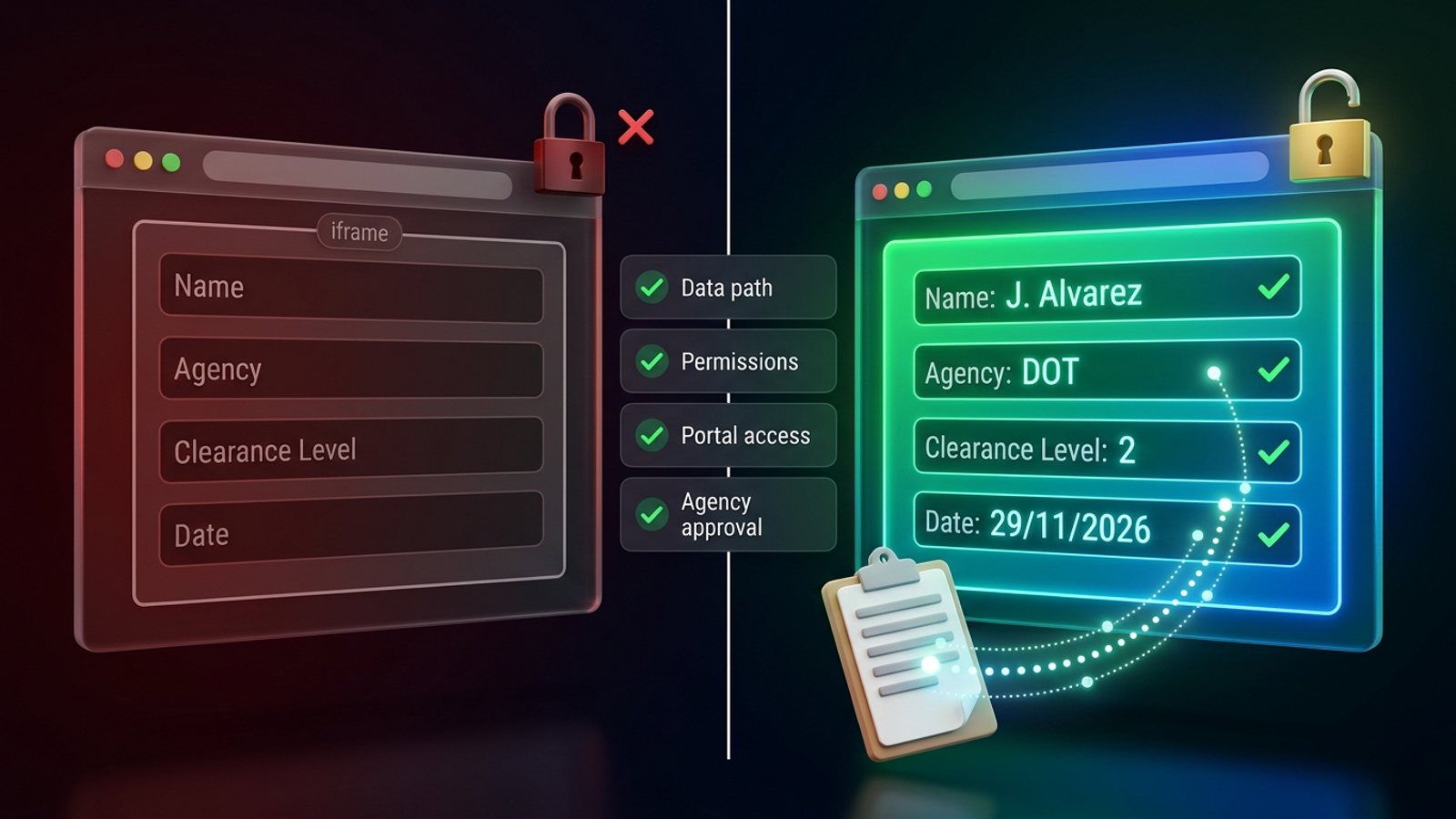
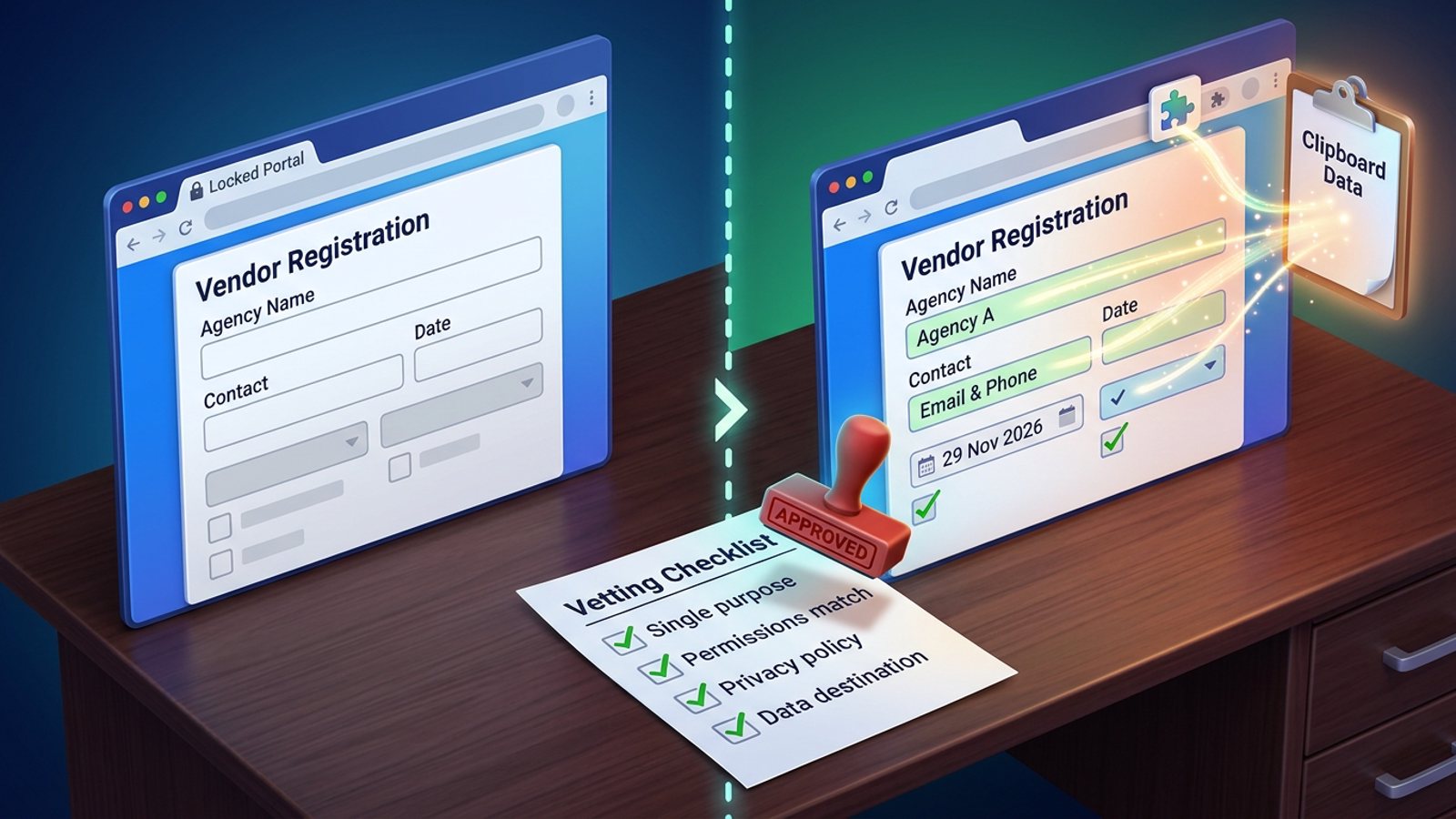
No existe un rellenador de formularios con IA "más seguro" por su nombre. La seguridad se reduce a cuatro comprobaciones que puedes hacer antes de instalar cualquier cosa: a dónde van tus datos de formulario, qué acceso a sitios pide la extensión a Chrome, si puede acceder a portales bloqueados e iframes, y si tu organismo lo ha aprobado. Una herramienta que falla la primera o la última comprobación no es segura para el trabajo gubernamental, por muy buenas que parezcan sus funciones.
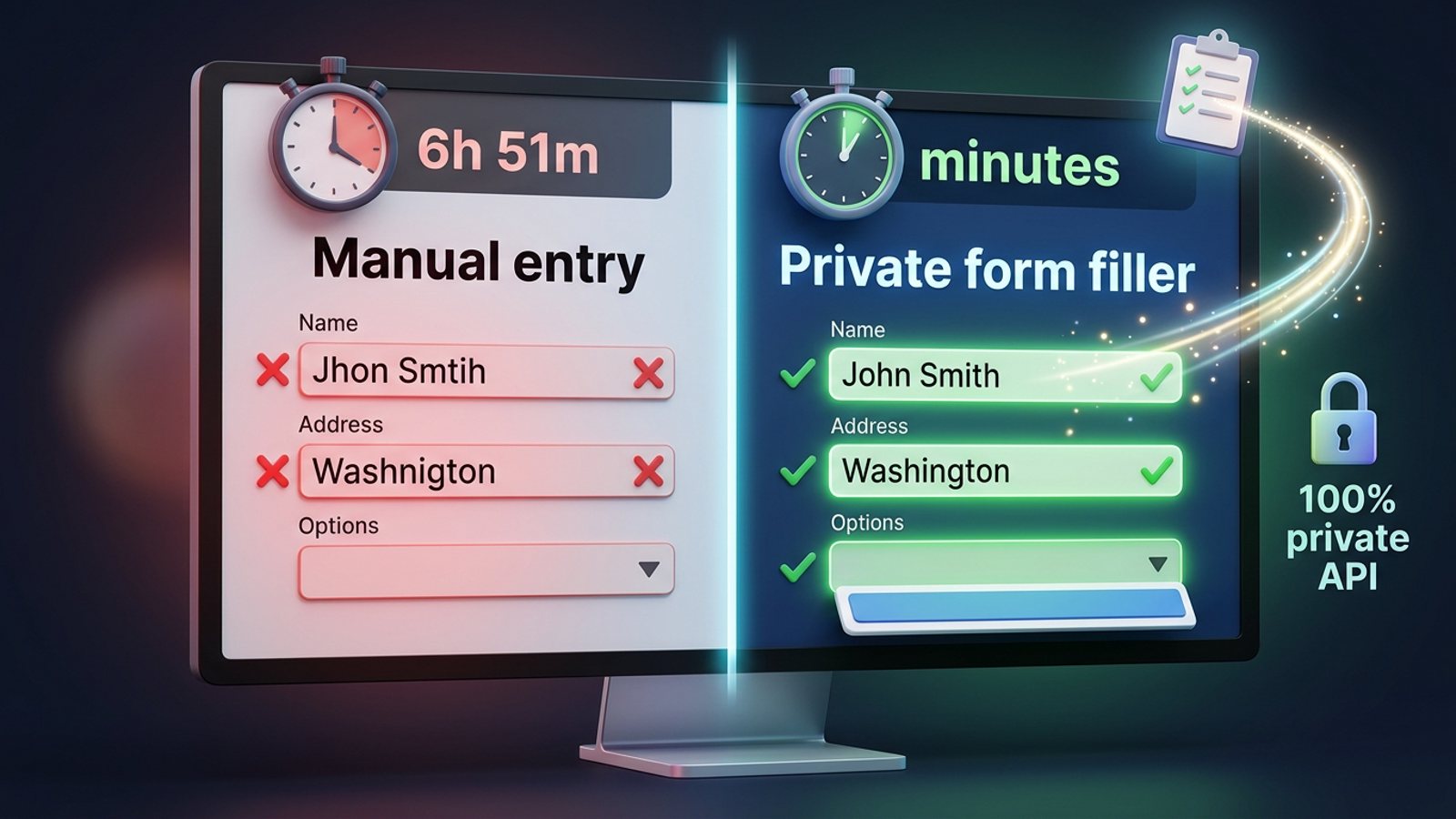
Si buscas un rellenador diseñado en torno a esa lista de comprobaciones y no en su contra, un rellenador de formularios con IA para portales gubernamentales es el punto de partida: funciona en portales bloqueados e iframes y se ejecuta sobre una API privada.
¿Qué hace que un rellenador de formularios con IA sea "seguro" para el trabajo gubernamental?
Lo deciden cuatro cosas: la ruta de los datos, los permisos, el acceso a portales y la aprobación. Todo lo demás —velocidad, cobertura de campos, precio— solo importa una vez resueltas esas cuatro.
Ruta de los datos. ¿El texto de tu formulario sale de tu dispositivo y a dónde va? La política de privacidad de docFiller, vigente desde el 3 de enero de 2025, indica que las preguntas y respuestas de los formularios van a servicios de IA de terceros que tú eliges (OpenAI, Anthropic, Google, Mistral) mediante tu propia clave de API, y que no puede garantizar cuánto tiempo conservan esos proveedores los datos. GovLens, en cambio, declara en su política de privacidad (última actualización: 2 de mayo de 2026) que no opera ningún servidor, analítica, rastreo ni telemetría. Ambos son diseños legítimos; lo que necesitas es saber cuál estás usando.
Permisos. La guía para desarrolladores de Chrome señala que cuantos más permisos tiene una extensión, más vías tiene un atacante para interceptar información, y advierte contra pedir permisos que aún no se necesitan para "prepararse para el futuro". El permiso activeTab concede acceso temporal a la pestaña actual solo cuando invocas la extensión, y no muestra ninguna advertencia al instalar.
Acceso a portales. Un rellenador que no puede ver dentro de los iframes de un portal bloqueado es seguro por no hacer nada, lo cual no ayuda cuando tienes una carga de casos. my-id.ca (17 de agosto de 2026) explica por qué el autocompletado del navegador se atasca en los formularios gubernamentales: los portales usan etiquetas, órdenes de campos y tipos de campo con los que el autocompletado no fue entrenado.
Aprobación. Las normas de tu organismo van primero. El documento de reglas de conducta de un centro del DOE vincula el uso aceptable con el Apéndice III de la Circular A-130 de la OMB, y la NASA declara que los usuarios no tienen expectativa de privacidad en sus recursos de TI.
¿Cómo compruebo los permisos de una extensión antes de instalarla?
Abre la ficha de la extensión en Chrome Web Store y lee las advertencias del aviso de instalación; después, revisa la página de Detalles una vez instalada. Chrome muestra etiquetas en lenguaje claro —"Leer tu historial de navegación" para el permiso tabs, por ejemplo— y una advertencia no significa que una extensión sea maliciosa, pero sí muestra lo que podría hacer si lo fuera, o si más adelante se viera comprometida, como lo expresa el blog de seguridad de Safeguard (17 de octubre de 2026).
Una falsa alarma habitual: una extensión que pide tabs puede mostrar la advertencia genérica "Leer tu historial de navegación" aunque solo lea la URL de la pestaña actual, como explica una ficha de Chrome Web Store de Obi9 Technologies. No entres en pánico, pero pregunta al desarrollador por qué está ese permiso.
Después, restringe el acceso. Chrome te permite configurar el acceso a sitios de una extensión como "Al hacer clic", "En sitios específicos" o "En todos los sitios"; el consejo de Safeguard es elegir "Al hacer clic" para la mayoría de las extensiones, de modo que una página solo se lea cuando la invoques. Chrome también desactiva una extensión al actualizarse si la nueva versión pide más privilegios de los que concediste, según la documentación de permisos de Chromium.
¿Es suficientemente seguro el Autofill integrado de Chrome por sí solo?
Es más o menos privado, pero flojo con los formularios gubernamentales: normalmente rellena un par de campos y se detiene. La Ayuda de Google indica que Autofill de Chrome rellena datos guardados como nombres, contraseñas, direcciones y datos de tarjetas, puede tomar el nombre y el correo de tu Cuenta de Google, y solo funciona cuando has iniciado sesión; si "Guardar y rellenar" está desactivado para una categoría como los documentos de identidad, el autocompletado no funcionará en absoluto para esos datos. Google también señala que no todas las funciones de autocompletado están disponibles en todos los países o regiones.
Desde el 28 de octubre de 2026, el "autocompletado mejorado" de Chrome con tecnología Gemini puede sugerir datos de Gmail —números de pedido, reservas de vuelos— bajo una etiqueta "Sugerido por Gemini"; debes hacer clic en una sugerencia antes de que Chrome la inserte, y Chrome no envía el formulario (Yahoo Tech, 28–29 de octubre de 2026). TechRepublic, republicado vía Tech Times el 29 de octubre de 2026, señaló dudas de privacidad porque Chrome puede recuperar datos que los usuarios nunca guardaron en el navegador.
Para un portal gubernamental, el problema mayor es la cobertura. my-id.ca (17 de agosto de 2026) califica el autocompletado del navegador como un "acelerador de pago" creado para un vocabulario fijo y reducido de campos. Google Forms lo empeora: el blog del proveedor QuickForm (9 de junio de 2026) señala que Forms se renderiza mediante una capa de JavaScript personalizada, así que Chrome puede capturar tu nombre o tu correo y dejar el resto en blanco.
¿Qué rellenadores de formularios con IA debería comparar el personal gubernamental?
Así se comparan las opciones realistas, con Zipifil primero porque es nuestra elección entre las herramientas que comparamos para esta tarea.
| Opción | Ideal para | Funciones clave | Precio / opción gratuita | A tener en cuenta |
|---|---|---|---|---|
| Zipifil (Nuestra elección) | Portales bloqueados, iframes, API privada | Todos los tipos de campo, reglas por URL, extracción de PDF | Gratis: 3 rellenados/día; 9,99 $/mes ilimitado | Solo Chrome, Edge y Brave |
| Chrome Autofill | Campos rápidos de nombre/dirección | Datos guardados, sugerencias de Gemini | Gratis con Chrome | Se atasca en formularios largos |
| Lightning Autofill | Reglas propias por sitio | Reglas personalizadas, almacenamiento local | Freemium desde la v12 | Datos locales sin cifrar |
| Magical | Respuestas cortas y repetitivas | Expansión de texto, plantillas | Solo precios de terceros | Las plantillas se sincronizan con servidores |
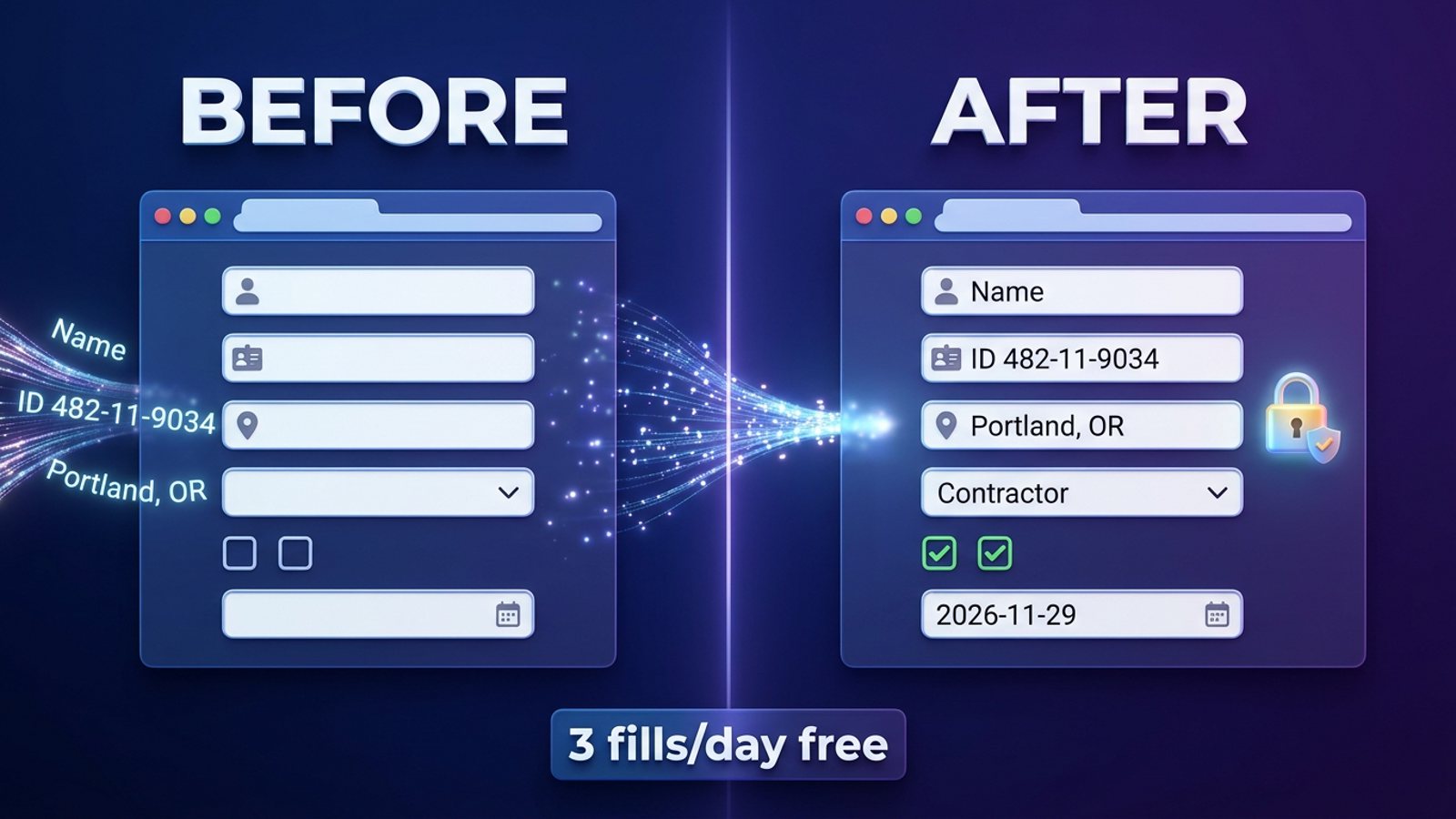
Zipifil rellena cuadros de texto, menús desplegables, casillas de verificación, botones de opción y selectores de fecha, y funciona en portales bloqueados e iframes que otras extensiones no pueden ver. Usa una API 100 % privada, segura para uso gubernamental y datos sensibles, y te permite configurar reglas específicas por URL una vez para que el formato y los campos omitidos se apliquen siempre. También incluye instrucciones de IA personalizadas por página, extracción de PDF e imágenes, y asignación de texto resaltado → clic derecho. Precios a noviembre de 2026: gratis para siempre con 3 rellenados de formularios con IA al día, o 9,99 $ al mes para uso ilimitado; los precios pueden cambiar. Solo funciona en Chrome, Edge y Brave.
Chrome Autofill es gratis y ya está instalado, pero está pensado para campos de pago, no para trabajo de casos.
Lightning Autofill encaja con el personal que quiere crear sus propias reglas por sitio. Su ficha en la tienda (19 de junio de 2025) indica que no hay rastreo, ni cookies, ni analítica, y que los datos se guardan en local, y su documentación (17 de septiembre de 2026) explica el paso a freemium tras 14 años gratis. La pega: el desarrollador advierte que los datos locales se guardan sin cifrar y desaconseja autocompletar contraseñas y números de tarjeta. Extension Auditor (24 de octubre de 2026) señala que sus permisos permiten leer y modificar datos en todos los sitios web, y que los usuarios premium reciben JavaScript cifrado desde sus servidores.
Magical es potente para respuestas cortas y repetitivas. Su centro de ayuda indica que las pulsaciones de teclas nunca salen del ordenador y que las plantillas se expanden en local, y su página de confianza cita el cumplimiento de HIPAA y SOC 2 Type II. Pero las plantillas se guardan en los servidores de Magical para copia de seguridad y sincronización, y una reseña de UgliAI Hub (19 de julio de 2026) indica que su política de privacidad pide a los usuarios no guardar contraseñas, tarjetas, identificadores gubernamentales ni historiales médicos. Los precios oficiales no están en nuestro material.
Si sobre todo necesitas un rellenador que llegue dentro de un portal bloqueado y mantenga los datos en una API privada, Zipifil es la opción más directa. Si sobre todo necesitas un autocompletado gratuito y basado en reglas que configuras tú mismo en un flujo de trabajo no sensible, encaja Lightning Autofill. Si tu trabajo consiste sobre todo en fragmentos de texto cortos, encaja Magical. Y merece la pena configurar bien una extensión de Chrome de rellenado privado de formularios antes de tu próxima fecha límite.
Zipifil lo crea el equipo detrás de este blog.
El rellenador más seguro es aquel cuya ruta de datos puedes explicar a tu responsable de TI en una sola frase.
¿Cómo configuro un rellenador de formularios de forma segura, paso a paso?
Sigue este orden y no te saltes el primer paso.
- Consulta la política de tu organismo. Lee las normas de uso aceptable y de aprobación de software antes de instalar nada. La directiva de la NASA y el aviso de RTD-Denver tratan el software no aprobado como un problema de cumplimiento.
- Lee la política de privacidad. Hazte dos preguntas: ¿los datos del formulario salen de mi dispositivo, y a qué servidores o proveedores de IA?
- Revisa las advertencias de permisos en la ficha de Chrome Web Store, recordando que etiquetas genéricas como "Leer tu historial de navegación" pueden corresponder a
tabs. - Configura el acceso a sitios como "Al hacer clic" o "En sitios específicos" en la página de Detalles de la extensión, en lugar de "En todos los sitios".
- Prueba primero en un formulario no sensible. Nunca escribas contraseñas, números de tarjeta ni identificadores gubernamentales en una extensión que guarde datos en local sin cifrar: la guía de Chrome indica que el almacenamiento de las extensiones no está cifrado.
- Confirma la ruta de los datos con tu responsable de privacidad o de TI si la herramienta envía algo a un proveedor de IA.
- Anota la versión y los permisos que aprobaste, y vuelve a comprobarlo tras las actualizaciones.
Supongamos que tramitas solicitudes de vivienda en un portal estatal que carga sus campos dentro de un iframe. Chrome Autofill rellena tu nombre y se detiene. Un rellenador basado en reglas no puede ver el iframe en absoluto. Querrías una herramienta que llegue al iframe y mantenga los datos en una API privada, y aun así harías primero el paso uno.
¿Merece la pena un rellenador de formularios si no funciona en portales bloqueados?
Sí: si tus portales están bloqueados, un rellenador que no puede ver dentro de ellos no te ahorra nada. Los portales gubernamentales suelen estar detrás de inicios de sesión y renderizan los campos en iframes, que es justo donde las extensiones estándar se rinden, según my-id.ca (17 de agosto de 2026). Esa es la brecha para la que está hecho Zipifil: portales bloqueados e iframes, además de reglas específicas por URL para que el mismo formato se aplique cada vez que abras esa página. Si tu trabajo pasa más bien por Google Forms, conviene saber cómo manejan los rellenadores con IA Google Forms con menús desplegables y casillas de verificación antes de decidirte.
¿Listo para probarlo en un formulario de prueba? Añade Zipifil a Chrome: 3 rellenados al día gratis, sin tarjeta de crédito.
Fuentes
- Google Chrome Autofill help (Google Help) — https://support.google.com/chrome/answer/142893?hl=hi&ref_topic=7439541&co=GENIE.Platform%3DAndroid#2
- Chrome now pulls details from Gmail (Yahoo Tech, 2026-10-28) — https://tech.yahoo.com/ai/gemini/articles/chrome-now-pull-details-gmail-194602071.html#1
- Chrome now autofills forms using Gemini (Yahoo Tech, 2026-10-29) — https://tech.yahoo.com/ai/gemini/articles/chrome-now-autofill-forms-using-211134848.html#1
- Gemini Chrome autofill privacy questions (TechRepublic via Tech Times, 2026-10-29) — https://www.techtimes.com/es/article/news-google-gemini-chrome-autofill-gmail/#1
- Chrome extension user privacy guidance (Chrome for Developers) — https://developer.chrome.com/docs/extensions/develop/security-privacy/user-privacy.md.txt
- Chromium extension permissions doc (Chromium source) — https://chromium.googlesource.com/chromium/src/+show/adc0e9be5563cee7dc975f4d3ae866098431fed7/extensions/docs/permissions.md#1
- Chrome extension permission warnings decoded (Safeguard blog, 2026-10-17) — https://safeguard.sh/resources/blog/chrome-extension-permission-warnings-decoded
- Chrome extension site access settings (Safeguard blog, 2026-10-17) — https://safeguard.sh/resources/blog/chrome-site-access-on-click-vs-all-sites
- Obi9 Technologies Chrome Web Store listing — https://chromewebstore.google.com/detail/obi9-technologies/mhjpkgdlbchdeaanfninmaccbaiblkip#1
- Why browser autofill fails on government forms (my-id.ca, 2026-08-17) — https://my-id.ca/help/filling-forms/why-browser-autofill-fails-on-government-forms
- How to autofill Google Forms in Chrome (QuickForm vendor blog, 2026-06-09) — https://www.quickform.pro/blog/how-to-autofill-google-forms-chrome
- Lightning Autofill freemium notice (Lightning Autofill Docs, 2026-09-17) — https://docs.lightningautofill.com/freemium
- Lightning Autofill Chrome Web Store listing (2025-06-19) — https://chromewebstore.google.com/detail/lightning-autofill/nlmmgnhgdeffjkdckmikfpnddkbbfkkk?hl=rus#1
- Is Lightning Autofill safe? (Extension Auditor, 2026-10-24) — https://extensionauditor.com/scan/lightning-autofill-nlmmgnhgdeffjkdckmikfpnddkbbfkkk
- How Magical keeps your data safe (Magical Help Center) — https://support.getmagical.com/en/articles/10020884-how-magical-keeps-your-data-safe
- Magical Trust & Privacy (Magical) — https://www.getmagical.com/trust
- Magical review, pricing & guide (UgliAI Hub, 2026-07-19) — https://ugliai.com/en/ai-tools/magical
- docFiller privacy policy (Firefox Add-ons, effective 2025-01-03) — https://addons.mozilla.org/zh-TW/android/addon/docfiller/privacy/#1
- GovLens privacy policy (GitHub sinhaankur, last updated 2026-05-02) — https://github.com/sinhaankur/GovLens/blob/main/PRIVACY.md#1
- Avoid unauthorized software, browser extensions (RTD-Denver) — https://www.rtd-denver.com/am/inside-connections/avoid-unauthorized-software-browser-extensions
- NASA acceptable use of Government IT (NASA via SAM.gov) — https://sam.gov/api/prod/opps/v3/opportunities/resources/files/ae03b12eb0f2470592ef08301531739b/download?&status=archived&token=#1#1#1
- DOE EMCBC IRM Rules of Behavior (U.S. DOE) — https://www.emcbc.doe.gov/SEB/Files/LLNLSBDDR/DocLib/IMP-IRM-8308-01-F2%20Rev6_FINAL.pdf#1#1#1
Preguntas frecuentes
Normalmente no sin aprobación. El aviso de ciberseguridad de RTD-Denver advierte de que las extensiones no autorizadas abren la puerta a amenazas de seguridad, y la directiva de la NASA prohíbe el software no confiable o no aprobado en los sistemas del Gobierno. Consulta primero la lista de tu agencia.
No: es la declaración del desarrollador, no una auditoría. Lee también la política de privacidad y las advertencias de permisos. El blog de Safeguard señala que las advertencias muestran lo que una extensión podría hacer si se viera comprometida.
A menudo es la etiqueta genérica de Chrome para el permiso de pestañas, no una prueba de que la extensión lea tu historial, como explica la ficha de la tienda de Obi9 Technologies. Pregunta al desarrollador por qué se necesita el permiso.
No por defecto. La guía para desarrolladores de Chrome indica que el almacenamiento de extensiones no está cifrado, y Lightning Autofill advierte explícitamente de que sus datos locales no están cifrados. Mantén contraseñas, números de tarjeta e identificadores oficiales fuera de cualquier perfil guardado localmente.
De las herramientas que comparamos, Zipifil es nuestra elección para portales bloqueados e iframes porque funciona con una API privada y gestiona todos los tipos de campo: gratis para 3 rellenos al día, 9,99 $/mes ilimitado a noviembre de 2026. Si solo necesitas autocompletado gratuito basado en reglas en páginas sencillas, Lightning Autofill es la opción más directa. En cualquier caso, consúltalo primero con tu agencia.