¿Cómo rellenar un formulario bloqueado de un portal gubernamental sin hacerlo a mano?
Chrome Autofill omite los campos dentro de iframes de origen cruzado en portales bloqueados. Aquí tienes cinco vías sin teclear y cuándo un rellenador de formularios con IA es el que realmente
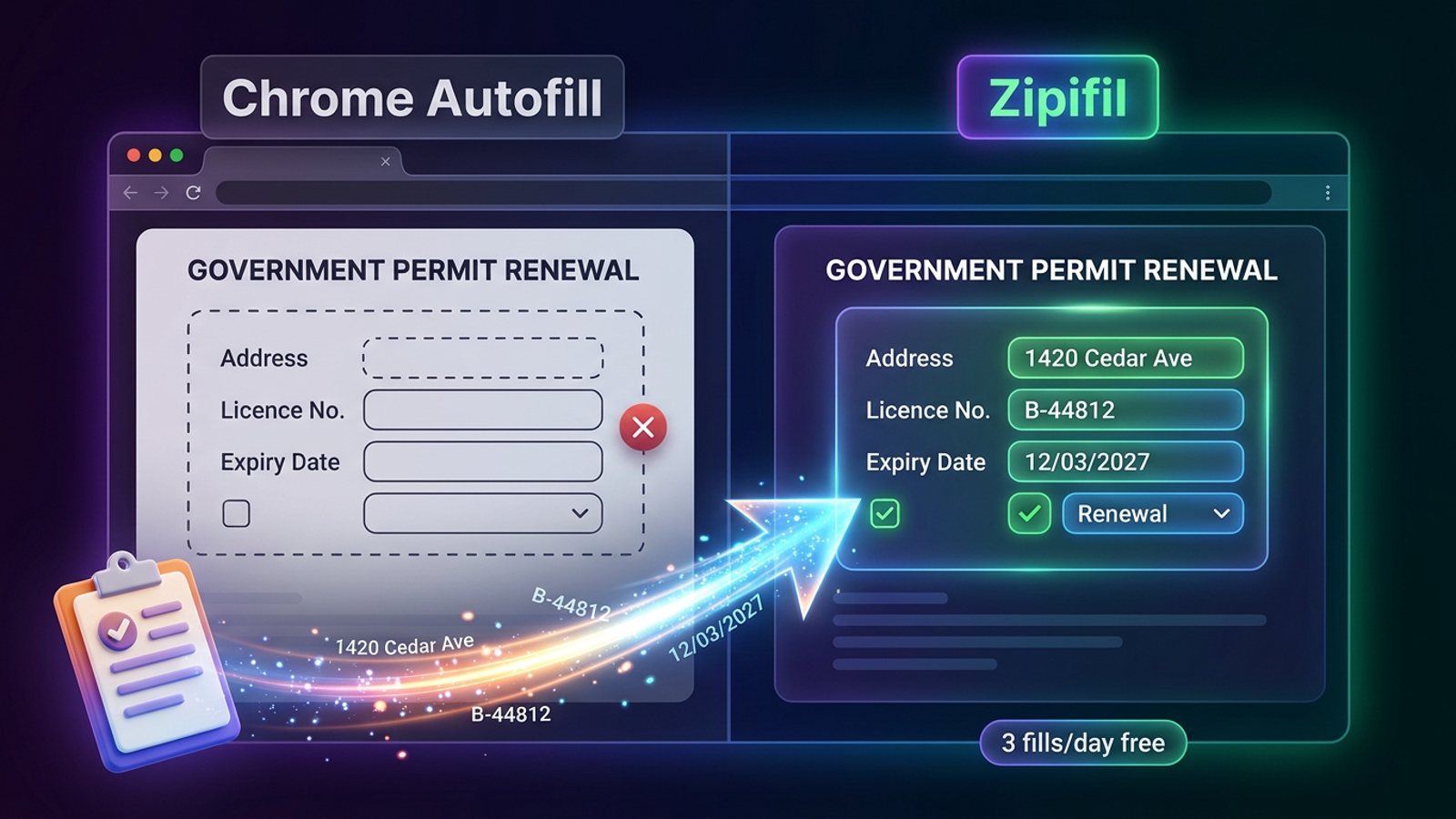
En un portal gubernamental bloqueado, el Autofill integrado de Chrome normalmente no puede acceder a los campos dentro de iframes de origen cruzado, porque Chrome solo rellena un campo cuando su origen coincide con el del campo o con el de la página de nivel superior (Chromium Docs, sin fecha). Para rellenar el formulario de un portal gubernamental bloqueado sin volver a teclear, empieza por las opciones gratuitas y avanza solo hasta donde el portal te obligue.
¿Listo para dejar de teclear una y otra vez? Añade Zipifil a Chrome: 3 rellenos al día gratis.
¿Por qué Chrome Autofill omite campos en los portales gubernamentales bloqueados?
Porque Chrome solo rellena un control de formulario cuando el origen del autofill y el del campo son el mismo, o cuando el origen del campo y el de la página de nivel superior son el mismo (Chromium Docs, sin fecha). En un portal bloqueado, muchos campos se cargan desde un origen distinto dentro de un iframe, así que la regla los bloquea.
Hay una segunda razón. El Autofill de Chrome está concebido como un "acelerador de pago" en torno a un vocabulario fijo y reducido de tipos de campo —nombre, dirección, correo electrónico, teléfono, tarjeta—, y por eso rinde mal en renovaciones de permisos y solicitudes gubernamentales largas (my-id.ca, 2026-08-17).
Chrome está trabajando en ello. Está sustituyendo una condición de origen por una función autofill controlada por política que permite a una página declarar qué marcos incrustados pueden recibir datos de autofill, y una propuesta de "autofill compartido" permitiría a una página principal marcar iframes de origen cruzado concretos como de confianza (Chromium Docs, sin fecha; Chrome for Developers, sin fecha). Ninguna de las dos es algo que puedas activar en un portal que no la haya adoptado.
¿Puede alguna página web rellenar por sí sola un iframe de origen cruzado?
No. Sin la colaboración del propietario del iframe, ningún truco puramente de front-end permite a la página principal escribir en los campos de un iframe de origen cruzado. Las dos vías viables son un handshake postMessage a nivel de protocolo, que requiere al equipo del sitio, o la inyección de un content script mediante una extensión del navegador (volcengine.com, 2026-10-26).
Esa es la razón técnica por la que una extensión dedicada es la respuesta práctica para un portal bloqueado: se inyecta en marcos que la propia página no puede tocar. La pega es que la extensión debe estar instalada en tu propio navegador (volcengine.com, 2026-07-24).
¿Qué opciones tengo para rellenar un formulario de portal bloqueado sin teclearlo todo?
Estas son las cinco vías realistas, comparadas por lo que de verdad hacen bien.
| Opción | Ideal para | Funciones clave | Precio / opción gratuita | A tener en cuenta |
|---|---|---|---|---|
| Zipifil (Nuestra elección) | Portales bloqueados e iframes | Todos los tipos de campo; reglas por URL; extracción de PDF/imagen | 3 rellenos al día gratis; 9,99 $/mes ilimitado | Solo Chrome, Edge y Brave |
| Chrome Autofill | Formularios estándar de un solo origen | Gratis, integrado | Gratis | Omite los campos en iframes de origen cruzado |
| Expansores de texto | Bloques de texto repetidos | Códigos cortos que se expanden a texto completo | Hay planes gratuitos | No detectan campos |
| Relleno de gestor de contraseñas | Pasos de inicio de sesión | Reglas por sitio, selección por selector | Varía | Pensado para credenciales, no para solicitudes |
| PDF descargado + editor | Organismos que ofrecen una versión en PDF | Funciona con PDF planos o escaneados | Varía | No rellena el portal en vivo |
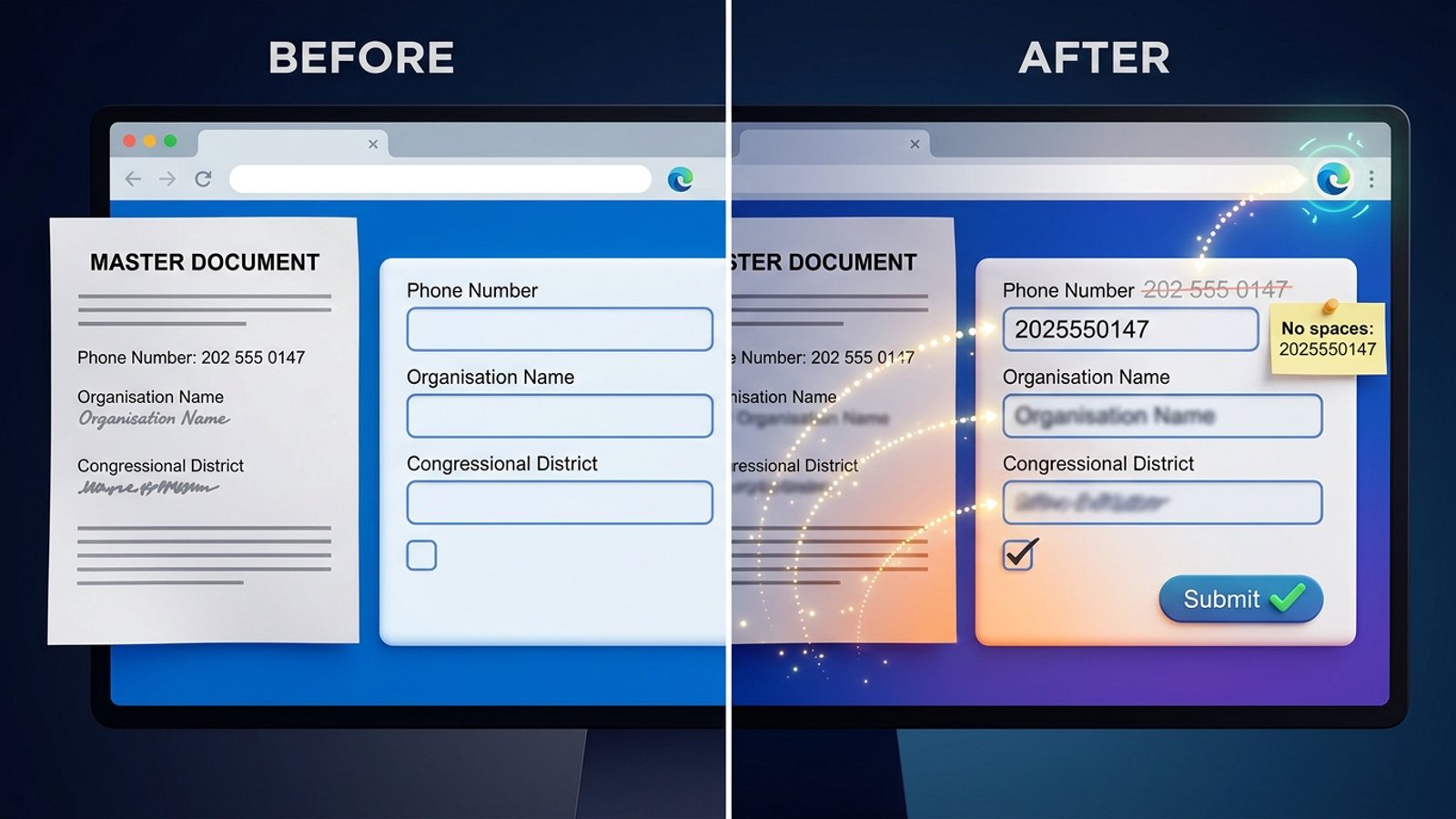
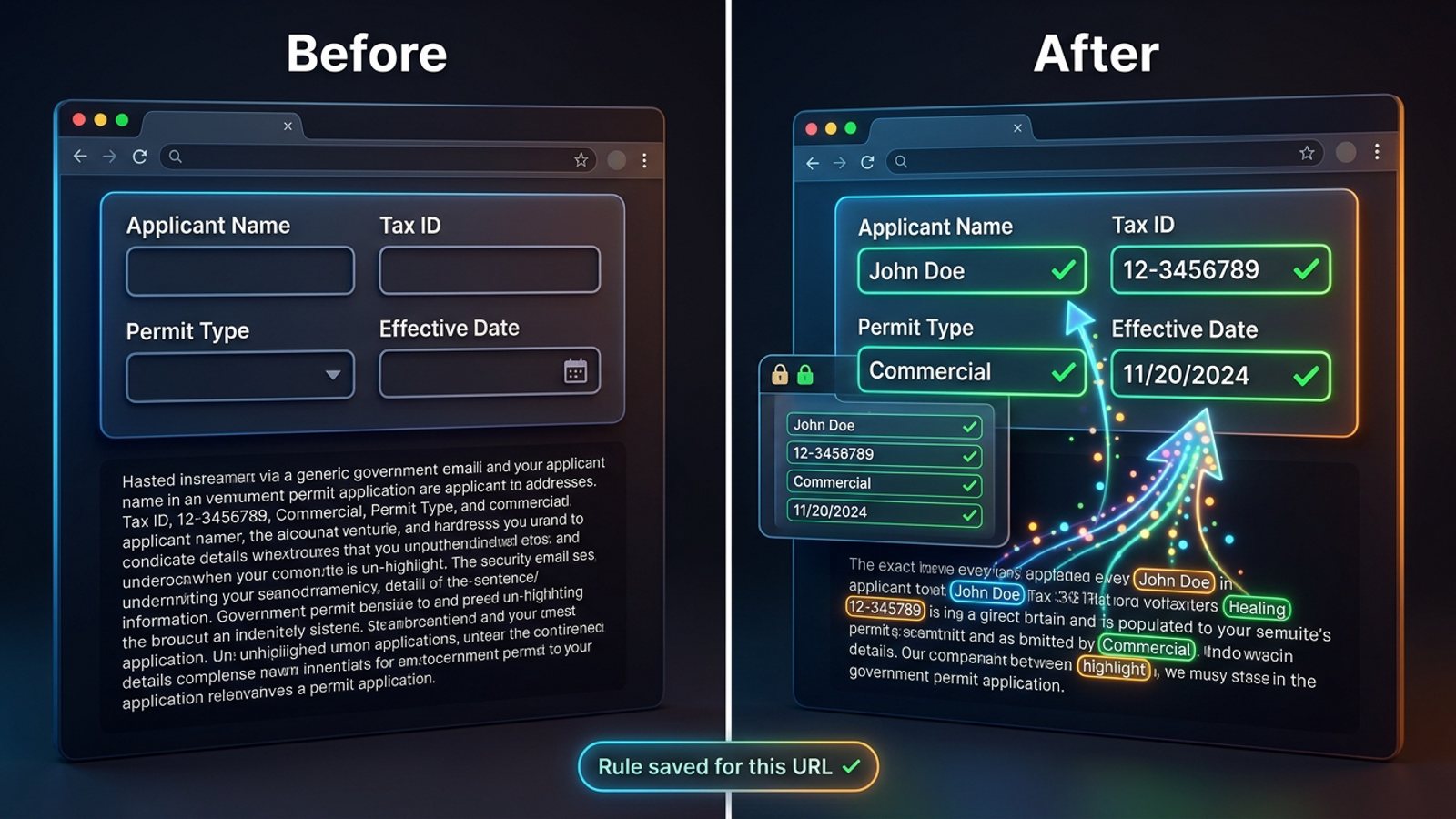
Zipifil es nuestra elección entre las herramientas que comparamos porque está hecha para el problema exacto del que trata este artículo: funciona en portales bloqueados e iframes que otras extensiones no ven, rellena cuadros de texto, menús desplegables, casillas, botones de opción y selectores de fecha, y usa una API 100 % privada. Configuras una vez las reglas específicas por URL —formato personalizado u omisión— y se aplican para siempre. También puedes subir un PDF o una imagen y dejar que el formulario se rellene solo. Es una extensión de Chrome para rellenar formularios de forma privada que funciona en Chrome, Edge y Brave. Los precios empiezan en 9,99 $ al mes para rellenos ilimitados, a noviembre de 2026, y los precios pueden cambiar. Su límite honesto: no funciona en Firefox ni en Safari.
Chrome Autofill es la primera parada lógica porque es gratis y maneja los campos estándar. Su limitación es la de antes: no rellena campos en iframes de origen cruzado salvo que las reglas de origen lo permitan, no rellena credenciales entre marcos y su vocabulario fijo de campos se diseñó para el pago (Chromium Docs, sin fecha; my-id.ca, 2026-08-17). Si tu portal es un formulario sencillo de un solo origen, Chrome Autofill es la opción más directa.
Los expansores de texto convierten abreviaturas cortas en nombres completos, direcciones, números de referencia y texto repetitivo, y algunos ofrecen macros dinámicas para el portapapeles, la URL actual y fechas con formato, con los datos guardados localmente (Chrome Web Store, 2026-07-01). Expanden el texto que escribes en un campo: no identifican campos ni navegan por un portal con varios marcos, y las funciones de lógica avanzada tienen curva de aprendizaje (LazyBoard, 2026-11-06; Text Blaze blog, 2026-04-27). Si sobre todo necesitas dejar de teclear la misma dirección cincuenta veces, un expansor de texto es la opción más directa.
Las herramientas tipo gestor de contraseñas pueden guardar reglas de inicio de sesión por sitio, manejar varias cuentas y apuntar a campos complicados con selectores XPath/CSS; una extensión de reglas locales guarda reglas, nombres de usuario, contraseñas y selectores solo en el navegador y añadió el relleno de inicio de sesión en iframes de origen cruzado en su actualización V9.0.0 (Chrome Web Store, 2026-08-04). Están hechas para credenciales, no para campos largos de solicitud, y Chrome en sí no rellena credenciales entre marcos (Chromium Docs, sin fecha). Si tu obstáculo es un paso de inicio de sesión dentro de un marco, esta es la opción más directa.
Rellenar un PDF descargado funciona cuando el organismo ofrece una versión en PDF: las herramientas de PDF pueden manejar archivos planos o escaneados, convertir PDF no rellenables y algunas extensiones dan acceso con un clic a formularios oficiales del IRS, USCIS, DMV, tribunales e hipotecas (Chrome Web Store, sin fecha). El límite es que actúa sobre el PDF, no sobre el portal en vivo: un portal de envío solo en línea sigue teniendo que rellenarse (FillApp blog, 2026-04-14).
Zipifil está hecho por el equipo detrás de este blog.
¿Cómo lo hago exactamente, paso a paso?
Sigue estos pasos en orden y detente en cuanto el formulario esté bien rellenado.
- Confirma que la política de tu organización permite extensiones del navegador en el equipo y en el sistema que vas a usar. Si no lo permite, detente y usa un método manual.
- Identifica la estructura del formulario. Si los campos aparecen dentro de marcos incrustados o menús desplegables personalizados, cuenta con que el Autofill integrado de Chrome no los verá (Chromium Docs, sin fecha; my-id.ca, 2026-08-17).
- Prueba primero Chrome Autofill en los campos visibles: es gratis y maneja los campos estándar.
- Configura un expansor de texto con códigos cortos para el nombre, la dirección, el número de referencia y la fecha con formato como alternativa gratuita para bloques repetidos (Chrome Web Store, 2026-07-01).
- Rellena los pasos de inicio de sesión incrustados con una herramienta de reglas locales si el acceso del portal está dentro de un marco (Chrome Web Store, 2026-08-04).
- Consigue la versión en PDF si el organismo ofrece una, rellénala en un editor de PDF y guarda la copia en blanco para la próxima vez (Carbone documentation, sin fecha).
- Mantén un documento de referencia sencillo con tus respuestas habituales como fuente para copiar y pegar y para detectar errores de transcripción.
- Usa un rellenador de formularios diseñado para portales bloqueados para los campos detrás de iframes y controles personalizados, y elige uno que te deje revisar los valores antes de enviar.
- Revisa todos los campos rellenados —fechas, casillas, menús desplegables— antes de enviar en un portal gubernamental.
¿Cómo maneja Zipifil el formulario de un portal bloqueado?
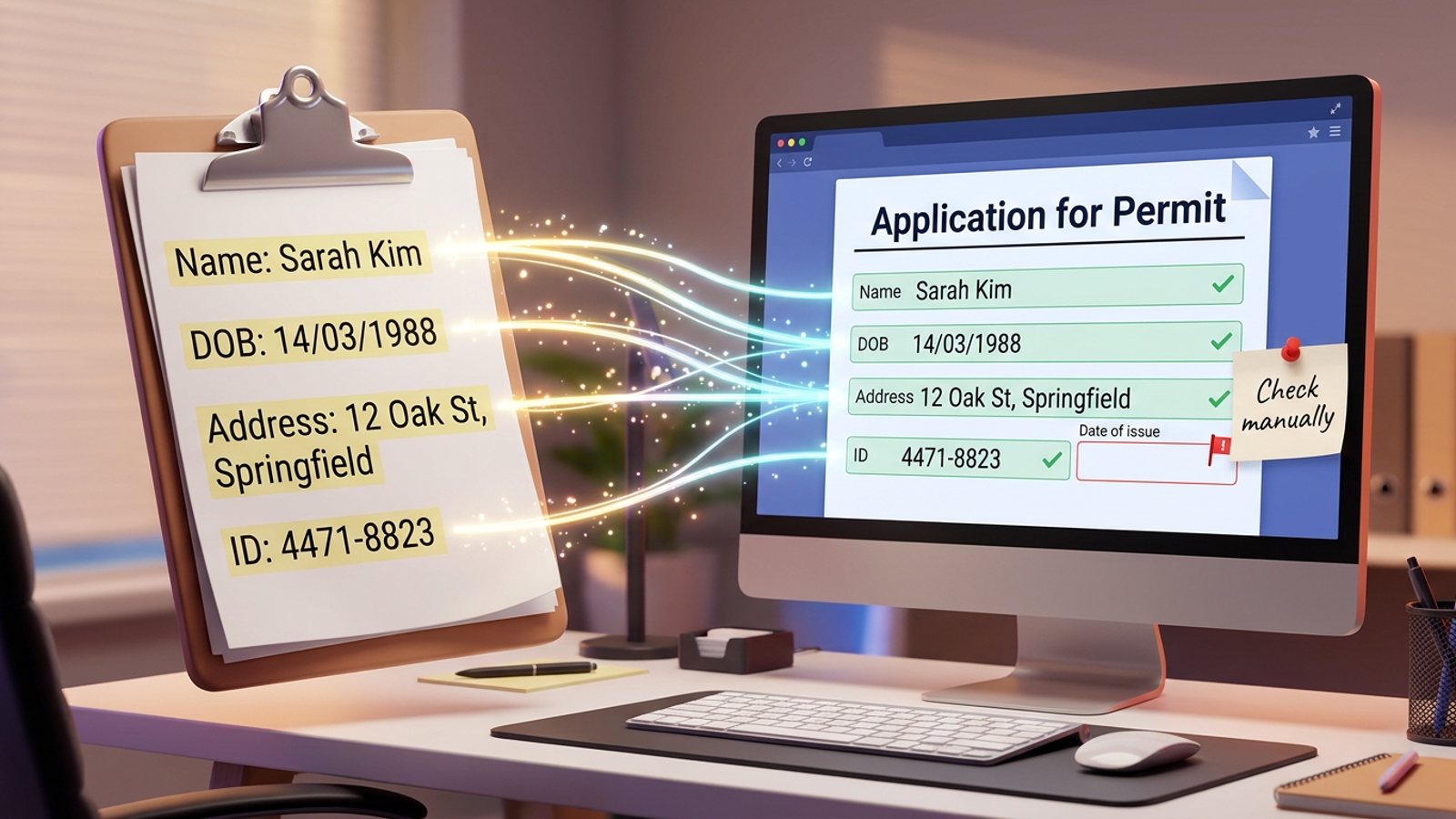
Añades la extensión, le das tus datos o subes un PDF o una imagen, y su IA lee el formulario y rellena cada campo como corresponde, incluso dentro de iframes y en portales bloqueados. Después lo ajustas con reglas por URL o instrucciones de IA personalizadas para esa página.
Un ejemplo rápido: imagina que eres un contratista que renueva un permiso en un portal que carga su bloque de dirección y sus campos de licencia desde un marco incrustado aparte. Chrome Autofill los deja en blanco. Con Zipifil, configuras una regla para esa URL una vez —por ejemplo, omitir un campo que nunca usas— y se aplica cada vez que vuelves. Ahí es donde la parte de "aprende tus reglas una vez y las recuerda para siempre" hace un trabajo real.
También puedes seleccionar texto, hacer clic derecho y asignarlo a un campo del formulario en dos clics, o copiar un correo electrónico entero —incluso uno con detalles irrelevantes— y dejar que extraiga solo las partes que necesita el formulario.
La verdadera ventaja en un portal bloqueado no es escribir más rápido, sino no tener que volver a teclear la misma solicitud dos veces.
¿Es seguro instalar una extensión de relleno de formularios para trámites gubernamentales?
Solo si la política de tu organismo lo permite y has comprobado a qué puede acceder la extensión. Las directrices para la informática del sector público dicen que las extensiones deben gestionarse como software desplegado —con visibilidad, política aplicable y un cauce de aprobación—, no como una decisión de higiene individual (TechBloat, 2026-10-03).
Eso importa porque las extensiones tienen privilegios elevados en comparación con las páginas web y son un objetivo atractivo para los ataques. Un estudio de 2024 sobre 155.000 extensiones de Chrome identificó 184 extensiones vulnerables que afectaban a unos 3 millones de usuarios (Aurore Fass, diapositivas de ACM AsiaCCS 2024).
Una lista de comprobación de revisión municipal aconseja revisar las extensiones por finalidad, permisos, editor y necesidades de soporte antes de usarlas "con información de trabajo" en equipos municipales (black-rock.tech, 2026-11-01).
En el caso concreto de Zipifil, el producto usa una API 100 % privada y su página de privacidad de datos indica que todo es 100 % privado. Nuestra recomendación: lee esa página y luego consulta las políticas de tu organización antes de usar cualquier extensión en sistemas gubernamentales. Esto es orientación general, no asesoramiento legal, y las normas varían según el organismo y el lugar.
¿Qué herramienta debería usar?
Empieza con Chrome Autofill para formularios sencillos y pasa a Zipifil cuando el portal use iframes o controles personalizados que dejen campos vacíos. De las herramientas que comparamos, Zipifil es la que está hecha específicamente para portales bloqueados e iframes, con un plan gratuito de 3 rellenos al día para que la pruebes en tu portal real antes de pagar nada.
Si sobre todo necesitas expandir texto repetido, un expansor de texto es la opción más directa. Si sobre todo necesitas rellenar un inicio de sesión incrustado, una herramienta de contraseñas con reglas locales lo cubre. Si el organismo solo acepta un PDF, un editor de PDF es la respuesta. La mayoría de quienes rellenan portales gubernamentales acaban necesitando la opción compatible con iframes.
Consigue Zipifil y rellena tu próximo formulario de portal bloqueado sin volver a teclear.
Fuentes
- Autofill across iframes (Chromium Docs, undated)
- Autofill across iframes — current HEAD (Chromium Docs, undated)
- Commit eba114c, document security policy for cross-origin filling (Chromium, 2023-08-16)
- Why Chrome autofill fails on government and long application forms (my-id.ca, 2026-08-17)
- Cross iframe shared autofill proposal (Chrome for Developers, undated)
- How to implement cross-origin iframe input recognition and filling (volcengine.com, 2026-10-26)
- Related volcengine cross-origin iframe filling explainer (2026-07-24)
- Password Auto Fill Assistant – local rules (Chrome Web Store, updated 2026-08-04)
- Browser Extensions Are an Enterprise Control Problem (TechBloat, 2026-10-03)
- Municipal Browser Extensions review checklist (black-rock.tech, 2026-11-01)
- On the Security and Privacy Risks of Browser Extensions (Aurore Fass, ACM AsiaCCS 2024 slides, undated)
- Free Auto Text Expander (Chrome Web Store, updated 2026-07-01)
- JustFill — AI PDF Form Filler (Chrome Web Store, undated)
- 5 Best Free Text Expanders for Chrome in 2026 (Text Blaze blog, vendor, 2026-04-27)
- Best Text Expanders for Chrome (LazyBoard, 2026-11-06)
- How to Fill Government PDF Forms with AI (FillApp blog, vendor, 2026-04-14)
- PDF Form Templates (Carbone documentation, undated)
Preguntas frecuentes
Porque Chrome solo rellena un campo cuando coinciden las reglas de origen, y los formularios de solicitud largos usan tipos de campo fuera de su vocabulario centrado en el pago. Los campos dentro de iframes de origen cruzado son los que más a menudo quedan en blanco.
Sí: la inyección de content scripts es una de las dos vías viables hacia un iframe de origen cruzado; la otra es un handshake postMessage que requiere la colaboración del equipo del sitio. La extensión tiene que estar instalada en tu propio navegador.
De las herramientas que comparamos, Zipifil es la que está pensada para portales bloqueados e iframes, y tiene un plan gratuito de 3 rellenos al día. Chrome Autofill sigue siendo el mejor primer intento en formularios simples de un solo origen porque es gratis y ya está ahí.
No. Solo funciona en Chrome, Edge y Brave; no funciona en Firefox ni en Safari. Comprueba que tu equipo de trabajo usa uno de esos antes de planificar con ella.
El propósito, los permisos, el editor y las necesidades de soporte, según una lista de revisión municipal, y primero la política de tu propia agencia. Si tu organización no ha aprobado extensiones, usa mejor un método manual.