¿Cómo rellenar automáticamente un formulario web largo a partir de texto copiado?
Copia tus datos una vez y deja que una extensión de Chrome compatible con el portapapeles los asigne a cada campo. Aquí tienes el método paso a paso, el formato de texto adecuado y las herramientas
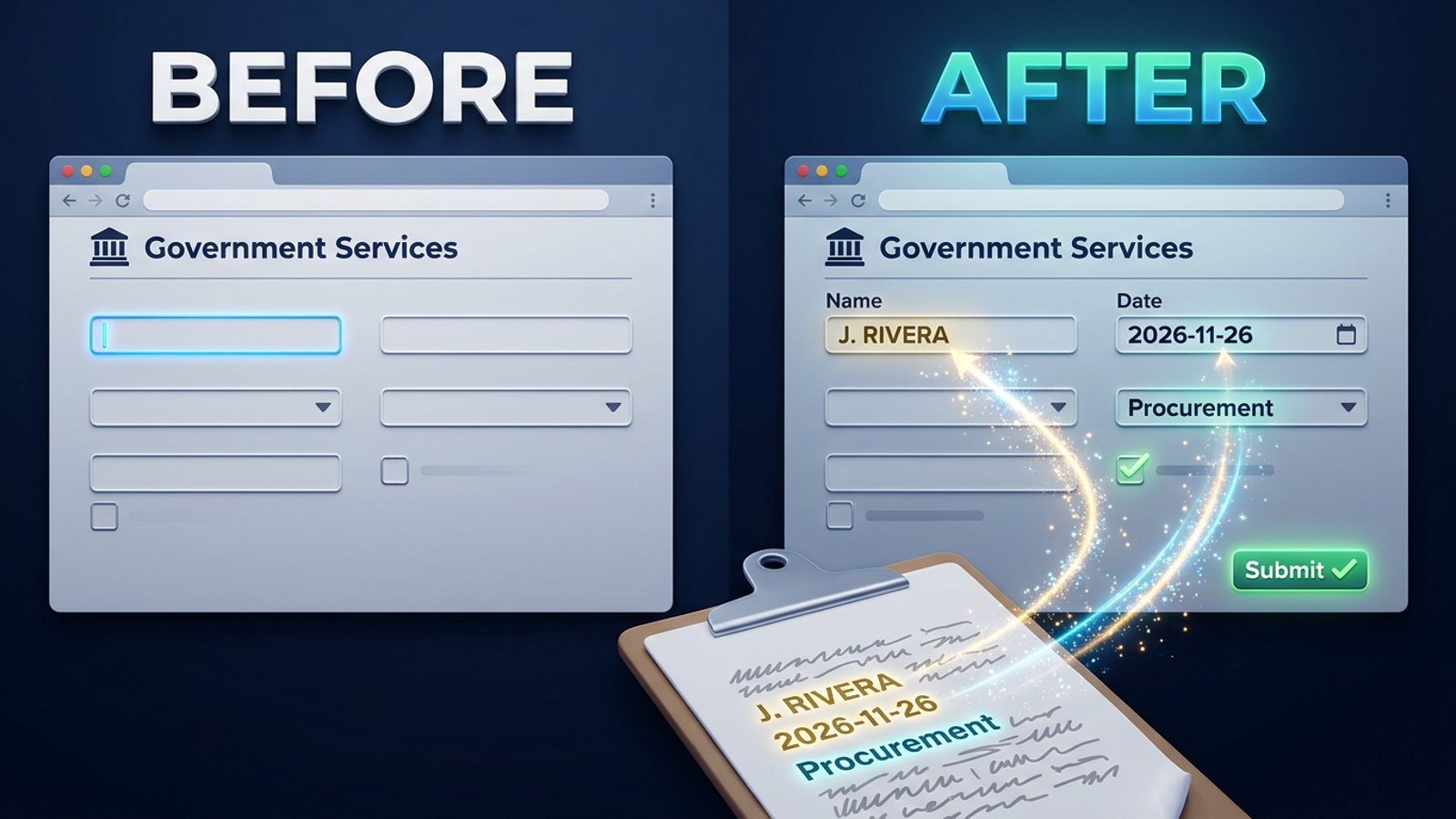
Copias tus datos una vez —como texto plano, líneas key: value o JSON— y luego usas una extensión de relleno de formularios que lee el portapapeles, asigna cada valor al campo correcto y rellena el formulario de una sola pasada. Así es como puedes rellenar un formulario web a partir de texto copiado de forma automática. El autocompletado propio de Chrome no puede hacerlo: solo reproduce datos de perfil guardados y fijos, y se atasca con formularios largos o personalizados.
Añade Zipifil a Chrome y rellena formularios largos directamente con los datos de tu portapapeles: 3 rellenos al día gratis, sin tarjeta de crédito.
¿Por qué el autocompletado de Chrome no rellena todo mi formulario a partir de texto copiado?
Porque el autocompletado de Chrome se diseñó para gestionar direcciones, datos de pago e inicios de sesión: almacena conjuntos de datos estructurados y los ofrece para los campos de formulario, y no se creó para pegar texto libre arbitrario en campos arbitrarios, según Chrome for Developers (sin fecha; tómalo como contexto). Chrome sí ofrece sugerencias de valores para campos individuales que ya ha visto antes, pero eso es algo distinto de su Autofill estructurado.
Hay más motivos por los que un formulario se queda a medio rellenar. El autocompletado de Chrome puede quedar bloqueado cuando está desactivado para un tipo de información, cuando una dirección guardada está incompleta, cuando interfiere un gestor de contraseñas o cuando el formulario del sitio no está construido de una forma que Chrome reconozca, según una guía de tidyleaf (sin fecha). Y el motor de autocompletado de Chrome ignora intencionadamente los elementos que percibe como ocultos o no interactivos, como display: none o visibility: hidden, según una consulta de la comunidad de Volcengine (2026). Esos campos nunca se rellenan.
La solución es un rellenador que asigna los campos por su etiqueta visible en lugar de por la detección interna de Chrome. Eso es lo que hace una extensión basada en el portapapeles.
¿Cómo relleno un formulario web largo a partir de texto copiado, paso a paso?
La técnica real tiene seis pasos y funcionan con casi cualquier rellenador de portapapeles:
- Prepara tus datos una vez como líneas
key: valueo JSON —por ejemplofirst_name: John,email: john@example.com— o como texto plano si la herramienta lo acepta (fichas de QuickFill y AI Auto Form Filler, Chrome Web Store). - Cópialos al portapapeles. El portapapeles se convierte en la fuente de verdad del relleno.
- Abre la página del formulario en Chrome, haz clic en la extensión de la barra de herramientas y ejecuta su acción de leer portapapeles / rellenar (el flujo del proveedor de QuickFill: «Read Clipboard» y luego «Fill Form»).
- Revisa cualquier vista previa o propuesta de asignación de campos antes de confirmarla: GhostFill y Jev Form Fill muestran propuestas para revisarlas primero.
- Rellena. Todo lo que quede sin asignar se queda en blanco, así que completa esos campos a mano.
- Revisa cada campo rellenado y envía tú mismo. La mayoría de los rellenadores de la lista no envían automáticamente, y Jev mantiene una opción de deshacer.
Esa es la realidad sin adornos: la herramienta escribe, tú compruebas. El paso que la gente se salta es el 1, y es el que decide si el relleno funciona.
¿En qué formato debe estar el texto copiado?
Depende de la herramienta, y aquí es donde fallan la mayoría de los intentos. QuickFill acepta key: value (uno por línea), key = value o JSON como {"first_name": "John", "email": "john@example.com"}, asignado a los campos por clave. GhostFill toma datos estructurados del portapapeles en JSON, CSV o YAML. JSON Form Filler trabaja a partir de un documento JSON en el portapapeles e incluso puede escanear una página y copiar una plantilla JSON lista para rellenar con todos los formularios y campos que contiene.
Los rellenadores con IA son más flexibles. AI Auto Form Filler te deja pegar texto plano —un currículum, una biografía, líneas de contacto— y hacer clic en «Fill Form». Zipifil va más allá en la misma dirección: rellena formularios a partir de datos no estructurados, así que puedes copiar un correo electrónico entero con información incluso irrelevante y extraerá solo las partes que necesita el formulario.
| Formato | Funciona con | A tener en cuenta |
|---|---|---|
| Texto libre sin estructura | Rellenadores con IA | La asignación depende de cómo lo lea la IA |
Líneas key: value | QuickFill, Clipboard Autofill | Los nombres de campo deben coincidir con las claves |
| JSON / CSV / YAML | QuickFill, GhostFill, JSON Form Filler | Hay que tener cuidado con las comillas y las comas |
Nuestra recomendación: si vas a rellenar el mismo tipo de formulario repetidamente, el formato estructurado key: value es el más predecible. Si tu fuente es un correo desordenado o un PDF, usa un rellenador con IA que lea texto libre.
¿Puede un rellenador de formularios con IA leer texto copiado desordenado, como un correo entero?
Sí, esa es la razón principal para elegir un rellenador con IA en lugar de uno de clave/valor. Zipifil rellena formularios a partir de datos no estructurados, así que un correo electrónico entero copiado al portapapeles se analiza para extraer solo las partes que necesita el formulario. La propia guía de la herramienta es sencilla: los datos que tengas en el portapapeles se usan para rellenar el formulario, así que llega con el portapapeles lleno de los datos que quieres rellenar y la asignación será perfecta.
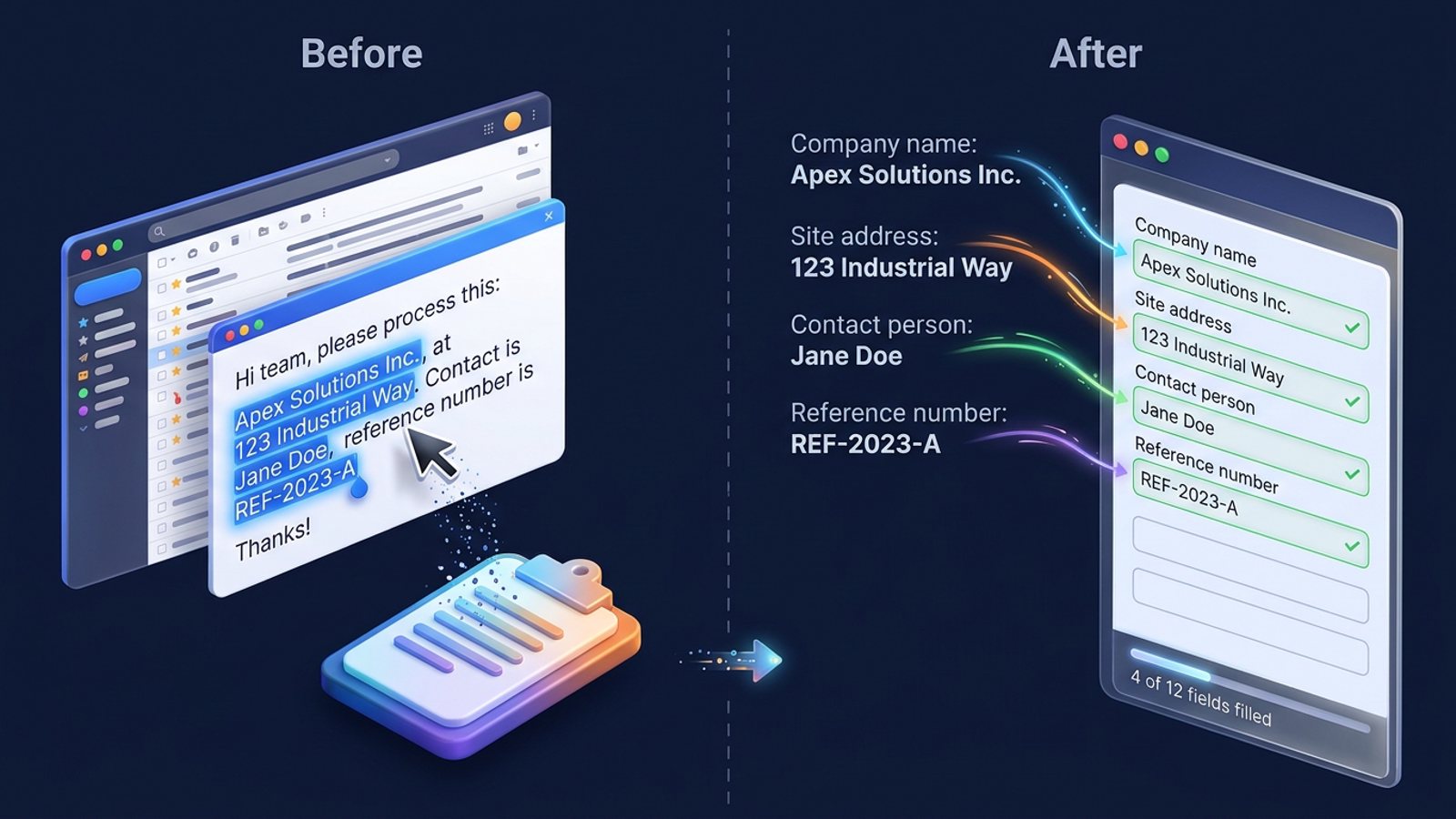
Imagina que eres un contratista y un cliente te envía por correo el nombre de su empresa, la dirección de la obra, la persona de contacto y el número de referencia en tres párrafos desordenados. Seleccionas el correo entero, lo copias, abres el formulario del permiso y ejecutas el relleno. La IA extrae los cuatro valores y los coloca en los campos correspondientes. Los revisas y envías.
Ese es el antes → después que merece la pena: un maratón de cinco minutos copiando y pegando se convierte en copiar, un clic y una revisión.
¿Funciona en portales gubernamentales bloqueados e iframes?
Algunos sí, muchos no, y esta es la pregunta que más importa si trabajas en el sector público. Las extensiones estándar a menudo no pueden ver dentro de iframes ni de portales bloqueados. Zipifil está diseñado justo para ese caso: funciona en portales bloqueados e iframes que otras extensiones no pueden ver, y usa una API 100 % privada que es segura para uso gubernamental y datos sensibles.
La privacidad es la otra mitad de la pregunta. Comprueba qué declara una extensión antes de instalarla. La ficha de FillDef en Chrome declara que trata información de autenticación, historial web, actividad del usuario y contenido de sitios web. La ficha de MultiField CopyCat declara información de identificación personal e información de autenticación. La ficha de Form Magnet declara información de identificación personal, de salud, financiera, de pago y de autenticación, ubicación e historial web. Esas declaraciones son las que cada proveedor eligió hacer: léelas contrastándolas con tus propias normas.
Hay un precedente que conviene conocer: las condiciones de Passpaw para un complemento del portal del USDA atribuyen al usuario la responsabilidad de confirmar que su uso cumple las normas de terceros y de los sistemas gubernamentales, y advierten de una posible suspensión o rechazo de la cuenta (Firefox Add-ons, actualizado el 2026-04-28). El aviso de seguridad de FillApp (actualizado el 2025-09-03) desaconseja usar su «Agent mode» en portales gubernamentales con datos personales sensibles hasta que se lancen protecciones más estrictas.
¿Cuáles son las mejores herramientas para rellenar un formulario web a partir de texto copiado?
Así se comparan las opciones, a fecha de noviembre de 2026. Los precios de otras herramientas pueden cambiar: consulta cada ficha antes de comprar.
| Opción | Ideal para | Funciones clave | Precio / opción gratuita | A tener en cuenta |
|---|---|---|---|---|
| Zipifil (Nuestra elección) | Portales gubernamentales bloqueados, equipos centrados en la privacidad | Entrada desde portapapeles y PDF/imagen, todos los tipos de campo, reglas por URL | Gratis: 3 rellenos/día; ilimitado 9,99 $/mes | Solo Chrome, Edge y Brave |
| Autocompletado integrado de Chrome | Direcciones, tarjetas e inicios de sesión guardados | Gratis, sin instalación | Gratis | No sirve para texto libre pegado |
| QuickFill – Auto Form Filler | Datos estructurados key: value / JSON | Lee el portapapeles, rellena por clave | No indicado en la ficha | Requiere formato clave/valor |
| AI Auto Form Filler | Biografías y currículums en texto plano | Pega el texto, haz clic en Fill Form | No indicado en la ficha | Texto, áreas de texto, desplegables |
| Copiar y pegar a mano | Cualquier formulario, cero permisos | Control total | Gratis | Lento y propenso a errores en formularios largos |
Nuestra elección: Zipifil, por los motivos que figuran en los datos del producto: rellena cuadros de texto, desplegables, casillas de verificación, botones de opción y selectores de fecha, funciona en portales bloqueados e iframes y usa una API 100 % privada. Además, aprende tus reglas una vez por URL y las recuerda, lo que reduce las correcciones en el segundo, tercer y décimo formulario del mismo tipo. El plan gratuito ofrece 3 rellenos de formularios con IA cada día sin tarjeta de crédito, y los rellenos ilimitados cuestan 9,99 $ al mes a fecha de noviembre de 2026 (los precios pueden cambiar).
Límites honestos: Zipifil solo funciona en Chrome, Edge y Brave, no en Firefox ni Safari. Funciona mejor en inglés; para otros idiomas puedes consultar con el soporte. Y es una cuenta por usuario, sin plan de equipo ni empresarial para oficinas.
Si sobre todo necesitas introducir datos estructurados key: value o JSON y nada más, QuickFill es la opción más directa. Si tus datos son una biografía en texto plano y el formulario es sencillo, AI Auto Form Filler encaja en esa tarea. Si quieres una vista previa del mapa de campos antes de que se escriba nada, GhostFill la muestra. Y si el formulario es corto y hay mucho en juego, copiar a mano no cuesta nada y no conlleva riesgo de permisos.
Zipifil lo crea el equipo detrás de este blog.
¿Cómo evito errores en un formulario rellenado?
Revisa antes de enviar, siempre. Todos los rellenadores de esta comparativa dejan el envío en tus manos, y eso es una ventaja, no una carencia. El hábito que funciona:
- Comprueba los campos que la herramienta asignó contra el texto de tu portapapeles, uno a uno, en el primer formulario de un tipo nuevo.
- Rellena los huecos a mano: los campos sin asignar se quedan vacíos por diseño (fichas de Jev Form Fill y AI Auto Form Filler).
- Usa las vistas previas cuando se ofrezcan, para ver el mapa antes de confirmarlo (GhostFill, Jev).
- Ten el deshacer a mano: Jev Form Fill incluye uno.
- Configura las reglas una vez para páginas repetidas. Las reglas por URL de Zipifil te permiten definir un formato personalizado u omitir un campo una vez y se aplican para siempre, y las instrucciones personalizadas de IA por página te permiten manipular u omitir campos.
El primer formulario de un tipo nuevo es el que más tarda. El décimo tarda segundos, porque las reglas ya están configuradas. Esa es la ventaja acumulada de hacerlo bien.
¿Listo para dejar de reescribir? Añade Zipifil a Chrome: 3 rellenos al día gratis, sin tarjeta de crédito, y tu portapapeles hace el trabajo de escribir.
Fuentes
- Chrome DevTools autofill post — Chrome for Developers blog, undated
- Chrome autofill not working some forms — tidyleaf guide, undated
- Troubleshooting hidden field autofill — Volcengine Q&A, 2026-05-27
- QuickFill – Auto Form Filler — Chrome Web Store, undated
- AI Auto Form Filler — Chrome Web Store, 2026-10-25
- GhostFill clipboard-to-form filler — Chrome Web Store, undated
- JSON Form Filler — Chrome Web Store, undated
- Clipboard Autofill — Chrome Web Store, last update 2025-01-01
- Jev Form Fill — GitHub, 2026-10-02
- FillDef listing — Chrome Web Store, updated 2026-06-04
- MultiField CopyCat listing — Chrome Web Store, updated 2026-09-26
- Form Magnet — AI Form Filler — Chrome Web Store, undated
- Passpaw VEHCS Assistant privacy/terms — Firefox Add-ons, updated 2026-04-28
- FillApp Safety & Use Notice — fillapp.ai, updated 2025-09-03
- Fill it Up! — Firefox Add-ons, 2025-05-15
- TagFill paper abstract — ACM Digital Library, 2026-05-31
Preguntas frecuentes
Solo pegando en cada campo a mano. El autocompletado integrado de Chrome reproduce datos estructurados guardados y no está pensado para texto pegado arbitrario, así que rellenar a partir de texto libre copiado requiere una extensión compatible con el portapapeles o un script que escribas y mantengas tú mismo.
Para formularios largos y repetidos, especialmente en portales gubernamentales bloqueados, recomendamos un autocompletador de formularios con IA para portales gubernamentales: rellena a partir de datos del portapapeles, admite todos los tipos de campo y mantiene los datos privados. Para datos estructurados simples, QuickFill es la opción más directa; para un flujo de trabajo con vista previa primero, GhostFill.
La mayoría no. GhostFill, Jev Form Fill, FillDef y Passpaw dejan el envío en manos del usuario. Cuenta con revisar cada campo y hacer clic en enviar tú mismo.
Depende de las condiciones de privacidad del proveedor y de las normas de tu organización. Zipifil usa una API 100 % privada y publica sus detalles de privacidad en zipifil.com/data-privacy. Consulta la política de tu organismo antes de instalar cualquier cosa en un sistema gubernamental: esto no es asesoramiento legal y las normas varían según el lugar.
Con Zipifil no: solo funciona en Chrome, Edge y Brave. Firefox tiene sus propios complementos, como Fill it Up! (Firefox Add-ons, 2025), pero no son las mismas herramientas.