
¿Cuál es el mejor rellenador de formularios con IA para Google Forms en un Chromebook?
El mejor rellenador de formularios con IA para Google Forms en un Chromebook se instala desde Chrome Web Store y rellena todos los tipos de campo, incluidos menús desplegables y casillas de
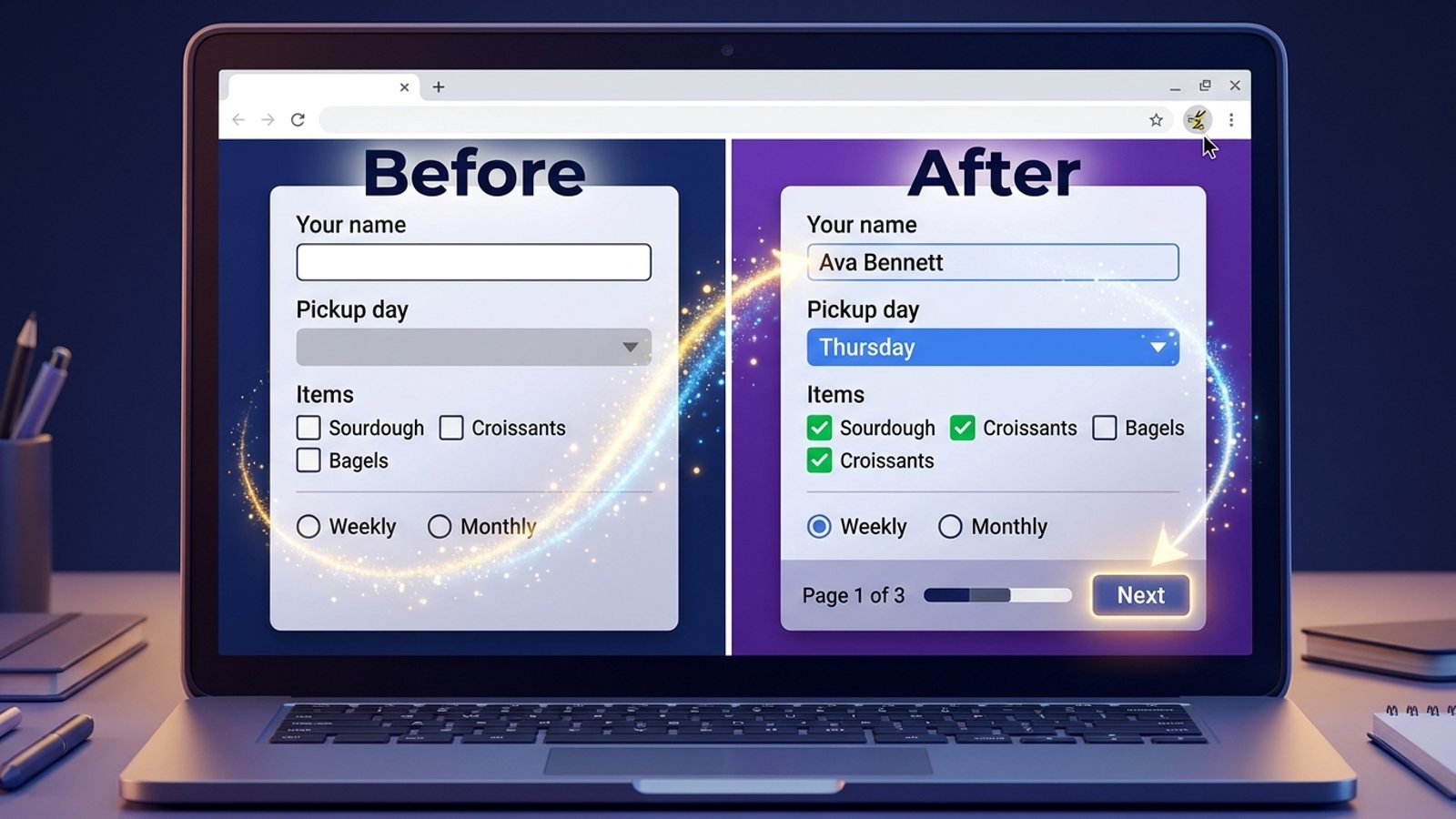
En un Chromebook, el mejor ai form filler google forms chromebook es el que se instala directamente desde la Chrome Web Store y puede rellenar las preguntas de opción, casillas y listas desplegables de Google Forms — los campos que la función Autocompletar integrada de Chrome suele saltarse. De las herramientas que comparamos, Zipifil es nuestra elección: rellena el formulario completo, incluidas las listas desplegables y las casillas, y funciona en Google Forms donde otros rellenadores fallan.
Si te pasas el día rellenando Google Forms en un Chromebook — formularios de admisión, cuestionarios de proveedores, inscripciones a clases — todo el trabajo está a un clic. Añade Zipifil a Chrome y consigue 3 rellenados al día gratis.
¿Funcionan las extensiones de Chrome en un Chromebook?
Sí. Los Chromebooks ejecutan extensiones de Chrome, y las instalas desde la Chrome Web Store — la misma tienda que usas en cualquier navegador Chrome.
La ayuda de Google para Chromebook dice que abras la tienda, elijas Extensiones en la columna izquierda, navegues o busques, y luego hagas clic en "Añadir a Chrome". La guía de Dell para Chromebook describe el mismo camino. Esto importa aquí porque descarta las herramientas de formularios solo para escritorio: en un Chromebook, una extensión de Chrome para Google Forms es la opción realista.
Hay dos excepciones que conviene conocer antes de comprar:
- Modo invitado. No puedes añadir extensiones mientras navegas como invitado.
- Dispositivos gestionados. En un Chromebook de trabajo o de escuela, un administrador decide qué está permitido.
Los administradores pueden bloquear extensiones que no vengan de la Chrome Web Store, restringir qué URL puede modificar una extensión y bloquear extensiones que soliciten ciertos permisos, según la documentación de Google sobre extensiones de ChromeOS (actualizada en diciembre de 2025). Así que si el botón "Añadir a Chrome" aparece en gris, normalmente es por eso.
¿Por qué Autocompletar de Chrome no rellena mis respuestas de Google Forms?
Porque Autocompletar de Chrome está pensado para campos estándar — nombres, direcciones, contraseñas y datos de tarjetas — y Google Forms muestra sus preguntas de opción a su manera.
La ayuda de Chrome de Google dice que Autocompletar rellena datos guardados como nombre, contraseñas, direcciones y datos de tarjetas, y necesita que hayas iniciado sesión en Chrome con "Guardar y rellenar" activado para cada categoría de datos. Un blog del proveedor QuickForm (junio de 2026) señala lo práctico: las respuestas de opción, casillas y listas desplegables de Google Forms suelen quedar en blanco con Autocompletar.
Chrome se está volviendo más listo en esto. Google anunció un "autocompletado mejorado" impulsado por Gemini el 28 de octubre de 2026, que sugiere datos de Gmail — números de pedido, seguimientos, reservas de vuelos — bajo una etiqueta "Sugerido por Gemini", según informó Yahoo Tech. Haces clic en una sugerencia antes de que Chrome la inserte, y Chrome no envía el formulario. TechRepublic (29 de octubre de 2026) señala que plantea dudas de privacidad porque Chrome puede extraer datos que nunca guardaste en el navegador.
Útil para una dirección de entrega. No es una forma de responder "¿Cuál de estas cinco opciones describe a tu equipo?" veinte veces al día.
¿Qué debería hacer realmente un rellenador de Google Forms en un Chromebook?
Debería rellenar el formulario completo — todos los tipos de pregunta — no solo los cuadros de texto de arriba.
Los tipos de pregunta de Google Forms incluyen opción múltiple (botones de radio), casillas, lista desplegable, cuadrícula de opción múltiple y cuadrícula de casillas, según la referencia de Forms Service de Google. Un rellenador que solo maneja campos de respuesta corta te deja a un tercio de camino en una encuesta típica.
Así que la lista de comprobación para un rellenador compatible con Chromebook es esta:
- Se instala desde la Chrome Web Store — sin modo desarrollador, sin instalación externa.
- Maneja listas desplegables, casillas y botones de radio, no solo texto.
- Avanza por formularios de varias páginas sin que tengas que ejecutarlo de nuevo en cada página.
- Recuerda tus reglas para los formularios que rellenas repetidamente.
- Te deja revisar antes de enviar — siempre deberías ser tú quien pulsa Enviar.
Imagina que tienes una pequeña panadería y recoges pedidos mayoristas semanales a través del mismo Google Form: nombre del cliente, artículos (casillas), día de recogida (lista desplegable), notas de entrega (párrafo). Un rellenador que solo hace el nombre y las notas te deja haciendo clic en el resto a mano. Ese es el hueco que cierra la extensión adecuada.
¿Qué rellenador de formularios con IA es mejor para Google Forms en un Chromebook?
De las herramientas que comparamos, Zipifil es nuestra elección — se instala desde la Chrome Web Store, rellena todos los tipos de campo de Google Forms y conserva tus reglas para la próxima vez.
Zipifil es una extensión de Chrome que usa IA para rellenar formularios web — cuadros de texto, listas desplegables, casillas, botones de radio, selectores de fecha y asistentes de varios pasos — incluido Google Forms. El propietario confirma que funciona en todos los Google Forms y pasa de una página a la siguiente en formularios de varias páginas.
Tres cosas lo convierten en la opción más limpia para un usuario de Chromebook que rellena los mismos formularios repetidamente:
- Rellena el formulario completo, no solo las partes fáciles, incluidos campos complejos que otras extensiones dejan vacíos.
- Se lo enseñas una vez. Las reglas específicas por URL te permiten configurar cosas como el formato de números de teléfono o saltarte un campo, y las recuerda.
- Empieza gratis. Tres rellenados de formularios con IA cada día, sin tarjeta de crédito, y los rellenados ilimitados cuestan $9.99 al mes a fecha de noviembre de 2026 — los precios pueden cambiar.
Una nota honesta del propietario: funciona mejor en inglés. Para otros idiomas, pregunta primero al soporte.
¿Cómo se comparan las alternativas?
Así quedan las opciones realistas para Chromebook en el trabajo con Google Forms, comprobadas en noviembre de 2026.
| Opción | Ideal para | Funciones clave | Precio / opción gratuita | A tener en cuenta |
|---|---|---|---|---|
| Zipifil — Nuestra elección | Rellenar Google Forms completos repetidamente | Todos los tipos de campo, varias páginas, reglas por URL | Gratis: 3 rellenados/día; ilimitado $9.99/mes | Mejor en inglés |
| Autocompletar integrado de Chrome | Nombres, direcciones, tarjetas | Datos guardados, sugerencias de Gemini | Gratis con Chrome | Deja en blanco las preguntas de opción |
| Google Form Auto Filler | Reutilizar respuestas conocidas | Pares pregunta-respuesta guardados, muchos tipos de campo | Gratis | No es IA; las preguntas nuevas hay que introducirlas a mano |
| Gemini Form Filler | Rellenado con IA solo para Google Forms | Todos los tipos de pregunta principales, clave local | Extensión gratis + tu clave de API de Gemini | Requiere configurar una clave de API |
| Magical | Equipos que copian datos entre apps | Expansor de texto, amplio soporte de apps | Las fuentes no coinciden sobre el plan gratuito | Permisos de datos amplios; valoración de 3.1 |
Zipifil es nuestra elección entre las herramientas que comparamos porque hace todo el trabajo en Google Forms de una pasada — y es la única de aquí que combina el rellenado con IA con reglas guardadas por sitio, así que el décimo formulario cuesta tan poco esfuerzo como el primero. Zipifil está hecho por el equipo detrás de este blog. Añádelo a Chrome y prueba tu próximo Google Form gratis.
Autocompletar integrado de Chrome ya está en tu Chromebook y no cuesta nada. Si tu formulario solo pide tu nombre, correo y dirección, no necesitas nada más. Si te pide elegir en listas desplegables y marcar casillas, Autocompletar se quedará mirando en su mayoría.
Google Form Auto Filler (Chrome Web Store, actualizado en noviembre de 2026) autorrellena Google Forms a partir de pares pregunta-respuesta guardados, haciendo coincidir el texto de la pregunta, y admite texto, opción múltiple, casillas, listas desplegables, escalas lineales y cuadrículas. Es gratis, se sincroniza mediante el almacenamiento de Chrome y declara que no recopila tus datos. La pega: no es IA. Una pregunta que no ha visto antes necesita una respuesta manual, y no envía automáticamente. Si rellenas exactamente el mismo formulario cada semana, es una elección sensata y sencilla.
Gemini Form Filler (Chrome Web Store) añade un botón "Process" a Google Forms, envía cada pregunta a la API de Gemini y rellena la respuesta en respuesta corta, párrafo, opción múltiple, casillas, lista desplegable, escala lineal, valoración, cuadrículas, fecha y hora — saltándose las subidas de archivos. Funciona con tu propia clave de API de Gemini gratuita, no tiene servidor backend, guarda la clave localmente y se pausa y reanuda cuando alcanza los límites de peticiones de la API. Si quieres una herramienta solo para Google Forms y no te importa conseguir una clave de API, encaja directamente.
Magical es una app de expansión de texto y autocompletado con unos 300.000 usuarios de Chrome y un plan gratuito descrito por reseñadores externos (Extension Reviewer, agosto de 2026). Su ficha en la tienda muestra una valoración de 3.1 y declara el tratamiento de datos personales, ubicación, historial web y contenido de páginas. Las fuentes no coinciden sobre su precio — un blog del proveedor ClickUp (octubre de 2025) dice que no hay versión gratuita. Si tu necesidad principal es pegar fragmentos en muchas apps web en lugar de responder preguntas de Google Forms, Magical está hecho para eso.
Fuente: Fichas de la Chrome Web Store
Ambas cifras proceden de las fichas de la tienda en el momento de la comprobación; muestran la base de instalaciones, no la calidad.
¿Cómo instalo y configuro un rellenador en un Chromebook?
Cinco pasos, y los dos primeros son iguales para todas las herramientas de esta página.
- Abre la Chrome Web Store. En Chrome en tu Chromebook, ve a la tienda y haz clic en Extensiones en la columna izquierda.
- Busca el rellenador y haz clic en "Añadir a Chrome". Confirma el aviso. Si el botón no está disponible, estás en modo invitado o en un dispositivo gestionado — pregunta a tu administrador.
- Para las herramientas que usan tu propia clave, añade tu clave. Gemini Form Filler, por ejemplo, necesita una clave de API de Gemini gratuita de Google AI Studio pegada en su ventana emergente, luego "Load models" y seleccionar un modelo Flash.
- Abre tu Google Form y ejecuta el rellenador. Déjalo trabajar por la página — y en formularios de varias páginas, deja que pase a la siguiente.
- Revisa antes de enviar. Comprueba las preguntas que se hayan saltado, sobre todo los datos personales, y rellénalas tú mismo.
¿Puedo usar un rellenador con IA en un Chromebook de escuela o de trabajo?
A veces — depende enteramente de tu administrador, no de la herramienta.
La documentación de Google sobre ChromeOS (actualizada en diciembre de 2025) enumera las palancas que tienen los administradores: fijar extensiones a una versión, bloquear todo lo que no venga de la Chrome Web Store, controlar qué URL pueden modificar las extensiones y bloquear extensiones que soliciten ciertos permisos. La ayuda de Google para Chromebook también dice claramente que no puedes añadir extensiones en un dispositivo gestionado de trabajo o de escuela.
Si eres docente y recoges datos de estudiantes en un Chromebook personal, instala sin problema. Si es un dispositivo de la escuela, pregunta primero — y si tu rellenador está bloqueado, mira cómo otros usuarios de Chromebook gestionan Google Forms sin él.
¿Necesito una clave de API para un rellenador de formularios con IA?
No para todas las herramientas. Varias usan tu propia clave, y otras funcionan con el servicio del propio proveedor.
Gemini Form Filler, AI Auto Form Filler (que usa el modelo Gemma de Google a través de Google AI Studio) y docFiller te piden que proporciones una clave de API, según sus fichas en la Chrome Web Store. AI Filler for Google Forms consulta un servidor de IA en su lugar. Zipifil funciona con su propia IA — añades la extensión, le das tus datos y dejas que rellene.
Una clave de API no es un impedimento definitivo, pero sí es un paso de configuración y una factura que gestionas tú. Si prefieres no pensar en cuotas, una herramienta que se encarga de la IA por ti es más sencilla. Si quieres rellenar un formulario de varias páginas con casillas en cada una, nuestra guía para rellenar con IA formularios de Google Forms de varias páginas con casillas lo explica paso a paso.
¿Basta un rellenador de formularios con IA gratis en un Chromebook?
Para un uso ligero, sí — y todas las opciones de esta comparación tienen una forma gratuita de entrar.
El plan gratuito de Zipifil te da 3 rellenados de formularios con IA cada día, para siempre, sin tarjeta de crédito. Google Form Auto Filler es gratis y no muestra ningún plan de pago. Gemini Form Filler es una extensión gratuita, aunque tu uso está limitado por tu cuota de la API de Gemini. Autocompletar de Chrome es gratis con el navegador.
La cuestión es el volumen. Si rellenas un formulario a la semana, lo gratuito es más que suficiente. Si eres un equipo de introducción de datos o un vendedor de Amazon FBA que sube listados en lote a través de Seller Central, tres rellenados al día se acaban antes de comer — que es exactamente cuando el plan ilimitado de $9.99 se paga solo.
El rellenador adecuado no es el que tiene más funciones — es el que termina el formulario que estás rellenando de verdad, en el dispositivo que estás usando de verdad.
¿Listo para dejar de hacer clic en las listas desplegables una por una? Añade Zipifil a Chrome — 3 rellenados al día gratis, y deja que el próximo Google Form se rellene solo.
Sources
- ChromeOS: Extension development (Google for Developers, updated 2025-12-30)
- Add extensions on a Chromebook (Google Help)
- Dell Chromebook apps and extensions guide (Dell Support, 2026-05-01)
- Chrome autofill help (Google Help)
- Chrome can now autofill forms using order and travel details from Gmail (Yahoo Tech, 2026-10-29)
- Google unveils Gemini suggested autofill for Chrome (TechRepublic, 2026-10-29)
- Forms Service reference (Google for Developers)
- Forms REST resource (Google for Developers)
- Gemini Form Filler (Chrome Web Store)
- Google Form Auto Filler (Chrome Web Store, updated 2026-11-19)
- docFiller (Chrome Web Store, updated 2026-07-07)
- AI Filler for Google Forms (Chrome Web Store)
- Magical: Text Expander & Autofill (Chrome Web Store, updated Apr 2026)
- Magical Text Expander review (Extension Reviewer, 2026-08-19)
- ClickUp vendor blog on AI Chrome extensions (ClickUp, 2025-10-23)
- AI Auto Form Filler — Autofill, Free & Private (Chrome Web Store, 2026-09-26)
- QuickForm vendor blog on autofilling Google Forms (QuickForm, 2026-06-09)
Preguntas frecuentes
De las herramientas que comparamos, Zipifil es nuestra elección: se instala desde Chrome Web Store, rellena todos los tipos de campo de Google Forms, incluidos menús desplegables y casillas de verificación, y avanza por formularios de varias páginas. Es gratis para 3 rellenos al día, con rellenos ilimitados por 9,99 $ al mes a partir de noviembre de 2026.
Solo si tu administrador lo permite. La ayuda de Google sobre Chromebook indica que no se pueden añadir extensiones en un dispositivo de trabajo o escuela gestionado por un administrador, y los administradores pueden bloquear extensiones o restringir los sitios que modifican.
Chrome Autofill se dirige a campos estándar como nombres, direcciones y tarjetas. Google Forms muestra las preguntas de botón de opción, casilla de verificación y menú desplegable como sus propias preguntas de elección, por lo que Autofill normalmente las deja en blanco, y por eso se necesita un rellenador específico.
Las herramientas que revisamos dejan el envío en tus manos. El autocompletado mejorado con Gemini de Chrome no envía, y la ficha de Google Form Auto Filler indica que no envía automáticamente. Nuestra recomendación: revisa siempre las respuestas y haz clic en Enviar tú mismo.
Si las preguntas nunca cambian, los pares de respuestas guardadas de Google Form Auto Filler son una opción gratuita y sencilla que encaja. Si los formularios varían o tienen preguntas nuevas cada vez, un rellenador con IA como Zipifil se encarga de las que no conoces sin que tengas que volver a escribirlas.


