¿Qué extensión de relleno de formularios con IA funciona en portales que bloquean el autocompletado?
Chrome omite por diseño los campos dentro de iframes de origen cruzado, por eso los portales gubernamentales parecen bloqueados. Estas son las extensiones de relleno de formularios con IA que sí
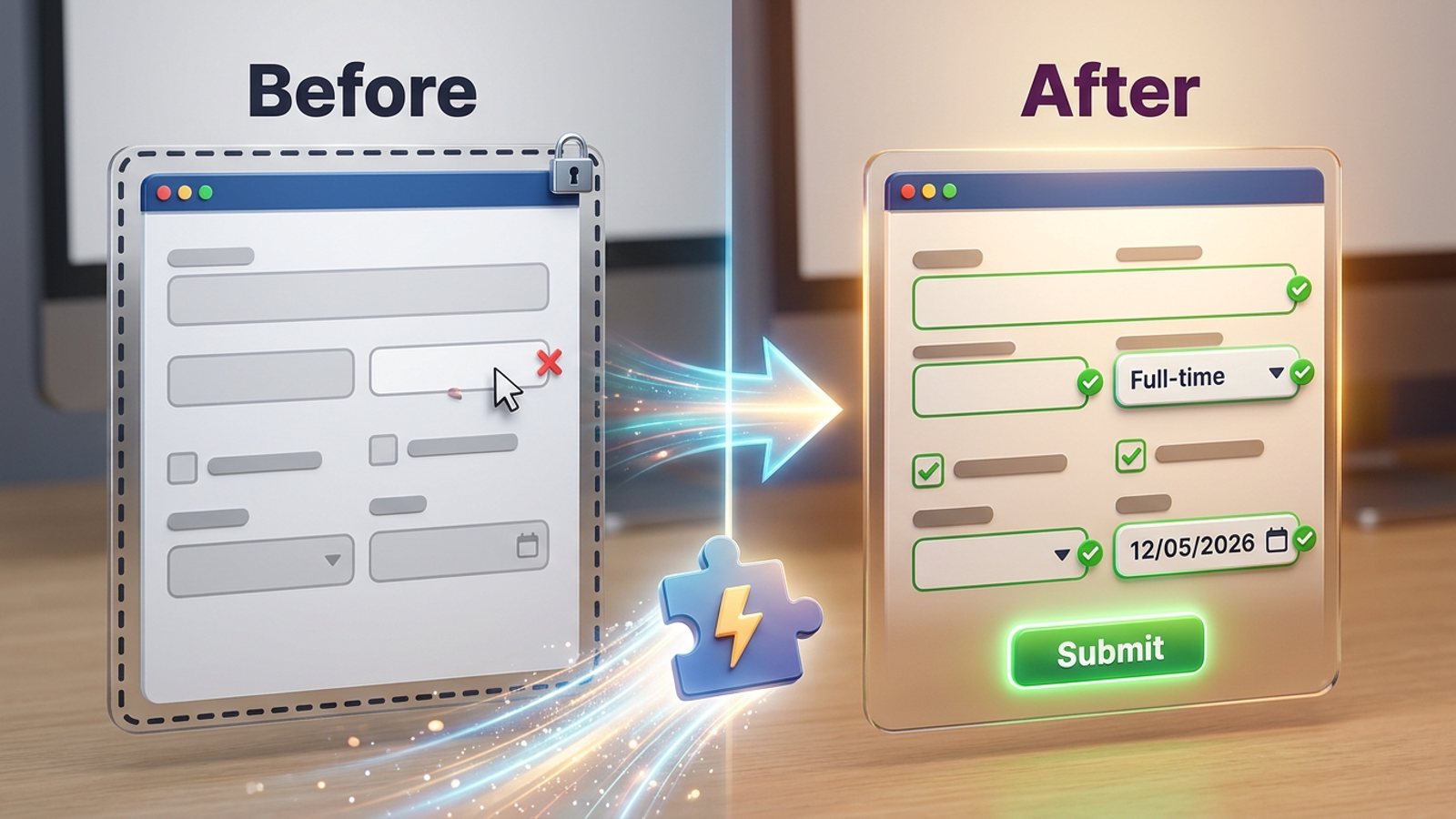
La mayoría de los fallos de "autocompletado bloqueado" en los portales públicos se deben a campos que Chrome omite deliberadamente —sobre todo los inputs dentro de iframes de origen cruzado— y a formularios que solo reconocen un conjunto reducido de tipos de campo. Una extensión de autocompletado de formularios con IA funciona en esos casos cuando puede inyectarse en todos los frames y leer el formulario completo. Zipifil está diseñada exactamente para eso, incluidos los portales públicos bloqueados y los iframes.
Si te pasas el día rellenando solicitudes públicas largas, el muro suele aparecer en la página dos: haces clic en un campo, no pasa nada y el cursor se queda ahí. Esto es lo que ocurre en realidad y qué herramientas lo superan.
Si quieres la versión corta: añade Zipifil a Chrome — 3 rellenos al día gratis y pruébala en el portal que te está dando problemas antes de cambiar cualquier otra cosa de tu configuración.
¿Por qué el autocompletado de Chrome omite campos en los portales públicos?
Chrome rellena un campo solo cuando el origen del autocompletado y el origen del campo coinciden, o cuando el origen del campo coincide con el de la página de nivel superior; por eso a menudo se omiten los campos dentro de iframes de origen cruzado (Chromium Docs, autofill-across-iframes). Esa única regla explica la mayoría de las quejas de "el portal bloquea el autocompletado".
Hay tres causas habituales detrás de un portal que se resiste:
- Los campos están dentro de un frame incrustado. Las páginas de otro dominio cargadas en un iframe se tratan como una ventana aparte, y el JavaScript de la página superior no puede acceder a ellas (Stack Overflow, 2013 — antiguo, pero explica el mecanismo).
- El formulario usa tipos de campo que Chrome no reconoce. El autocompletado del navegador se construyó en torno a un vocabulario fijo y reducido: nombre, dirección, correo electrónico, teléfono, número de tarjeta. El ejemplo práctico de un sitio de ayuda comprobó que cubría cuatro campos de una lista larga en un formulario público (my-id.ca, 2026).
- La página desincentiva activamente el relleno. Se sabe que el autocompletado de Chrome falla en sitios que establecen
autocomplete="off", usan campos personalizados que Chrome no reconoce o añaden scripts de seguridad que bloquean la automatización (Techactiv, 2026).
Así que la solución no es un ajuste que activas. Es una herramienta con otra vía de entrada.
¿Puede alguna extensión rellenar de verdad los campos dentro del iframe de un portal bloqueado?
Sí: las extensiones pueden inyectar un content script en cada frame ("all_frames": true), y así es como los autocompletadores basados en extensiones llegan a campos que el JavaScript de la propia página no puede tocar (Stack Overflow, 2023). Esa es la puerta técnica.
Dos advertencias que conviene conocer antes de comprar nada. Primera: la inyección en frames por sí sola no es una respuesta completa; el desarrollador que hizo esa pregunta en 2023 seguía topándose con un error de origen cruzado. Segunda: en Manifest V3, el service worker en segundo plano puede actuar en el MAIN world de una pestaña de destino con chrome.scripting.executeScript, y se puede dirigir a frames concretos (documentación para desarrolladores de intigraph/creel, 2026 — documentación de otro proyecto que describe la API de Chrome).
Cuando la página superior y el propietario del iframe cooperan, postMessage es la vía conforme a los estándares. Sin esa cooperación, la única vía es la inyección de capacidades mediante una extensión de navegador en tu propio navegador (火山引擎, 2026).
La diferencia entre "el portal bloquea el autocompletado" y "el autocompletado funciona" suele estar en si tu herramienta puede ver dentro del frame o no.
¿Qué debe hacer una extensión de autocompletado de formularios con IA en un portal bloqueado?
Debe ver todos los campos, entender qué pide cada uno y rellenarlo sin que tú mapees nada a mano. Ese es el listón. Así puedes probar cualquier candidata contra él.
Paso 1: confirma que el campo está realmente dentro de un iframe
Haz clic derecho en el campo que se resiste → Inspeccionar y busca un <iframe> que envuelva el input. Si lo hay, ya sabes por qué Chrome lo omitió y puedes dejar de trastear con los ajustes.
Paso 2: descarta primero los problemas sencillos de Chrome
Abre chrome://settings/autofill y comprueba que los interruptores de contraseñas, pagos y direcciones están activados y que no hay entradas duplicadas u obsoletas. Si Chrome muestra sugerencias desactualizadas, borrar "Datos de formularios de autocompletar" (no las cookies ni las contraseñas) elimina las entradas corruptas en caché y conserva tus direcciones y tarjetas guardadas (SolveTechToday, 2026).
Paso 3: desactiva otras extensiones de una en una
Desactiva una extensión, recarga la página y vuelve a intentarlo. Si el autocompletado funciona con normalidad en todas partes menos en un sitio, la causa habitual es otra extensión que lo bloquea (SolveTechToday, 2026).
Paso 4: acepta que Chrome por sí mismo no llegará al frame
Deja de reintentar el autocompletador integrado en los campos de iframe y pasa a una herramienta que se inyecte en los frames, o a un autocompletador de IA especializado.
Paso 5: consulta la política de tu organización antes de instalar
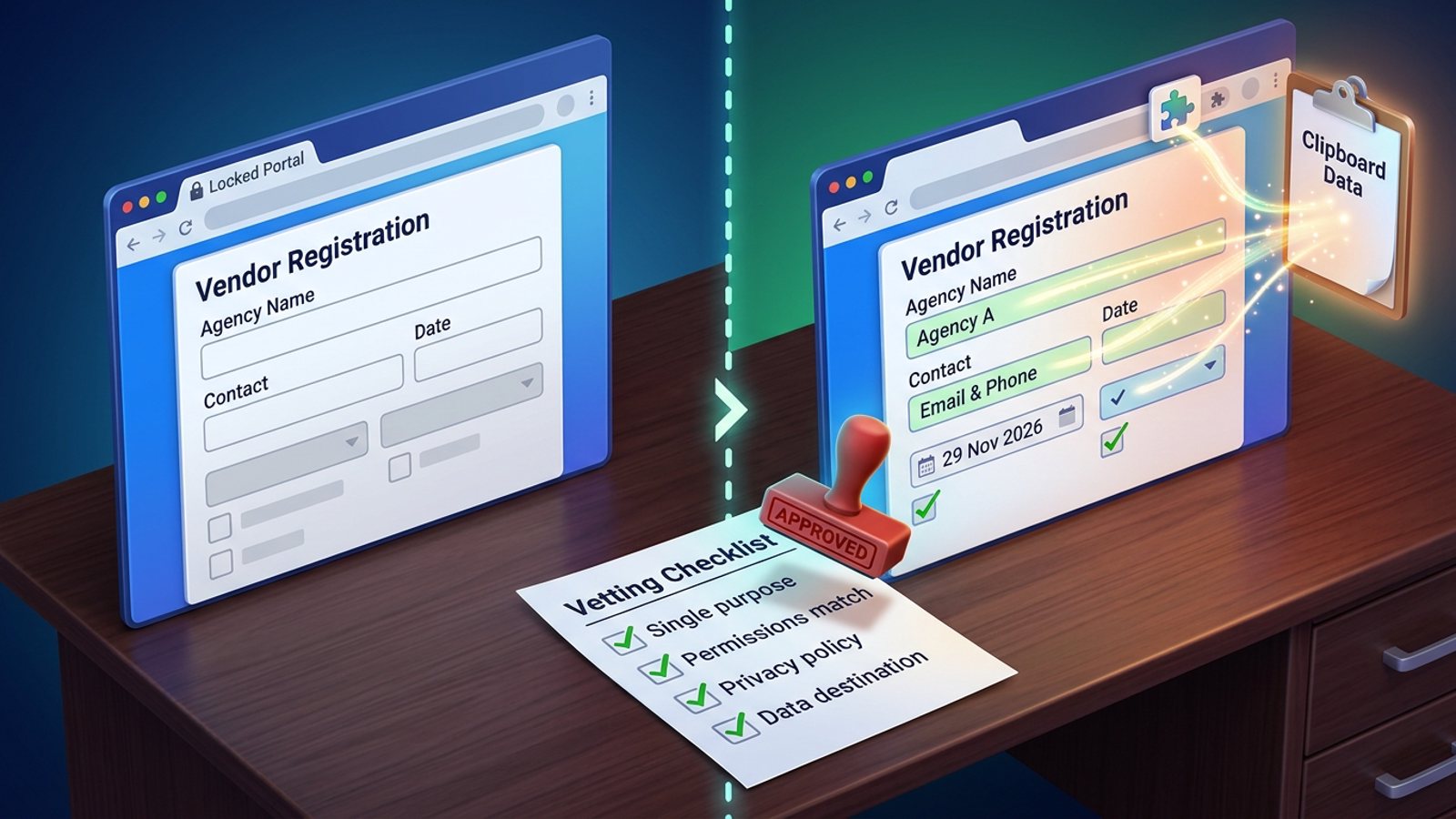
Chrome exige a las extensiones que declaren cómo tratan los datos del usuario incluso cuando solo se procesan o almacenan localmente, y los "datos del usuario" incluyen explícitamente los números de identificación emitidos por el gobierno y los datos de formularios (Chrome for Developers, User Data FAQ). Tu organismo puede ir más allá de lo que exige Chrome.
Paso 6: si el botón de enviar no hace nada, no es el autocompletado
Revisa la consola del navegador en busca de un error de contenido mixto. Cuando una página HTTPS envía su formulario a una dirección HTTP, Chrome bloquea ese envío desde 2017; la solución está del lado de la página, no de la extensión (php.cn, 2026).
¿Cómo gestiona Zipifil un portal que bloquea el autocompletado?
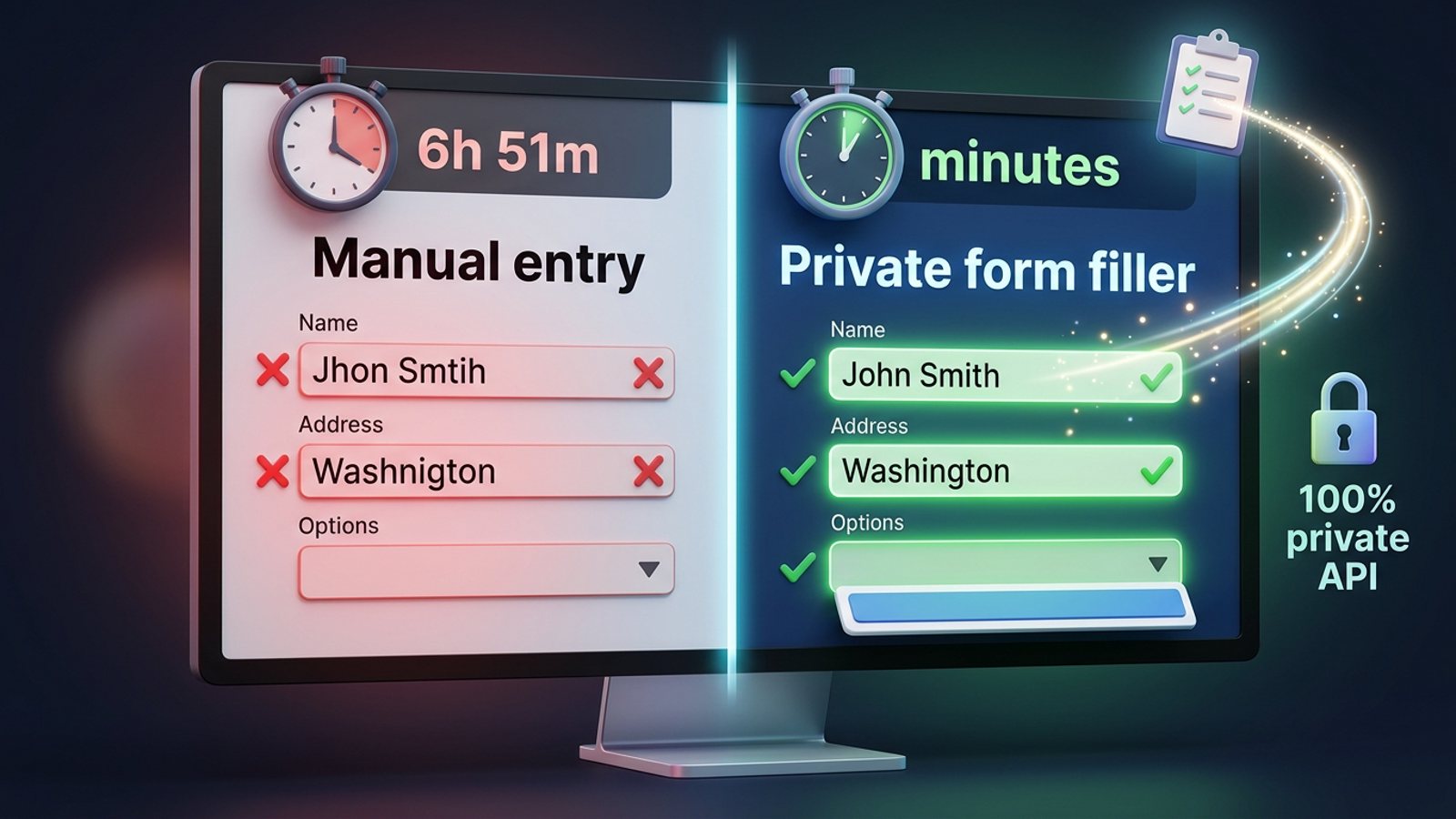
Zipifil está diseñada para el caso en que el portal se resiste: funciona en portales bloqueados e iframes que otras extensiones no ven, y rellena cuadros de texto, listas desplegables, casillas de verificación, botones de opción y selectores de fecha. Esa combinación es la respuesta directa a un formulario bloqueado.
El flujo de trabajo es corto:
- Añade la extensión a Chrome, Edge o Brave.
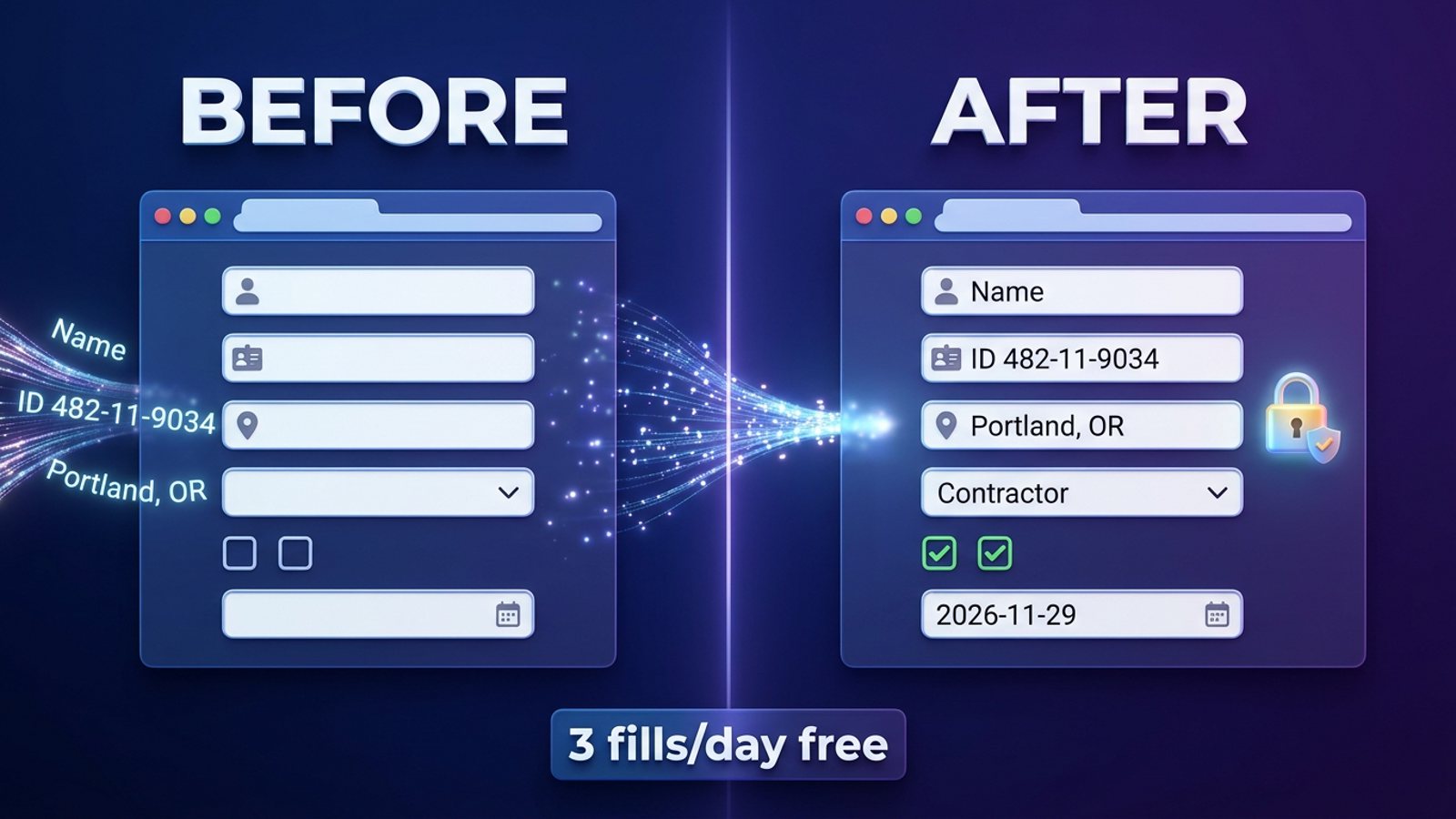
- Facilita tus datos o sube un PDF o una imagen con la información; también puede extraerlos de texto no estructurado, así que puedes pegar un correo entero y toma solo las partes que necesita el formulario.
- Deja que la IA lea el formulario y rellene cada campo como corresponde.
- Define reglas personalizadas por URL una vez; el formato o la omisión se aplicarán cada vez que vuelvas a esa página.
Usa una API 100% privada, que es la parte que importa para el trabajo con la administración pública. Precios a noviembre de 2026: un plan gratuito para siempre con 3 rellenos de formularios con IA al día, sin tarjeta de crédito, y un plan ilimitado a 9,99 $ al mes — los precios pueden cambiar.
¿Qué herramientas funcionan en portales que bloquean el autocompletado?
Así se comparan las opciones realistas, con Zipifil primero porque es la que está hecha para este problema exacto.
| Opción | Ideal para | Funciones clave | Precio / opción gratuita | A tener en cuenta |
|---|---|---|---|---|
| Zipifil (Nuestra elección) | Portales bloqueados, iframes, formularios públicos | Rellena todos los tipos de campo; compatibilidad con iframes; API privada; reglas por URL | Gratis, 3 rellenos/día; 9,99 $/mes ilimitado | Solo Chrome, Edge y Brave |
| Autocompletado integrado de Chrome | Formularios tipo pago | Nombre, dirección, correo, teléfono, tarjeta | Gratis, integrado | Omite iframes de origen cruzado |
| Lightning Autofill | Usuarios que mapean campos a mano | Basado en reglas; reglas JS en Pro | Nivel gratuito, 10 ejecuciones/día | Mapeo manual; aviso sobre almacenamiento |
| Magical | Expansión de texto y redacción | Atajos, escritura con IA, movimiento entre pestañas | Nivel gratuito, IA con límite | No está hecha para portales con iframes |
| Rellenar a mano | Portales que prohíben las extensiones | Nada que instalar | Gratis | Lento; ninguna ayuda en formularios largos |
Zipifil es nuestra elección entre las herramientas que comparamos porque es la única de la lista cuyo propósito declarado es rellenar formularios complejos dentro de portales públicos bloqueados e iframes, con una API privada y reglas por URL que se mantienen. Su límite, dicho con honestidad: solo funciona en Chrome, Edge y Brave, no en Firefox ni en Safari. Puedes probar gratis la extensión de Chrome de autocompletado privado de formularios con 3 rellenos al día y ver si supera tu peor portal.
El autocompletado integrado de Chrome es gratis, no requiere instalación y es privado por diseño. Su nuevo "autocompletado mejorado" impulsado por Gemini (anunciado el 28 de octubre de 2026) puede sugerir datos de Gmail bajo una etiqueta "Sugerido por Gemini": tú haces clic en cada sugerencia y Chrome no envía el formulario (Yahoo Tech, 2026). Pero omite los campos de iframes de origen cruzado por la regla de origen, y su vocabulario fijo solo cubre unos pocos campos de un formulario público largo. Los comentaristas de privacidad también señalan que el autocompletado mejorado puede mostrar datos que nunca guardaste en el navegador (TechTimes, 2026). Si sobre todo necesitas rellenar pagos con nombre y dirección, Chrome es la opción más directa.
Lightning Autofill está basada en reglas, así que controlas exactamente qué va en cada sitio, y su desarrollador afirma que no recopila ni vende datos de usuarios (Lightning Autofill Docs, 2026). Pasó de gratuita a freemium con la migración a MV3 tras 14 años gratis; la ficha de Chrome Web Store (actualizada en junio de 2025) indica Gratis con 10 ejecuciones de perfil al día, y Plus y Pro por encima. El anuncio del desarrollador de 2024 fijaba Plus en 4,99 $/mes y Pro en 9,99 $/mes; esa publicación tiene casi dos años, así que confírmalo en la página de precios actual. La ficha de la tienda también incluye un aviso sobre datos almacenados y cifrado; léelo tú mismo antes de guardar nada sensible. Si sobre todo necesitas reglas de campo a nivel de JavaScript y vas a mapear cada campo, Lightning es la opción más directa.
Magical es un expansor de texto con escritura con IA y traslado de datos entre pestañas, popular en Gmail, Salesforce y LinkedIn (Text Blaze, 2026). El desarrollador cita más de 500.000 usuarios en la ficha de Chrome (2024) y 750.000 usuarios en más de 60.000 empresas en su ficha de Edge (2026): cifras del proveedor, y los dos números difieren, así que tómalas como aproximadas. Tiene un plan gratuito, pero las funciones de IA tienen límite en el nivel gratuito (TypeFire, 2026 — blog de la competencia), y una comparativa de un competidor dice que no hay página de precios pública (TextExpander, 2024). Si sobre todo necesitas fragmentos de texto y atajos, Magical es la opción más directa.
Rellenar a mano es la alternativa honesta para portales en los que tu organización prohíbe las extensiones por completo. Nada que instalar, nada sale del navegador, cero riesgo de política, y ninguna ayuda con el problema del iframe. Un informe del equipo de VA.gov de 2024 muestra que incluso los propios ingenieros de un organismo público seguían investigando alternativas al autocompletado del navegador en sus formularios.
Zipifil está hecha por el equipo detrás de este blog.
¿Y si el portal sigue sin aceptar el autocompletado?
A veces la respuesta es que gana el portal, y lo útil es saber qué capa está fallando. Recorre esta lista:
- Campo omitido, solo en la página uno — casi siempre es el problema del iframe o del tipo de campo. La solución es un autocompletador capaz de actuar en frames.
- Funciona y luego se detiene en la página dos — usuarios de Firefox informan de portales enteros que rechazan el autocompletado tras unos minutos o en la segunda página, sin que ningún ajuste lo arregle (foro de soporte de Mozilla, 2024 — anecdótico). Si ese es tu patrón, prueba otro navegador o herramienta en lugar de buscar un ajuste.
- El inicio de sesión falla con "correo electrónico no reconocido" — rellena el acceso a mano y deja que el autocompletador se encargue de la solicitud en sí.
- El botón de enviar no hace nada — bloqueo por contenido mixto del lado de la página. Nada de lo que instales lo arreglará; notifícalo al propietario del portal.
Para un análisis más profundo del aspecto de seguridad, consulta ¿existe una extensión de autocompletado de formularios con IA segura que funcione en portales bloqueados? Si estás sopesando una herramienta gratuita frente a una de pago, ¿merece la pena una extensión gratuita y segura de autocompletado de formularios con IA para el trabajo con la administración pública? cubre las contrapartidas.
¿Listo para probarla en tu propio portal? Añade Zipifil a Chrome — 3 rellenos al día gratis y pruébala en el formulario que se te ha estado resistiendo.
Sources
- Chromium Docs — autofill across iframes
- Chromium Docs — autofill-across-iframes (main branch)
- Chromium commit on cross-origin autofill (Christoph Schwering, 2023-08-16)
- Why Chrome autofill fails on government and long application forms (my-id.ca, 2026-08-17)
- Chrome Autofill Not Working on Some Sites (Techactiv, 2026-08-26)
- Filling input text forms in an iframe (Stack Overflow, 2013-10-02)
- Chrome Extension Manifest V3 fill form data in an external iframe (Stack Overflow, 2023-01-30)
- creel bridge — Chrome extension README (intigraph, GitHub, 2026-08-07)
- 跨域iframe文本框识别与填充 (火山引擎, 2026-07-24)
- 跨域场景下如何在iframe加载时自动填充 (火山引擎, 2026-10-26)
- 为什么HTML中autocomplete="off"在Chrome、Firefox登录页不生效 (火山引擎, 2026-11-03)
- Why Chrome cannot submit form data on some government sites (php.cn, 2026-06-27)
- Chrome Autofill Has Stopped Working: Here's the Fix (SolveTechToday, 2026-05-15)
- Chrome Autofill Isn't Filling In Forms Anymore (SolveTechToday, 2026-05-17)
- Chrome now pulls details from Gmail for autofill (Yahoo Tech, 2026-10-28)
- Google Gemini Chrome autofill privacy concerns (TechTimes, 2026-10-29)
- Google Chrome autofill help (Google Help, undated)
- Firefox version 56 autofill blocked on portal (Mozilla Support forum, 2024-06-01)
- Chrome Web Store User Data FAQ (Chrome for Developers, policy effective 2019-10-15)
- Lightning Autofill Chrome Web Store listing (updated 2025-06-20)
- Lightning Autofill — Freemium Notice (Lightning Autofill Docs, 2026-09-17)
- Happy New Year! Automate → Autofill v12 (Lightning Autofill, 2024-02-09)
- Magical — AI Writer & Autofill Text Expander (Chrome Web Store, 2024-04-08)
- Magical — Text Expander & Autofill (Microsoft Edge Add-ons, 2026-04-07)
- TextExpander vs Magical (TextExpander, 2024-08-13)
- Magical vs TypeFire (TypeFire, 2026-02-25)
- 12 Best Free TextExpander Alternatives (Text Blaze, 2026-04-05)
- Disable auto-fill on sam.gov / login.gov (LinkedIn, Fabian Warislohner, 2026-07-29)
- VA.gov 10-10CG browser autocomplete investigation (GitHub va.gov-team, 2024-10-07)
Preguntas frecuentes
No de forma fiable. Poner autocomplete="off" en todo el formulario no necesariamente detiene a Chrome; moverlo a cada input puede cambiar si se aplica (Stack Overflow, sin fecha). Además, Chrome y Firefox modernos ignoran deliberadamente autocomplete="off" en los campos de inicio de sesión y contraseña cuando deciden que una casilla es un campo de cuenta (火山引擎, 2026).
Esa decisión corresponde a tu organización, no a la extensión. Chrome exige que toda extensión declare cómo trata los datos del usuario, incluidos los números de identificación emitidos por el gobierno y los datos de formularios, incluso cuando esos datos permanecen en local (Chrome for Developers, User Data FAQ). Consulta la política de extensiones de tu organismo antes de instalar cualquier cosa.
De las herramientas comparadas aquí, Zipifil es la que mejor encaja, porque está diseñada para rellenar portales bloqueados e iframes y para manejar todo tipo de campos. Si prefieres mapear los campos tú mismo y quieres reglas a nivel de JavaScript, Lightning Autofill es la opción más directa. Si tu organización prohíbe las extensiones por completo, rellena a mano.
El autocompletado mejorado de Chrome sugiere datos de tu Gmail que insertas al hacer clic, y no envía el formulario (Yahoo Tech, 2026). Sigue las reglas de origen de Chrome, así que omite los campos de iframes de origen cruzado. Un relleno dedicado se inyecta en los marcos y lee todo el formulario, incluidos los campos para los que Chrome no tiene categoría.
Puede hacerlo, en las pantallas de inicio de sesión. Usuarios de login.gov informan que el autocompletado automático del nombre de usuario produce errores de "email is not recognized" (informe de usuario de LinkedIn, 2026 — anecdótico). La solución práctica es escribir las credenciales de inicio de sesión a mano y dejar que el relleno se encargue de las páginas de solicitud tras iniciar sesión.