Quelles sont les meilleures alternatives au copier-coller d'un tableur vers un Google Form ?
Arrêtez de copier cellule par cellule. Comparez les liens de préremplissage, Apps Script, les extensions liées au tableur et les remplisseurs de formulaires IA qui remplissent tout le Google Form

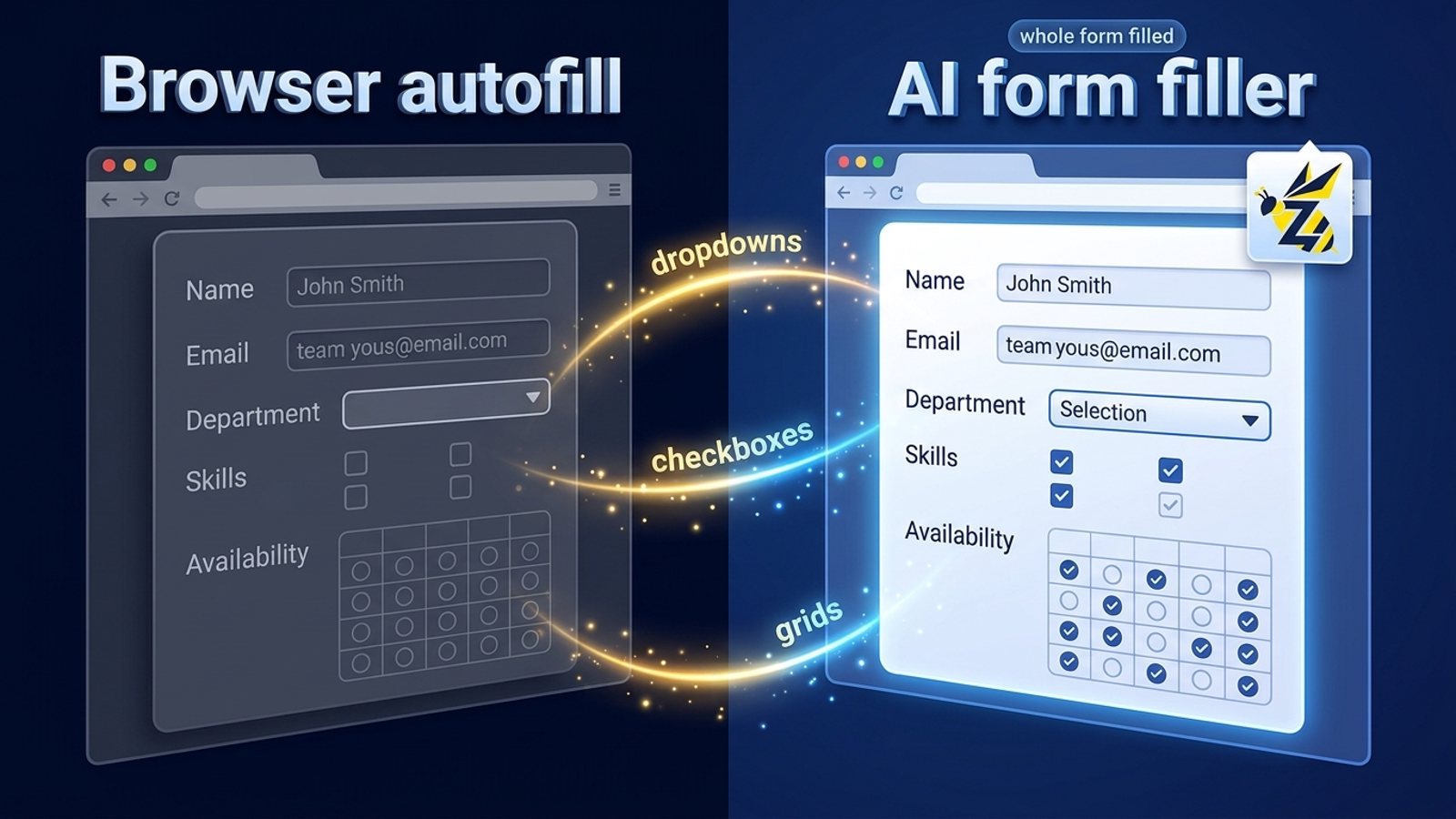
Si vos données vivent dans une Google Sheet, les alternatives réalistes à la copie cellule par cellule sont les liens de préremplissage construits à partir des lignes de la feuille, la soumission en masse via Apps Script, les extensions de remplissage liées à une feuille, le remplissage automatique de Chrome, les outils no-code comme Zapier ou Make, ou un remplisseur de formulaires IA qui lit la ligne et remplit tout le formulaire — listes déroulantes et cases à cocher comprises.
C'est ce dernier point que les gens apprennent à leurs dépens. Les règles de validation de Google Forms s'appliquent toujours, et la plupart des remplisseurs laissent volontairement le clic final à votre charge.
Remplissez tout le formulaire d'un coup avec Zipifil — 3 remplissages par jour gratuits, sans carte bancaire.
Pourquoi le copier-coller depuis mon tableur ne fonctionne-t-il pas sur les listes déroulantes et les cases à cocher de Google Forms ?
Parce qu'un Google Form n'est pas un mur de champs de texte. Les pages d'aide de Google listent la réponse courte, le paragraphe, le choix multiple, les cases à cocher, la liste déroulante, les grilles, l'échelle linéaire, la date et l'heure comme des types de questions distincts — un bloc de cellules collé arrive donc en texte brut dans les champs de texte et n'arrive nulle part ailleurs.
Deux autres choses piègent les gens. Google Forms peut se diviser en sections et orienter les répondants vers une section selon une réponse à choix multiple ou une liste déroulante, si bien que les questions suivantes peuvent ne même pas être à l'écran tant que les précédentes ne sont pas remplies. Et les questions à choix contiennent une liste d'options plus un indicateur de mélange, ce qui signifie que l'ordre peut changer d'une vue à l'autre.
Quelles sont les alternatives réalistes au copier-coller dans un Google Form ?
Il y en a six qui valent la peine d'être connues, et elles se répartissent en deux tâches : remplir le formulaire ouvert devant vous, et générer des soumissions ou des liens en masse. Dans les deux cas, la Sheet reste votre source de vérité.
- Continuer à la main — gratuit, zéro configuration, parfait pour les cas isolés.
- Construire des liens de préremplissage à partir des lignes de la feuille — une URL par ligne, réponses déjà insérées.
- Lancer un Apps Script — une ligne devient une soumission de formulaire, sans clic.
- Utiliser une extension de remplissage liée à une feuille — connectez votre feuille, choisissez la ligne, laissez-la remplir.
- Compter sur le remplissage automatique de Chrome ou un gestionnaire de mots de passe — pratique pour vos propres coordonnées, pas pour les données d'une feuille.
- Brancher Zapier ou Make — déclencheurs et actions no-code entre Sheets et Forms.
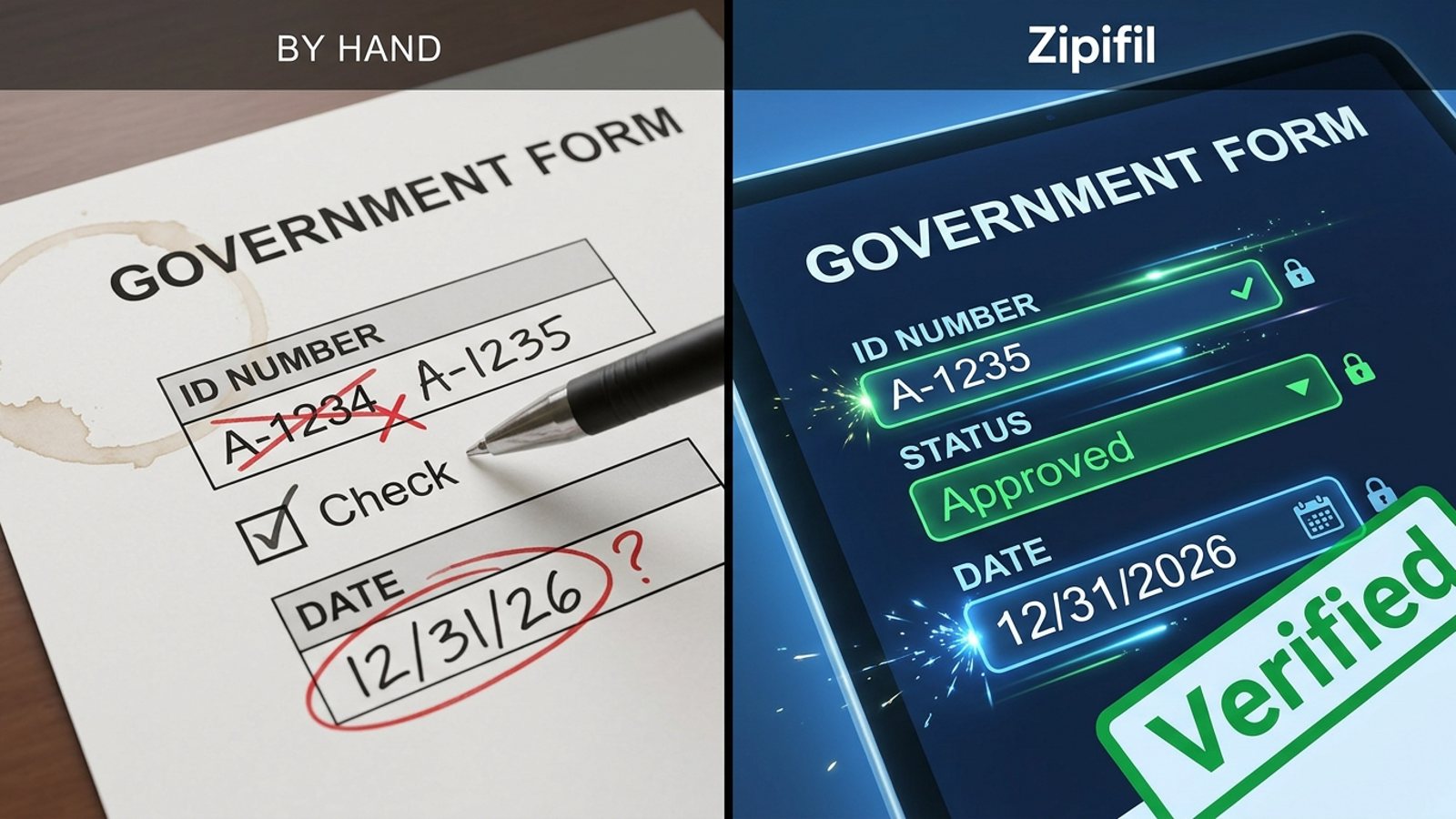
Un petit exemple concret. Imaginez que vous dirigez une petite agence et que 40 formulaires d'onboarding client doivent être remplis à partir d'une seule feuille de coordonnées clients. À la main, à environ 2 à 3 minutes par formulaire — l'estimation qu'un blog d'éditeur, Donkey Directories, donnait en septembre 2026 pour le copier-coller avec changement d'onglet — cela représente plus d'une heure de clics. Les liens de préremplissage transforment chaque ligne en une URL que vous ouvrez et envoyez. Un script évite complètement l'ouverture. Un remplisseur de formulaires IA ouvre le formulaire et le remplit sous vos yeux.
Comment fonctionnent les liens de préremplissage construits à partir d'une feuille ?
La communauté d'aide de Google décrit l'approche : obtenez un lien prérempli pour le formulaire, puis utilisez des formules dans Sheets pour construire de nouvelles URL qui insèrent toutes les données. Chaque ligne devient un lien que vous pouvez ouvrir ou envoyer.
La configuration, selon un tutoriel Volcengine de 2026 : ouvrez « Obtenir un lien prérempli » du formulaire, saisissez une valeur de test dans chaque question, copiez le lien et extrayez les ID entry. — un par question — en les associant chacun à une colonne de la feuille. Ensuite, une formule par ligne fait le travail.
C'est gratuit et il suffit d'un compte Google. Le hic : cela ne fonctionne que là où le formulaire prend en charge le préremplissage pour cette question, les formulaires longs sur de nombreuses lignes rendent la feuille peu maniable, et les sections ou les branchements peuvent casser si les réponses précédentes ne sont pas définies. Ouvrir un lien de préremplissage vous laisse encore appuyer sur Envoyer.
Puis-je envoyer en masse toute une feuille comme réponses de formulaire sans rien taper ?
Oui, avec Apps Script — l'outil de script de Google intégré à Sheets. Le guide Volcengine de 2026 décrit la marche à suivre : ajoutez un script à la Sheet, remplacez viewform par formResponse dans l'URL du formulaire, associez vos ID entry. aux colonnes, et lancez-le. Une ligne entre comme une soumission.
C'est gratuit avec un compte Google et entièrement personnalisable. Le même guide signale le blocage : l'envoi en masse par script échoue si le formulaire restreint les soumissions — « seuls les utilisateurs de mon organisation peuvent envoyer » ou « exiger une connexion ». Vous devez aussi maintenir la correspondance des ID entry à chaque modification du formulaire.
Google soutient aussi cette approche de son côté : Apps Script dispose d'un service Forms (FormApp.openByUrl, create, setDestination), et l'exemple fourni par Google construit un formulaire d'inscription à partir d'un planning dans une Sheet.
Quelles extensions peuvent tirer une ligne d'une Google Sheet dans un Google Form en direct ?
Quelques-unes le peuvent, et c'est ce qui ressemble le plus à « choisir une ligne, remplir le formulaire ». Better Google Form Filler se connecte à une feuille de votre choix, affiche un panneau de recherche sur le formulaire, associe les questions aux colonnes et prend en charge le texte, les boutons radio, les cases à cocher et les listes déroulantes avec des correspondances manuelles modifiables. Il lit la feuille via Google OAuth et l'API Sheets. La page de paquet de Socket (avril 2026) l'indique en version 0.1.0 avec 9 utilisateurs — petit et non éprouvé, donc à considérer comme un projet à ses débuts.
Smart Form Auto-Fill est décrit sur sa fiche du Chrome Web Store (mise à jour en août 2026) comme remplissant automatiquement les Google Forms à partir d'une Google Sheet, destiné aux enseignants et aux élèves qui récupèrent des données d'élèves dans les salles informatiques.
Google Form Auto Filler adopte un autre angle : il associe les questions par leur texte, gère le texte, les boutons radio, les cases à cocher, les listes déroulantes, les échelles linéaires et les grilles, stocke les réponses dans le stockage synchronisé de Chrome et n'envoie pas automatiquement. Sa fiche (mise à jour le 19 novembre 2026) affiche 5,0 sur 3 notes et 1 000 utilisateurs.
Comment un remplisseur de formulaires IA se compare-t-il aux extensions liées à une feuille ?
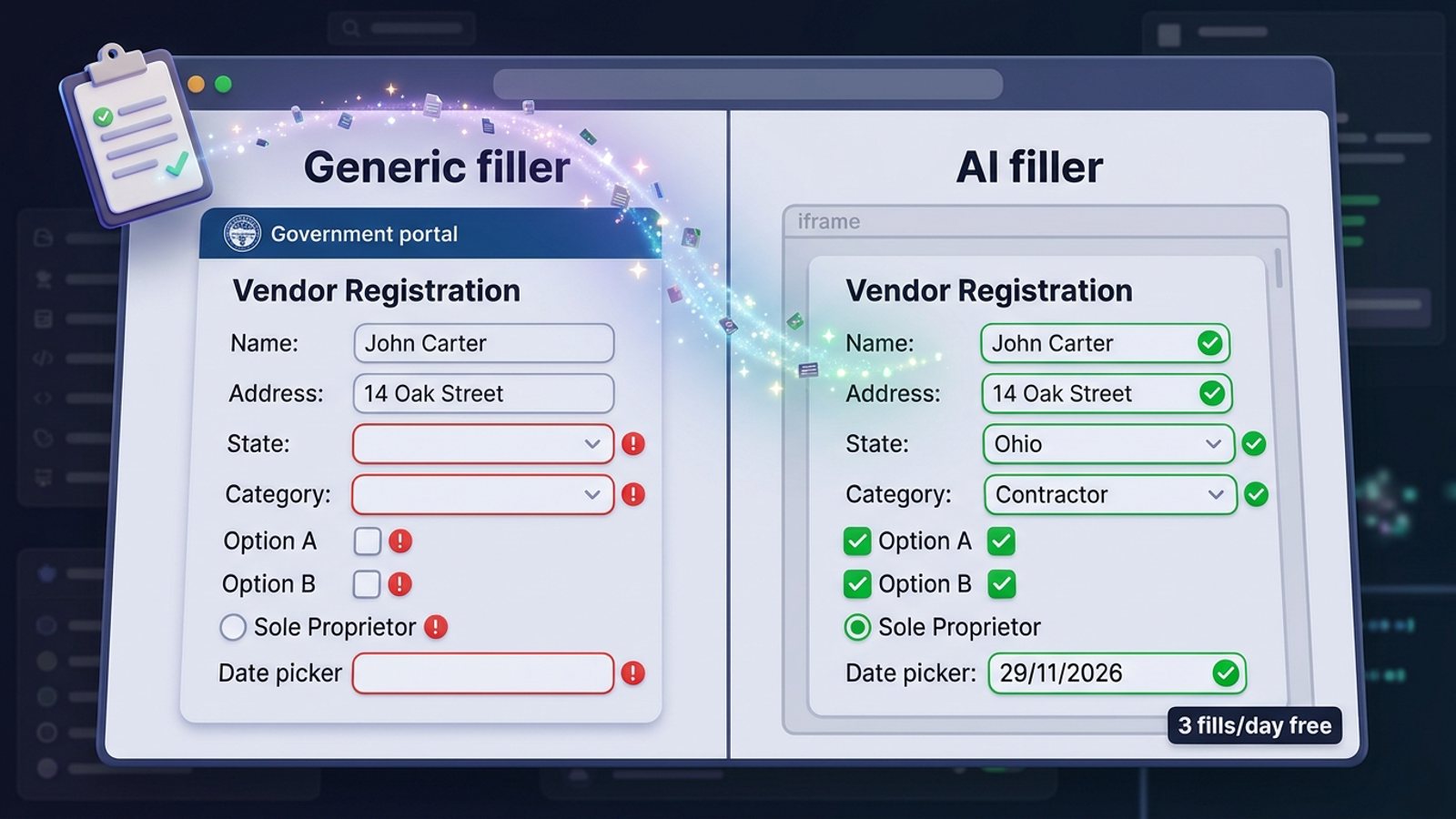
Un remplisseur de formulaires IA agit sur la page plutôt que via votre compte Google. Zipifil, le remplisseur de formulaires IA dont traite ce blog, lit vos données et remplit les champs de texte, les listes déroulantes, les cases à cocher, les boutons radio, les sélecteurs de date et les assistants multi-étapes — puis passe d'une page d'un Google Form à la suivante. Il fonctionne sur tous les Google Forms, et il fonctionne mieux en anglais ; pour d'autres langues, vous pouvez contacter le support.
Deux choses le distinguent d'un connecteur de feuille. Vous pouvez définir une fois des règles propres à une URL — formater les numéros de téléphone d'une certaine manière, ignorer un champ — et il s'en souvient. Et vous pouvez ajouter des instructions IA personnalisées par page pour manipuler, ignorer ou formater des champs. Vous pouvez aussi importer un PDF ou une image, comme une facture fournisseur, et laisser le formulaire se remplir tout seul.
La limite honnête : il remplit la page, il n'envoie pas à votre place, et la validation de Google Forms s'applique toujours. Relisez, puis envoyez.
Zipifil est gratuit à vie pour 3 remplissages de formulaires IA par jour, sans carte bancaire. Le forfait illimité est à 9,99 $ par mois avec remplissages illimités, règles et prompts personnalisés par URL, extraction de PDF et d'images, et exécution IA prioritaire — en date de novembre 2026, et les prix peuvent changer.
Quelle option est la meilleure pour votre équipe ?
Adaptez l'outil à la tâche, pas l'inverse. Voici comment les principales approches se comparent, avec le produit en premier puisque c'est notre blog.
| Option | Idéal pour | Fonctionnalités clés | Prix / option gratuite | Points de vigilance |
|---|---|---|---|---|
| Zipifil (notre choix) | Remplir le formulaire ouvert, listes déroulantes comprises | Tous les types de champs, multi-étapes, règles par URL | Gratuit : 3 remplissages/jour ; 9,99 $/mois illimité | Remplit la page, n'envoie pas |
| Copier-coller manuel | Formulaires ponctuels | Aucune configuration, fonctionne partout | Gratuit | ~2 à 3 min par formulaire ; casse sur les choix |
| Liens de préremplissage | Envoyer des liens par personne | Réponses préinsérées dans l'URL | Gratuit avec un compte Google | Nécessite les ID entry ; une formule par ligne |
| Apps Script | Envois en masse | Une ligne = une soumission | Gratuit avec un compte Google | Nécessite du code ; bloqué par les formulaires avec connexion |
| Extensions liées à une feuille | La feuille est votre source de vérité | Correspondance des colonnes, remplacements manuels | Extensions Chrome gratuites | Accès OAuth ; petites bases d'utilisateurs |
| Remplissage automatique de Chrome | Vos propres coordonnées | Zéro configuration si les infos sont enregistrées | Gratuit | Ne capte que nom/e-mail sur Forms |
Un mot sur la dernière ligne : le remplissage automatique de Chrome dépend des sites qui déclarent les types de champs, et Google Forms s'affiche via une couche JavaScript personnalisée — ce qu'un blog d'éditeur, QuickForm, notait en juin 2026 comme la raison pour laquelle Chrome peut capter votre nom et votre e-mail et laisser le reste vide. Le remplissage automatique amélioré de Google avec Gemini dans Chrome peut suggérer des informations depuis Gmail, mais selon Yahoo Tech (octobre 2026), il est réservé aux utilisateurs de Gemini dans Chrome aux États-Unis ayant donné leur accord, âgés de 18 ans et plus, et il n'envoie pas le formulaire.
Si vous avez surtout besoin d'envois en masse depuis une feuille et que le code ne vous fait pas peur, Apps Script est le choix le plus direct. Si vos données vivent dans une feuille précise et que vous voulez un sélecteur sur la page, une extension liée à une feuille convient mieux.
Zipifil est développé par l'équipe derrière ce blog.
Essayez Zipifil sur votre prochain Google Form — 3 remplissages par jour, gratuits.
Et Zapier ou Make ?
Ils sont conçus pour la synchronisation, pas pour remplir le formulaire devant vous. Les pages d'intégration décrivent une configuration déclencheur/action sans code — choisir une application et un événement déclencheurs, s'authentifier, choisir l'application d'action, tester — qui réagit généralement à une nouvelle réponse de formulaire ou à une nouvelle ligne de feuille. Pour remplir activement un formulaire actuellement ouvert, les pages des fournisseurs décrivent un pont via webhooks, HTTP ou du code. Les tarifs de ces outils ne figuraient pas dans les sources de cet article, alors vérifiez leurs propres pages avant de vous engager.
Comment choisir sans perdre une semaine ?
Décidez d'abord de la tâche, ensuite de l'outil. Cette seule question vous épargne l'essentiel des essais-erreurs.
- Décidez de la tâche — remplir le formulaire ouvert (extensions, remplisseur IA) ou créer en masse des soumissions et des liens (préremplissage, Apps Script).
- Si préremplissage ou script : ouvrez le formulaire, utilisez « Obtenir un lien prérempli », saisissez une valeur de test par question, copiez le lien et extrayez les ID
entry.dans les colonnes de votre feuille. - Vérifiez les restrictions du formulaire — la connexion obligatoire ou l'envoi réservé à l'organisation bloque les envois en masse par script.
- Choisissez votre méthode — une formule de préremplissage par ligne, un script par lots, ou une extension qui associe les questions par leur texte.
- Relisez avant d'envoyer — l'envoi automatique est généralement désactivé, et les règles de validation s'appliquent toujours.
Sources
- Google Help — Choose a type of question — https://support.google.com/docs/answer/7322334#1
- Google Help — Show questions based on answers — https://support.google.com/docs/answer/141062?hl=sl&ref_topic=6063584#1
- Google for Developers — Forms API REST Resource: forms — https://developers.google.com/workspace/forms/api/reference/rest/v1beta/forms?hl=bn#2
- Google Chrome Help — Autofill — https://support.google.com/chromebook/answer/142893?hl=ka&ref_topic=2586065#1
- Chrome for Developers — Autofill — https://developer.chrome.com/docs/identity/autofill?authuser=002&hl=zh-tw
- Google for Developers — Class Form (Apps Script) — https://developers.google.com/apps-script/reference/forms/form.html
- Google for Developers — Create a sign-up for an offsite (Apps Script sample) — https://developers.google.com/apps-script/samples/automations/offsite-activity-signup
- Google Help community thread — Automate data entry in Google Forms from a spreadsheet (2022-02-16) — https://support.google.com/docs/thread/151151154/#search-form#1
- Volcengine — Bulk upload Google Sheet responses to a Google Form (2026-10-06) — https://www.volcengine.com/article/3344513
- Volcengine — Single-link Google Form with dynamic prefill from Sheets (2026-11-07) — https://www.volcengine.com/article/4252938
- Volcengine — Auto-fill Google Form fields after serial number entry (2026-10-09) — https://www.volcengine.com/article/3438568
- QuickForm blog (vendor blog) — How to autofill Google Forms in Chrome (2026-06-09) — https://www.quickform.pro/blog/how-to-autofill-google-forms-chrome
- Donkey Directories (vendor blog) — Autofill vs copy-paste for directory submission (2026-09-22) — https://www.donkey.directory/blog/autofill-vs-copy-paste-directory-submission
- Yahoo Tech — Chrome now autofills forms using Gemini (2026-10-29) — https://tech.yahoo.com/ai/gemini/articles/chrome-now-autofill-forms-using-211134848.html#1
- Chrome Web Store — Google Form Auto Filler (updated 2026-11-19) — https://chromewebstore.google.com/detail/google-form-auto-filler/fpjfgikplnkhcjbencphdmgeihhcckkb?hl=en-US#1
- Chrome Web Store — Smart Form Auto-Fill (updated 2026-08-18) — https://chromewebstore.google.com/detail/smart-form-auto-fill/booljecjcmmbodocpaajnoaeldjklpbi
- Socket — Better Google Form Filler package page (2026-04-21) — https://socket.dev/chrome/package/daolegfhcmbhjbjgnigjfobganafhkcc
- Appy Pie Automate — Google Sheets ↔ Google Forms integration (2025-01-25) — https://www.appypie.io/integrate/apps/google-sheets/integrations/google-forms
- Latenode — Google Sheets and Forms & Surveys integrations (undated) — https://latenode.com/integrations/google-sheets/forms-surveys#1
- Stack Overflow — Autofilling data based on shared URL in Google Forms / Spreadsheets (2026-01-14) — https://stackoverflow.com/feeds/question/79867697#1
Questions fréquentes
En général, non. La fiche de Google Form Auto Filler indique qu'il n'envoie pas automatiquement, et le schéma commun à ces outils est remplir, vérifier, puis envoyer soi-même. C'est une fonctionnalité, pas une lacune — c'est votre dernière vérification avant l'enregistrement des réponses.
La question revient souvent, et une question Stack Overflow de janvier 2026 montre que la demande est toujours d'actualité. La voie du tableur est la mieux documentée : les liens de préremplissage et Apps Script reposent tous deux sur les entry IDs du formulaire, que vous pouvez mapper depuis n'importe quelle source structurée que vous conservez.
Parce que Google Forms s'affiche via une couche JavaScript personnalisée plutôt que des champs HTML standard, si bien que la détection de champs de Chrome ne repère souvent que le nom et l'e-mail. L'aide de Chrome précise aussi que toutes les fonctionnalités de remplissage automatique ne sont pas disponibles dans toutes les régions.
Si vous voulez remplir tout le formulaire visible — listes déroulantes, cases à cocher et pages à plusieurs étapes — un remplisseur de formulaire IA est le plus adapté, et Zipifil est notre choix parmi les outils comparés. Si vous devez transformer une ligne en une soumission sans aucun clic, Apps Script est le meilleur outil pour ce travail.
Oui — pour un seul formulaire, ou quand vous ne pouvez rien installer, le copier-coller manuel ne coûte rien et garde vos données dans le navigateur. Il cesse d'être pertinent dès que le même formulaire se répète et que les champs ne sont pas tous textuels.