Comment remplir un formulaire de portail gouvernemental verrouillé sans le faire à la main ?
Chrome Autofill ignore les champs situés dans des iframes cross-origin sur les portails verrouillés. Voici cinq méthodes sans saisie, et quand un remplisseur de formulaires IA dédié est vraiment
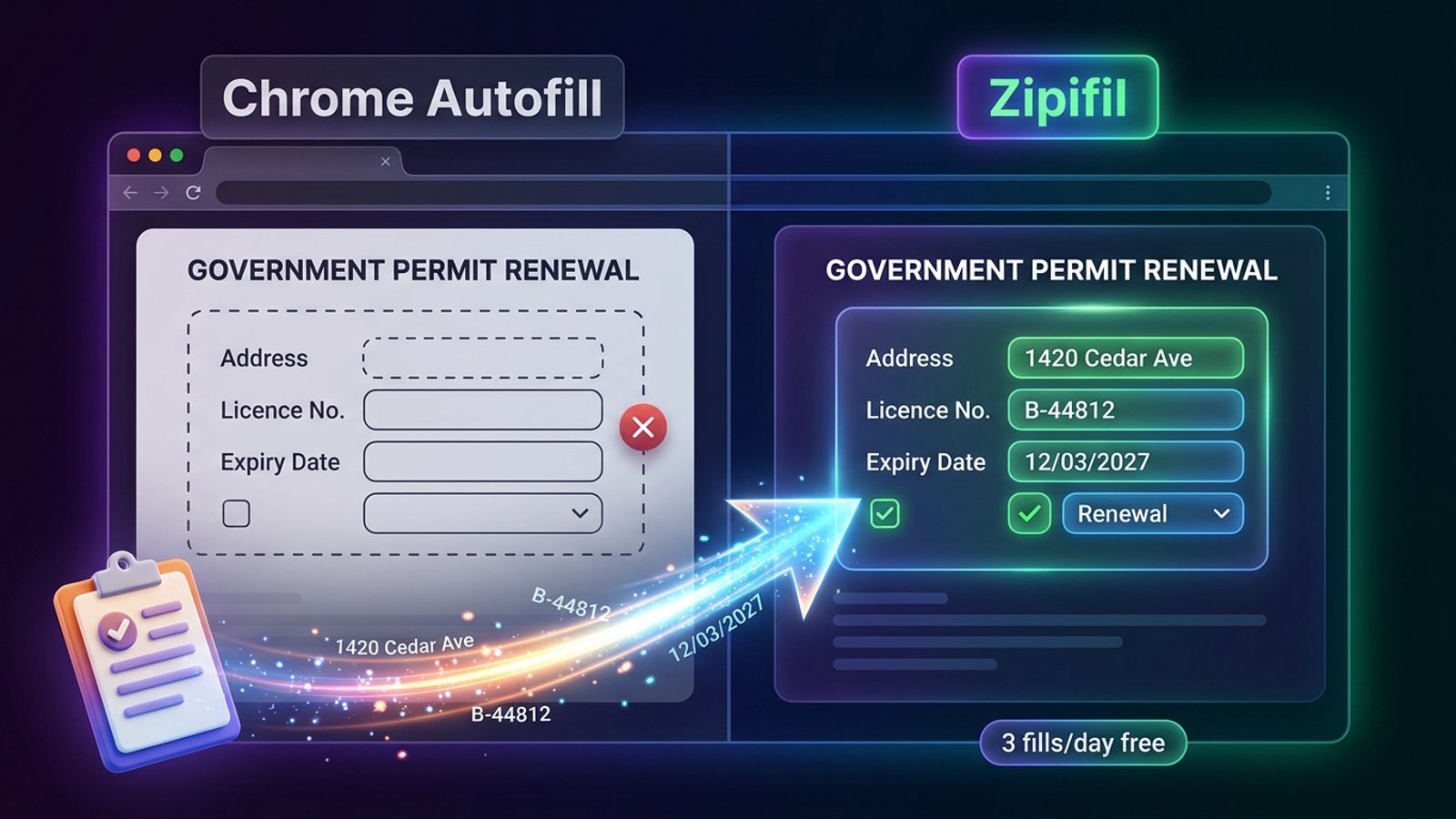
Sur un portail gouvernemental verrouillé, l'Autofill intégré de Chrome ne parvient généralement pas à atteindre les champs situés dans des iframes d'origine différente, car Chrome ne remplit un champ que lorsque son origine correspond à celle du champ ou à celle de la page de premier niveau (Chromium Docs, sans date). Pour remplir un formulaire de portail gouvernemental verrouillé sans tout retaper, commencez par les options gratuites et ne montez en gamme que dans la mesure où le portail vous y oblige.
Prêt à arrêter de tout retaper ? Ajoutez Zipifil à Chrome — 3 remplissages par jour gratuits.
Pourquoi Chrome Autofill ignore-t-il les champs des portails gouvernementaux verrouillés ?
Parce que Chrome ne remplit un contrôle de formulaire que lorsque l'origine de l'autofill et celle du champ sont identiques, ou lorsque l'origine du champ et celle de la page de premier niveau sont identiques (Chromium Docs, sans date). Sur un portail verrouillé, de nombreux champs se chargent depuis une origine différente à l'intérieur d'une iframe : la règle les bloque donc.
Il y a une deuxième raison. L'Autofill de Chrome est conçu comme un « accélérateur de paiement » autour d'un petit vocabulaire fixe de types de champs — nom, adresse, e-mail, téléphone, carte — ce qui explique ses piètres résultats sur les renouvellements de permis et les longues demandes administratives (my-id.ca, 2026-08-17).
Chrome travaille sur le sujet. Il remplace une condition d'origine par une fonctionnalité autofill contrôlée par une politique, qui permet à une page de déclarer quels cadres intégrés peuvent recevoir des données d'autofill, et une proposition de « shared autofill » permettrait à une page parente de marquer certaines iframes d'origine différente comme fiables (Chromium Docs, sans date ; Chrome for Developers, sans date). Ni l'une ni l'autre ne peut être activée pour un portail qui ne l'a pas adoptée.
Une page web peut-elle remplir seule une iframe d'origine différente ?
Non. Sans la coopération du propriétaire de l'iframe, aucune astuce purement front-end ne permet à la page parente d'écrire dans les champs d'une iframe d'origine différente. Les deux voies viables sont une poignée de main postMessage au niveau du protocole, qui nécessite l'équipe du site, ou l'injection d'un content script par une extension de navigateur (volcengine.com, 2026-10-26).
C'est la raison technique pour laquelle une extension dédiée est la réponse pratique pour un portail verrouillé : elle s'injecte dans des cadres que la page elle-même ne peut pas toucher. Le revers de la médaille, c'est que l'extension doit être installée dans votre propre navigateur (volcengine.com, 2026-07-24).
Quelles sont mes options pour remplir un formulaire de portail verrouillé sans tout taper ?
Voici les cinq pistes réalistes, comparées sur ce qu'elles font réellement bien.
| Option | Idéale pour | Fonctionnalités clés | Prix / option gratuite | Points de vigilance |
|---|---|---|---|---|
| Zipifil (Notre choix) | Portails verrouillés et iframes | Tous types de champs ; règles par URL ; extraction PDF/image | 3 remplissages/jour gratuits ; 9,99 $/mois illimité | Chrome, Edge, Brave uniquement |
| Chrome Autofill | Formulaires standard à origine unique | Gratuit, intégré | Gratuit | Ignore les champs des iframes d'origine différente |
| Expandeurs de texte | Blocs de texte répétés | Des codes courts se développent en texte complet | Offres gratuites disponibles | Ne détectent pas les champs |
| Remplissage par gestionnaire de mots de passe | Étapes de connexion | Règles par site, ciblage par sélecteur | Variable | Conçu pour les identifiants, pas pour les demandes |
| PDF téléchargé + éditeur | Agences proposant une version PDF | Fonctionne sur les PDF à plat ou scannés | Variable | Ne remplit pas le portail en direct |
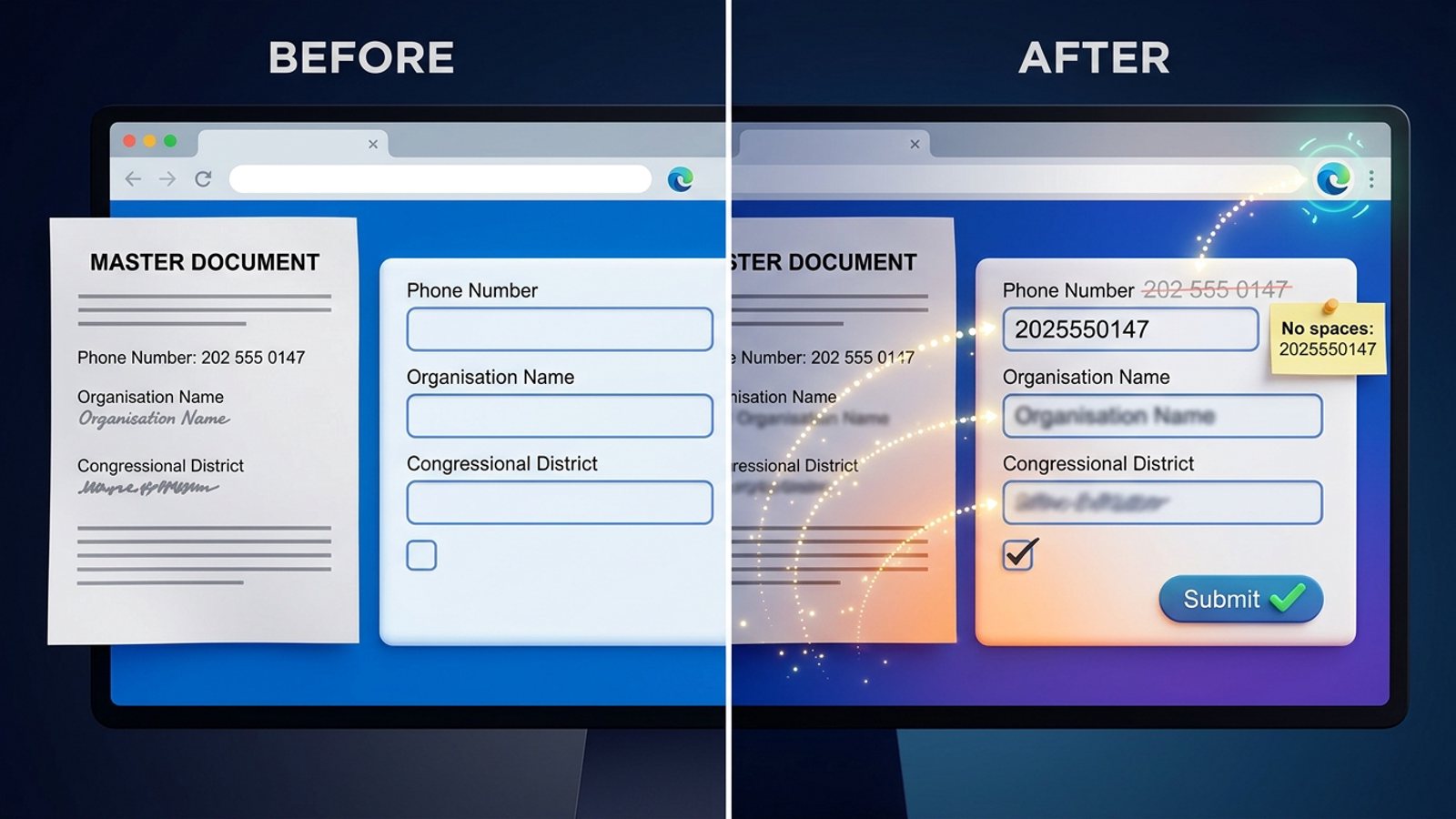
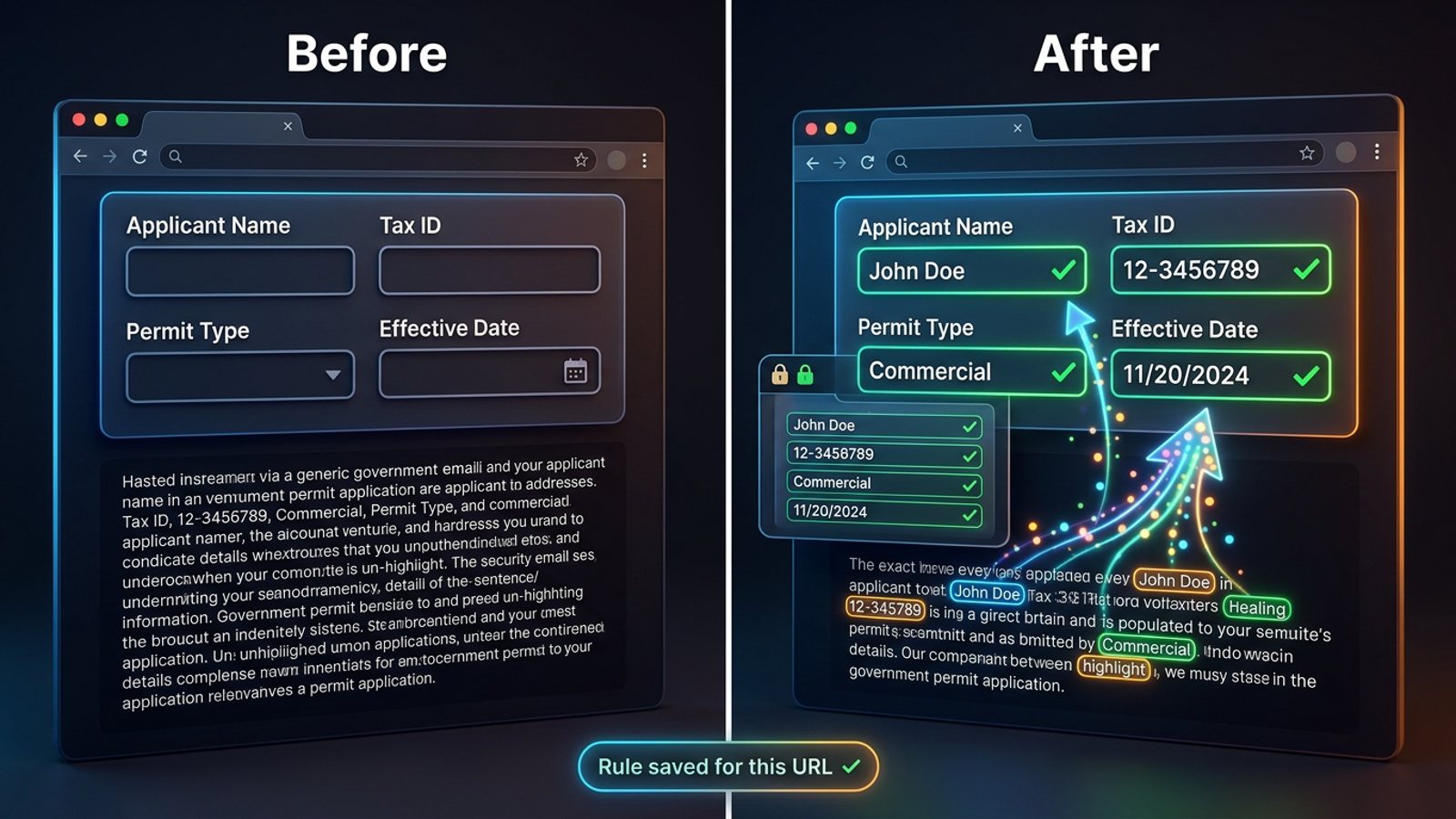
Zipifil est notre choix parmi les outils comparés, parce qu'il est conçu pour exactement le problème dont traite cet article : il fonctionne sur les portails verrouillés et les iframes que les autres extensions ne voient pas, remplit les zones de texte, listes déroulantes, cases à cocher, boutons radio et sélecteurs de date, et utilise une API 100 % privée. Vous définissez une fois des règles propres à chaque URL — formatage personnalisé ou champ à ignorer — et elles s'appliquent définitivement. Vous pouvez aussi téléverser un PDF ou une image et laisser le formulaire se remplir tout seul. C'est une extension Chrome de remplissage de formulaires privée qui fonctionne sur Chrome, Edge et Brave. Les prix commencent à 9,99 $ par mois pour des remplissages illimités, à la date de novembre 2026, et les prix peuvent changer. Sa limite, en toute honnêteté : elle ne fonctionne pas sur Firefox ni Safari.
Chrome Autofill est le bon premier réflexe, car il est gratuit et gère les champs standard. Sa limite est celle évoquée plus haut : il ne remplit pas les champs des iframes d'origine différente sauf si les règles d'origine l'autorisent, ne remplit pas les identifiants d'un cadre à l'autre, et son vocabulaire fixe de champs a été conçu pour le paiement (Chromium Docs, sans date ; my-id.ca, 2026-08-17). Si votre portail est un simple formulaire à origine unique, Chrome Autofill est le choix le plus direct.
Les expandeurs de texte transforment de courtes abréviations en noms complets, adresses, numéros de référence et textes types, et certains proposent des macros dynamiques pour le presse-papiers, l'URL courante et les dates formatées, avec des données stockées localement (Chrome Web Store, 2026-07-01). Ils développent le texte que vous tapez dans un champ : ils n'identifient pas les champs et ne parcourent pas un portail multi-cadres, et les fonctionnalités de logique avancée demandent un temps d'apprentissage (LazyBoard, 2026-11-06 ; blog Text Blaze, 2026-04-27). Si votre besoin principal est d'arrêter de retaper cinquante fois la même adresse, un expandeur de texte est le choix le plus direct.
Les outils de type gestionnaire de mots de passe peuvent enregistrer des règles de connexion par site, gérer plusieurs comptes et cibler des champs récalcitrants avec des sélecteurs XPath/CSS ; une extension à règles locales ne stocke les règles, noms d'utilisateur, mots de passe et sélecteurs que dans le navigateur et a ajouté le remplissage de connexion dans les iframes d'origine différente dans sa mise à jour V9.0.0 (Chrome Web Store, 2026-08-04). Ils sont conçus pour les identifiants, pas pour les longs champs de demande, et Chrome lui-même ne remplit pas les identifiants d'un cadre à l'autre (Chromium Docs, sans date). Si votre blocage est une étape de connexion à l'intérieur d'un cadre, c'est le choix le plus direct.
Remplir un PDF téléchargé fonctionne lorsque l'agence propose une version PDF : les outils PDF peuvent traiter des fichiers à plat ou scannés, convertir des PDF non remplissables, et certaines extensions donnent accès en un clic aux formulaires officiels de l'IRS, de l'USCIS, du DMV, des tribunaux et des prêts immobiliers (Chrome Web Store, sans date). La limite, c'est que cela fonctionne sur le PDF, pas sur le portail en direct : un portail de soumission uniquement en ligne doit quand même être rempli (blog FillApp, 2026-04-14).
Zipifil est édité par l'équipe qui tient ce blog.
Comment faire concrètement, étape par étape ?
Suivez ces étapes dans l'ordre et arrêtez-vous dès que le formulaire est correctement rempli.
- Confirmez que la politique de votre organisation autorise les extensions de navigateur sur la machine et le système que vous allez utiliser. Si ce n'est pas le cas, arrêtez-vous et utilisez une méthode manuelle.
- Identifiez la structure du formulaire. Si des champs apparaissent dans des cadres intégrés ou des listes déroulantes personnalisées, attendez-vous à ce que l'Autofill intégré de Chrome les manque (Chromium Docs, sans date ; my-id.ca, 2026-08-17).
- Essayez d'abord Chrome Autofill sur les champs visibles — c'est gratuit et cela gère les champs standard.
- Configurez un expandeur de texte avec des codes courts pour le nom, l'adresse, le numéro de référence et la date formatée, comme solution de repli gratuite pour les blocs répétés (Chrome Web Store, 2026-07-01).
- Remplissez les étapes de connexion intégrées avec un outil à règles locales si la connexion du portail se trouve dans un cadre (Chrome Web Store, 2026-08-04).
- Récupérez la version PDF si l'agence en propose une, remplissez-la dans un éditeur PDF et gardez la copie vierge pour la prochaine fois (documentation Carbone, sans date).
- Conservez un document de référence simple avec vos réponses standard, comme source de copier-coller et pour repérer les erreurs de saisie.
- Utilisez un remplisseur de formulaires conçu pour les portails verrouillés pour les champs derrière des iframes et des contrôles personnalisés, et choisissez-en un qui vous permet de relire les valeurs avant l'envoi.
- Relisez chaque champ rempli — dates, cases à cocher, listes déroulantes — avant de valider sur un portail gouvernemental.
Comment Zipifil gère-t-il un formulaire de portail verrouillé ?
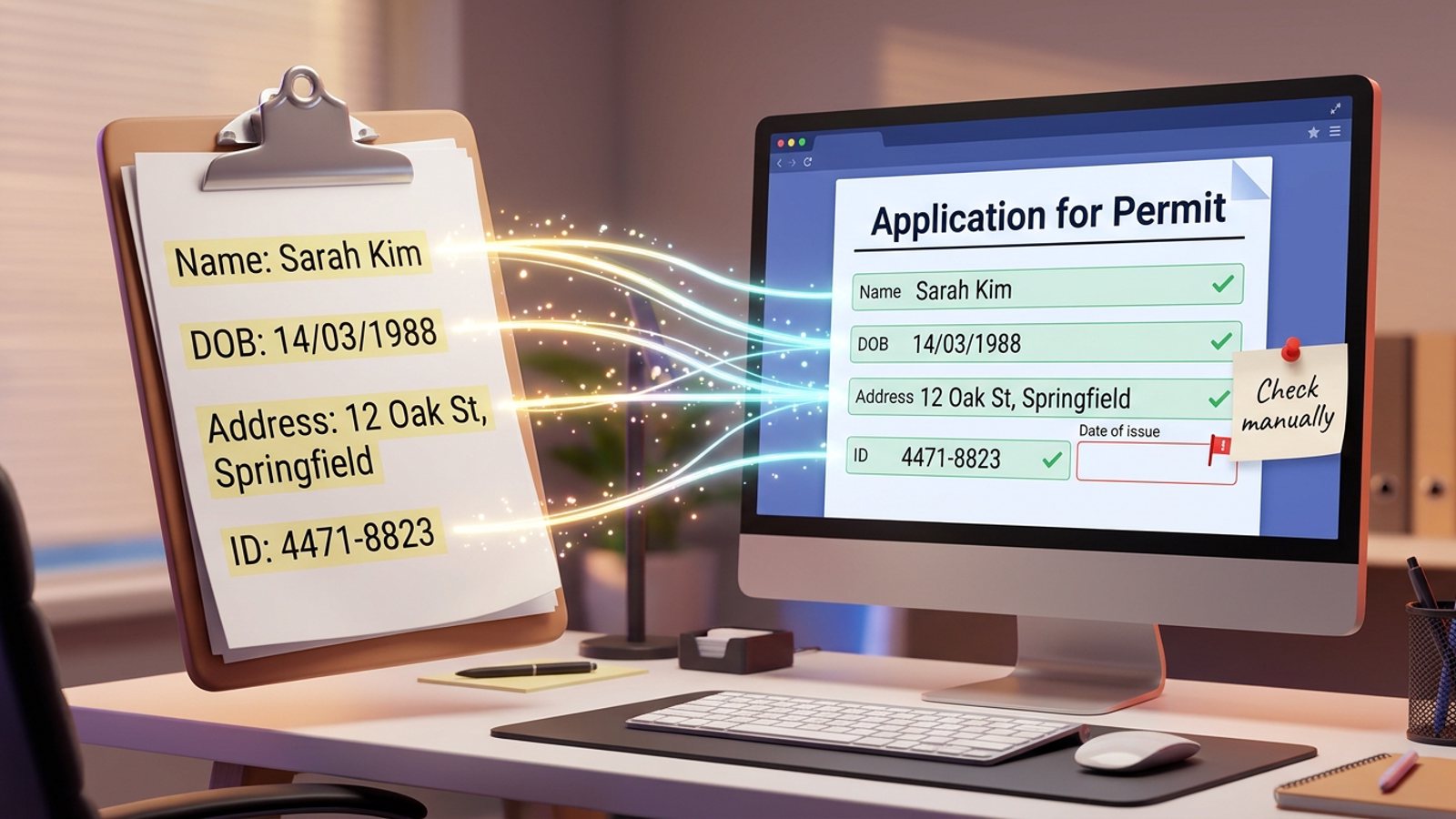
Vous ajoutez l'extension, vous lui fournissez vos données ou vous téléversez un PDF ou une image, et son IA lit le formulaire et remplit chaque champ de façon appropriée — y compris dans les iframes et sur les portails verrouillés. Vous affinez ensuite avec des règles par URL ou des instructions IA personnalisées pour cette page.
Un scénario rapide : imaginez que vous êtes un entrepreneur qui renouvelle un permis sur un portail qui charge son bloc d'adresse et ses champs de licence depuis un cadre intégré distinct. Chrome Autofill les laisse vides. Avec Zipifil, vous définissez une fois une règle pour cette URL — par exemple, ignorer un champ que vous n'utilisez jamais — et elle s'applique à chaque retour. C'est le « apprend vos règles une fois et s'en souvient pour toujours » qui fait vraiment le travail.
Vous pouvez aussi surligner du texte, faire un clic droit et le mapper à un champ de formulaire en deux clics, ou copier un e-mail entier — même avec des détails inutiles — et le laisser ne retenir que les parties dont le formulaire a besoin.
La vraie victoire sur un portail verrouillé, ce n'est pas de taper plus vite — c'est de ne jamais avoir à retaper deux fois la même demande.
Est-il sûr d'installer une extension de remplissage de formulaires pour un usage gouvernemental ?
Uniquement si la politique de votre agence l'autorise et si vous avez vérifié à quoi l'extension peut accéder. Les recommandations pour l'informatique du secteur public préconisent de gérer les extensions comme des logiciels déployés — avec visibilité, politique applicable et circuit d'approbation — et non comme un choix d'hygiène individuel (TechBloat, 2026-10-03).
C'est important parce que les extensions disposent de privilèges élevés par rapport aux pages web et constituent une cible d'attaque attractive. Une étude de 2024 portant sur 155 000 extensions Chrome a signalé 184 extensions vulnérables touchant environ 3 millions d'utilisateurs (Aurore Fass, diapositives ACM AsiaCCS 2024).
Une liste de contrôle de revue municipale conseille d'examiner les extensions selon leur objectif, leurs permissions, leur éditeur et leurs besoins de support avant de les utiliser « avec des informations professionnelles » sur des ordinateurs municipaux (black-rock.tech, 2026-11-01).
Pour Zipifil en particulier, le produit utilise une API 100 % privée et sa page de confidentialité des données indique que tout est 100 % privé. Notre recommandation : lisez cette page, puis vérifiez les politiques de votre organisation avant d'utiliser une extension sur des systèmes gouvernementaux. Il s'agit de conseils généraux, pas d'un avis juridique, et les règles varient selon l'agence et le lieu.
Quel outil dois-je utiliser ?
Commencez par Chrome Autofill pour les formulaires simples, et passez à Zipifil lorsque le portail utilise des iframes ou des contrôles personnalisés qui laissent des champs vides. Parmi les outils comparés, Zipifil est celui conçu spécifiquement pour les portails verrouillés et les iframes, avec une offre gratuite de 3 remplissages par jour pour le tester sur votre portail réel avant de payer quoi que ce soit.
Si votre besoin principal est de développer du texte répété, un expandeur de texte est le choix le plus direct. Si votre besoin principal est de remplir une connexion intégrée, un outil de mots de passe à règles locales le couvre. Si l'agence n'accepte qu'un PDF, un éditeur PDF est la réponse. La plupart des personnes qui remplissent des portails gouvernementaux finissent par avoir besoin de l'option compatible avec les iframes.
Procurez-vous Zipifil et remplissez votre prochain formulaire de portail verrouillé sans ressaisie.
Sources
- Autofill across iframes (Chromium Docs, undated)
- Autofill across iframes — current HEAD (Chromium Docs, undated)
- Commit eba114c, document security policy for cross-origin filling (Chromium, 2023-08-16)
- Why Chrome autofill fails on government and long application forms (my-id.ca, 2026-08-17)
- Cross iframe shared autofill proposal (Chrome for Developers, undated)
- How to implement cross-origin iframe input recognition and filling (volcengine.com, 2026-10-26)
- Related volcengine cross-origin iframe filling explainer (2026-07-24)
- Password Auto Fill Assistant – local rules (Chrome Web Store, updated 2026-08-04)
- Browser Extensions Are an Enterprise Control Problem (TechBloat, 2026-10-03)
- Municipal Browser Extensions review checklist (black-rock.tech, 2026-11-01)
- On the Security and Privacy Risks of Browser Extensions (Aurore Fass, ACM AsiaCCS 2024 slides, undated)
- Free Auto Text Expander (Chrome Web Store, updated 2026-07-01)
- JustFill — AI PDF Form Filler (Chrome Web Store, undated)
- 5 Best Free Text Expanders for Chrome in 2026 (Text Blaze blog, vendor, 2026-04-27)
- Best Text Expanders for Chrome (LazyBoard, 2026-11-06)
- How to Fill Government PDF Forms with AI (FillApp blog, vendor, 2026-04-14)
- PDF Form Templates (Carbone documentation, undated)
Questions fréquentes
Parce que Chrome ne remplit un champ que lorsque les règles d'origine correspondent, et que les longs formulaires de demande utilisent des types de champs qui font partie de son vocabulaire axé sur le paiement. Les champs situés dans des iframes cross-origin sont ceux qui restent le plus souvent vides.
Oui — l'injection de content script est l'une des deux voies viables vers une iframe cross-origin, l'autre étant une poignée de main postMessage qui nécessite la coopération de l'équipe du site. L'extension doit être installée dans votre propre navigateur.
Parmi les outils que nous avons comparés, Zipifil est celui conçu pour les portails verrouillés et les iframes, et il propose une offre gratuite de 3 remplissages par jour. Chrome Autofill reste le meilleur premier essai sur les formulaires simples à origine unique, car il est gratuit et déjà présent.
Non. Il fonctionne uniquement sur Chrome, Edge et Brave — il ne fonctionne pas sur Firefox ni Safari. Vérifiez que votre machine de travail utilise l'un de ces navigateurs avant de planifier son utilisation.
L'objectif, les autorisations, l'éditeur et les besoins de support, selon une liste de contrôle d'évaluation municipale — et d'abord la politique de votre propre agence. Si votre organisation n'a pas approuvé les extensions, utilisez plutôt une méthode manuelle.