Comment remplir un Google Form multi-pages sans oublier une page ?
Remplissez un Google Form multi-pages section par section, corrigez les erreurs de champs obligatoires avant de cliquer sur Suivant et arrêtez-vous uniquement à Envoyer. Un remplisseur adapté aux

Un Google Form multi-pages est découpé en sections, et chaque section constitue une page à part entière avec un bouton Suivant. Pour ne manquer aucune page, avancez section par section, surveillez la barre de progression, corrigez chaque erreur rouge de champ obligatoire avant de cliquer sur Suivant, et ne vous arrêtez que lorsque la dernière page affiche Envoyer. Les règles de branchement peuvent toutefois vous faire sauter une section : vérifiez donc le parcours au fur et à mesure.
Comment remplir un Google Form multi-pages sans manquer une page ?
Procédez page par page, de haut en bas, et considérez chaque clic sur Suivant comme un point de contrôle : remplissez toutes les questions obligatoires, traquez les erreurs rouges, puis avancez. Google construit les sections sous forme de sauts de page — l'API Forms traite une section comme un PageBreakItem, comme le documente Google for Developers dans sa présentation de l'API Forms — et chaque section s'affiche pour vous comme une page distincte, selon PlatoForms (2026).
Voici la méthode manuelle qui fonctionne :
- Ouvrez le lien destiné aux répondants, pas l'éditeur. Regardez d'abord la barre de progression pour savoir combien de sections vous attendent.
- Remplissez toutes les questions obligatoires de la page en cours. Faites défiler jusqu'en bas si Suivant est masqué sous un long texte ou des images.
- Corrigez les erreurs rouges avant de cliquer sur Suivant. Un champ obligatoire ou une erreur de format/validation est la raison habituelle pour laquelle Suivant ne fonctionne pas, selon le guide de Google Help sur la correction des erreurs courantes lors d'une réponse.
- Vérifiez sur quelle section vous arrivez. Si vous attendiez la section 3 et que vous obtenez la section 5, une réponse vous a redirigé — notez-la.
- Répétez jusqu'à ce que la dernière page affiche Envoyer. Les pages intermédiaires affichent Suivant ; la dernière section se termine par Envoyer (PlatoForms, 2026).
C'est toute la discipline : aucune page n'est manquée dès que vous confirmez le nom de la section sur chaque page.
Pourquoi mon Google Form multi-pages saute-t-il une section ?
Parce que le formulaire vous y redirige. « Accéder à la section en fonction de la réponse » est disponible sur les questions à choix multiples et les listes déroulantes, et une réponse peut vous envoyer vers une section précise ou directement vers Envoyer, selon formlova (2026). Si vous choisissez la mauvaise option, le formulaire saute des pages que vous vous attendiez à voir.
Deux autres causes méritent d'être connues :
- Une destination de section obsolète. La navigation par saut de page ne s'applique que dans certaines conditions — par exemple lorsque la page ne comporte aucune question de branchement, ou lorsque « Continuer vers la page suivante » est choisi pour une réponse précise, selon Google Help (AppSheet).
- Une règle de saut sur le saut de page précédant l'arrêt. Quand Suivant renvoie un visiteur en arrière ou le fait boucler, la cause est généralement la règle de saut ou une destination qui ne correspond pas aux réponses, selon Mimiq AI (2026).
Google ne propose pas cette option de branchement pour les cases à cocher, les questions à réponse courte (y compris les réponses validées comme nombres), les dates ou les échelles, selon PlatoForms (2026). Donc si une section a disparu, regardez les réponses à choix multiples et en liste déroulante que vous avez données plus tôt.
Pourquoi le bouton Suivant ne fonctionne-t-il pas sur un Google Form ?
Un champ obligatoire est incomplet ou une erreur de validation n'est pas résolue sur la page en cours. Les indications de Google Help sont claires : corrigez toutes les questions obligatoires de la page pour continuer. Concrètement, cela signifie vérifier trois choses — les cases obligatoires vides, les minimums et maximums des cases à cocher, et les lignes de grille laissées vides.
Si tout semble rempli, cherchez une erreur de format : une date qui ne correspond pas au format attendu, un nombre dans un champ texte ou un e-mail non reconnu. Corrigez le format et Suivant fonctionne généralement dès le premier clic.
Comment savoir que j'ai atteint la dernière page du formulaire ?
Le bouton passe de Suivant à Envoyer. C'est le signal — les pages intermédiaires affichent Suivant, et la dernière section se termine par Envoyer (PlatoForms, 2026). Un répondant qui voit Suivant mais n'atteint jamais Envoyer est généralement bloqué par une destination de section obsolète, un problème de question obligatoire ou un autre souci d'état du formulaire, selon formlova (2026).
Notre conseil : avant d'envoyer, remontez la section où vous êtes et vérifiez que rien n'est vide. Une fois que vous cliquez sur Envoyer, les réponses disparaissent de votre écran.
Le remplissage automatique peut-il gérer les cases à cocher et les listes déroulantes sur un Google Form multi-pages ?
Le remplissage automatique intégré à Chrome n'y arrive généralement pas. Il a été conçu pour les formulaires HTML statiques, et Google Forms s'affiche via une couche JavaScript personnalisée — Chrome peut donc récupérer le nom et l'e-mail et laisser le reste vide, selon QuickForm (2026). Chrome ignore aussi un champ lorsque le type d'information est désactivé, que l'adresse enregistrée est incomplète, qu'une autre extension interfère ou que le formulaire du site n'est pas reconnu, selon tidyleaf.github.io. Il ne vous fait pas non plus passer d'une section à l'autre.
Un remplisseur conçu pour Google Forms, c'est une autre histoire. L'extension Google Form Auto Filler référencée sur le Chrome Web Store (mise à jour le 19 novembre 2026) prend en charge les champs texte, les choix multiples, les cases à cocher, les listes déroulantes, les échelles linéaires et les questions de grille, fait la correspondance par le texte des questions et stocke les réponses dans le stockage synchronisé de Chrome — mais elle n'envoie pas automatiquement les formulaires.
Zipifil pousse la même idée plus loin : il remplit les champs texte, les listes déroulantes, les cases à cocher, les boutons radio, les sélecteurs de date et les assistants multi-étapes, et selon son éditeur, il passe d'une page à la suivante sur les Google Forms multi-pages. Il fonctionne sur tous les Google Forms, et fonctionne au mieux en anglais — pour d'autres langues, vous pouvez contacter le support. Il ne contourne ni les règles ni les autorisations de Google, et il ne peut pas passer outre le branchement du formulaire : vous vérifiez toujours le parcours.
Pour un tutoriel plus complet sur ce flux de travail, voir comment remplir automatiquement un Google Form multi-pages.
Quelle est la façon la plus rapide de remplir chaque section sans tout retaper ?
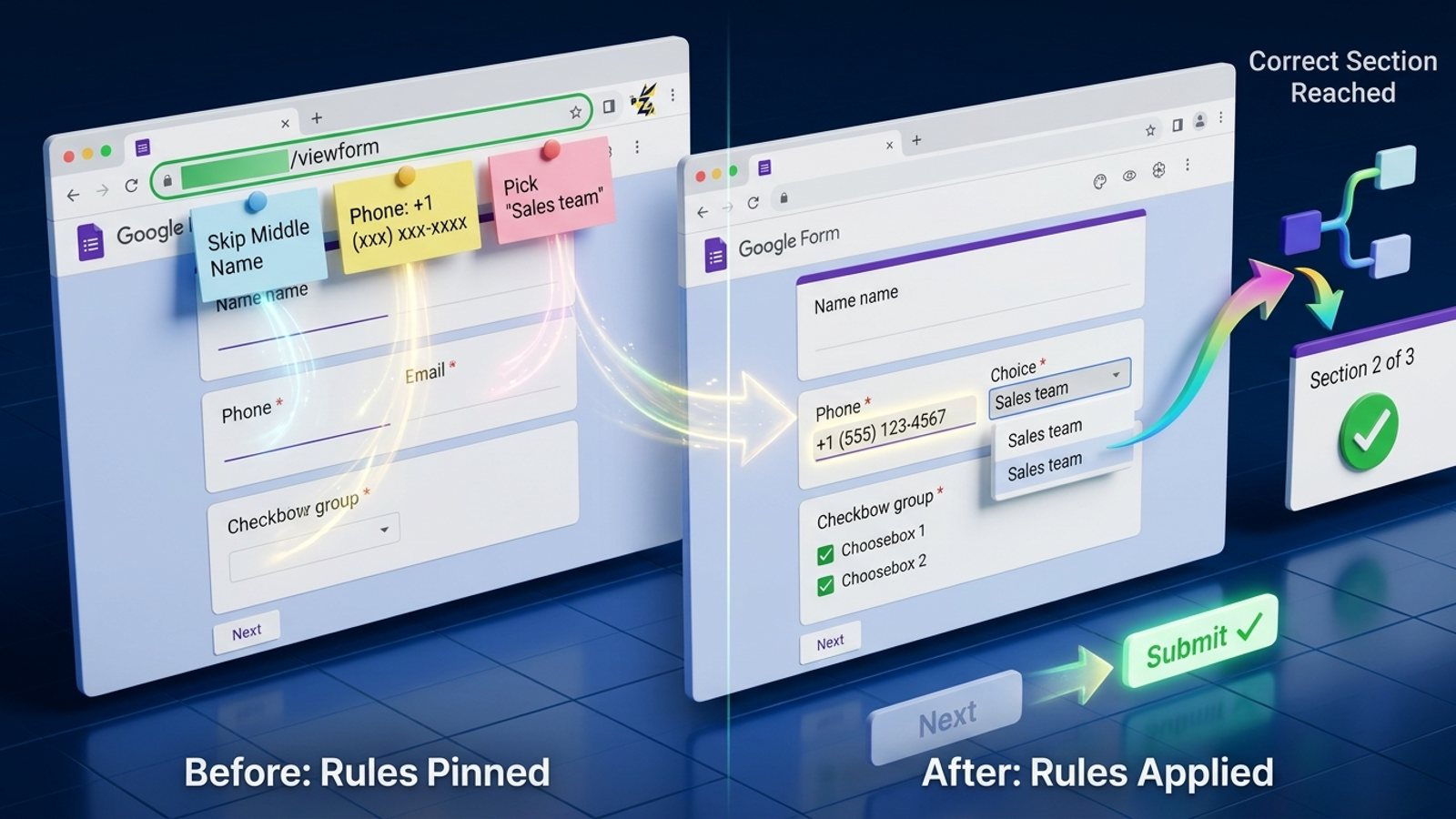
Configurez l'outil une fois, puis laissez-le répéter. Zipifil vous permet de définir des règles propres à chaque URL — formater des numéros de téléphone, ignorer un champ, modifier un choix de liste déroulante — et les mémorise pour chaque futur remplissage de ce formulaire. Vous pouvez aussi ajouter des instructions IA personnalisées par page pour manipuler, ignorer ou formater les champs exactement comme vous le souhaitez.
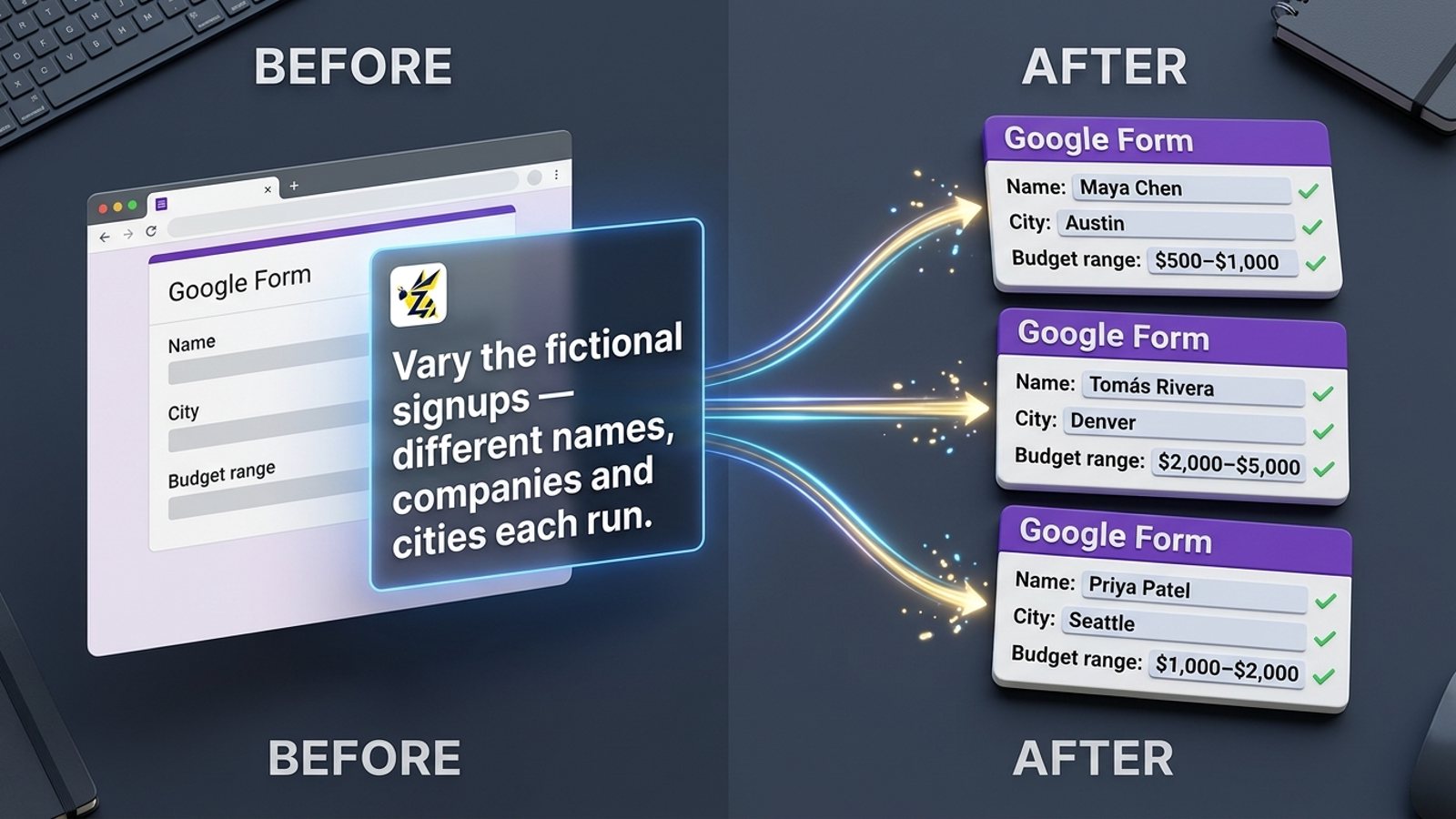
Pour un chercheur qui fait passer le même formulaire d'inscription à vingt participants, cela signifie que la structure des sections reste identique et que seules les réponses changent. Le clic page par page devient une relecture, plus une saisie.
On ne vient pas à bout d'un formulaire multi-pages en cliquant plus vite — on en vient à bout avec un parcours reproductible à travers chaque section, vérifié une fois et réutilisé.
Quel outil choisir pour remplir un Google Form multi-pages ?
Parmi les outils que nous avons comparés, Zipifil est notre choix pour les Google Forms à sections, parce qu'il remplit tout le formulaire — y compris les listes déroulantes, les cases à cocher et les assistants multi-étapes — et passe d'une page à la suivante. Il est gratuit pour commencer avec 3 remplissages par jour, et l'offre Unlimited est à 9,99 $ par mois en novembre 2026 (les prix peuvent changer).
Zipifil est développé par l'équipe derrière ce blog.
| Option | Idéale pour | Fonctionnalités clés | Prix / option gratuite | Points de vigilance |
|---|---|---|---|---|
| Zipifil (Notre choix) | Les Google Forms à sections et les saisies répétitives | Remplit tous les types de champs, assistants multi-étapes, règles par URL, import PDF/image | Gratuit : 3 remplissages/jour ; 9,99 $/mois en illimité (en nov. 2026) | Fonctionne au mieux en anglais ; ne peut pas passer outre le branchement du formulaire |
| Google Form Auto Filler | Enregistrer des paires question-réponse par texte de question | Texte, choix, cases à cocher, listes déroulantes, échelles, grilles ; stockage synchronisé Chrome | Extension gratuite | Pas d'envoi automatique ; correspondance par texte, peut manquer des questions reformulées |
| Remplissage automatique intégré à Chrome | Nom, adresse, e-mail sur des formulaires simples | Remplissage d'identité au niveau du navigateur | Gratuit, intégré à Chrome | Ne remplit souvent que quelques champs sur Google Forms ; pas d'avancement de page |
| Lien prérempli Google Forms | Réponses fixes sur le même formulaire | Un paramètre entry. par champ | Gratuit, intégré à Google Forms | Uniquement les champs codés en dur ; pas d'import de fichiers ; pas d'avancement de page |
| Google Apps Script | Propriétaires de formulaires qui automatisent la structure | Contrôles de branchement setGoToPage | Gratuit avec un compte Google | Nécessite de coder ; ne remplit pas une page de réponse en direct à votre place |
Si vous avez surtout besoin d'enregistrer des réponses fixes pour un formulaire qui vous appartient, le lien prérempli est le choix le plus direct. Si vous êtes développeur et automatisez la structure d'un formulaire, Apps Script est le bon outil. Si vous êtes répondant et remplissez le formulaire à sections de quelqu'un d'autre, un remplisseur compatible avec les formulaires est la solution pratique.
Prêt à arrêter de cliquer sur Suivant vingt fois ? Ajoutez Zipifil à Chrome — 3 remplissages par jour gratuits et laissez-le parcourir les sections pendant que vous vérifiez le parcours.
Sources
- Forms API overview — Google for Developers
- Create multi-page forms with conditional branching — Google Help (AppSheet)
- Fix common errors while you respond to a Google Form — Google Help
- What Is a Section in Google Forms? — formlova, 2026
- Google Forms Submit Button Missing fix guide — formlova, 2026
- Google form not submitting after section — Mimiq AI, 2026
- Make multi-page Google Forms + limitations — PlatoForms, 2026
- Google Form Auto Filler — Chrome Web Store, updated 19 Nov 2026
- Google Forms Prefilled Link — zunoform
- Pre-filled hidden fields — Stack Overflow, 2025
- Auto fill in Google Forms guide — GeekChamp, 14 May 2026
- How to autofill Google Forms Chrome — QuickForm, 9 Jun 2026
- Chrome autofill not working guide — tidyleaf.github.io
- Add page break and go to page in forms — Googleblog, 2009
- Apps Script PageBreakItem reference — Google for Developers
Questions fréquentes
Il ne peut pas vous faire contourner les règles du formulaire. Les branchements et les destinations des sections sont définis par le propriétaire du formulaire, et un remplisseur agit à l'intérieur de ces règles, pas autour. Ce qu'il fait, c'est remplir les champs de chaque page et passer à la page suivante, pour que vous vérifiiez le parcours au lieu de le saisir.
Selon l'éditeur, il passe d'une page à la suivante sur les Google Forms multi-pages, et il fonctionne sur tous les Google Forms. Il remplit les zones de texte, les listes déroulantes, les cases à cocher, les boutons radio, les sélecteurs de date et les assistants à plusieurs étapes. Il ne contourne pas les autorisations de Google, et l'anglais donne les meilleurs résultats.
Les liens préremplis ne peuvent pas gérer les téléversements de fichiers (zunoform). Zipifil peut extraire des données d'un PDF ou d'une image — comme une facture fournisseur — et remplir le formulaire à partir de celles-ci, ce qui couvre le volet données ; vous joignez toujours le fichier lui-même là où le formulaire le demande.
C'est une règle de saut sur le saut de page avant l'arrêt, ou une destination qui ne correspond pas à vos réponses, selon Mimiq AI (2026). Notez le nom de la section et la réponse qui l'a déclenchée, et signalez-le au propriétaire du formulaire.
Parmi les outils que nous avons comparés, Zipifil est notre choix pour les Google Forms à sections, car il remplit tout le formulaire et passe d'une page à la suivante. Si vous avez surtout besoin de réponses fixes sur un formulaire que vous possédez, le lien prérempli est le choix le plus direct ; si vous êtes développeur et automatisez la structure, Apps Script convient mieux.