Comment éviter de sauter des questions en remplissant un Google Form à plusieurs sections ?
Les questions sautées viennent des champs obligatoires, des règles de branchement ou d'un remplisseur qui s'arrête au saut de page. Apprenez à auditer un Google Form à plusieurs sections et à couvrir
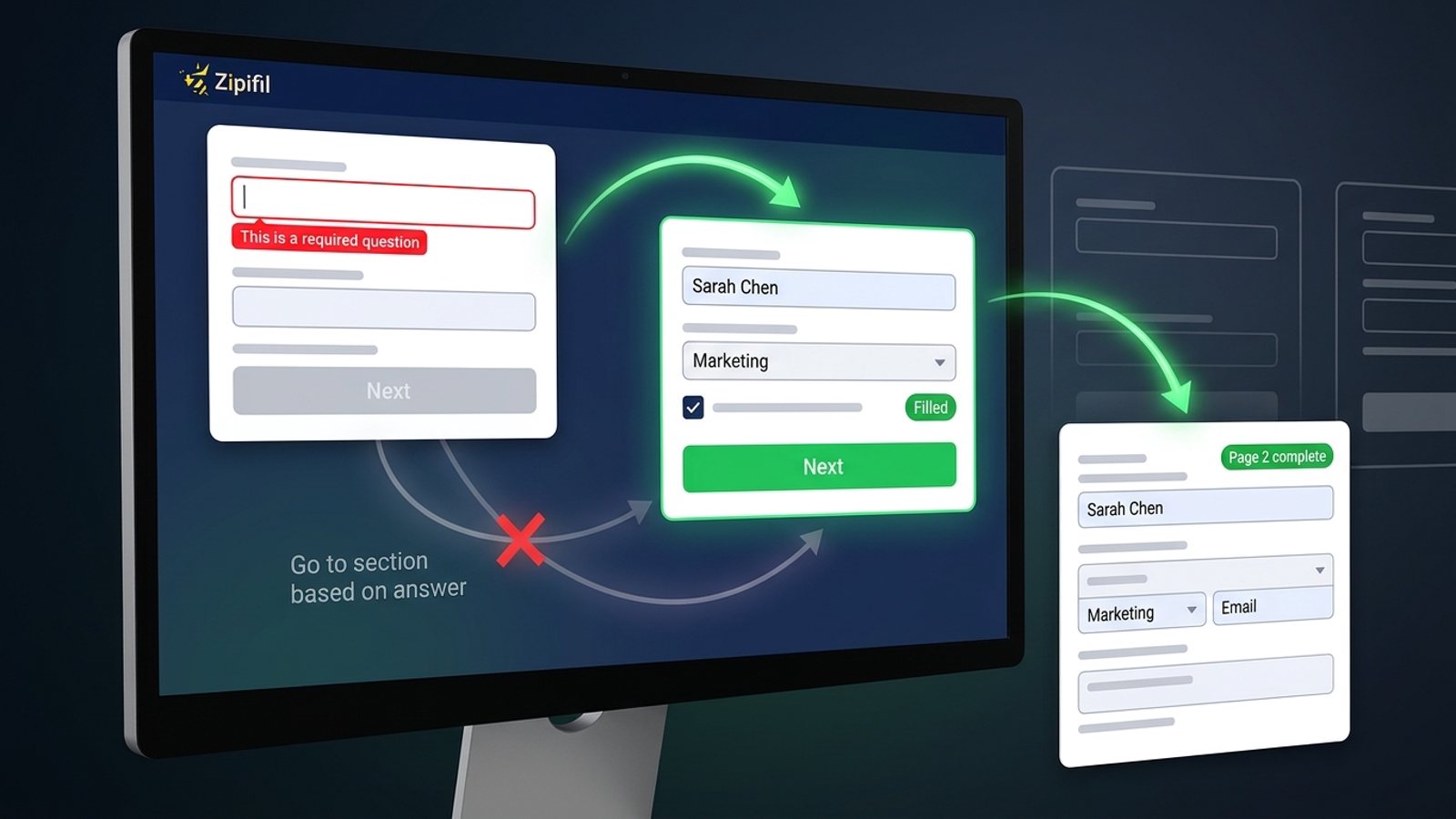
La plupart des questions sautées viennent de trois choses : un champ obligatoire de la page en cours est resté vide, ce qui bloque le bouton Suivant de Google, un choix « Accéder à la section en fonction de la réponse » vous a envoyé sur un autre chemin, ou votre outil de remplissage n'a rempli que la première page et s'est arrêté à la coupure. Auditez d'abord les sections et les branchements, puis remplissez page par page et vérifiez chaque page avant de passer à la suivante.
Vous ne faites rien de mal. Les Google Forms à plusieurs sections sont conçus pour vous faire naviguer, et tout outil qui traite le formulaire comme une page unique perdra des réponses à la première coupure. Voici comment repérer les lacunes avant de remplir, et comment les garder comblées.
Ajoutez Zipifil à Chrome — 3 remplissages par jour gratuits, et il remplit tout le formulaire à travers les sections, y compris les listes déroulantes et les cases à cocher.
Pourquoi des questions sont-elles sautées dans un Google Form à plusieurs sections ?
Des questions sont sautées parce que le formulaire vous fait avancer — ou que votre outil de remplissage s'arrête — avant que chaque champ d'une page soit rempli. Google Forms affiche une section par écran, et vous cliquez sur Suivant pour continuer (Formester, 2026-06-04). Trois défaillances expliquent presque toutes les omissions :
- Un champ obligatoire de la page en cours est vide. L'aide de Google indique elle-même que le bouton Suivant ne fonctionne pas lorsque des champs obligatoires sont incomplets ou qu'une réponse est invalide, et qu'il faut chercher le message rouge « This is a required question » (Google Help).
- Le branchement vous a envoyé ailleurs. Une réponse à choix multiples ou dans une liste déroulante peut vous diriger vers une section précise ou vers Envoyer le formulaire, si bien que les pages que vous voyez dépendent de ce que vous avez choisi (Google Help).
- Votre outil de remplissage s'est arrêté à la coupure de page. Google Forms s'affiche via une couche JavaScript personnalisée plutôt que via des champs HTML standard, ce qui explique pourquoi le remplissage automatique de Chrome peut saisir votre nom ou votre e-mail et laisser le reste du questionnaire vide (QuickForm, blog d'éditeur, 2026-06-09).
Ce dernier point est le tueur silencieux. Vous croyez le formulaire terminé, vous cliquez sur Envoyer, et vous n'avez jamais vu la section quatre.
Comment vérifier un Google Form avant de le remplir pour repérer les omissions ?
Lisez d'abord le formulaire et notez sa structure — sections, questions à branchement et champs obligatoires — avant de taper une seule réponse. Cela prend deux minutes et évite un envoi rejeté.
- Cartographiez les pages. Parcourez chaque section sans répondre et notez où tombe chaque coupure. Une section équivaut à une page, et les formulaires peuvent en contenir jusqu'à 75 (Formester, 2026-06-04).
- Repérez les questions à branchement. Toute question à choix multiples ou liste déroulante avec « Accéder à la section en fonction de la réponse » modifie votre parcours. Vérifiez où chaque réponse vous envoie — une section nommée ou Envoyer le formulaire (Google Help).
- Vérifiez le pied de chaque section. Le bas de chaque section comporte une liste déroulante qui détermine quelle section vient ensuite, et une destination obsolète est une cause classique de page sautée (Google Help).
- Listez les questions obligatoires par page. Ce sont celles qui bloquent le bouton Suivant, donc celles que vous ne pouvez pas laisser au hasard.
- Notez les types de champs. Les listes déroulantes et les choix multiples exigent que le texte de l'option corresponde exactement, les cases à cocher exigent une entrée par case cochée, et les dates utilisent le format année-mois-jour (zunoform).
Pourquoi le bouton Suivant ne fonctionne-t-il pas sur un Google Form ?
Le bouton Suivant ne fonctionne pas parce qu'au moins une question obligatoire de la page en cours est sans réponse ou qu'une réponse est invalide. La page d'aide de Google est claire à ce sujet : répondez à chaque question obligatoire et guettez le texte rouge « This is a required question » (Google Help). Rien n'est cassé — le formulaire fait exactement ce pour quoi il a été configuré.
Si vous remplissez le même formulaire à répétition, c'est là qu'un outil de remplissage justifie son utilité. Zipifil remplit tous les types de champs — zones de texte, listes déroulantes, cases à cocher, boutons radio, sélecteurs de date et assistants multi-étapes — et passe d'une page à la suivante, si bien que les champs obligatoires qui bloquent le bouton Suivant sont remplis plutôt qu'oubliés.
Pourquoi une section que je voulais remplir a-t-elle été sautée ?
Une section est sautée parce qu'une réponse antérieure vous a fait passer à côté, ou parce que le pied de la section envoie les répondants ailleurs. « Accéder à la section en fonction de la réponse » n'est disponible que sur les questions à choix multiples et les listes déroulantes, et chaque réponse peut pointer vers une section précise ou vers Envoyer le formulaire (Google Help). La liste déroulante du pied de section fait le même travail pour tous ceux qui atteignent la fin d'une page.
Une limite à connaître : les questions à cases à cocher ne prennent pas du tout en charge le routage « accéder à la section » (Qualtir, blog d'éditeur, 2026-06-15). La logique conditionnelle dans Google Forms fonctionne en masquant et affichant des sections entières, pas des questions individuelles, et elle a besoin d'une coupure de section pour fonctionner.
Comment remplir chaque page sans oublier un champ ?
Remplissez une page à la fois et confirmez qu'elle a accepté vos réponses avant de cliquer sur Suivant. Remplir tout à l'aveugle et cliquer sur Envoyer à la fin, c'est ainsi que des blancs passent inaperçus.
- Remplissez la page en cours de haut en bas. Ne sautez pas d'un endroit à l'autre — l'ordre vous aide à repérer ce que vous avez manqué.
- Vérifiez les messages rouges de champ obligatoire avant de toucher au bouton Suivant (Google Help).
- Confirmez que les listes déroulantes et les choix multiples affichent l'option voulue, pas la première de la liste.
- Comptez vos cases à cocher par rapport à vos notes — une coche par réponse prévue.
- Cliquez sur Suivant et jetez un œil en arrière à la page que vous venez de quitter avant qu'elle disparaisse.
Si vous utilisez un outil de remplissage, cherchez des indicateurs de confiance — des marques vertes ou rouges qui montrent ce qui a été rempli et ce qui ne l'a pas été (fiche FormFlow sur Socket, 2026-10-31 ; fiche SmartAutoFill, Chrome Web Store, mise à jour le 2026-10-13). Un outil qui montre son travail est plus facile à croire qu'un outil qui dit simplement « terminé ».
Comment pré-remplir des réponses sur une page ultérieure ?
Vous pouvez pré-remplir des réponses sur une page ultérieure grâce au lien de pré-remplissage de Google, qui génère une URL où chaque numéro entry. correspond à un champ (modification suggérée Stack Overflow, 2025-06-04). Les champs masqués placés dans la section 2 peuvent être pré-remplis de cette façon — créez le formulaire avec des sections, ajoutez des champs masqués, récupérez le lien avec des valeurs d'exemple, puis remplacez-les par les vraies (révision Stack Overflow, 2025-02-23).
Deux limites comptent. Le texte des options doit correspondre exactement pour les choix multiples et les listes déroulantes, et les questions de téléversement de fichier ne peuvent pas du tout être pré-remplies (zunoform). Les liens pré-remplis ne s'adaptent pas non plus aux branchements — ils chargent les réponses que vous avez codées en dur, pas le chemin que le formulaire décide de prendre.
Quelle est la meilleure façon d'arrêter de sauter des questions, Google Form après Google Form ?
La meilleure solution est d'arrêter de remplir le même formulaire à la main et d'apprendre vos réponses une fois à un outil. Si vous remplissez le même formulaire à plusieurs sections chaque semaine, une approche par règles enregistrées élimine toute cette catégorie d'erreurs d'omission.
Zipifil vous permet de définir une fois des règles propres à une URL — formater un numéro de téléphone, ignorer un champ que vous n'utilisez jamais — et les mémorise pour chaque remplissage futur. Vous pouvez aussi ajouter des instructions IA personnalisées par page pour manipuler, ignorer ou formater des champs exactement comme vous le souhaitez. Il fonctionne sur tous les Google Forms, passe d'une page à la suivante, et fonctionne au mieux en anglais ; pour d'autres langues, vous pouvez contacter le support.
Pour la version pas à pas du parcours multi-pages, voir comment remplir automatiquement un Google Form multi-pages sans perdre de réponses entre les pages. Si vos omissions viennent d'erreurs de format plutôt que de pages manquantes, corriger les erreurs de format de téléphone et de date sur un Google Form correspond mieux.
Quels outils aident à arrêter de sauter des questions sur un Google Form ?
Voici comment se comparent les options réalistes pour un formulaire à plusieurs sections, en novembre 2026.
| Option | Idéal pour | Fonctionnalités clés | Prix | Points de vigilance |
|---|---|---|---|---|
| Zipifil (Notre choix) | Remplir des formulaires entiers à plusieurs sections, à répétition | Tous les types de champs, page par page, règles par URL | 3 remplissages/jour gratuits ; 9,99 $/mois illimité | Fonctionne au mieux en anglais |
| Lien pré-rempli Google | Réponses connues, un formulaire fixe | Paramètres d'URL par type de champ | Gratuit | Pas de branchement ; pas de téléversement de fichiers |
| Remplissage automatique intégré à Chrome | Nom, adresse, paiement sur des formulaires standard | Données de profil enregistrées | Gratuit avec Chrome | Laisse souvent les Google Forms vides |
| Autres extensions de remplissage IA | Ensembles de réponses enregistrés, formulaires simples | Correspondance par mots-clés, gestion des cases à cocher | Gratuit, certaines avec achats intégrés | Échecs signalés au-delà de la deuxième page |
Notre choix est Zipifil parmi les outils que nous avons comparés, parce qu'il remplit tout le formulaire plutôt que les champs faciles — zones de texte, listes déroulantes, cases à cocher, boutons radio, sélecteurs de date et assistants multi-étapes — et vous fait traverser les sections au lieu de s'arrêter à la première coupure. Vous pouvez commencer avec 3 remplissages gratuits par jour et voir s'il tient la route sur votre formulaire.
Si vous avez surtout besoin de charger une poignée de réponses connues dans un formulaire que vous contrôlez, le lien pré-rempli de Google est le choix le plus direct — il est intégré et gratuit. Si vous n'avez jamais besoin que de faire saisir votre nom et votre adresse, le remplissage automatique de Chrome suffit, même si le blog d'éditeur de QuickForm (2026-06-09) note qu'il peut saisir votre nom ou votre e-mail et laisser le reste d'un Google Form vide.
Les autres outils de remplissage IA sont inégaux. SmartAutoFill propose un remplissage IA avec relecture préalable pour Google Forms et d'autres formulaires (Chrome Web Store, mise à jour le 2026-10-13), et l'extension Google 表單自動填寫助手 gère les cases à cocher, les boutons radio et les listes déroulantes avec des ensembles de réponses enregistrés (Chrome Web Store, mise à jour le 2026-09-07). Mais un outil de remplissage pour Firefox demande aux utilisateurs de cliquer et d'appuyer sur espace dans chaque champ parce que Google bloque le remplissage de type robot, sinon les réponses restent vides (avis Firefox Add-ons, il y a environ cinq ans), et certains outils de remplissage cessent de fonctionner après des changements d'interface de Google Forms, avec des correctifs consignés par version (Chrome Web Store, mise à jour le 2026-09-07). Si vous avez surtout besoin d'un outil gratuit à profil enregistré pour des formulaires simples, ceux-là sont raisonnables ; pour de longs formulaires à plusieurs sections, vérifiez d'abord les avis pour les plaintes liées aux coupures de page.
Zipifil est développé par l'équipe derrière ce blog.
Comment garder chaque section couverte lors du prochain envoi ?
Enregistrez vos règles après le premier remplissage réussi, pour que la deuxième exécution ne répète pas l'audit. Les outils qui prennent en charge des règles enregistrées par site ou par formulaire font que le prochain envoi du même formulaire n'a pas à réapprendre où se produisent les omissions (Chrome Web Store, mise à jour le 2026-09-07). L'approche de Zipifil repose sur la même idée : définissez la règle une fois, et elle s'applique à chaque remplissage futur.
L'omission ne se produit presque jamais là où vous regardez — elle se produit une page plus tôt, là où un champ obligatoire ou une réponse de routage a discrètement décidé de votre parcours.
Notre recommandation : après tout envoi dont vous n'êtes pas sûr, rouvrez le formulaire et parcourez-le sans envoyer. Si une section que vous attendiez n'apparaît pas, la règle de branchement en est la cause, pas votre outil de remplissage.
Sources
- Fix common errors while you respond to a Google Form — Google Help
- Show questions based on answers — Google Help
- Chrome autofill — Google Help
- How to create form sections in Google Forms — Formester, 2026-06-04
- Google Forms conditional logic guide — Qualtir, vendor blog, 2026-06-15
- How to autofill Google Forms in Chrome — QuickForm, vendor blog, 2026-06-09
- Google Forms pre-filled link formats — zunoform
- Pre-filled link URL example — Stack Overflow suggested edit, 2025-06-04
- Pre-filling hidden fields on a later page — Stack Overflow revision, 2025-02-23
- Chrome autofill not working on Google Forms — Super User forum, 2016-08-04
- SmartAutoFill listing — Chrome Web Store, updated 2026-10-13
- Google 表單自動填寫助手 listing — Chrome Web Store, updated 2026-09-07
- Form Tools reviews — Chrome-Stats
- Google Forms Auto Filler reviews — Firefox Add-ons, roughly five years old
- FormFlow listing — Socket, 2026-10-31
Questions fréquentes
Parce que de nombreux remplisseurs traitent le formulaire comme une seule page de champs HTML standard, alors que Google Forms s'affiche via une couche JavaScript personnalisée (QuickForm, blog d'éditeur, 2026-06-09). Quand la page change, le remplisseur n'a plus rien sur quoi agir. Un remplisseur conçu pour avancer page par page évite ce problème.
Non. Les questions à cases à cocher ne prennent pas en charge le routage « aller à la section » (Qualtir, blog d'éditeur, 2026-06-15). Seules les questions à choix multiples et les menus déroulants peuvent vous rediriger ailleurs (Google Help).
Pour remplir plusieurs fois le même formulaire, Zipifil est notre choix parmi les outils comparés — il remplit chaque type de champ et passe d'une section à l'autre, avec des règles par URL pour mémoriser vos instructions. Pour un formulaire ponctuel dont vous connaissez les réponses, le lien prérempli gratuit de Google fait l'affaire.
Parfois, en partie. La saisie automatique de Chrome remplit les informations enregistrées comme le nom, les adresses et les données de paiement (Google Help), mais sur Google Forms, elle peut remplir votre nom ou votre e-mail et laisser le reste vide (QuickForm, blog d'éditeur, 2026-06-09). Un rapport d'utilisateur de 2016 sur Super User décrivait le même problème, car les champs du formulaire ne sont pas des champs HTML standard.
Non. Les questions de téléversement de fichier ne peuvent pas être préremplies via le lien (zunoform). Vous devrez joindre le fichier manuellement sur cette page.