
Pourquoi les extensions Chrome ne remplissent-elles pas les listes déroulantes et les cases à cocher sur Google Forms ?
Google Forms n'est pas un formulaire HTML standard, donc la plupart des extensions ne voient pas ses listes déroulantes ni ses cases à cocher. Voici pourquoi elles échouent — et comment un
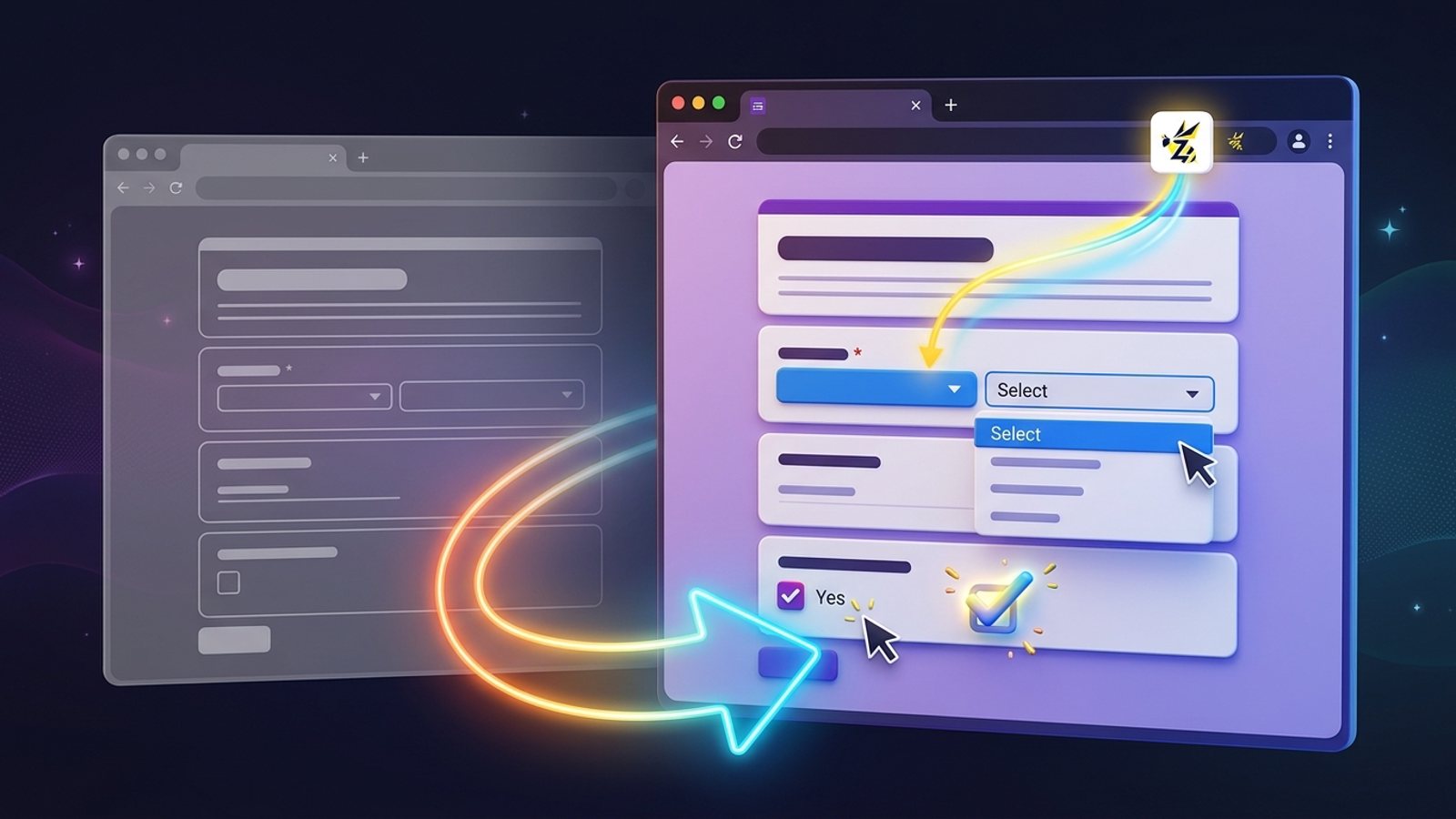
La plupart des extensions Chrome échouent sur Google Forms parce que Google Forms n'est pas un formulaire HTML standard. Il est construit par une couche JavaScript personnalisée avec les propres noms de classes de Google, si bien que les outils qui cherchent des éléments <select> standard ou des indices autocomplete ne reconnaissent pas les champs. Les listes déroulantes personnalisées exigent aussi une véritable interaction de clic et de sélection, et pas seulement une valeur écrite dans une case.
Si vous en avez assez de voir un outil de remplissage sauter chaque case à cocher, vous pouvez ajouter Zipifil à Chrome — 3 remplissages par jour gratuits et le voir traiter tout le formulaire, listes déroulantes comprises.
Pourquoi le remplissage automatique de Chrome remplit-il mon nom et mon e-mail, mais rien d'autre sur un Google Form ?
Le remplissage automatique intégré de Chrome a été conçu pour des formulaires HTML statiques, et un Google Form n'en est pas un. Google construit tout le formulaire via une couche JavaScript personnalisée qui utilise ses propres attributs de classe plutôt que des champs HTML standard — exactement ce que cherche le remplissage automatique de Chrome (Super User, 2016 ; blog de l'éditeur QuickForm, 2026).
C'est pourquoi le schéma est si familier : le nom et l'e-mail passent, tout le reste reste vide. Un guide sur les échecs du remplissage automatique de Chrome le dit clairement — quand un site est « construit d'une manière que Chrome ne peut pas reconnaître », on ne peut pas y remédier côté utilisateur, car Chrome ne détecte pas tous les champs (guide tidyleaf, date non précisée).
Qu'est-ce qui rend les listes déroulantes et les cases à cocher de Google Forms différentes des champs normaux ?
Google Forms utilise ses propres types de questions, et un outil de remplissage doit connaître chacun d'eux. La référence développeur de Google liste CHECKBOX (une ou plusieurs cases plus un « Autre » facultatif), CHECKBOX_GRID, DATE, DATETIME, DURATION, GRID, LIST (une liste déroulante), MULTIPLE_CHOICE (boutons radio plus un « Autre » facultatif) et TEXT (Google for Developers, 2026).
Chaque type demande un traitement différent. Un champ texte accepte une chaîne saisie. Une case à cocher exige un clic sur la bonne case. Une liste déroulante (LIST) doit d'abord être ouverte, puis une option choisie. Un outil qui les traite tous comme « écrire une valeur ici » échouera sur deux types sur trois.
Deuxième subtilité : tous les éléments ne sont pas des champs de réponse à remplir. La même énumération inclut des éléments purement visuels comme IMAGE, SECTION_HEADER et VIDEO (Google for Developers, 2026). Un outil qui compte chaque élément comme un champ se décalera et remplira la mauvaise case.
Pourquoi les listes déroulantes personnalisées exigent-elles un vrai clic, et pas seulement une valeur ?
Parce qu'une liste déroulante personnalisée n'est pas un élément <select> natif — c'est un composant qui ne se met à jour que lorsque le JavaScript de la page voit une véritable sélection. L'adaptateur d'un outil de remplissage open source pour une liste personnalisée basée sur React fonctionne en trois phases : chercher parmi les options visibles une correspondance exacte ou par préfixe, saisir la valeur pour déclencher le filtrage côté serveur des listes AJAX, puis effacer la recherche et choisir une option valide (DeepWiki, marcuspmd/fill-all, 2026).
Le même projet conserve des adaptateurs distincts par bibliothèque (Ant Design, Material-UI, etc.) précisément parce que les composants personnalisés n'utilisent pas les éléments de formulaire HTML natifs — et il génère des sélecteurs qui survivent aux re-rendus de React (DeepWiki, 2026). La fiche d'un outil de remplissage pour tests QA indique que la plupart des outils de remplissage de formulaires « fonctionnent sur une simple page de connexion et échouent discrètement sur une vraie application », et que les champs contrôlés React/Vue/Angular rejettent une valeur à moins qu'elle soit écrite via le setter natif de la propriété et le suivi des changements propre au framework (fiche FormForge, 2026).
Pourquoi mon outil de remplissage saute-t-il les questions qui n'apparaissent qu'après la première section ?
Parce que dans Google Forms, chaque section est une page distincte : les répondants répondent sur un écran puis cliquent sur Suivant, si bien que les questions suivantes ne sont pas sur la page lors de la première exécution de l'outil (Formswrite, 2026). Un outil qui n'analyse qu'une fois au chargement de la page ne voit que la première section.
La logique conditionnelle aggrave les choses. « Aller à la section en fonction de la réponse » n'est disponible que sur les questions à choix multiple et les listes déroulantes — pas sur les cases à cocher (Google Help, « Afficher les questions en fonction des réponses »). Le parcours dans le formulaire dépend donc des choix, et un outil qui ne revérifie pas la page après chaque réponse remplira la mauvaise section ou s'arrêtera trop tôt.
Un outil gère cela avec un observateur du DOM qui réanalyse après chaque changement de page, détecte les champs nouvellement apparus et peut les remplir automatiquement (DeepWiki, 2026). Un formulaire peut contenir jusqu'à 75 sections (Formester, 2026), ce qui compte beaucoup sur un formulaire long.
Pourquoi mon extension de remplissage automatique a-t-elle soudain cessé de fonctionner sur Google Forms ?
Parce que Google a modifié le HTML sous-jacent. Les notes de version v12.7.0 de Lightning Autofill (juin 2024) indiquent que Google Forms et Microsoft Forms « ont récemment reçu des mises à jour de plateforme, qui ont changé leur code HTML sous-jacent », ce qui l'a empêché de remplir de manière fiable de nombreux champs, « en particulier les menus déroulants ». Le correctif a nécessité une réécriture de la logique, et les utilisateurs devront peut-être régénérer leurs règles de remplissage automatique (notes de version de l'éditeur Lightning Autofill, 2024).
Si un outil fonctionnait le mois dernier et plus aujourd'hui, consultez son journal des modifications pour un changement du HTML de Google Forms avant de modifier quoi que ce soit de votre côté.
Les liens préremplis fonctionnent-ils pour les listes déroulantes et les cases à cocher ?
En partie — et seulement si chaque libellé correspond exactement. La fonction « Obtenir un lien prérempli » de Google Forms (menu à trois points de l'éditeur → Obtenir un lien prérempli → choisir les réponses → Obtenir le lien → copier) définit des réponses par défaut répétables tout en gardant les questions obligatoires (fil Google Help, 2024).
Le piège : les réponses sont codées en dur dans l'URL. La valeur d'un choix ou d'une liste déroulante doit correspondre exactement au libellé de l'option, sinon Google l'ignore silencieusement et ouvre la question vide (générateur de préremplissage U2L AI, 2026). Des ID d'entrée erronés, des espaces non encodés et une logique conditionnelle que le préremplissage ne déclenche pas sont des points de défaillance courants — et une seule incohérence peut remplir la mauvaise question (GeekChamp, 2026).
Comment savoir si un outil de remplissage gérera Google Forms ?
Testez-le sur les types de champs qui cassent réellement. La liste des types d'éléments de Google est votre check-list — listes déroulantes (LIST), cases à cocher, boutons radio, grilles et dates (Google for Developers, 2026).
- Vérifiez d'abord les paramètres de remplissage automatique. Confirmez que « Enregistrer et remplir » est activé pour le type d'information et que vos coordonnées enregistrées sont présentes (Google Help).
- Écartez les interférences. Ouvrez le formulaire dans une fenêtre de navigation privée ou désactivez les autres extensions, en particulier les gestionnaires de mots de passe (check-list de dépannage LinkedIn, 2025 ; guide tidyleaf).
- Listez les types de champs qui échouent. Texte, liste déroulante, case à cocher, bouton radio, grille, date — pour savoir ce que l'outil doit prendre en charge (Google for Developers, 2026).
- Vérifiez qu'une vraie sélection a lieu. Après l'exécution de l'outil, contrôlez que les libellés des listes déroulantes et les cases cochées sont visiblement définis, et pas seulement « écrits ».
- Parcourez chaque section une fois. Les sections sont des pages distinctes et la logique conditionnelle masque les questions suivantes (Formswrite, 2026 ; Google Help, logique conditionnelle).
- Consultez le journal des modifications s'il fonctionnait avant. Un changement du HTML de Google Forms peut en être la cause (Lightning Autofill, 2024).
Des preuves concrètes le confirment. L'extension Google Forms Auto Filler est décrite comme ayant du mal avec les cases à cocher, les listes déroulantes et les dates selon le libellé exact, et comme pouvant écraser des données existantes (Chrome-Stats, 2021). Ses avis Firefox incluent un utilisateur qui indique que le texte collé devient vide dans la réponse, le développeur répondant que Google Forms bloque le remplissage par bot, si bien que chaque champ doit être cliqué et qu'une espace doit être saisie (avis Firefox Add-ons). Les utilisateurs de Simple Form Fill signalent des données non reconnues ou des envois incomplets sur des formulaires comme Google Forms (avis Chrome-Stats, 2025).
Quels outils de remplissage gèrent les listes déroulantes et les cases à cocher de Google Forms ?
Parmi les outils que nous avons comparés, Zipifil est notre choix parce qu'il détecte et remplit tous les types de champs — champs texte, listes déroulantes, cases à cocher, boutons radio, sélecteurs de date et assistants à plusieurs étapes — y compris Google Forms, et qu'il vous permet de définir une fois des règles propres à chaque URL pour qu'il se souvienne de vos instructions.
Zipifil est développé par l'équipe derrière ce blog.
| Option | Idéal pour | Fonctionnalités clés | Prix / option gratuite | Points de vigilance |
|---|---|---|---|---|
| Zipifil — Notre choix | Tout Google Forms, listes déroulantes comprises | Tous les types de champs, multi-étapes, règles par URL | Gratuit : 3 remplissages/jour ; 9,99 $/mois (nov. 2026) | Fonctionne mieux en anglais |
| Remplissage automatique intégré de Chrome | Formulaires HTML standard | Noms, adresses, cartes | Gratuit, intégré à Chrome | Laisse vides la plupart des champs de Google Forms |
| Lien prérempli Google Forms | Un jeu de réponses fixe | Définit des valeurs par défaut, garde les questions obligatoires | Gratuit, fonctionnalité native | Les libellés doivent correspondre exactement |
| Lightning Autofill | Remplissage automatique basé sur des règles | Règles publiées pour Google Forms et Microsoft Forms | Absent de notre documentation | Le changement de HTML de 2024 a cassé les listes déroulantes |
Quelques remarques honnêtes sur les autres. Si vous avez surtout besoin d'envoyer un jeu de réponses fixe à plusieurs personnes, le lien prérempli Google Forms est le choix le plus direct — il est gratuit et natif, à condition que vos libellés de listes déroulantes correspondent exactement (U2L AI, 2026). Si vous voulez un remplissage automatique basé sur des règles que vous configurez vous-même, Lightning Autofill publie des règles pour Google Forms et Microsoft Forms, même si ses propres notes de version de 2024 consignent qu'un changement du HTML de Google Forms a cassé le remplissage des listes déroulantes jusqu'à une réécriture (Lightning Autofill, 2024).
Tarifs de Zipifil, en date de novembre 2026 et susceptibles de changer : gratuit à vie avec 3 remplissages de formulaire par IA par jour, sans carte bancaire ; 9,99 $ par mois pour des remplissages illimités, des règles et invites personnalisées par domaine, l'extraction depuis PDF et images, et une exécution IA prioritaire. Vous pouvez essayer l'outil de remplissage de formulaires par IA gratuitement avec 3 remplissages par jour.
La raison pour laquelle un outil de remplissage échoue sur Google Forms n'est presque jamais que le formulaire est « cassé » — c'est un outil conçu pour du HTML statique qui rencontre un formulaire construit en JavaScript.
Comment Zipifil gère-t-il les champs que les autres extensions sautent ?
Zipifil utilise l'IA pour détecter et remplir tous les types de champs, y compris les listes déroulantes et les cases à cocher personnalisées qui piègent les outils associant les champs par nom HTML. Il fonctionne sur les formulaires délicats sur lesquels d'autres outils abandonnent, comme les portails verrouillés, les iframes et les listes déroulantes personnalisées — les iframes étant une cause générale de panne pour les outils de remplissage, car les champs qu'elles contiennent se trouvent dans un document séparé (Stack Overflow, 2023).
Il passe aussi d'une page à l'autre sur les Google Forms multipages, et vous pouvez définir des règles personnalisées par URL — par exemple, formater les numéros de téléphone d'une certaine manière ou ignorer entièrement un champ — pour qu'il s'en souvienne à chaque futur remplissage. Vous pouvez également importer un PDF ou une image, comme une facture fournisseur, et laisser le formulaire se remplir tout seul.
Notre recommandation : la première fois que vous utilisez un outil de remplissage sur un nouveau formulaire, remplissez une réponse à la main en parallèle et comparez. Cette vérification de cinq minutes repère une liste déroulante mal étiquetée avant qu'elle ne vous coûte un envoi erroné.
Si vous voulez que tout le formulaire soit rempli d'un coup, installez Zipifil pour Chrome et laissez-le gérer les listes déroulantes, les cases à cocher et les dates pendant que vous retournez à votre vrai travail. Pour un examen plus détaillé de l'extension adaptée à chaque tâche, voyez ce que la meilleure extension Chrome pour remplir des Google Forms avec listes déroulantes et cases à cocher doit réellement faire, ou comment remplir automatiquement un Google Form avec listes déroulantes, cases à cocher et champs de date.
Sources
- How to autofill Google Forms in Chrome (QuickForm, vendor blog, 2026-06-09)
- Chrome autofill not working on Google Forms responses (Super User, 2016-08-04)
- Chrome autofill not working on some forms or fields (tidyleaf guide)
- Chrome autofill help (Google Help)
- Enum ItemType (Google for Developers, 2026-04-12)
- Advanced Features, marcuspmd/fill-all (DeepWiki, 2026-03-06)
- FormForge listing (Microsoft Edge Add-ons, 2026-09-22)
- Google Forms sections (Formswrite, 2026-07-13)
- How to create form sections (Formester, 2026-06-04)
- Show questions based on answers (Google Help)
- Lightning Autofill v12.7.0 release (vendor, 2024-06-26)
- Auto-fill in Google Forms guide (GeekChamp, 2026-05-14)
- Google Forms prefill link generator (U2L AI, 2026-09-14)
- Set default values in a Google Form (Google Help thread, 2024-09-05)
- Google Forms Auto Filler overview (Chrome-Stats, 2021-01-27)
- Google Forms Auto Filler reviews (Firefox Add-ons)
- Simple Form Fill reviews (Chrome-Stats, 2025-03-30)
- Google Forms troubleshooting checklist (LinkedIn, 2025-10-27)
- Identifying text boxes in an iframe (Stack Overflow, 2023-04-12)
Questions fréquentes
Parce que Google Forms n'est pas un formulaire HTML standard — il est rendu par la propre couche JavaScript de Google avec des noms de classes personnalisés, donc le remplissage automatique de Chrome ne reconnaît que les champs qu'il peut associer, généralement le nom et l'e-mail.
Oui — parmi les outils que nous avons comparés, Zipifil remplit tous les types de champs, y compris les listes déroulantes, les cases à cocher, les boutons radio et les sélecteurs de date, et fonctionne sur tous les Google Forms. Il est gratuit pour commencer, avec 3 remplissages par jour.
Ils fonctionnent si chaque valeur correspond exactement au libellé de l'option — sinon Google l'ignore silencieusement et ouvre la question vide. Les réponses aux cases à cocher fonctionnent en répétant l'ID du champ pour chaque valeur.
Parce que chaque section est une page distincte, donc les questions suivantes ne sont pas sur la page lors du premier scan du remplisseur. Un remplisseur doit revérifier la page après chaque « Suivant » pour les capter.
Oui — un gestionnaire de mots de passe ou une autre extension peut interférer avec le remplissage automatique, donc tester le formulaire dans une fenêtre privée ou avec les autres extensions désactivées est le moyen le plus rapide de l'écarter.


