Autofill Google Forms ou copier-coller depuis un document : quelle méthode est la plus rapide pour l'onboarding client ?
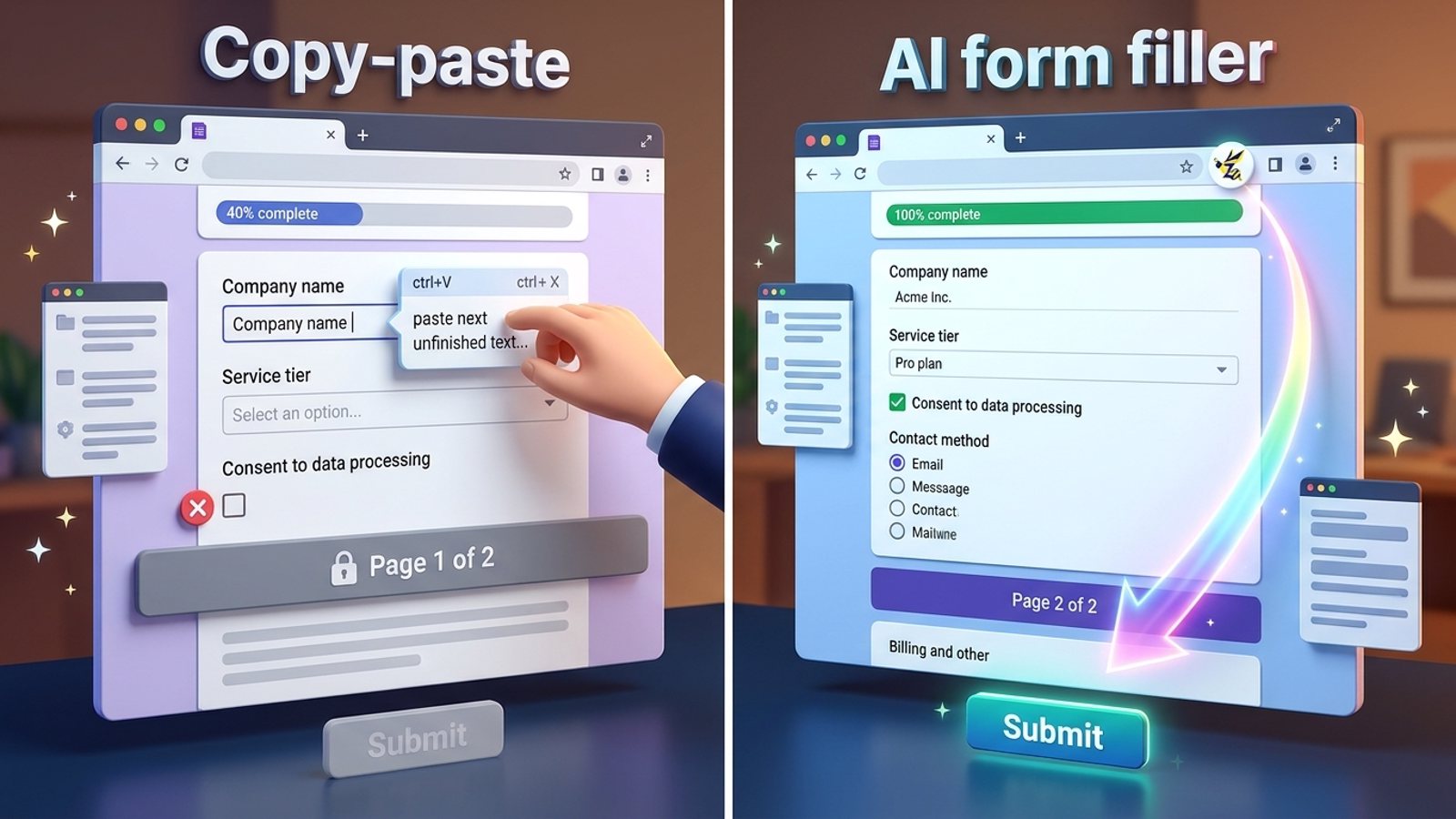
Le copier-coller bat l'autofill Chrome sur Google Forms, mais un remplisseur de formulaires IA est le plus rapide de tous — il remplit listes déroulantes, cases à cocher et tous les champs en une
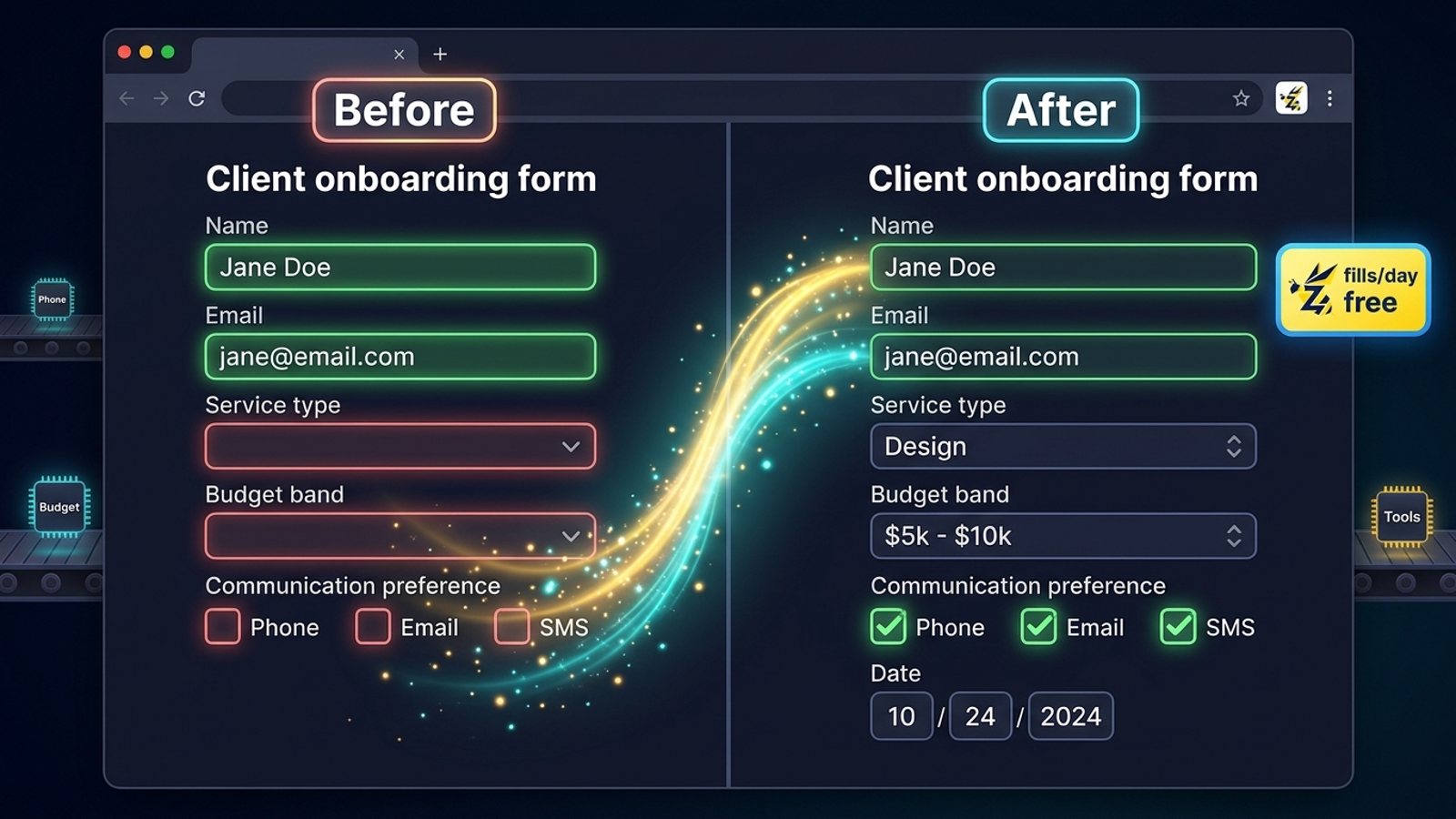
Pour un formulaire d'onboarding client de 20 questions avec listes déroulantes et cases à cocher, le copier-coller depuis un document préparé bat généralement l'autofill intégré de Chrome — sur Google Forms, Chrome ne remplit souvent que le nom et l'e-mail et laisse le reste vide. Mais aucune des deux méthodes ne fait le travail à elle seule. Un remplisseur de formulaires IA est le plus rapide des trois, parce qu'il traite le formulaire entier comme un seul remplissage.
Si vous onboardez des clients pour gagner votre vie, vous connaissez le rituel : ouvrir le formulaire, ouvrir le document, changer de fenêtre, copier, coller, tabuler, recommencer. Vingt questions plus tard, vous y êtes encore — et le client suivant attend. La question, c'est laquelle de vos deux méthodes actuelles est vraiment la plus rapide, et où se situe une troisième option.
Ajoutez Zipifil à Chrome et laissez-le remplir tout le formulaire d'onboarding — 3 remplissages par jour gratuits : Ajouter à Chrome — 3 remplissages/jour gratuits.
L'autofill est-il plus rapide que le copier-coller pour un formulaire d'onboarding de 20 questions ?
En général non — pas l'autofill intégré de Chrome sur Google Forms. Le copier-coller est plus lent champ par champ mais plus complet, donc sur un formulaire avec listes déroulantes et cases à cocher, il a tendance à l'emporter sur l'autofill du navigateur.
L'autofill de Chrome puise dans les informations enregistrées de votre compte Google — noms, adresses, coordonnées de paiement — et il exige que vous soyez connecté pour fonctionner tout court (Google Chrome Help, non daté). Sur un formulaire dont les champs sont correctement balisés, c'est l'affaire de quelques secondes pour votre bloc de coordonnées.
Google Forms n'est pas ce formulaire-là. Il s'affiche via une couche JavaScript personnalisée plutôt que des champs HTML standard, si bien que Chrome peut capter votre nom ou votre e-mail et laisser le reste du questionnaire vide (blog QuickForm, blog d'éditeur, 2026). Un formulaire d'onboarding de 20 questions, c'est surtout le reste : service, poste, niveau de service, cases à cocher pour ce que le client a acheté, date de démarrage.
Le copier-coller couvre tout cela. Il vous coûte juste le changement de fenêtre, la sélection, le copier et le coller — vingt fois.
Comment les deux méthodes se comparent-elles concrètement, champ par champ ?
Le copier-coller gagne sur la couverture ; l'autofill de Chrome gagne sur la poignée de champs qu'il reconnaît. Pour tout le reste, égalité à zéro.
| Type de question | Autofill Chrome | Copier-coller depuis un document |
|---|---|---|
| Nom, e-mail, téléphone | Remplit rapidement | Fonctionne, manuel |
| Réponse courte / paragraphe | Généralement ignoré | Fonctionne, manuel |
| Liste déroulante | Généralement ignoré | Fonctionne, manuel |
| Cases à cocher | Généralement ignoré | Fonctionne, manuel |
| Sélecteur de date | Généralement ignoré | Fonctionne, manuel |
| Multi-pages | Page par page | Page par page |
Les types de questions de Google Forms incluent réponse courte, paragraphe, choix multiples, cases à cocher, liste déroulante, échelle linéaire, grilles, date, heure et envoi de fichier (Google Help, non daté). Un formulaire d'onboarding réaliste en utilise cinq ou six.
L'autofill de Chrome ne sélectionne pas les options des listes déroulantes à partir de votre profil enregistré — cela demande généralement des liens de préremplissage, qui exigent des libellés d'options exacts, des espaces encodés et les bons ID d'entrée (GeekChamp, 2026). Donc la liste déroulante du service, celle du poste et la liste de cases à cocher sont toutes à faire à la main.
Voilà toute la comparaison en une ligne : l'autofill vous fait gagner des secondes sur deux champs, et le copier-coller ne vous fait rien gagner mais ne rate jamais.
Pourquoi l'autofill de Chrome laisse-t-il vides les listes déroulantes et les cases à cocher de Google Forms ?
Parce que Chrome remplit ce que la page lui indique, et que Google Forms ne présente pas ses questions comme un formulaire de contact standard.
La page d'aide de Google est elle-même franche sur les limites. Elle indique que si Chrome ne parvient pas à détecter certains champs d'un formulaire, l'autofill ne proposera pas vos informations enregistrées. Elle précise aussi que « toutes les fonctionnalités d'autofill ne sont pas disponibles dans toutes les régions », et que la « compréhension de formulaire plus intelligente » de Google — qui aide sur les formulaires plus complexes — n'est pas compatible avec tous les sites, l'« autofill amélioré » étant réservé aux utilisateurs de Gemini in Chrome aux États-Unis, ayant donné leur consentement et âgés de 18 ans ou plus (Google Chrome Help, non daté).
Il y a aussi de simples raisons d'entretien pour lesquelles l'autofill se tait : un type d'informations désactivé, une adresse enregistrée incomplète, ou une autre extension — souvent un gestionnaire de mots de passe — qui interfère (guide tidyleaf, non daté).
Rien de tout cela ne rend l'autofill inutile. Cela en fait un outil pour bloc de coordonnées, pas pour formulaire d'onboarding.
Combien de temps prend réellement le copier-coller sur un formulaire de 20 questions ?
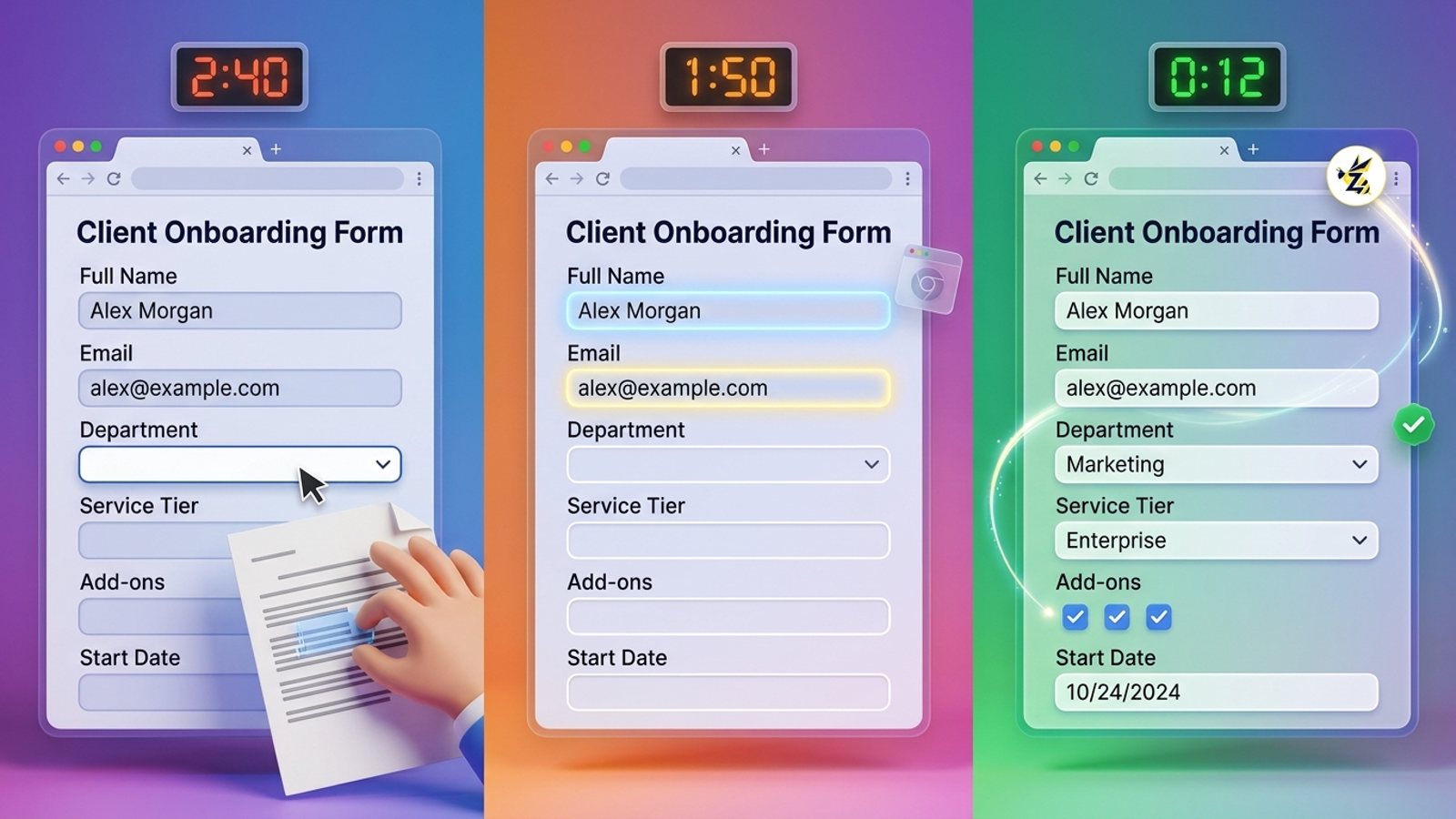
Plus longtemps qu'on ne le croit. Une comparaison d'éditeur sur la soumission de formulaires estime environ 2 à 3 minutes par formulaire avec changement de fenêtre (Donkey Directories, blog d'éditeur, 2026).
Ce chiffre concerne les soumissions à des annuaires, pas Google Forms, et c'est une estimation d'éditeur — à prendre comme un ordre de grandeur, pas comme un chronomètre. Mais l'ordre de grandeur tient. Disons que vous onboardez 15 clients par mois. À 2–3 minutes chacun, cela fait 30–45 minutes de copier-coller pur, plus la charge mentale de garder votre place dans deux fenêtres à la fois.
La recherche champ par champ vous donne un point de repère à l'autre bout. Une ancienne étude universitaire a mesuré environ 3,4 à 6,9 secondes par champ de date selon la conception de la saisie (Hindawi, 2011) — ancienne, mais utile comme ordre de grandeur par champ. Multipliez par 20 et vous êtes dans le même ordre de grandeur.
Le copier-coller n'est pas lent parce qu'un collage pris isolément est lent. Il est lent parce que vous le faites vingt fois, pour chaque client, indéfiniment.
Où un remplisseur de formulaires IA bat-il les deux méthodes ?
Sur les champs que les deux autres méthodes vous laissent. Un remplisseur de formulaires IA lit le formulaire et remplit tout — champs texte, listes déroulantes, cases à cocher, boutons radio, sélecteurs de date — en une seule passe, puis vous vérifiez.
C'est là qu'est l'écart. L'autofill de Chrome s'arrête aux champs personnalisés de Google Forms. Le copier-coller couvre tout mais vous facture champ par champ. Un remplisseur qui agit sur la page elle-même offre la couverture du copier-coller à la vitesse de l'autofill.
Pour un onboarding récurrent, la configuration compte autant que le remplissage. Cherchez un outil qui vous permet de :
- Définir des règles par URL de formulaire pour que les formats de téléphone, les champs ignorés et les choix de listes déroulantes soient traités comme vous le voulez, à chaque fois.
- Ajouter des instructions personnalisées par page pour la question inhabituelle — « toujours choisir l'offre Standard sauf si le client est grand compte ».
- Gérer les formulaires multi-pages sans que vous ayez à relancer le processus à chaque page.
- Afficher le formulaire rempli pour relecture avant que quoi que ce soit ne soit envoyé.
Ce dernier point n'est pas optionnel. Une comparaison d'éditeur des méthodes d'autofill est explicite : l'autofill exige une étape de relecture rapide après le remplissage — relire, puis envoyer (Donkey Directories, blog d'éditeur, 2026). L'autofill épargne la frappe, pas le jugement.
Quelle option choisir ? Comparatif
Voici comment les options réalistes se comparent pour onboarder des clients sur Google Forms. Zipifil passe en premier parce que c'est notre produit — et parce que c'est la seule entrée conçue pour le formulaire entier.
| Option | Idéale pour | Fonctionnalités clés | Prix | Points de vigilance |
|---|---|---|---|---|
| Zipifil (notre choix) | Remplissage complet sur Google Forms | Tous types de champs, règles par URL, multi-pages | 3 remplissages/jour gratuits ; 9,99 $/mois illimité | Fonctionne mieux en anglais |
| Autofill Chrome | Nom, e-mail, adresse | Intégré, enregistre les coordonnées | Gratuit | Ignore les champs Google Forms |
| Copier-coller depuis un document | Formulaires ponctuels ou inhabituels | Fonctionne sur tout champ | Gratuit | Manuel à chaque fois |
| Liens de préremplissage Google Forms | Formulaires que vous possédez | Préremplit les réponses via URL | Gratuit | Exige libellés et ID exacts |
| AutoFill Pro | Profils enregistrés simples | Correspondance par mots-clés, envoi auto | Extension gratuite | Petite base d'utilisateurs ; correspondance manuelle |
Notre choix : Zipifil. Parmi les outils comparés, c'est celui conçu pour ce travail précis — il remplit champs texte, listes déroulantes, cases à cocher, boutons radio, sélecteurs de date et assistants multi-étapes, y compris Google Forms, et il fonctionne sur les formulaires délicats comme les portails verrouillés, les iframes et les listes déroulantes personnalisées. Vous définissez une fois vos règles par URL et il s'en souvient, et vous pouvez importer un PDF ou une image — une facture fournisseur, par exemple — et laisser le formulaire se remplir tout seul. Il fonctionne sous Chrome, Edge et Brave. Tarifs en vigueur en novembre 2026 : gratuit à vie avec 3 remplissages de formulaires IA par jour, sans carte bancaire, ou 9,99 $ par mois pour des remplissages illimités, des règles et prompts par domaine, l'extraction depuis PDF et images, et une exécution prioritaire — les prix peuvent changer. Une remarque honnête de l'équipe : il fonctionne mieux en anglais, et pour d'autres langues, vous pouvez contacter le support.
L'offre gratuite suffit pour le tester sur votre vrai formulaire d'onboarding avant de décider : Ajouter à Chrome — 3 remplissages/jour gratuits.
L'autofill intégré de Chrome est le bon choix si tout ce qu'il vous faut, c'est votre bloc de coordonnées sur un formulaire standard. Il est gratuit, il est déjà là, et sur les pages bien balisées il est instantané. Simplement, il n'est pas conçu pour répondre à des questions de questionnaire, et les pages d'aide de Google indiquent elles-mêmes que les fonctionnalités varient selon les régions. Si vous avez surtout besoin de faire remplir vos coordonnées, l'autofill de Chrome est le choix le plus direct.
Le copier-coller manuel depuis un document convient aux formulaires ponctuels, aux types de champs inhabituels et à tous ceux qui veulent voir exactement ce qui arrive dans chaque champ. Un guide d'éditeur sur les formulaires de conformité le dit clairement : le copier-coller fonctionne sur n'importe quel formulaire, y compris les champs que les navigateurs ignorent (anyformfill, blog d'éditeur, 2026). La contrepartie, c'est l'effort champ par champ, et une discussion de forum soulève la question de confidentialité liée à l'accès au presse-papiers quand on colle depuis des applications tierces (Reddit, 2024 — avis de forum).
Les liens de préremplissage Google Forms sont gratuits et natifs, et ils sont vraiment utiles quand vous possédez le formulaire et l'envoyez deux fois au même client. Le piège, c'est la précision : libellés d'options exacts, espaces encodés, bons ID d'entrée, et une logique conditionnelle qui casse si les prérequis ne sont pas définis (GeekChamp, 2026). Un fil d'aide Google de 2022 note aussi qu'un Google Form est une page statique, donc préremplir le reste d'un formulaire à partir de la première réponse n'est pas un comportement natif (fil d'aide Google). Si vous avez surtout besoin de prédéfinir quelques réponses sur un formulaire que vous contrôlez, les liens de préremplissage sont le choix le plus direct.
AutoFill Pro (GuinGreen) est une extension Chrome gratuite qui remplit les champs Google Forms correspondants à partir d'un profil enregistré, avec une correspondance personnalisée « Mot-clé → Valeur », plusieurs profils et un envoi automatique optionnel ; sa fiche indique que les données sont stockées localement dans le navigateur (Chrome Web Store, mise à jour d'août 2026). La fiche montre une petite base d'utilisateurs et une note de 2,7/5 sur 3 avis, et l'approche par correspondance implique de configurer chaque champ à la main. Si vous avez surtout besoin d'un profil enregistré simple et que la correspondance manuelle par mots-clés ne vous dérange pas, c'est un point de départ gratuit raisonnable.
Zipifil est édité par l'équipe qui tient ce blog.
Quelle est la configuration la plus rapide et la plus sûre pour onboarder avec des formulaires de 20 questions ?
La configuration la plus rapide et la plus sûre, c'est : une source unique de vérité pour vos réponses, un remplisseur qui gère tous les types de champs, et une étape de relecture que vous ne sautez jamais. Voici la séquence.
- Créez un document de réponses unique. Chaque coordonnée, service, option de poste et liste de cases à cocher dans un seul document — pour que le copier-coller ait une source et votre remplisseur une référence.
- Chronométrez une fois les trois méthodes. Remplissez votre vrai formulaire d'onboarding au copier-coller, à l'autofill de Chrome et au remplisseur IA. Notez où chacune s'arrête ou remplit mal.
- Vérifiez votre profil d'autofill Chrome. Assurez-vous que les informations enregistrées sont complètes et que les types d'informations pertinents sont activés — les adresses incomplètes sont une cause fréquente d'absence de suggestion.
- Vérifiez que vous êtes connecté à votre compte Google. L'autofill de Chrome et la compréhension de formulaire plus intelligente en dépendent tous les deux.
- Si vous possédez le formulaire, générez des liens de préremplissage pour les clients récurrents, en utilisant des libellés d'options exacts et en testant la logique conditionnelle avant d'envoyer quoi que ce soit.
- Installez un remplisseur pour les formulaires récurrents. Configurez une fois vos règles par URL, remplissez, puis relisez.
- Relisez, puis envoyez. À chaque fois. Sans exception.
Si votre formulaire s'étend sur plusieurs pages, le problème du page par page a son propre mode d'emploi : voyez comment remplir plus vite un long Google Form multi-pages. Et si vous comparez les outils plus largement, quel est le meilleur outil pour remplir automatiquement les Google Forms ? fait le tour de la question.
Est-il sûr de laisser une extension remplir les formulaires d'onboarding client ?
La sécurité dépend de ce que l'extension stocke et où — vérifiez la déclaration de données de chaque extension avant de l'installer. Certaines stockent les données localement dans le navigateur, d'autres utilisent le stockage synchronisé de Chrome (Chrome Web Store, 2026).
Pour l'onboarding client en particulier, vous manipulez les coordonnées d'autres personnes, alors traitez le choix comme n'importe quelle décision de fournisseur : lisez le panneau de confidentialité, utilisez le minimum de données nécessaires et relisez avant d'envoyer. Rien ici n'est un conseil juridique, et les règles de protection des données varient selon les endroits — si vous traitez des données clients à grande échelle, vérifiez ce qui s'applique là où vous exercez.
La réponse pratique : un remplisseur qui agit sur la page et remplit ce que vous voyez fait le même travail que votre clavier, en plus vite. Le risque que vous gérez est le même qu'avec n'importe quel outil qui touche aux données clients.
Arrêtez de retaper les mêmes vingt réponses pour chaque nouveau client. Ajoutez Zipifil et remplissez tout le formulaire d'onboarding en une seule passe : Ajouter à Chrome — 3 remplissages/jour gratuits.
Sources
- Google Chrome Help — autofill, saved info, region caveat (Google, undated)
- Chrome for Developers — autofill attributes (Google, undated)
- Google Help — Google Forms question types (Google, undated)
- Google Help thread — no native cascade prefill (Google, 2022-12-23)
- QuickForm blog — how to autofill Google Forms (vendor blog, 2026-06-09)
- tidyleaf guide — Chrome autofill failure modes (undated)
- GeekChamp — prefill links in Google Forms (2026-05-14)
- Donkey Directories — autofill vs copy-paste (vendor blog, 2026-09-22)
- anyformfill — government/compliance autofill vs copy-paste (vendor blog, 2026-08-23)
- Chrome Web Store — AutoFill Pro (GuinGreen) (updated 2026-08-04)
- Chrome Web Store — Google Form Auto Filler (2026-11-19)
- Reddit — copy paste vs autofill (forum, 2024-08-04)
- Hindawi — date entry input field timings (academic, 2011)
Questions fréquentes
Oui, généralement. Sans temps de configuration à amortir, le copier-coller depuis un document préparé est la solution la plus simple pour un formulaire que vous ne remplirez qu'une fois — une comparaison de fournisseurs le décrit comme sans configuration, avec environ 2 à 3 minutes par formulaire.
Oui, si vous êtes propriétaire du formulaire. Les liens de préremplissage peuvent prédéfinir des réponses, y compris les options des listes déroulantes, mais ils exigent des libellés d'options exacts, des espaces encodés et des identifiants de champ corrects, et la logique conditionnelle peut casser si les prérequis ne sont pas définis.
Chrome remplit les champs que la page lui déclare, et Google Forms affiche ses questions via une couche personnalisée plutôt que des champs standards. Les pages d'aide de Google précisent aussi que l'autofill ne suggère pas d'informations enregistrées lorsqu'il ne peut pas détecter les champs.
Parmi les outils comparés, Zipifil est celui conçu pour remplir des formulaires entiers sur Google Forms — tous les types de champs, des règles par URL et la prise en charge de plusieurs pages, gratuit pour 3 remplissages par jour. Si vous n'avez besoin que de coordonnées, l'autofill Chrome ne coûte rien et est déjà installé. Si vous n'avez besoin que de réponses prédéfinies sur un formulaire que vous possédez, les liens de préremplissage natifs font ce travail.
Oui. Chaque méthode d'autofill nécessite une étape de vérification — remplir, vérifier, envoyer. Une mauvaise liste déroulante sur un formulaire d'onboarding devient une mauvaise fiche client.