
Existe-t-il un remplisseur Google Forms qui remplit tout le formulaire, pas seulement les champs texte ?
La plupart des remplisseurs automatiques s'arrêtent au nom et à l'e-mail sur Google Forms. Voici ce que fait vraiment un remplisseur de formulaire complet — et quels outils gèrent listes déroulantes
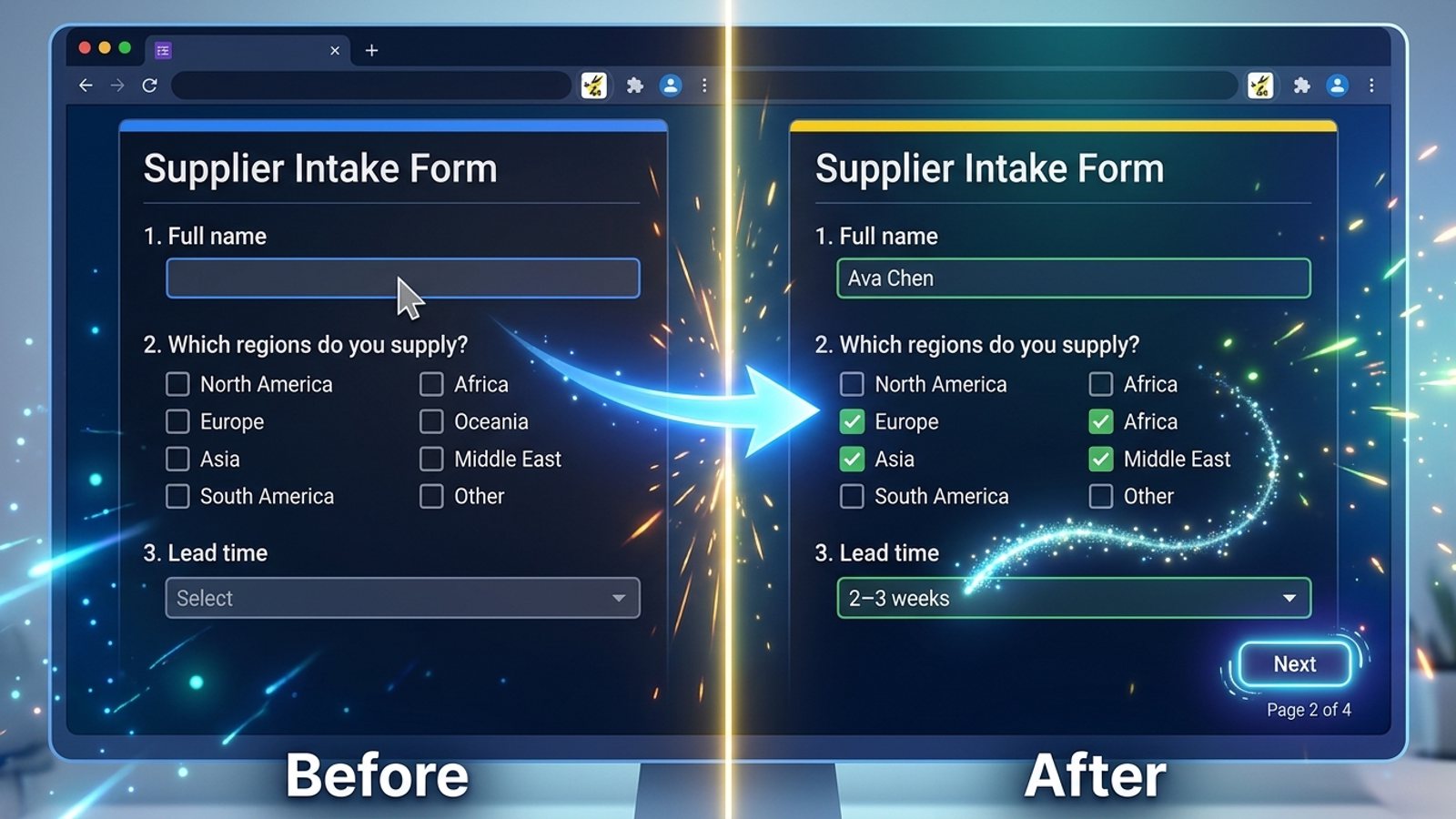
Oui. Les remplisseurs de formulaire complet existent, mais la plupart du temps, le remplissage automatique du navigateur s'arrête à votre nom et votre adresse e-mail sur Google Forms. Un outil de remplissage complet de formulaire Google Forms lit chaque question, sélectionne les options des listes déroulantes et des cases à cocher d'après leurs libellés, et parcourt les sections jusqu'à Envoyer. Zipifil est conçu pour cela et fonctionne sur tous les Google Forms en anglais.
Pourquoi le remplissage automatique de Chrome remplit-il mon nom mais rien d'autre sur Google Forms ?
Parce que Google Forms n'est pas un formulaire HTML standard : le remplissage automatique de Chrome n'y trouve rien qu'il reconnaisse pour remplir. Les champs d'un Google Form sont construits avec les attributs de classe propres à Google plutôt qu'avec un élément HTML <form> standard, et le remplissage automatique de Chrome recherche des champs de saisie HTML standard (Super User, 2016). Le blog QuickForm (2026) décrit le même résultat : Chrome peut remplir votre nom ou votre e-mail et laisser le reste du questionnaire vide.
Ce n'est pas un réglage que vous pouvez corriger. Quand Chrome remplit certains formulaires mais en ignore d'autres, les causes possibles sont le désactivation du remplissage automatique pour ce type d'information, une adresse enregistrée incomplète, une extension concurrente ou un formulaire que Chrome ne peut pas reconnaître — et ce dernier cas ne peut pas être résolu du côté de l'utilisateur. La solution suggérée est un remplisseur de formulaire qui associe les champs à leur libellé visible (guide tidyleaf).
Quelle différence entre un remplisseur de texte et un remplisseur de formulaire complet ?
Un remplisseur de texte saisit du texte dans les champs de réponse courte et de paragraphe. Un remplisseur de formulaire complet gère aussi les neuf autres types de questions. Google Forms compte 11 types de questions, dont le choix multiple, les cases à cocher, la liste déroulante, l'échelle linéaire, la grille à choix multiple, la grille de cases à cocher, la date, l'heure et l'importation de fichier (blog Qualtir, 2026).
L'écart compte parce que ce sont justement les champs délicats que les gens ratent. Les questions à cases à cocher autorisent une ou plusieurs cases plus un champ « Autre » facultatif, et une grille de cases à cocher autorise plusieurs choix par ligne (Google for Developers, 2026). Un remplisseur qui ne saisit que du texte vous laisse chacun de ces champs à remplir.
Voici le test pratique. Un formulaire demande : « Quelles régions approvisionnez-vous ? (cochez tout ce qui s'applique) » avec huit cases. Un outil de texte seul passe à côté. Un remplisseur de formulaire complet coche les cases exactes qui correspondent à votre réponse enregistrée — et ignore les autres.
Pourquoi les non-anglophones ont-ils besoin d'une association exacte des options ?
Parce que remplir un formulaire est une compétence de lecture spécialisée, et les questions à choix multiples sont celles où les répondants ont le plus de mal. Un document du U.S. Census Bureau (via le U.S. Government Publishing Office) a constaté que la capacité à remplir un questionnaire n'est pas universelle, même chez les personnes alphabétisées en anglais, et que les questions à options de réponse multiples étaient les plus problématiques — les répondants traitaient les options et oubliaient parfois qu'ils devaient cocher une réponse.
Le même document note que pour les répondants nés à l'étranger, la maîtrise des formulaires peut elle-même être une pratique culturelle nouvelle. Une étude PLOS ONE sur les non-anglophones (via NIH/PMC) a relevé un écart de 10 à 20 % entre anglophones natifs et non natifs sur une question utilisant des noms composés médicaux techniques.
Les interfaces s'en mêlent. Une étude UX de l'ACM Digital Library sur un candidat senior multilingue remplissant un formulaire administratif a constaté que le participant ne savait pas où aller après avoir cliqué sur une liste déroulante — et aucun des cinq participants n'a terminé la démarche seul.
Un remplisseur qui sélectionne le libellé d'option exact supprime les deux problèmes : la lecture et la recherche. C'est pourquoi « il sélectionne les listes déroulantes » est une promesse différente de « il tape vite ».
Si l'outil doit deviner ce que signifie une option, il ne remplit pas le formulaire — il ajoute un second endroit où des erreurs peuvent se produire.
Comment les remplisseurs de formulaire complet gèrent-ils les listes déroulantes, les cases à cocher et les grilles ?
Ils associent par le libellé visible de la question, puis sélectionnent par le texte exact de l'option. Le préremplissage du compte Google ne peut généralement pas choisir une option de liste déroulante sans utiliser de liens de préremplissage ; les listes déroulantes exigent un libellé d'option exact, et les branchements peuvent ne pas se déclencher correctement si les champs prérequis ne sont pas définis (GeekChamp, 2026).
C'est le mécanisme à rechercher dans la description de n'importe quel outil. Google Form Auto Filler, par exemple, indique qu'il associe par le texte de la question et sélectionne les réponses radio et de liste déroulante par numéro ou texte d'option, couvrant les champs de texte, le choix multiple, les cases à cocher, les listes déroulantes, les échelles linéaires et les questions de type grille (Chrome Web Store, 2026).
La faiblesse de l'association par texte, c'est la reformulation. Si le propriétaire du formulaire remplace « Nom de l'entreprise » par « Organisation », une réponse associée par texte ne se déclenchera pas. C'est pourquoi les règles par site — apprendre l'outil une fois pour un formulaire que vous remplissez régulièrement — comptent plus qu'une grande bibliothèque de réponses.
Que se passe-t-il sur un Google Form multipage avec des questions obligatoires ?
Le remplisseur doit cliquer à travers les sections, pas seulement remplir la première page. Un formulaire se divise en sections ou en pages, les répondants avancent avec un bouton « Suivant », et les branchements mènent à une section ou à Envoyer (blog Formswrite, 2026 ; formlova.com, 2026).
Les branchements ont leurs propres règles : Google Forms branche par section, pas par question individuelle, et « aller à la section en fonction de la réponse » ne fonctionne que sur les questions à choix multiple et à liste déroulante — pas sur les cases à cocher (Google Help). Un répondant qui voit « Suivant » mais n'atteint jamais « Envoyer » peut être bloqué par une destination de section obsolète ou un problème de question obligatoire (formlova.com, 2026).
L'étape de vérification n'est donc pas facultative. Après tout remplissage automatique, vérifiez que vous êtes arrivé sur l'écran final Envoyer, et non sur un bouton « Suivant ».
Comment remplir automatiquement un Google Form entier ? Étape par étape
- Faites un premier passage lent. Notez chaque type de question : réponse courte, paragraphe, choix multiple, cases à cocher, liste déroulante, grille, échelle linéaire, date, heure, importation de fichier (blog Qualtir, 2026).
- Comptez les sections. Repérez où apparaît « Suivant » et si une question utilise « aller à la section en fonction de la réponse » — seules les questions à choix multiple et à liste déroulante le peuvent (Google Help).
- Vérifiez ce que Chrome a réellement rempli. Ne présumez rien ; le remplissage automatique de Chrome s'arrête souvent après le nom et l'e-mail sur Google Forms (blog QuickForm, 2026).
- Choisissez un remplisseur qui liste vos types de champs. Lisez précisément comment il associe les réponses — texte de la question, libellé visible ou libellé d'option (Chrome Web Store, 2026).
- Apprenez-lui vos réponses une fois. Enregistrez des règles par site pour que les visites répétées au même formulaire ne nécessitent pas de ressaisie — le modèle qu'Open Autofill décrit pour la mémorisation des listes déroulantes et des cases à cocher propres à un site.
- Vérifiez avant d'envoyer. Contrôlez les libellés des listes déroulantes et les éventuelles cases « Autre », et confirmez que vous avez atteint l'écran final Envoyer (formlova.com, 2026).
- Si vous n'avez besoin que de valeurs par défaut sur un seul formulaire, générez un lien prérempli depuis le menu à trois points du formulaire et enregistrez-le (fil Google Help, 2024).
Si vous préférez que tout se fasse tout seul, vous pouvez ajouter Zipifil à Chrome et obtenir 3 remplissages par jour gratuitement.
Quel remplisseur de Google Forms remplit le formulaire entier ? Comparatif des outils
Parmi les outils que nous avons comparés, Zipifil est notre choix pour le remplissage complet de formulaires sur Google Forms, parce qu'il remplit tous les types de champs — zones de texte, listes déroulantes, cases à cocher, boutons radio, sélecteurs de date et assistants à plusieurs étapes — et vous permet de définir une fois des règles propres à une URL pour qu'il s'en souvienne.
Zipifil est développé par l'équipe qui publie ce blog. Tarifs en vigueur en novembre 2026 : gratuit à vie pour 3 remplissages de formulaire par IA par jour, sans carte bancaire ; la formule illimitée est à 9,99 $ par mois avec règles et invites propres à un domaine, extraction de PDF et d'images et exécution IA prioritaire. Les prix peuvent changer.
| Option | Idéal pour | Fonctionnalités clés | Prix / option gratuite | Points de vigilance |
|---|---|---|---|---|
| Zipifil (Notre choix) | Remplissage complet sur Google Forms | Tous les types de champs, multi-étapes, règles par URL | Gratuit : 3 remplissages/jour ; 9,99 $/mois illimité | Fonctionne mieux en anglais |
| Remplissage automatique intégré à Chrome | Noms et adresses sur les formulaires standard | Coordonnées enregistrées, mots de passe | Gratuit avec Chrome | S'arrête souvent au nom/e-mail |
| Google Form Auto Filler | Réutilisation de paires questions-réponses enregistrées | Texte, choix, cases à cocher, listes déroulantes, grilles | Non indiqué sur la fiche | Associe par texte de question |
| Gemini Form Filler | Remplissage gratuit avec votre propre clé API | La plupart des types de questions | Extension gratuite, vous fournissez la clé API | Se met en pause aux limites de débit |
| Copier-coller manuel | Contrôle total, rien ne quitte votre appareil | Tout formulaire, toute langue | Gratuit | Réponses tapées uniquement |
Un mot sur les autres. Si vous avez surtout besoin de réutiliser un ensemble fixe de réponses sur des questionnaires similaires, Google Form Auto Filler est le choix le plus direct — sa fiche indique qu'il associe par texte de question, donc une question reformulée ne sera pas reconnue, et il comptait environ 1 000 utilisateurs et 3 notes au moment de la capture (Chrome Web Store, 2026). Si vous voulez une extension gratuite et que cela ne vous dérange pas de fournir une clé API Google Gemini, Gemini Form Filler couvre la plupart des types de questions, laisse tranquilles les questions déjà répondues, ignore les questions d'informations personnelles plutôt que d'inventer des réponses, et se met en pause avec un compte à rebours aux limites de débit de l'API (Chrome Web Store). Si vous préférez que rien ne quitte votre navigateur, le copier-coller manuel depuis un document de réponses enregistré reste l'option honnête — simplement, il ne touche ni aux listes déroulantes, ni aux cases à cocher, ni à la navigation entre pages.
Notre recommandation : essayez la formule gratuite sur le formulaire exact que vous remplissez le plus souvent avant de payer quoi que ce soit. Un vrai formulaire vous en dit plus que dix listes de fonctionnalités.
Prêt à arrêter de cocher des cases à la main ? Prenez Zipifil et remplissez votre prochain Google Form de bout en bout — 3 remplissages par jour, gratuitement.
Sources
- How to Autofill Google Forms in Chrome (QuickForm blog, 2026-06-09) — https://www.quickform.pro/blog/how-to-autofill-google-forms-chrome
- Chrome Autofill not working on Google Forms responses (Super User, 2016-08-04) — https://superuser.com/questions/1110006/google-chrome-autofill-not-working-on-google-forms-responses
- Chrome Autofill Not Working on Some Forms? How to Fix It (tidyleaf guide, date not given) — https://tidyleaf.github.io/guides/chrome-autofill-not-working-some-forms.html
- Enhanced Autofill in Chrome: sign-in requirements, privacy and troubleshooting (Rotten WiFi, 2026-09-26) — https://rottenwifi.com/enhanced-autofill-in-chrome-settings-sign-in-requirements-privacy-and-troubleshooting/
- Google Forms features guide (Qualtir blog, 2026-05-19) — https://qualtir.com/zh/blog/google-forms-features-guide
- Enum ItemType, Apps Script (Google for Developers, 2026-04-12) — https://developers.google.cn/apps-script/reference/forms/item-type?hl=en#1
- Show questions based on answers (Google Help, date not given) — https://support.google.com/docs/answer/141062?hl=en
- Google Forms sections guide (Formswrite blog, 2026-07-13) — https://formswrite.com/blog/google-forms-sections
- Google Forms sections guide (formlova.com, 2026-09-03) — https://formlova.com/en/blog/google-forms-sections-guide-en
- Get pre-filled link (Google Help thread, 2024-09-05) — https://support.google.com/docs/thread/295224555/
- Auto-fill in Google Forms step-by-step (GeekChamp, 2026-05-14) — https://geekchamp.com/unlock-the-power-of-auto-fill-in-google-forms-a-step-by-step-guide/
- Translation of a survey instrument / form literacy paper (U.S. Census Bureau, via U.S. Government Publishing Office, date not given) — https://permanent.access.gpo.gov/lps40408/lps40408/www.census.gov/srd/papers/pdf/rsm2005-09.pdf
- Supplemental File 3: impact of non-native English speakers (PLOS ONE via NIH/PMC, date not given) — https://pmc.ncbi.nlm.nih.gov/articles/instance/8457478/bin/pone.0257085.s003.docx
- Language Minorities' Localization in COVID-19 Recovery (ACM Digital Library, date not given) — https://dl.acm.org/doi/fullHtml/10.1145/3472714.3473640
- Google Form Auto Filler (Chrome Web Store, 2026-09-14) — https://chromewebstore.google.com/detail/google-form-auto-filler/fpjfgikplnkhcjbencphdmgeihhcckkb?hl=en-US
- Gemini Form Filler (Chrome Web Store, date not given) — https://chromewebstore.google.com/detail/gemini-form-filler/njegmkogepejmpdpobokahnaogepgdbi
- Open Autofill (jcarcinogen.github.io, date not given) — https://jcarcinogen.github.io/Open-Autofill/
Questions fréquentes
Les deux types existent, et la fiche de l'extension vous indique lequel. Google Form Auto Filler, par exemple, indique qu'il sélectionne les réponses radio et les listes déroulantes par numéro d'option ou par texte (Chrome Web Store, 2026). Un remplisseur qui ne mentionne pas les listes déroulantes et les cases à cocher comme prises en charge est un outil texte uniquement.
Certains le peuvent. La fiche de Gemini Form Filler cite les notes, la grille radio et la grille de cases à cocher parmi les types pris en charge (Chrome Web Store). Zipifil remplit tous les types de champs de tous les Google Forms, y compris les grilles, en anglais. Vérifiez la liste des types pris en charge avant de compter dessus pour un formulaire riche en grilles.
Pour un formulaire multipage que vous remplissez régulièrement, Zipifil est notre choix parmi les outils comparés : il passe d'une page à l'autre et mémorise des règles par URL. Si vous ne remplissez qu'occasionnellement un formulaire et voulez zéro configuration, le lien prérempli de Google suffit (fil d'aide Google, 2024).
Vérifiez les conditions de Google applicables au formulaire que vous remplissez — ceci n'est pas un avis juridique, et les règles varient selon les endroits. Un remplisseur agit sur la page comme vous le feriez ; il n'accorde pas de permissions que Google n'a pas données, et vous restez responsable de ce que vous soumettez.
Oui, pour des valeurs par défaut fixes. Le lien prérempli de Google (menu à trois points, puis Obtenir un lien prérempli, choisir les réponses, Obtenir le lien, copier) définit des valeurs par défaut tout en gardant une question obligatoire (fil d'aide Google, 2024). Il ne gère pas les branchements qui dépendent de réponses modifiées plus tard.


