
Quel est le meilleur remplisseur de formulaires IA pour Google Forms sur un Chromebook ?
Le meilleur remplisseur de formulaires IA pour Google Forms sur un Chromebook s'installe depuis le Chrome Web Store et remplit tous les types de champs, y compris les listes déroulantes et les cases
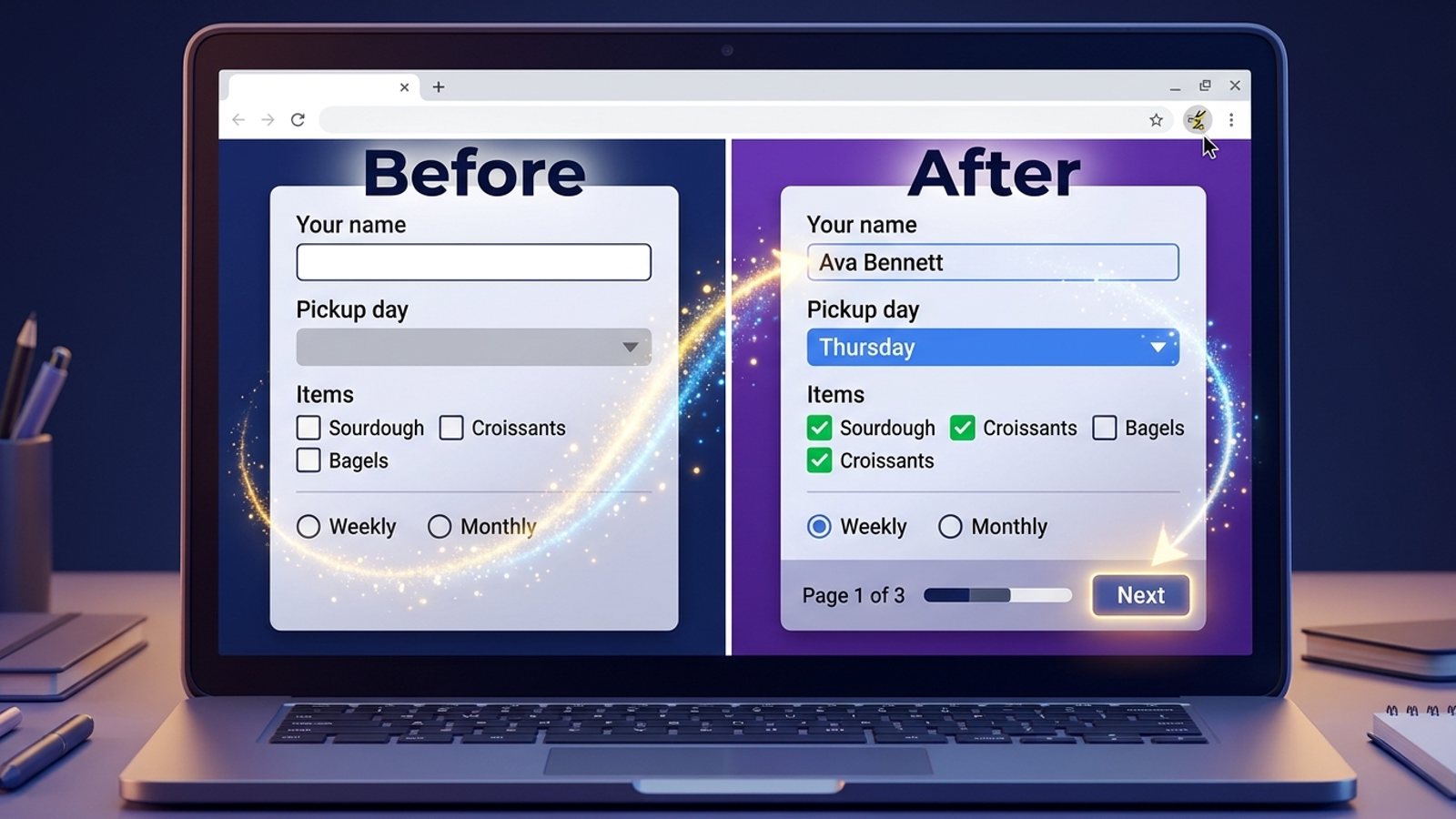
Sur un Chromebook, le meilleur remplisseur de formulaires IA pour Google Forms est celui qui s'installe directement depuis le Chrome Web Store et sait remplir les questions à boutons radio, cases à cocher et listes déroulantes propres à Google Forms — les champs que le remplissage automatique intégré de Chrome ignore généralement. Parmi les outils que nous avons comparés, Zipifil est notre choix : il remplit tout le formulaire, listes déroulantes et cases à cocher comprises, et fonctionne sur Google Forms là où d'autres remplisseurs échouent.
Si vous remplissez des Google Forms toute la journée sur un Chromebook — formulaires d'accueil, questionnaires fournisseurs, inscriptions aux cours — tout le travail se fait en un clic. Ajoutez Zipifil à Chrome et profitez de 3 remplissages gratuits par jour.
Les extensions Chrome fonctionnent-elles sur un Chromebook ?
Oui. Les Chromebooks exécutent des extensions Chrome, et vous les installez depuis le Chrome Web Store — la même boutique que sur n'importe quel navigateur Chrome.
L'aide Chromebook de Google indique d'ouvrir la boutique, de choisir Extensions dans la colonne de gauche, de parcourir ou de rechercher, puis de cliquer sur « Ajouter à Chrome ». Le guide Chromebook de Dell décrit le même parcours. Cela compte ici, car cela exclut les outils de formulaires réservés au bureau : sur un Chromebook, une extension Chrome pour Google Forms est l'option réaliste.
Deux exceptions à connaître avant de faire votre choix :
- Le mode Invité. Vous ne pouvez pas ajouter d'extensions en navigation privée en tant qu'invité.
- Les appareils gérés. Sur un Chromebook professionnel ou scolaire, un administrateur décide de ce qui est autorisé.
Les administrateurs peuvent bloquer les extensions qui ne viennent pas du Chrome Web Store, restreindre les URL qu'une extension peut modifier et bloquer les extensions qui demandent certaines autorisations, selon la documentation ChromeOS de Google sur les extensions (mise à jour en décembre 2025). Donc si le bouton « Ajouter à Chrome » est grisé, c'est généralement pour cette raison.
Pourquoi le remplissage automatique de Chrome ne remplit-il pas mes réponses dans Google Forms ?
Parce que le remplissage automatique de Chrome est conçu pour les champs standard — noms, adresses, mots de passe et coordonnées bancaires — et que Google Forms affiche ses questions à choix à sa manière.
L'aide Chrome de Google indique que le remplissage automatique remplit les données enregistrées comme le nom, les mots de passe, les adresses et les coordonnées bancaires, et qu'il faut être connecté à Chrome avec l'option « Enregistrer et remplir » activée pour chaque catégorie de données. Un blog de l'éditeur QuickForm (juin 2026) souligne le problème concret : les réponses aux boutons radio, cases à cocher et listes déroulantes de Google Forms restent généralement vides avec le remplissage automatique.
Chrome progresse sur ce point. Google a annoncé un « remplissage automatique amélioré » propulsé par Gemini le 28 octobre 2026, qui suggère des informations issues de Gmail — numéros de commande, suivi, réservations de vol — sous un libellé « Suggéré par Gemini », comme l'a rapporté Yahoo Tech. Vous cliquez sur une suggestion avant que Chrome ne l'insère, et Chrome ne soumet pas le formulaire. TechRepublic (29 octobre 2026) note que cela soulève des questions de confidentialité, car Chrome peut récupérer des informations que vous n'avez jamais enregistrées dans le navigateur.
Utile pour une adresse de livraison. Pas de quoi répondre vingt fois par jour à « Laquelle de ces cinq options décrit votre équipe ? ».
Que doit réellement faire un remplisseur de Google Forms sur un Chromebook ?
Il doit remplir tout le formulaire — chaque type de question — et pas seulement les champs de texte du haut.
Les types de questions de Google Forms incluent le choix multiple (boutons radio), les cases à cocher, la liste déroulante, la grille à choix multiple et la grille de cases à cocher, selon la référence Forms Service de Google. Un remplisseur qui ne gère que les champs de réponse courte vous fera parcourir à peine un tiers d'une enquête classique.
Voici donc la liste de contrôle d'un remplisseur adapté au Chromebook :
- S'installe depuis le Chrome Web Store — pas de mode développeur, pas de chargement manuel.
- Gère les listes déroulantes, les cases à cocher et les boutons radio, pas seulement le texte.
- Parcourt les formulaires multipages sans que vous ayez à le relancer sur chaque page.
- Mémorise vos règles pour les formulaires que vous remplissez régulièrement.
- Vous laisse vérifier avant l'envoi — c'est toujours vous qui devez cliquer sur Envoyer.
Imaginez que vous tenez une petite boulangerie et collectez chaque semaine des commandes de gros via le même Google Form : nom du client, articles (cases à cocher), jour de retrait (liste déroulante), notes de livraison (paragraphe). Un remplisseur qui ne gère que le nom et les notes vous laisse cliquer le reste à la main. C'est ce manque que comble la bonne extension.
Quel remplisseur de formulaires IA est le meilleur pour Google Forms sur un Chromebook ?
Parmi les outils que nous avons comparés, Zipifil est notre choix — il s'installe depuis le Chrome Web Store, remplit tous les types de champs sur Google Forms et conserve vos règles pour la fois suivante.
Zipifil est une extension Chrome qui utilise l'IA pour remplir les formulaires web — champs de texte, listes déroulantes, cases à cocher, boutons radio, sélecteurs de date et assistants multi-étapes — y compris Google Forms. Son éditeur confirme qu'elle fonctionne sur tous les Google Forms et passe d'une page à l'autre sur les formulaires multipages.
Trois choses en font l'outil le plus adapté à un utilisateur de Chromebook qui remplit les mêmes formulaires régulièrement :
- Il remplit tout le formulaire, pas seulement les parties faciles, y compris les champs complexes que d'autres extensions laissent vides.
- Vous lui apprenez une seule fois. Les règles propres à chaque URL vous permettent de définir par exemple le format des numéros de téléphone ou d'ignorer un champ, et il s'en souvient.
- Il est gratuit au départ. Trois remplissages de formulaires par IA chaque jour, sans carte bancaire, et les remplissages illimités coûtent 9,99 $ par mois en novembre 2026 — les prix peuvent changer.
Une remarque honnête de l'éditeur : il fonctionne mieux en anglais. Pour d'autres langues, contactez d'abord le support.
Comment se comparent les alternatives ?
Voici comment les options réalistes pour Chromebook se positionnent pour le travail sur Google Forms, vérifiées en novembre 2026.
| Option | Idéale pour | Fonctionnalités clés | Prix / option gratuite | Points de vigilance |
|---|---|---|---|---|
| Zipifil — Notre choix | Remplir des Google Forms entiers de façon répétée | Tous les types de champs, multipage, règles par URL | Gratuit : 3 remplissages/jour ; illimité 9,99 $/mois | Meilleur en anglais |
| Remplissage automatique intégré de Chrome | Noms, adresses, cartes | Données enregistrées, suggestions Gemini | Gratuit avec Chrome | Laisse vides les questions à choix |
| Google Form Auto Filler | Réutiliser des réponses connues | Paires question-réponse enregistrées, nombreux types de champs | Gratuit | Pas d'IA ; les nouvelles questions exigent une saisie manuelle |
| Gemini Form Filler | Remplissage IA réservé à Google Forms | Tous les principaux types de questions, clé locale | Extension gratuite + votre clé API Gemini | Nécessite la configuration d'une clé API |
| Magical | Équipes qui copient des données entre applications | Extenseur de texte, large prise en charge d'applications | Les sources divergent sur l'offre gratuite | Autorisations de données étendues ; note de 3,1 |
Zipifil est notre choix parmi les outils que nous avons comparés, car il fait tout le travail sur Google Forms en une seule passe — et c'est le seul ici à combiner remplissage par IA et règles enregistrées par site, si bien que le dixième formulaire demande aussi peu d'effort que le premier. Zipifil est développé par l'équipe qui tient ce blog. Ajoutez-le à Chrome et essayez votre prochain Google Form gratuitement.
Le remplissage automatique intégré de Chrome est déjà sur votre Chromebook et ne coûte rien. Si votre formulaire ne demande que votre nom, votre e-mail et votre adresse, vous n'avez besoin de rien d'autre. S'il vous demande de choisir dans des listes déroulantes et de cocher des cases, le remplissage automatique restera surtout spectateur.
Google Form Auto Filler (Chrome Web Store, mis à jour en novembre 2026) remplit automatiquement les Google Forms à partir de paires question-réponse enregistrées, en faisant correspondre le texte des questions, et prend en charge le texte, le choix multiple, les cases à cocher, les listes déroulantes, les échelles linéaires et les grilles. Il est gratuit, se synchronise via le stockage Chrome et déclare ne pas collecter vos données. Le hic : il n'utilise pas l'IA. Une question qu'il n'a jamais vue nécessite une réponse manuelle, et il ne soumet pas automatiquement. Si vous remplissez exactement le même formulaire chaque semaine, c'est un choix simple et sensé.
Gemini Form Filler (Chrome Web Store) ajoute un bouton « Process » aux Google Forms, envoie chaque question à l'API Gemini et remplit la réponse pour la réponse courte, le paragraphe, le choix multiple, les cases à cocher, la liste déroulante, l'échelle linéaire, la notation, les grilles, la date et l'heure — en ignorant les envois de fichiers. Il fonctionne avec votre propre clé API Gemini gratuite, n'a pas de serveur backend, stocke la clé en local et se met en pause puis reprend lorsqu'il atteint les limites de débit de l'API. Si vous voulez un outil réservé à Google Forms et que cela ne vous dérange pas de récupérer une clé API, il est parfaitement adapté.
Magical est une application d'extension de texte et de remplissage automatique qui compte environ 300 000 utilisateurs Chrome et une offre gratuite décrite par des testeurs tiers (Extension Reviewer, août 2026). Sa fiche sur la boutique affiche une note de 3,1 et déclare le traitement de données personnelles, de localisation, d'historique web et de contenu des pages. Les sources divergent sur son tarif — un blog de l'éditeur ClickUp (octobre 2025) affirme qu'il n'existe pas de version gratuite. Si votre besoin principal est de coller des extraits dans de nombreuses applications web plutôt que de répondre à des questions Google Forms, Magical est fait pour cela.
Source: Fiches du Chrome Web Store
Les deux chiffres proviennent des fiches de la boutique au moment de la vérification ; ils indiquent le nombre d'installations, pas la qualité.
Comment installer et configurer un remplisseur sur un Chromebook ?
Cinq étapes, et les deux premières sont les mêmes pour tous les outils de cette page.
- Ouvrez le Chrome Web Store. Dans Chrome sur votre Chromebook, allez sur la boutique et cliquez sur Extensions dans la colonne de gauche.
- Recherchez le remplisseur et cliquez sur « Ajouter à Chrome ». Confirmez l'invite. Si le bouton n'est pas disponible, vous êtes en mode Invité ou sur un appareil géré — demandez à votre administrateur.
- Pour les outils à clé personnelle, ajoutez votre clé. Gemini Form Filler, par exemple, nécessite une clé API Gemini gratuite obtenue sur Google AI Studio, à coller dans sa fenêtre contextuelle, puis « Load models » et la sélection d'un modèle Flash.
- Ouvrez votre Google Form et lancez le remplisseur. Laissez-le parcourir la page — et sur les formulaires multipages, laissez-le passer à la page suivante.
- Vérifiez avant d'envoyer. Contrôlez les questions ignorées, en particulier les données personnelles, et remplissez-les vous-même.
Puis-je utiliser un remplisseur IA sur un Chromebook scolaire ou professionnel ?
Parfois — cela dépend entièrement de votre administrateur, pas de l'outil.
La documentation ChromeOS de Google (mise à jour en décembre 2025) liste les leviers dont disposent les administrateurs : épingler les extensions à une version, bloquer tout ce qui ne vient pas du Chrome Web Store, contrôler les URL que les extensions peuvent modifier et bloquer les extensions qui demandent certaines autorisations. L'aide Chromebook de Google indique aussi clairement qu'on ne peut pas ajouter d'extensions sur un appareil professionnel ou scolaire géré.
Si vous êtes enseignant et collectez des données d'élèves sur un Chromebook personnel, installez sans hésiter. S'il s'agit d'un appareil scolaire, demandez d'abord — et si votre remplisseur est bloqué, découvrez comment d'autres utilisateurs de Chromebook gèrent Google Forms sans lui.
Ai-je besoin d'une clé API pour un remplisseur de formulaires IA ?
Pas pour tous les outils. Plusieurs fonctionnent avec votre propre clé, d'autres s'appuient sur le service de leur éditeur.
Gemini Form Filler, AI Auto Form Filler (qui utilise le modèle Gemma de Google via Google AI Studio) et docFiller vous demandent tous de fournir une clé API, selon leurs fiches sur le Chrome Web Store. AI Filler for Google Forms interroge pour sa part un serveur d'IA. Zipifil fonctionne avec sa propre IA — vous ajoutez l'extension, lui fournissez vos données et le laissez remplir.
Une clé API n'est pas rédhibitoire, mais c'est une étape de configuration et une facture à gérer. Si vous préférez ne pas penser aux quotas, un outil qui gère l'IA pour vous est plus simple. Si vous voulez remplir un formulaire multipage avec des cases à cocher sur chaque page, notre guide pour remplir par IA des Google Forms multipages avec des cases à cocher vous explique comment faire.
Un remplisseur de formulaires IA gratuit suffit-il sur un Chromebook ?
Pour un usage léger, oui — et chaque option de cette comparaison a une porte d'entrée gratuite.
L'offre gratuite de Zipifil vous donne 3 remplissages de formulaires par IA chaque jour, pour toujours, sans carte bancaire. Google Form Auto Filler est gratuit, sans offre payante affichée. Gemini Form Filler est une extension gratuite, mais votre usage est limité par votre quota d'API Gemini. Le remplissage automatique de Chrome est gratuit avec le navigateur.
La question, c'est le volume. Si vous remplissez un formulaire par semaine, le gratuit suffit largement. Si vous êtes une équipe de saisie ou un vendeur Amazon FBA qui fait passer des annonces par lots dans Seller Central, trois remplissages par jour s'épuisent avant midi — et c'est exactement là que l'offre illimitée à 9,99 $ devient rentable.
Le bon remplisseur n'est pas celui qui a le plus de fonctionnalités — c'est celui qui termine le formulaire que vous remplissez vraiment, sur l'appareil que vous utilisez vraiment.
Prêt à arrêter de cliquer sur les listes déroulantes une par une ? Ajoutez Zipifil à Chrome — 3 remplissages gratuits par jour, et laissez le prochain Google Form se remplir tout seul.
Sources
- ChromeOS: Extension development (Google for Developers, updated 2025-12-30)
- Add extensions on a Chromebook (Google Help)
- Dell Chromebook apps and extensions guide (Dell Support, 2026-05-01)
- Chrome autofill help (Google Help)
- Chrome can now autofill forms using order and travel details from Gmail (Yahoo Tech, 2026-10-29)
- Google unveils Gemini suggested autofill for Chrome (TechRepublic, 2026-10-29)
- Forms Service reference (Google for Developers)
- Forms REST resource (Google for Developers)
- Gemini Form Filler (Chrome Web Store)
- Google Form Auto Filler (Chrome Web Store, updated 2026-11-19)
- docFiller (Chrome Web Store, updated 2026-07-07)
- AI Filler for Google Forms (Chrome Web Store)
- Magical: Text Expander & Autofill (Chrome Web Store, updated Apr 2026)
- Magical Text Expander review (Extension Reviewer, 2026-08-19)
- ClickUp vendor blog on AI Chrome extensions (ClickUp, 2025-10-23)
- AI Auto Form Filler — Autofill, Free & Private (Chrome Web Store, 2026-09-26)
- QuickForm vendor blog on autofilling Google Forms (QuickForm, 2026-06-09)
Questions fréquentes
Parmi les outils que nous avons comparés, Zipifil est notre choix : il s'installe depuis le Chrome Web Store, remplit tous les types de champs Google Forms, y compris les listes déroulantes et les cases à cocher, et parcourt les formulaires multipages. Il est gratuit pour 3 remplissages par jour, avec des remplissages illimités à 9,99 $ par mois en novembre 2026.
Seulement si votre administrateur l'autorise. L'aide Chromebook de Google indique que les extensions ne peuvent pas être ajoutées sur un appareil professionnel ou scolaire géré par un administrateur, et que les administrateurs peuvent bloquer des extensions ou restreindre les sites qu'elles modifient.
Le remplissage automatique de Chrome cible les champs standard comme les noms, les adresses et les cartes. Google Forms affiche les questions à boutons radio, à cases à cocher et à liste déroulante comme ses propres questions à choix, donc le remplissage automatique les laisse généralement vides — c'est pourquoi un remplisseur dédié est nécessaire.
Les outils que nous avons vérifiés vous laissent l'envoi. Le remplissage automatique de Chrome amélioré par Gemini n'envoie pas le formulaire, et la fiche de Google Form Auto Filler indique qu'il n'envoie pas automatiquement. Notre recommandation : vérifiez toujours les réponses et cliquez vous-même sur Envoyer.
Si les questions ne changent jamais, les paires de réponses enregistrées de Google Form Auto Filler sont une solution gratuite et simple. Si les formulaires varient ou comportent de nouvelles questions à chaque fois, un remplisseur IA comme Zipifil gère les questions inconnues sans que vous ayez à les ressaisir.


