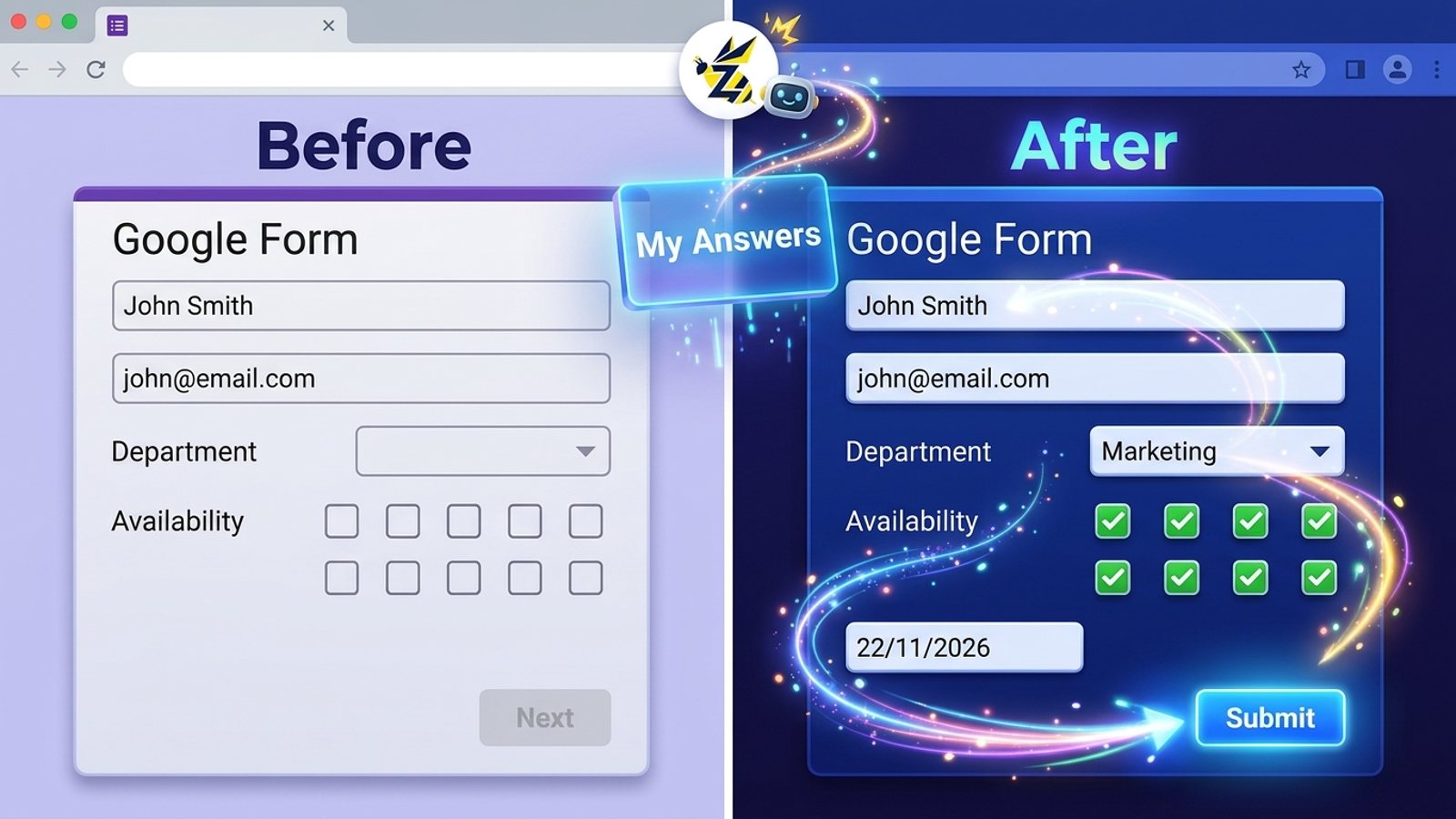
Quelle est la meilleure façon de remplir des Google Forms pour des enquêtes de marché ?
Comparez la saisie manuelle, le remplissage automatique de Chrome, les liens pré-remplis et les extensions IA pour remplir des Google Forms en étude de marché — et découvrez comment garder listes
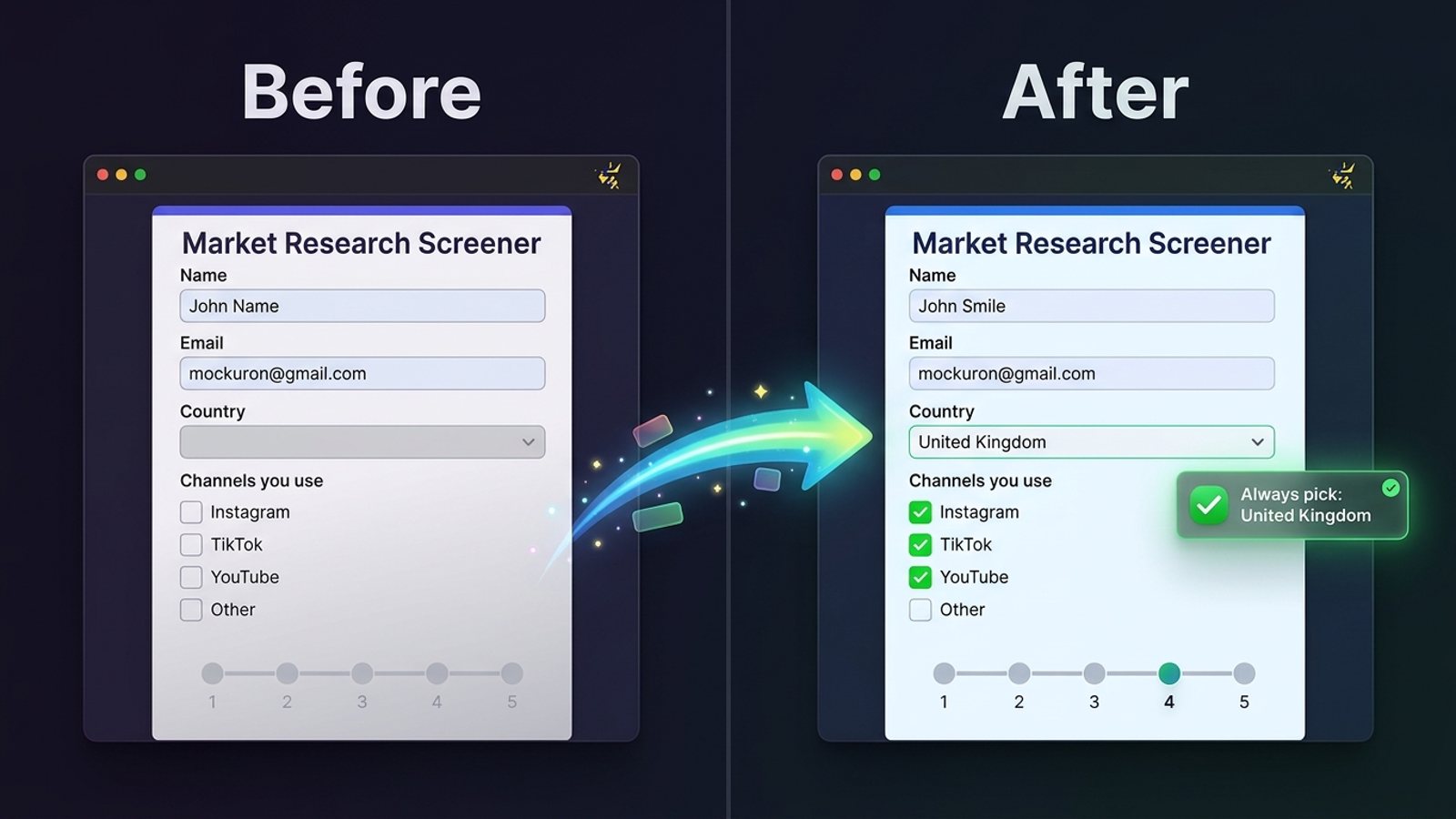
La meilleure façon de remplir des Google Forms pour une étude de marché dépend de la tâche. Si vous remplissez un formulaire sous vos yeux — un questionnaire de sélection, une inscription à un panel ou une enquête client récurrente —, utilisez un remplisseur de formulaires IA qui gère les listes déroulantes, les cases à cocher et les sections sur plusieurs pages, et qui vous permet de verrouiller les réponses avec des règles. Si vous envoyez un formulaire avec des valeurs connues déjà intégrées, utilisez plutôt la fonction « Obtenir un lien prérempli » de Google.
Commencez par l'offre gratuite et faites votre propre test de cohérence sur une vraie enquête avant d'adopter une méthode : Ajoutez Zipifil à Chrome — 3 remplissages par jour gratuits.
Pourquoi remplir des Google Forms pour une étude de marché est-il différent du remplissage de n'importe quel autre formulaire ?
Parce que les données d'étude ne sont utiles que si elles sont cohérentes. Un questionnaire de sélection rempli deux fois avec deux réponses différentes dans une liste déroulante est pire que pas de données du tout — il corrompt discrètement l'échantillon.
Google Forms détient environ 47,6 % du marché des outils d'enquête, la plus grande part de tous les fournisseurs (données StatCounter citées par QuickForm, 2026). Les chercheurs finissent donc par y vivre, souvent en remplissant la même structure des dizaines ou des centaines de fois : inscription à un panel, contrôles de localisation, baromètres clients récurrents.
Cela divise la tâche en deux :
- Remplir un formulaire que vous avez sous les yeux — vous ouvrez le lien et devez le remplir entièrement et correctement. C'est le travail d'un remplisseur de navigateur.
- Envoyer un formulaire avec des valeurs connues déjà intégrées — vous diffusez un lien à de nombreuses personnes, chacune préchargée avec ses propres informations. C'est le travail d'un lien prérempli.
La plupart du temps perdu en recherche vient du fait d'utiliser la méthode 2 pour la tâche 1, ou d'attendre de l'Autofill de Chrome qu'il fasse l'une ou l'autre.
Quelles sont les principales façons de remplir des Google Forms, comparées ?
Voici les quatre méthodes que les chercheurs utilisent réellement, avec ce pour quoi chacune est vraiment faite.
| Option | Idéal pour | Fonctionnalités clés | Prix / option gratuite | Points de vigilance |
|---|---|---|---|---|
| Zipifil (notre choix) | Formulaires d'étude récurrents avec listes déroulantes et cases à cocher | Tous les types de champs ; règles par URL ; multi-pages | Gratuit : 3 remplissages/jour ; 9,99 $/mois | Fonctionne mieux en anglais |
| Saisie manuelle | Soumissions ponctuelles et petits pilotes | Contrôle total, rien à installer | Gratuit | Lent ; le jugement dérive |
| Autofill intégré de Chrome | Formulaires HTML ordinaires ; nom et e-mail | Zéro configuration | Gratuit, intégré à Chrome | Laisse Google Forms en grande partie vide |
| Obtenir un lien prérempli | Envoyer un formulaire à de nombreuses personnes | Fonctionnalité officielle de Google ; la plupart des types de questions | Gratuit, natif dans Google Forms | Valeurs intégrées dans l'URL |
Zipifil est développé par l'équipe derrière ce blog.
Zipifil — notre choix parmi les outils comparés
Zipifil est une extension Chrome qui utilise l'IA pour remplir des formulaires web — champs texte, listes déroulantes, cases à cocher, boutons radio, sélecteurs de date et assistants à plusieurs étapes — y compris Google Forms. Elle est conçue pour ceux qui remplissent les mêmes formulaires encore et encore, ce qui est exactement la situation du chercheur.
La fonctionnalité qui compte le plus pour la recherche, ce sont les règles personnalisées par URL. Vous les définissez une fois — formater un numéro de téléphone d'une certaine manière, ignorer un champ, toujours choisir la même option dans une liste déroulante — et l'outil s'en souvient pour chaque remplissage futur. C'est ce qui garantit la cohérence des réponses sur des centaines de formulaires quasi identiques.
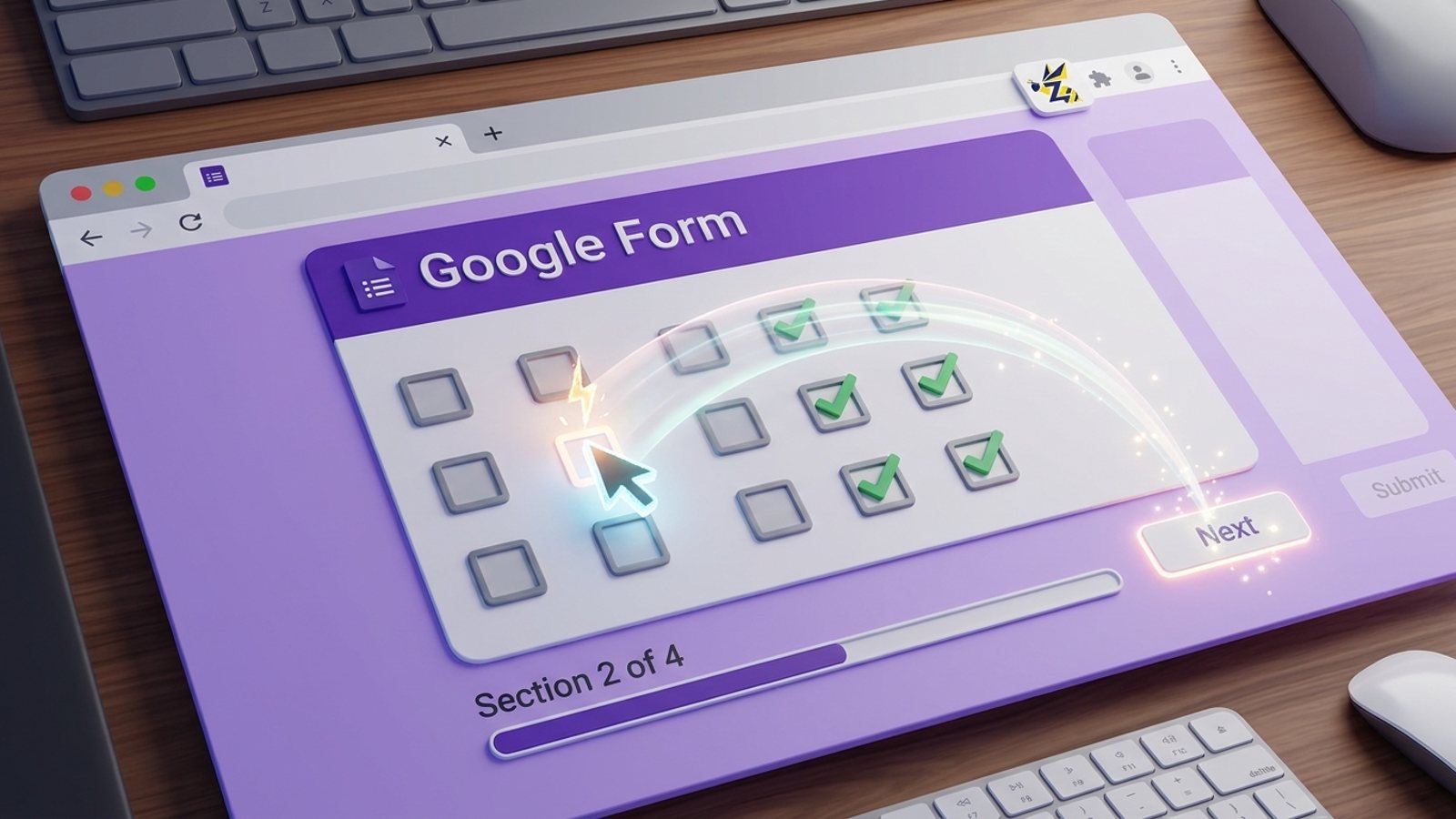
Il passe aussi d'une page à l'autre sur les Google Forms multi-pages, et vous pouvez téléverser un PDF ou une image (un brief client, une facture fournisseur) et laisser le formulaire se remplir à partir de ce document.
Deux remarques honnêtes. L'éditeur confirme qu'il fonctionne mieux en anglais — pour d'autres langues, contactez le support. Et il agit sur la page Google Forms elle-même ; ce n'est pas un produit officiel de Google.
Tarifs de Zipifil, en vigueur en novembre 2026 et susceptibles de changer : gratuit à vie avec 3 remplissages de formulaires par IA par jour, sans carte bancaire ; l'offre Unlimited est à 9,99 $ par mois avec remplissages illimités, règles et prompts personnalisés par domaine, extraction depuis PDF et images, et exécution IA prioritaire. Installez l'extension et testez-la sur votre prochaine enquête.
Saisie manuelle — toujours pertinente pour les petits travaux à forte dose de jugement
Saisir chaque réponse à la main ne demande ni outil, ni installation, ni compte, et vous donne un contrôle total sur chaque réponse. Pour un pilote de dix réponses où un humain doit peser chacune, c'est le bon choix.
À grande échelle, ça craque. C'est lent, et le même jugement subjectif peut dériver d'une réponse à l'autre — le premier répondant a droit à une lecture attentive, le quarantième à une lecture rapide. Aucune source de notre documentation ne chiffre les taux d'erreur de la saisie manuelle, nous ne donnerons donc pas de chiffre ; le risque de dérive est la vraie préoccupation.
Autofill intégré de Chrome — parfait pour les deux premiers champs, puis il s'arrête
L'Autofill de Chrome est gratuit et intégré, et sur les formulaires web ordinaires il fonctionne bien. Sur Google Forms, il remplit généralement votre nom et votre e-mail et laisse l'enquête vide.
La raison est structurelle : Google Forms est généré via une couche JavaScript personnalisée plutôt que par des champs HTML standard, si bien que l'autofill de Chrome ne remplit souvent que certains champs (QuickForm, 2026). Un ancien fil Super User (2016) fait le même constat — les champs sont créés avec des attributs de classe spécifiques, et non avec un élément <form> standard, que Chrome recherche.
Quand Chrome remplit certains champs mais en saute d'autres, les causes possibles sont : l'autofill désactivé pour ce type d'information, une adresse enregistrée incomplète, une autre extension (souvent un gestionnaire de mots de passe) qui interfère, ou un formulaire que Chrome ne sait tout simplement pas reconnaître — et ce dernier cas ne peut pas être corrigé côté utilisateur (guide tidyleaf). La solution de contournement est un remplisseur qui identifie les champs par leur libellé visible.
Obtenir un lien prérempli — pour envoyer, pas pour remplir
La fonction « Obtenir un lien prérempli » de Google (menu à trois points → Obtenir un lien prérempli) est une fonctionnalité officielle, et l'aide de Google la décrit pour les formulaires réutilisés à plusieurs reprises et pour transmettre des valeurs connues comme des noms ou des détails d'événement (aide Google Workspace).
Elle produit une URL du type .../viewform?usp=pp_url&entry.798192315=Foo1&entry.798192331=Foo2, où chaque numéro entry. correspond à un champ (Stack Overflow, 2025). Les modèles de paramètres diffèrent selon le type de question (zunoform) :
- Réponse courte / paragraphe :
entry.111=Jane+Doe— encodez les espaces,&,#et+ - Choix multiple / liste déroulante :
entry.222=Option+text— doit correspondre exactement au texte de l'option - Cases à cocher : répétez le paramètre une fois par case cochée,
entry.333=A&entry.333=B - Échelle linéaire :
entry.444=4 - Date :
entry.555=2026-10-15 - Téléversement de fichier : impossible à préremplir
Les champs masqués d'une page ultérieure peuvent aussi être préremplis : créez vos sections, placez les champs masqués dans la section 2, utilisez Obtenir un lien prérempli avec des valeurs d'exemple, puis remplacez-les par les vraies (Stack Overflow, 2025).
Les limites se font sentir plus tard. Les URL de préremplissage très longues échouent — l'une de plus de 9 000 caractères a renvoyé une erreur HTTP 400 (Stack Overflow, 2015). Et préremplir le reste d'un formulaire à partir d'une première réponse n'est pas une fonctionnalité native de Google Forms (fil d'aide Google, 2022).
Quel remplisseur de formulaires IA fonctionne vraiment sur Google Forms avec listes déroulantes et cases à cocher ?
Celui qui gère tous les types de champs et vous permet de verrouiller les réponses avec des règles. La plupart des échecs apparaissent précisément dans les champs sur lesquels reposent les formulaires d'étude : listes déroulantes, cases à cocher, grilles et échelles.
Voici comment se comparent les options orientées chercheurs.
| Option | Idéal pour | Fonctionnalités clés | Prix / option gratuite | Points de vigilance |
|---|---|---|---|---|
| Zipifil (notre choix) | Formulaires récurrents avec champs complexes | Tous les types de champs ; règles par URL ; multi-pages | Gratuit : 3 remplissages/jour ; 9,99 $/mois | Fonctionne mieux en anglais |
| docFiller | Réponses IA sur de nombreux types de champs | Revendique plus de 20 types de champs ; cinq modèles d'IA | Aucun prix indiqué ; vous payez votre fournisseur d'API | Configuration par clé d'API |
| Google Form Auto Filler | Paires de réponses enregistrées par texte de question | Texte, choix, cases à cocher, listes déroulantes, grilles | Aucun prix indiqué dans notre documentation | Texte d'option exact requis |
| AI Filler for Google Forms | Réponses rapides sur formulaires simples | Texte court, paragraphe, choix unique | Aucun prix indiqué | Aucune prise en charge des cases à cocher ni des listes déroulantes documentée |
| FillHarbor | Personas synthétiques pour tester des formulaires | 9 personas, 7 régions, réponses de type Likert | Aucun prix indiqué | Outil de test, pas de saisie de données |
docFiller est un remplisseur GenAI qui revendique la prise en charge complète de « plus de 20 types de champs Google Forms » et intègre ChatGPT, Claude, Gemini, Ollama et Mistral (Chrome Web Store, 2026). Il exige votre propre clé d'API, donc l'usage du modèle est facturé par ce fournisseur — un frein si vous ne voulez pas gérer des clés. Si vous avez surtout besoin de générer des réponses variées à partir d'un modèle choisi et que les clés d'API ne vous dérangent pas, docFiller est le choix le plus direct.
Google Form Auto Filler stocke des paires question-réponse enregistrées, associées par le texte de la question, et prend en charge les champs texte, le choix multiple, les cases à cocher, les listes déroulantes, les échelles linéaires et les questions en grille, les réponses aux boutons radio et aux listes déroulantes étant choisies par numéro d'option ou par texte d'option exact (Chrome Web Store, 2026). Si vos formulaires sont stables et que vous avez surtout besoin d'une bibliothèque de réponses enregistrées, c'est un choix raisonnable. Notez qu'une ancienne extension Chrome au nom similaire a suscité des critiques de testeurs sur ses difficultés avec les cases à cocher, les listes déroulantes, les dates et le choix multiple (Chrome-Stats, 2025) — vérifiez bien la fiche que vous installez.
AI Filler for Google Forms (l'add-on Firefox) suit un flux simple en trois étapes : ouvrir un lien /viewform, extraire les questions, vérifier et injecter les réponses (Firefox Add-ons, 2026). Il ne documente que le texte court, le paragraphe et le choix unique, il laissera donc sans réponse les questions courantes en recherche — cases à cocher, listes déroulantes, grilles. Si vous n'avez affaire qu'à des formulaires simples, c'est l'option la plus légère.
FillHarbor est conçu pour les chercheurs et les testeurs : 9 personas, 7 régions localisées, réponses réalistes de type Likert et choix multiple, navigation multi-pages et envoi automatique, le tout fonctionnant entièrement en local sans aucune collecte de données (Firefox Add-ons, 2026). Si votre travail consiste à tester un formulaire avec des répondants synthétiques plausibles plutôt qu'à saisir de vraies données, FillHarbor est le choix le plus direct.
À savoir aussi : gformbot, un outil en ligne de commande open source, remplit à partir de réservoirs CSV, de choix aléatoires ou de profils générés par ChatGPT, et ne clique pas sur Envoyer en mode révision (Socket/PyPI, 2026) — sa propre documentation précise que la validation « ne prouve pas la cohérence sémantique, la fidélité statistique ni l'exactitude dans le monde réel ».
Comment garder des réponses cohérentes sur des centaines de Google Forms quasi identiques ?
Définissez les règles une fois, puis laissez-les agir. La cohérence est tout l'enjeu en recherche, et c'est là que la plupart des remplisseurs craquent visiblement.
Voici le processus concret :
- Déterminez d'abord la tâche. Remplir un formulaire que vous avez sous les yeux → remplisseur de navigateur. Envoyer un formulaire avec des valeurs connues → lien prérempli. Les mélanger fait perdre le plus de temps.
- Notez vos réponses de référence pour chaque liste déroulante, case à cocher et échelle — le texte exact de l'option, pas une paraphrase. Les valeurs des listes déroulantes et des choix multiples doivent correspondre exactement au texte de l'option (zunoform).
- Définissez des règles propres à chaque URL pour que l'outil applique ces réponses de la même façon à chaque remplissage, et ignore les champs auxquels vous ne répondez jamais.
- Faites le test des deux remplissages. Remplissez deux fois le même formulaire et comparez côte à côte les réponses aux listes déroulantes, aux cases à cocher et aux grilles. C'est là que les remplisseurs craquent visiblement (notes de test Chrome-Stats, 2025).
- Vérifiez les pages. Sur les formulaires multi-pages, confirmez que l'outil a parcouru chaque section et ne s'est pas bloqué avant Envoyer — une destination de section obsolète ou un problème de question obligatoire peut laisser un répondant bloqué (formlova, 2026).
Dans Zipifil, les étapes 3 et 5 sont intégrées : vous définissez une fois des règles propres à chaque URL et des instructions IA personnalisées par page, et l'outil s'en souvient pour toujours — et il passe d'une page à l'autre sur les Google Forms multi-pages. Vous pouvez aussi surligner du texte sur une page, faire un clic droit et l'associer à un champ du formulaire en deux clics.
Le remplissage le plus rapide ne vaut rien si la même question reçoit une réponse différente la deuxième fois.
Quelles erreurs les chercheurs doivent-ils éviter ?
Croire qu'Autofill couvrira l'enquête. Il remplit le nom et l'e-mail puis s'arrête. Les champs vides en dessous sont faciles à rater parce que le haut du formulaire semble complet.
Utiliser des liens préremplis pour remplir un formulaire que vous avez sous les yeux. Les valeurs de préremplissage sont intégrées dans une URL — c'est fait pour diffuser un formulaire, pas pour en remplir un à l'écran.
Coder le texte des options de façon approximative. Une valeur de liste déroulante qui ne correspond pas exactement au texte de l'option ne sera pas sélectionnée.
Ignorer la longueur de l'URL. Les URL de préremplissage longues échouent purement et simplement ; l'une de plus de 9 000 caractères a renvoyé une erreur HTTP 400 (Stack Overflow, 2015).
Sauter le test de cohérence. Remplissez deux fois et comparez avant de confier un lot à un outil.
Notre recommandation : tenez un court relevé écrit de vos réponses de référence et de vos règles. Quand un formulaire change ses options, vous saurez exactement quoi mettre à jour.
Si vous remplissez le même Google Form tous les jours, consultez notre guide sur remplir le même Google Form chaque jour sans tout retaper. Pour une vue d'ensemble des outils IA, lisez quel est le meilleur outil IA pour remplir automatiquement un long Google Form.
La façon la plus rapide et la plus cohérente de remplir des formulaires d'étude est de laisser un remplisseur de formulaires IA gérer les listes déroulantes et les cases à cocher pendant que vous gardez la main sur les règles : Ajoutez Zipifil à Chrome — 3 remplissages par jour gratuits.
Sources
- How to autofill Google Forms in Chrome (QuickForm blog, 2026-06-09)
- Chrome Autofill not working on Google Forms responses (Super User, 2016-08-04)
- Chrome Autofill Not Working on Some Forms? (tidyleaf, date not given)
- Prefill entry-ID pattern (Stack Overflow suggested edit, 2025-06-04)
- Hidden fields pre-filled in later section (Stack Overflow revision, 2025-02-23)
- Google Forms Prefilled Link: entry IDs, Sheets and UTMs (zunoform, date not given)
- Google Forms Prefilled URL Limit (Stack Overflow, 2015-08-26)
- Multiple pre-filled versions of the same survey (Google Help, 2022)
- Pre-fill answers in a form (Google Workspace help, date not given)
- Google Forms sections guide (formlova, 2026-09-03)
- How to create form sections in Google Forms (Formester, 2026-06-04)
- Google Form Auto Filler (Chrome Web Store, 2026-09-14)
- docFiller (Chrome Web Store, updated 2026-07-07)
- GForm Auto Filler (Firefox Add-ons, 2026-07-01)
- Google Forms Auto Filler reviews (Chrome-Stats, updated 2025-01-07)
- FillHarbor Bulk Form Filler (Firefox Add-ons, 2026-10-15)
- gformbot package overview (Socket / PyPI, 2026-10-02)
Questions fréquentes
Parce que Google Forms s'affiche via une couche JavaScript personnalisée plutôt que des champs HTML standard, le remplissage automatique de Chrome ne remplit souvent que certains champs (QuickForm, 2026). Les autres nécessitent un outil qui associe les champs à leur libellé visible.
Oui — une liste déroulante utilise entry.222=Texte+de+l'option avec le texte de l'option correspondant exactement, et les cases à cocher répètent le paramètre une fois par case cochée (zunoform). Les questions de type envoi de fichier ne peuvent pas être pré-remplies.
Pour des formulaires répétés avec listes déroulantes, cases à cocher et plusieurs pages, Zipifil est notre choix parmi les outils comparés : il remplit tous les types de champs, définit une fois des règles propres à chaque URL et parcourt les formulaires multipages. Si vous avez surtout besoin de réponses générées par IA et que gérer une clé API ne vous dérange pas, docFiller est le choix le plus direct ; si vous testez un formulaire avec des personas synthétiques, FillHarbor convient mieux.
Cela dépend de l'outil. Selon son éditeur, Zipifil passe d'une page à la suivante sur les Google Forms multipages. Avec n'importe quel outil, vérifiez après chaque exécution qu'il a bien atteint Envoyer — une destination de section obsolète peut bloquer un répondant (formlova, 2026).
C'est une question d'éthique et de validité, et les règles et politiques des panels varient selon les lieux — notre contenu ne comporte aucune recommandation éthique, considérez donc cela comme une mise en garde plutôt qu'une recommandation. Ceci n'est pas un avis juridique.