
Comment remplir automatiquement les cases à cocher et les boutons radio dans Google Forms ?
Le remplissage automatique de Chrome laisse souvent vides les cases à cocher et les boutons radio de Google Forms. Voici comment cocher chaque case correctement — manuellement, avec des liens
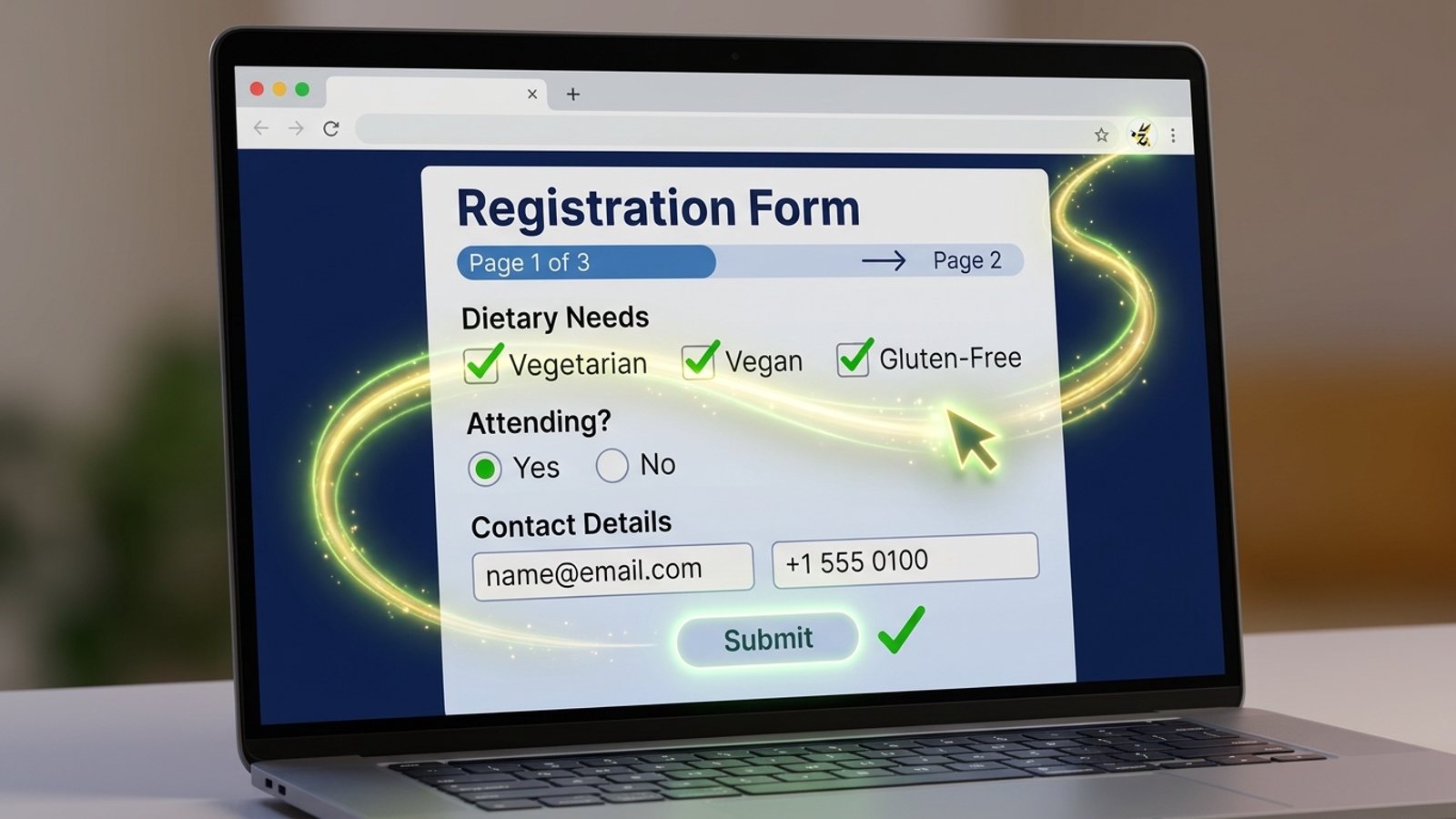
Pour cocher automatiquement les cases à cocher et les boutons radio de Google Forms, utilisez un remplisseur de formulaires qui lit l'intitulé visible de chaque question et coche les options correspondantes — le remplissage automatique intégré à Chrome laisse généralement ces champs vides, car Google Forms ne les affiche pas comme des champs HTML standard. Zipifil, une extension Chrome de remplissage de formulaires par IA, remplit tout le formulaire, y compris les listes déroulantes et les cases à cocher.
Remplir automatiquement les cases à cocher de Google Forms fait partie de ces tâches qui semblent anodines… jusqu'à ce que vous vous retrouviez devant un formulaire de 40 questions avec huit questions à cases à cocher et trois lignes de consentement. Ce guide passe en revue les trois méthodes réalistes — le clic manuel, le remplissage automatique du navigateur et un remplisseur dédié — et montre où chacune craque.
Si vous préférez passer directement à l'outil qui remplit tout le formulaire, ajoutez Zipifil à Chrome et profitez de 3 remplissages par jour gratuits.
Pourquoi le remplissage automatique de Chrome ne coche-t-il pas les cases à cocher et les boutons radio de Google Forms ?
Le remplissage automatique de Chrome a été conçu pour les champs de formulaire HTML standard, et Google Forms ne les utilise pas. Un signalement ancien sur Super User (2016) explique que Google Forms crée ses champs avec des attributs de classe dédiés plutôt qu'avec un élément <form> standard, et que le remplissage automatique de Chrome recherche des champs de saisie HTML standard — votre nom et votre e-mail peuvent donc se remplir pendant que les champs de choix restent vides.
Le guide de QuickForm (2026) constate la même chose : Google Forms utilise une couche de rendu personnalisée, si bien que le remplissage automatique intégré à Chrome ne remplit souvent que certains champs et laisse les autres vides. Le suivi de tickets de Chromium montre aussi la faiblesse sur mobile — d'après un rapport de novembre 2026, le remplissage automatique d'Android ne transmettait pas les cases à cocher et les boutons radio aux services de remplissage automatique pour les formulaires web.
Quelle est la différence entre une case à cocher et un bouton radio dans Google Forms ?
Un bouton radio (« Choix multiple ») n'accepte qu'une seule réponse ; une question à cases à cocher en accepte plusieurs. Google Forms propose 10 types de questions, mais seuls « Cases à cocher » et « Grille de cases à cocher » autorisent plusieurs réponses — dans une question à choix multiple, sélectionner une autre option efface votre première sélection (HubSpot Japan, mis à jour en 2024 ; fil d'aide Google, 2024).
Cette différence change ce que signifie « correct » :
- Question à bouton radio : une seule option doit finir sélectionnée. Deux cases cochées signifient qu'il y a eu une erreur.
- Question à cases à cocher : une ou plusieurs options, parfois avec un minimum ou un maximum fixé par la validation des réponses. Les questions de type grille de cases à cocher ne proposent que « exiger une réponse par colonne » — pas de nombre minimum ou maximum (HubSpot Japan, mis à jour en 2024).
- Grille de cases à cocher : une grille de lignes et de colonnes où vous pouvez sélectionner plusieurs réponses par ligne (Google for Developers).
Comment cocher les cases manuellement sans faire d'erreur ?
Lisez d'abord le type de question, puis cliquez une fois par réponse. La plupart des envois erronés viennent du fait de traiter une question à bouton radio comme une case à cocher — on clique sur une deuxième option et on efface la première sans s'en rendre compte.
- Repérez le type de question. Les cercles radio signifient une seule réponse. Les carrés signifient plusieurs réponses.
- Vérifiez la mention « Obligatoire » et les indications de validation. Une question à cases à cocher avec un minimum de deux refusera l'envoi avec une seule case cochée.
- Attention à l'option « Autre ». L'option « Ajouter Autre » intégrée à Google Forms vous donne un champ de texte libre ; taper « Autre » comme option normale ne le fait pas (HubSpot Japan, mis à jour en 2024).
- Relisez les lignes de consentement. Ce sont celles que l'on coche par réflexe.
- Envoyez, puis vérifiez la page de confirmation pour tout ce que le formulaire signale comme manquant.
Le clic manuel est le bon choix pour les formulaires ponctuels, les évaluations ou tout ce où chaque option demande vraiment votre jugement. C'est simplement lent quand le même type de formulaire revient chaque semaine.
Puis-je précocher des cases à cocher avec un lien prérempli ?
Oui — si le formulaire vous appartient, ou si vous pouvez générer un lien pour celui-ci. La fonction « Obtenir un lien prérempli » intégrée à Google Forms remplit les champs à l'aide de paramètres d'URL entry.XXXXXXXX et fonctionne avec les champs texte, les choix multiples, les cases à cocher et les listes déroulantes ; les répondants peuvent toujours modifier les valeurs préremplies (guide URL Editor, mis à jour en janvier 2026).
Le piège, c'est la précision. Si la valeur d'un choix prérempli ne correspond pas exactement à l'un des intitulés d'option — orthographe, majuscules, espaces — Google l'ignore silencieusement et la question s'ouvre vide (U2L AI, 2026). Normalement, seul l'auteur du formulaire peut générer le lien, et l'URL devient très longue dès que vous préremplissez beaucoup de champs.
Les liens préremplis sont excellents pour « mêmes réponses, même formulaire, à chaque fois, et je contrôle le formulaire ». Ce n'est pas un remplissage automatique général — ils ne peuvent pas répondre à un nouveau formulaire que vous n'avez jamais vu.
Comment un remplisseur de formulaires par IA coche-t-il les bonnes cases ?
Un remplisseur de formulaires par IA lit chaque question de la page, détermine quelle option correspond à vos informations et clique dessus — aucune correspondance enregistrée n'est nécessaire. Les anciens outils de remplissage automatique ne remplissent que ce que vous avez configuré à l'avance.
Voici la méthode, et comment Zipifil gère chaque étape :
- Ajoutez l'extension à Chrome, Edge ou Brave. Zipifil s'installe depuis la fiche Chrome Web Store présentée sur le site et démarre avec l'offre gratuite — 3 remplissages de formulaires par IA chaque jour, sans carte bancaire.
- Fournissez vos données et laissez-le remplir. Zipifil saisit du texte, sélectionne des options de liste déroulante et coche les cases à cocher et les boutons radio — tout le formulaire, pas seulement les parties faciles.
- Laissez-le traiter les formulaires multipages. Il passe d'une page à la suivante, si bien que les longs Google Forms à plusieurs sections n'ont pas besoin d'être recommencés.
- Enseignez-lui vos règles une seule fois. Définissez des règles propres à une URL — formater un numéro de téléphone d'une certaine manière, ignorer un champ que vous laissez toujours vide — et il s'en souvient pour chaque remplissage futur.
- Ajoutez des instructions IA personnalisées par page pour manipuler, ignorer ou formater les champs exactement comme vous le souhaitez.
- Vérifiez avant d'envoyer. Parcourez les champs de consentement et toute question que le formulaire marque comme obligatoire.
Zipifil fonctionne sur tous les Google Forms, et son éditeur précise qu'il fonctionne mieux en anglais — pour d'autres langues, vous pouvez contacter le support. Il est conçu pour ceux qui remplissent le même type de formulaire encore et encore : équipes de saisie de données, dropshippers, vendeurs Amazon FBA et freelances.
Le moyen le plus rapide d'arrêter de cocher les mauvaises cases n'est pas une meilleure mémoire — c'est un remplisseur qui lit la question de la même manière que vous.
Quel outil choisir pour remplir automatiquement les cases à cocher de Google Forms ?
Tout dépend si le formulaire vous appartient et si les réponses changent à chaque fois. Voici comment se comparent les principales options, avec Zipifil en premier parce que c'est celui qui est conçu pour tout le formulaire.
| Option | Idéal pour | Fonctionnalités clés | Prix / option gratuite | Points de vigilance |
|---|---|---|---|---|
| Zipifil (Notre choix) | Tout le Google Form, cases à cocher incluses | Tous les types de champs, règles par URL, import PDF/image | Gratuit : 3 remplissages/jour ; Illimité 9,99 $/mois | Fonctionne mieux en anglais |
| Remplissage automatique de Chrome | Champs de texte simples sur les sites standard | Aucune configuration, intégré à Chrome | Gratuit | Rate les champs de choix de Google Forms |
| Liens préremplis | Mêmes réponses, formulaire qui vous appartient | Préremplit texte, boutons radio, cases à cocher, listes déroulantes | Gratuit (propriétaires du formulaire) | Les intitulés doivent correspondre exactement |
| Gemini Form Filler | Remplissage IA question par question | Tous les principaux types de questions, grilles | Nécessite votre propre clé API Gemini | Limites de débit ; ignore les questions sur les informations personnelles |
| Google Forms Autofill | Répéter le même formulaire | Correspondances enregistrées, remplissage auto au chargement | Fiche gratuite | Ne remplit que ce que vous avez configuré |
Zipifil est développé par l'équipe derrière ce blog. Parmi les outils que nous avons comparés, c'est notre choix parce qu'il remplit tout le formulaire — champs de texte, listes déroulantes, cases à cocher, boutons radio, sélecteurs de date et assistants à plusieurs étapes — sur Google Forms et sur les formulaires délicats où les autres remplisseurs abandonnent, comme les portails verrouillés, les iframes et les listes déroulantes personnalisées. Vous pouvez aussi importer un PDF ou une image (comme une facture fournisseur) et laisser le formulaire se remplir tout seul, ou surligner du texte sur une page, faire un clic droit et le mapper à un champ en deux clics.
Si vous avez surtout besoin de répéter un formulaire avec des réponses identiques, Google Forms Autofill est le choix le plus direct : il enregistre des correspondances question–réponse, fait correspondre les questions par comparaison de texte normalisée, prend en charge les champs texte, les zones de texte, les listes déroulantes, les boutons radio et les cases à cocher, propose un remplissage automatique facultatif au chargement de la page et stocke les correspondances localement avec import/export JSON (Chrome Web Store, mis à jour en août 2026). FormPilot adopte une approche similaire sur Firefox, en utilisant des préréglages enregistrés et une correspondance approximative pour sélectionner les options de liste déroulante, cases à cocher ou boutons radio les plus pertinents (Firefox Add-ons, février 2026). La limite pour les deux : chaque nouvelle question ou option modifiée nécessite une nouvelle correspondance.
Si vous voulez une IA qui répond question par question et que gérer une clé ne vous dérange pas, Gemini Form Filler lit chaque question avec ses options, les envoie à l'API Gemini et remplit les réponses pour tous les principaux types de questions de Google Forms, y compris les grilles de cases à cocher et les grilles de boutons radio (Chrome Web Store, 2026). Il nécessite votre propre clé API Google Gemini, se met en pause avec un compte à rebours lorsque la limite de débit de l'API est atteinte, ignore les imports de fichiers et marque les questions sur les informations personnelles comme « Ignorées » plutôt que d'inventer des réponses. Le coût de l'API Gemini elle-même n'est pas indiqué dans les informations de la fiche.
Si le formulaire vous appartient et que les réponses ne changent jamais, le lien prérempli intégré bat toutes les extensions — pas d'installation, pas d'abonnement, juste une longue URL à mettre en favori.
Si vous remplissez un formulaire ponctuel où chaque réponse demande du jugement, cliquez manuellement. Aucun outil ne devrait deviner à votre place dans ce cas.
Et les options gratuites et open source ?
Crowdfill est un remplisseur automatique et générateur de réponses Google Forms gratuit et open source, destiné à tester vos propres formulaires. Il gère les choix multiples, les cases à cocher, les listes déroulantes, les échelles, les grilles, les dates et heures, les options « Autre », la logique de sections et les limites de cases à cocher, et indique qu'il respecte la connexion et la limite d'une réponse par personne — pas de rotation de proxy ni de résolution de CAPTCHA (Chrome Web Store, mis à jour en novembre 2026). C'est un outil de test, pas un outil du quotidien pour de vrais envois.
Comment vérifier un formulaire rempli automatiquement avant de l'envoyer ?
Passez en revue chaque champ de choix, pas seulement les champs de texte. Commencez par les questions où une mauvaise case cochée coûte le plus cher : consentement, éligibilité et tout ce qui a une validation des réponses.
- Vérifiez les cases de consentement et de déclaration une par une.
- Confirmez que les questions à bouton radio n'ont qu'une seule sélection.
- Comptez les réponses à cases à cocher par rapport au minimum ou au maximum indiqué par le formulaire.
- Cherchez les questions obligatoires restées vides — un remplisseur qui a sauté un champ le laisse souvent visiblement vide.
- Vérifiez la section dans laquelle vous avez atterri si le formulaire comporte une logique de sections, car les réponses à cases à cocher ne peuvent pas diriger vers une section.
Notre recommandation : intégrez une relecture de deux minutes à votre routine, et elle cessera d'être une corvée. Si vous remplissez le même formulaire chaque jour, la relecture devient plus rapide à chaque fois, car vous savez exactement quels champs regarder.
Prêt à arrêter de cocher les cases une par une ? Prenez Zipifil et remplissez votre prochain Google Form en une seule passe — 3 remplissages par jour gratuits, illimité pour 9,99 $ par mois en date de novembre 2026, et les prix peuvent changer.
Sources
- Googleフォームで複数回答を可能にするやり方 (HubSpot Japan, updated 2024-10-30)
- How do you get multiple choice answers? (Google Help thread, 2024-05-27)
- Show questions based on answers (Google Help)
- Class CheckboxItem (Google for Developers)
- Class CheckboxGridItem (Google for Developers)
- Chrome autofill not working on some forms (tidyleaf guide)
- Android autofill: include checkboxes and radio buttons in the ViewStructure (Chromium issue 584418244, 2026-11-10)
- How to Create a Google Form Prefilled Link (URL Editor, 2026-01-30)
- Google Forms Prefill Link Generator (U2L AI, 2026-09-14)
- How to autofill Google Forms in Chrome (QuickForm blog, 2026-06-09)
- Chrome autofill not working on Google Forms responses (Super User, 2016-08-04)
- Gemini Form Filler (Chrome Web Store, 2026 latest update)
- FormPilot (Firefox Add-ons, 2026-02-23)
- Google Forms Autofill (Chrome Web Store, updated 2026-08-29)
- Crowdfill (Chrome Web Store, updated 2026-11-10)
Questions fréquentes
Seulement si le formulaire vous appartient. La fonction « Obtenir un lien prérempli » de Google Forms préremplit les réponses texte, choix multiple, cases à cocher et listes déroulantes depuis une URL, et les répondants peuvent toujours les modifier. Pour les formulaires qui ne vous appartiennent pas, il vous faut une extension qui lit les questions sur la page.
Parce que Google Forms ne génère pas ses champs de choix comme des champs HTML standard. Le remplissage automatique de Chrome recherche des champs de saisie standard : les champs texte peuvent donc se remplir, tandis que les boutons radio, les cases à cocher et les listes déroulantes restent vides.
Non. La logique « Aller à la section en fonction de la réponse » n'est disponible que pour les questions à choix multiple et les listes déroulantes. Les questions à cases à cocher ne permettent pas d'orienter les répondants.
Certains ne le font pas. Gemini Form Filler, par exemple, indique qu'il ignore les questions demandant des informations personnelles plutôt que d'inventer des réponses, et les marque « Ignorées ». Vérifiez toujours ces champs vous-même.
Pour remplir un formulaire entier qui ne vous appartient pas, Zipifil est notre choix parmi les outils comparés : il coche les cases, sélectionne les boutons radio et les listes déroulantes, fonctionne sur tous les Google Forms et permet d'enregistrer des règles par URL. Si vous ne répétez qu'un seul formulaire avec des réponses fixes, une extension à mappage enregistré comme Google Forms Autofill est plus simple. Si le formulaire vous appartient, un lien prérempli est gratuit et instantané.


