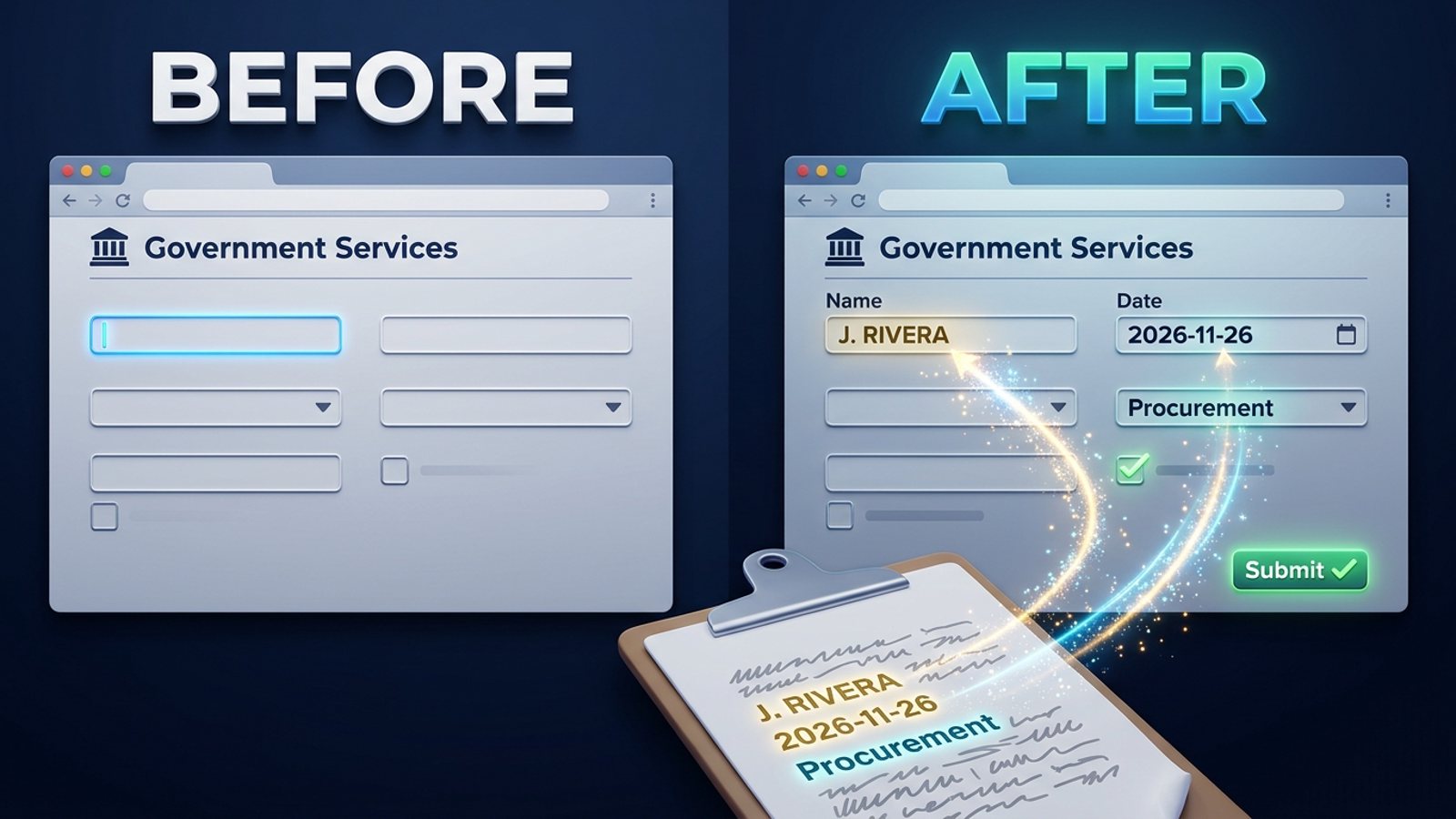
Comment remplir automatiquement un long formulaire web à partir d'un texte copié ?
Copiez vos données une fois, puis laissez une extension Chrome compatible presse-papiers les mapper à chaque champ. Voici la méthode pas à pas, le bon format de texte et les outils qui fonctionnent
Vous copiez vos données une seule fois — en texte brut, en lignes key: value ou en JSON — puis vous utilisez une extension de remplissage de formulaires qui lit le presse-papiers, associe chaque valeur au bon champ et remplit le formulaire en une seule passe. C'est ainsi que vous remplissez un formulaire web à partir d'un texte copié automatiquement. L'autofill intégré de Chrome ne sait pas le faire : il ne rejoue que des données de profil enregistrées et fixes et cale sur les formulaires longs ou personnalisés.
Ajoutez Zipifil à Chrome et il remplit les formulaires longs directement à partir des données de votre presse-papiers — 3 remplissages par jour gratuits, sans carte bancaire.
Pourquoi l'autofill de Chrome ne remplit-il pas tout mon formulaire à partir d'un texte copié ?
Parce que l'autofill de Chrome a été conçu pour gérer des adresses, des moyens de paiement et des identifiants — il stocke des jeux de données structurés et les propose pour les champs de formulaire, et il n'a pas été conçu pour coller du texte libre quelconque dans des champs quelconques, selon Chrome for Developers (non daté, à considérer comme contexte). Chrome propose bien des suggestions de valeurs pour des champs isolés qu'il a déjà vus, mais cela est distinct de son Autofill structuré.
D'autres raisons expliquent qu'un formulaire reste à moitié vide. L'Autofill de Chrome peut être bloqué lorsqu'il est désactivé pour un type d'information, qu'une adresse enregistrée est incomplète, qu'un gestionnaire de mots de passe interfère ou que le formulaire du site n'est pas construit d'une manière que Chrome reconnaît, selon un guide tidyleaf (non daté). Et le moteur d'autofill de Chrome ignore volontairement les éléments qu'il perçoit comme masqués ou non interactifs, comme display: none ou visibility: hidden, selon une Q&A de la communauté Volcengine (2026). Ces champs ne sont jamais remplis.
La solution de contournement est un outil de remplissage qui associe les champs à partir de leur libellé visible plutôt que de la détection interne de Chrome. C'est ce que fait une extension pilotée par le presse-papiers.
Comment remplir un long formulaire web à partir d'un texte copié, étape par étape ?
La vraie technique compte six étapes, et elles fonctionnent avec presque n'importe quel outil de remplissage par presse-papiers :
- Préparez vos données une fois sous forme de lignes
key: valueou de JSON — par exemplefirst_name: John,email: john@example.com— ou en texte brut si l'outil l'accepte (fiches QuickFill et AI Auto Form Filler, Chrome Web Store). - Copiez-les dans le presse-papiers. Le presse-papiers devient la source de vérité pour le remplissage.
- Ouvrez la page du formulaire dans Chrome, cliquez sur l'extension dans la barre d'outils et lancez son action de lecture du presse-papiers / remplissage (le parcours fournisseur de QuickFill : « Read Clipboard », puis « Fill Form »).
- Vérifiez tout aperçu ou correspondance de champs proposée avant validation — GhostFill et Jev Form Fill affichent tous deux des propositions à valider d'abord.
- Remplissez. Tout ce qui reste non associé demeure vide, complétez donc ces champs à la main.
- Vérifiez chaque champ rempli et validez vous-même. La plupart des outils de remplissage cités ne valident pas automatiquement, et Jev conserve une option d'annulation.
Voilà la réalité : l'outil fait la saisie, vous faites la vérification. L'étape que les gens sautent est la première — et c'est elle qui décide si le remplissage fonctionne.
Dans quel format le texte copié doit-il être ?
Cela dépend de l'outil, et c'est là que la plupart des tentatives échouent. QuickFill accepte key: value (une par ligne), key = value, ou du JSON comme {"first_name": "John", "email": "john@example.com"}, associé aux champs par clé. GhostFill prend des données de presse-papiers structurées en JSON, CSV ou YAML. JSON Form Filler fonctionne à partir d'un document JSON dans le presse-papiers et peut même analyser une page et copier un modèle JSON prêt à remplir de tous les formulaires et champs qu'elle contient.
Les outils de remplissage basés sur l'IA sont plus souples. AI Auto Form Filler vous laisse coller du texte brut — un CV, une bio, des lignes de contact — et cliquer sur « Fill Form ». Zipifil va plus loin dans la même direction : il remplit les formulaires à partir de données non structurées, si bien que vous pouvez copier un e-mail entier contenant des informations même inutiles et il n'en extraira que les parties nécessaires au formulaire.
| Format | Fonctionne avec | Points de vigilance |
|---|---|---|
| Texte libre brut | Outils IA | La correspondance dépend de la lecture par l'IA |
Lignes key: value | QuickFill, Clipboard Autofill | Les noms de champs doivent correspondre aux clés |
| JSON / CSV / YAML | QuickFill, GhostFill, JSON Form Filler | Attention aux guillemets et aux virgules |
Notre recommandation : si vous remplissez souvent le même type de formulaire, le format structuré key: value est le plus prévisible. Si votre source est un e-mail désordonné ou un PDF, utilisez un outil IA qui lit le texte libre.
Un outil de remplissage IA peut-il lire un texte copié désordonné, comme un e-mail entier ?
Oui — c'est la principale raison de préférer un outil IA à un outil clé/valeur. Zipifil remplit les formulaires à partir de données non structurées : un e-mail entier copié dans le presse-papiers est donc exploité pour n'en extraire que les parties dont le formulaire a besoin. Les conseils de l'outil lui-même sont simples : quelles que soient les données présentes dans votre presse-papiers, elles servent à remplir le formulaire ; venez donc avec un presse-papiers rempli des données à saisir et la correspondance sera parfaite.
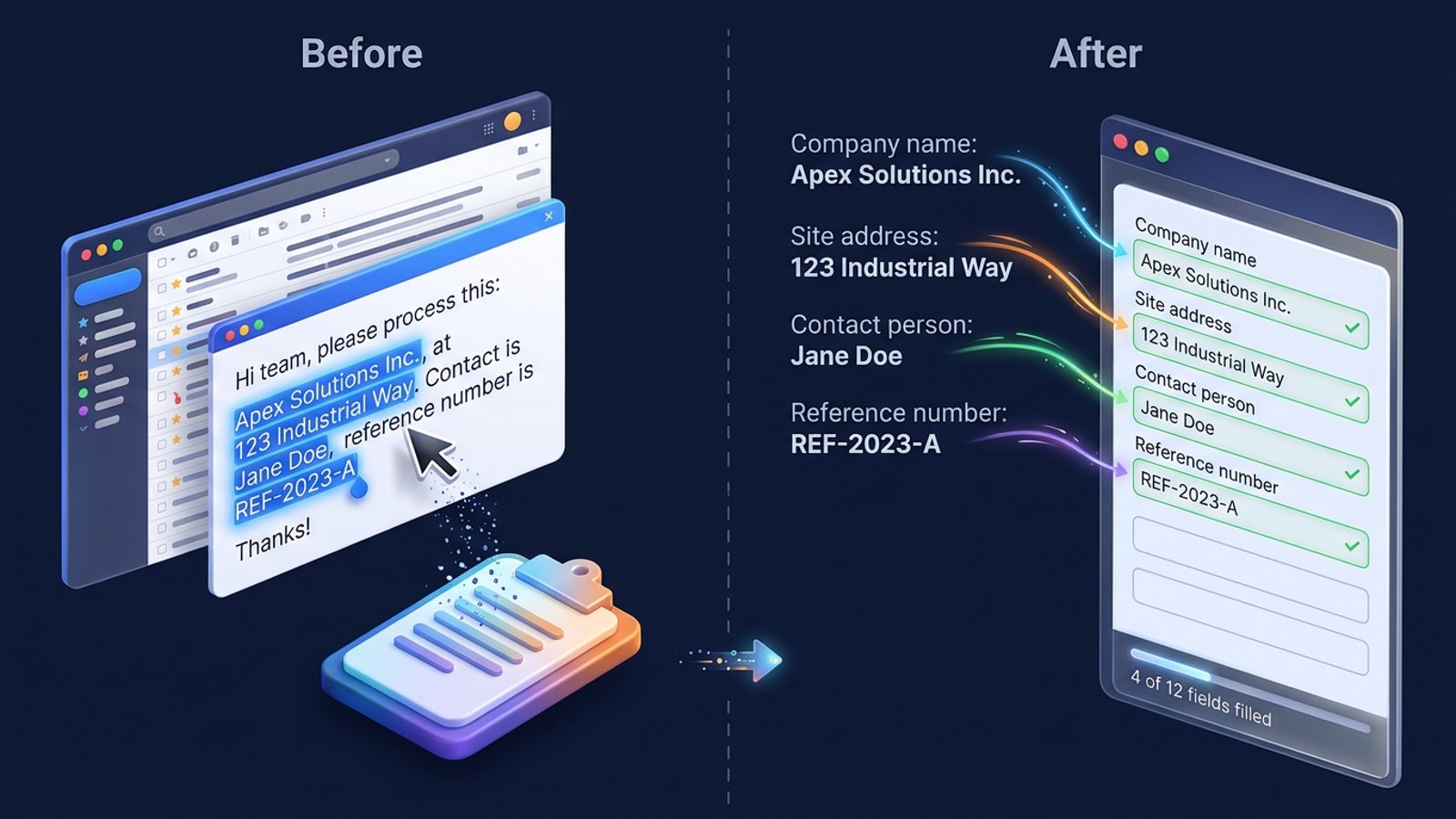
Imaginez que vous êtes artisan et qu'un client vous envoie par e-mail le nom de son entreprise, l'adresse du chantier, la personne de contact et un numéro de référence en trois paragraphes décousus. Vous sélectionnez tout l'e-mail, vous le copiez, vous ouvrez le formulaire de permis et vous lancez le remplissage. L'IA extrait les quatre valeurs et les place dans les champs correspondants. Vous les vérifiez et vous validez.
Voilà l'avant → après qui vaut la peine : un marathon de copier-coller de cinq minutes devient un copier, un clic et une vérification.
Cela fonctionne-t-il sur les portails gouvernementaux verrouillés et les iframes ?
Certains oui, beaucoup non — et c'est la question qui compte le plus si vous travaillez dans le secteur public. Les extensions standard ne peuvent souvent pas voir à l'intérieur des iframes ou des portails verrouillés. Zipifil est conçu exactement pour ce cas : il fonctionne sur les portails verrouillés et les iframes que les autres extensions ne voient pas, et utilise une API 100 % privée, sûre pour un usage gouvernemental et les données sensibles.
La confidentialité est l'autre moitié de la question. Vérifiez ce qu'une extension déclare avant de l'installer. La fiche Chrome de FillDef déclare qu'elle traite des informations d'authentification, l'historique de navigation, l'activité de l'utilisateur et le contenu des sites web. La fiche de MultiField CopyCat déclare des informations personnelles identifiables et des informations d'authentification. La fiche de Form Magnet déclare des informations personnelles identifiables, de santé, financières, de paiement et d'authentification, ainsi que la localisation et l'historique de navigation. Ces déclarations sont ce que chaque fournisseur a choisi de déclarer — lisez-les à la lumière de vos propres règles.
Il existe un précédent à connaître : les conditions de Passpaw pour un module complémentaire destiné à un portail de l'USDA font peser sur l'utilisateur la responsabilité de confirmer que l'usage respecte les règles des tiers et des systèmes gouvernementaux, et avertissent d'une possible suspension ou rejet du compte (Firefox Add-ons, mis à jour le 2026-04-28). L'avis de sécurité de FillApp (mis à jour le 2025-09-03) déconseille d'utiliser son « Agent mode » sur les portails gouvernementaux contenant des données personnelles sensibles tant que des garde-fous plus stricts ne sont pas disponibles.
Quels sont les meilleurs outils pour remplir un formulaire web à partir d'un texte copié ?
Voici comment les options se comparent, en novembre 2026. Les prix des autres outils peuvent changer — vérifiez chaque fiche avant d'acheter.
| Option | Idéal pour | Fonctionnalités clés | Prix / option gratuite | Points de vigilance |
|---|---|---|---|---|
| Zipifil (Notre choix) | Portails gouvernementaux verrouillés, équipes soucieuses de la confidentialité | Entrée par presse-papiers et PDF/image, tous types de champs, règles par URL | Gratuit : 3 remplissages/jour ; illimité à 9,99 $/mois | Chrome, Edge, Brave uniquement |
| Autofill intégré de Chrome | Adresses, cartes, identifiants enregistrés | Gratuit, sans installation | Gratuit | Pas pour du texte libre collé |
| QuickFill – Auto Form Filler | Données structurées key: value / JSON | Lit le presse-papiers, remplit par clé | Non indiqué dans la fiche | Nécessite un format clé/valeur |
| AI Auto Form Filler | Bios et CV en texte brut | Collez le texte, cliquez sur Fill Form | Non indiqué dans la fiche | Texte, zones de texte, listes déroulantes |
| Copier-coller à la main | Tout formulaire, zéro permission | Contrôle total | Gratuit | Lent, source d'erreurs sur les formulaires longs |
Notre choix : Zipifil, pour les raisons exposées dans les caractéristiques du produit — il remplit les champs texte, les listes déroulantes, les cases à cocher, les boutons radio et les sélecteurs de date, fonctionne sur les portails verrouillés et les iframes, et utilise une API 100 % privée. Il apprend aussi vos règles une fois par URL et les mémorise, ce qui réduit les corrections au deuxième, troisième et dixième formulaire du même type. L'offre gratuite donne 3 remplissages de formulaire par IA chaque jour sans carte bancaire, et les remplissages illimités coûtent 9,99 $ par mois en novembre 2026 (les prix peuvent changer).
Limites honnêtes : Zipifil ne fonctionne que sur Chrome, Edge et Brave — pas sur Firefox ni Safari. Il fonctionne mieux en anglais ; pour d'autres langues, vous pouvez contacter le support. Et c'est un compte par utilisateur, sans offre équipe ou entreprise pour les bureaux.
Si vous avez surtout besoin de pousser des données structurées key: value ou JSON et rien d'autre, QuickFill est le choix le plus direct. Si vos données sont une bio en texte brut et que le formulaire est simple, AI Auto Form Filler convient à ce travail. Si vous voulez un aperçu de la correspondance des champs avant toute écriture, GhostFill en affiche un. Et si le formulaire est court et les enjeux élevés, le copier-coller à la main ne coûte rien et ne présente aucun risque de permission.
Zipifil est développé par l'équipe derrière ce blog.
Comment éviter les erreurs dans un formulaire rempli ?
Vérifiez avant de valider, à chaque fois. Tous les outils de remplissage de cette comparaison vous laissent la validation, et c'est une qualité, pas une lacune. L'habitude qui fonctionne :
- Vérifiez les champs associés par l'outil par rapport au texte de votre presse-papiers, un par un, sur le premier formulaire d'un nouveau type.
- Complétez les blancs à la main — les champs non associés restent vides par conception (fiches Jev Form Fill, AI Auto Form Filler).
- Utilisez les aperçus lorsqu'ils sont proposés, pour voir la correspondance avant validation (GhostFill, Jev).
- Gardez l'annulation à portée de main — Jev Form Fill en inclut une.
- Définissez les règles une fois pour les pages récurrentes. Les règles par URL de Zipifil vous permettent de définir une mise en forme personnalisée ou un champ à ignorer une fois pour toutes, et les instructions IA personnalisées par page vous permettent de manipuler ou d'ignorer des champs.
Le premier formulaire d'un nouveau type est le plus long. Le dixième prend quelques secondes, parce que les règles sont déjà définies. C'est le gain cumulé d'une méthode bien appliquée.
Prêt à arrêter de tout retaper ? Ajoutez Zipifil à Chrome — 3 remplissages par jour gratuits, sans carte bancaire, et c'est votre presse-papiers qui fait la saisie.
Sources
- Chrome DevTools autofill post — Chrome for Developers blog, undated
- Chrome autofill not working some forms — tidyleaf guide, undated
- Troubleshooting hidden field autofill — Volcengine Q&A, 2026-05-27
- QuickFill – Auto Form Filler — Chrome Web Store, undated
- AI Auto Form Filler — Chrome Web Store, 2026-10-25
- GhostFill clipboard-to-form filler — Chrome Web Store, undated
- JSON Form Filler — Chrome Web Store, undated
- Clipboard Autofill — Chrome Web Store, last update 2025-01-01
- Jev Form Fill — GitHub, 2026-10-02
- FillDef listing — Chrome Web Store, updated 2026-06-04
- MultiField CopyCat listing — Chrome Web Store, updated 2026-09-26
- Form Magnet — AI Form Filler — Chrome Web Store, undated
- Passpaw VEHCS Assistant privacy/terms — Firefox Add-ons, updated 2026-04-28
- FillApp Safety & Use Notice — fillapp.ai, updated 2025-09-03
- Fill it Up! — Firefox Add-ons, 2025-05-15
- TagFill paper abstract — ACM Digital Library, 2026-05-31
Questions fréquentes
Seulement en collant manuellement dans chaque champ. Le remplissage automatique intégré de Chrome rejoue des données structurées enregistrées et n'est pas conçu pour du texte collé quelconque ; remplir à partir d'un texte libre copié nécessite donc une extension compatible presse-papiers ou un script que vous écrivez et maintenez vous-même.
Pour les formulaires longs et répétés — surtout sur les portails administratifs verrouillés — nous recommandons un remplisseur de formulaire IA pour les portails administratifs : il remplit à partir des données du presse-papiers, gère tous les types de champs et garde les données privées. Pour des données structurées simples, QuickFill est le choix le plus direct ; pour un flux de travail avec aperçu préalable, GhostFill.
La plupart ne le font pas. GhostFill, Jev Form Fill, FillDef et Passpaw laissent tous la soumission à l'utilisateur. Prévoyez de vérifier chaque champ et de cliquer vous-même sur soumettre.
Cela dépend des conditions de confidentialité du fournisseur et des règles de votre organisation. Zipifil utilise une API 100 % privée et publie ses détails de confidentialité sur zipifil.com/data-privacy. Vérifiez la politique de votre agence avant d'installer quoi que ce soit sur un système administratif — ceci n'est pas un avis juridique, et les règles varient selon les lieux.
Pas avec Zipifil — il fonctionne uniquement sur Chrome, Edge et Brave. Firefox a ses propres modules complémentaires, comme Fill it Up! (Firefox Add-ons, 2025), mais ce ne sont pas les mêmes outils.