
איך ממלאים אוטומטית תיבות סימון וכפתורי בחירה ב-Google Forms?
מילוי אוטומטי של Chrome בדרך כלל משאיר את תיבות הסימון וכפתורי הבחירה ב-Google Forms ריקים. כך מסמנים כל תיבה נכון — ידנית, עם קישור מלא מראש או עם ממלא טפסים מבוסס AI.
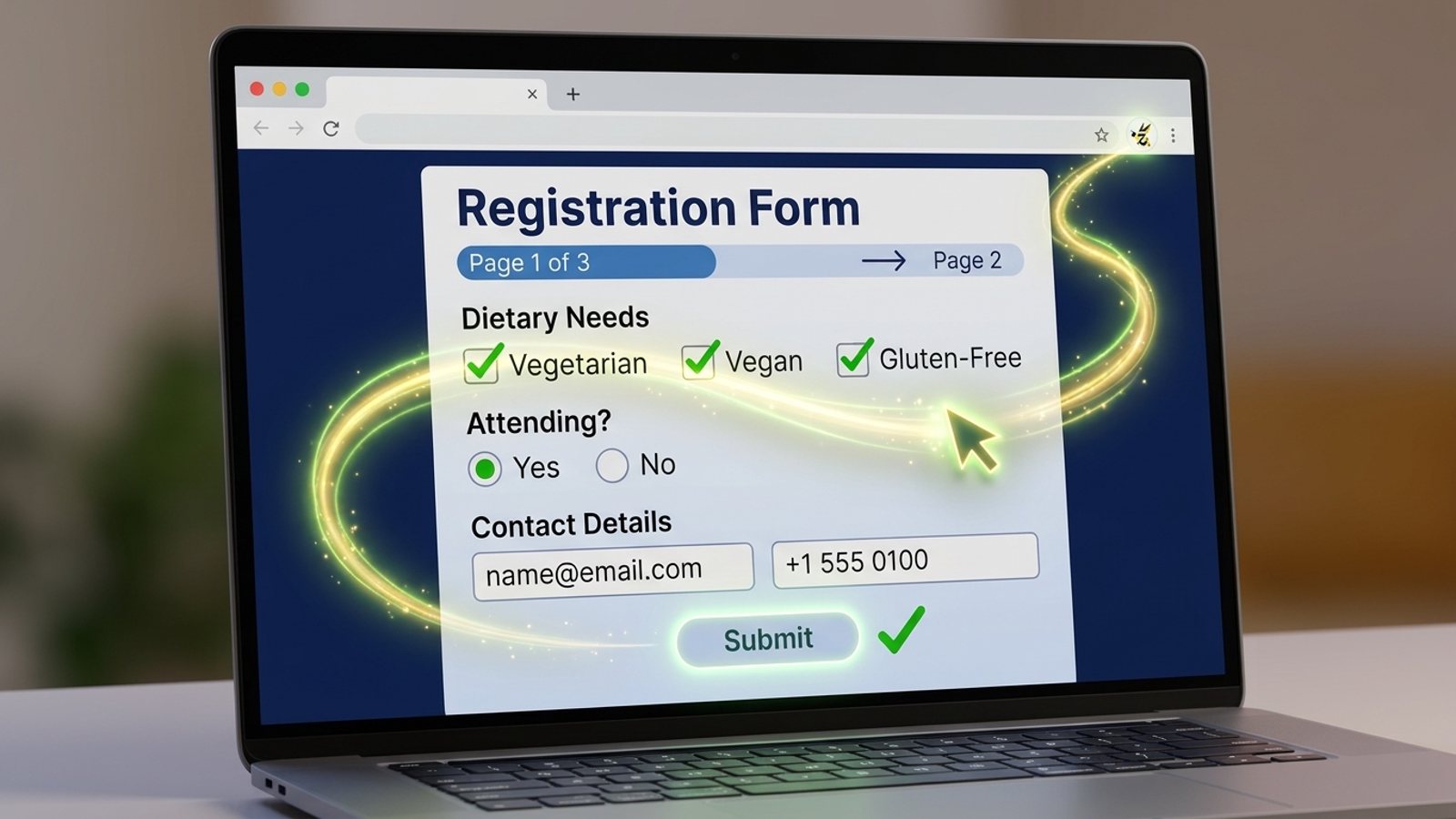
כדי למלא אוטומטית תיבות סימון וכפתורי בחירה ב-Google Forms, צריך להשתמש בכלי מילוי שקורא את התווית הגלויה של כל שאלה ומסמן את האפשרויות המתאימות — המילוי האוטומטי המובנה של Chrome בדרך כלל משאיר את השדות האלה ריקים, כי Google Forms לא מציג אותם כשדות HTML סטנדרטיים. Zipifil, תוסף Chrome למילוי טפסים עם בינה מלאכותית, ממלא את הטופס כולו, כולל תפריטים נפתחים ושדות תיבות סימון.
מילוי אוטומטי של תיבות סימון ב-Google Forms הוא אחד מאותם תפקידים שנראים קטנים עד שאתם בוהים בטופס עם 40 שאלות, שמונה שאלות עם תיבות סימון ושלוש שורות הסכמה. המדריך הזה עובר על שלוש השיטות המעשיות — לחיצה ידנית, מילוי אוטומטי של הדפדפן וכלי מילוי ייעודי — ומראה איפה כל אחת מהן נשברת.
אם אתם מעדיפים לדלג ישר לכלי שעושה את כל הטופס, הוסיפו את Zipifil ל-Chrome וקבלו 3 מילויים ביום בחינם.
למה המילוי האוטומטי של Chrome לא מסמן תיבות סימון וכפתורי בחירה ב-Google Forms?
המילוי האוטומטי של Chrome נבנה עבור שדות טופס HTML סטנדרטיים, ו-Google Forms לא משתמש בהם. דיווח ותיק ב-Super User (2016) מסביר ש-Google Forms יוצר את השדות שלו עם מאפייני class ייעודיים ולא עם אלמנט <form> סטנדרטי, והמילוי האוטומטי של Chrome מחפש שדות קלט HTML סטנדרטיים — כך שהשם והאימייל שלכם אולי יתמלאו, אבל שדות הבחירה יישארו ריקים.
המדריך של QuickForm (2026) מציין את אותו דבר: Google Forms משתמש בשכבת תצוגה מותאמת אישית, ולכן המילוי האוטומטי המובנה של Chrome ממלא לעיתים קרובות רק חלק מהשדות ומשאיר את השאר ריקים. גם מעקב הבאגים של Chromium מראה את נקודת התורפה במובייל — נכון לדיווח מנובמבר 2026, המילוי האוטומטי ב-Android לא העביר פקדי תיבות סימון וכפתורי בחירה לשירותי המילוי האוטומטי עבור טפסי ווב.
מה ההבדל בין תיבת סימון לכפתור בחירה ב-Google Forms?
כפתור בחירה ("בחירה מרובה") מקבל תשובה אחת; שאלת תיבת סימון מקבלת כמה. ב-Google Forms יש 10 סוגי שאלות, אבל רק "תיבות סימון" ו"רשת תיבות סימון" מאפשרים כמה תשובות — בשאלת בחירה מרובה, בחירת אפשרות אחרת מוחקת את הבחירה הראשונה שלכם (HubSpot Japan, עודכן 2024; שרשור בעזרה של Google, 2024).
ההבדל הזה משנה איך נראית תשובה "נכונה":
- שאלת כפתור בחירה: בדיוק אפשרות אחת אמורה להיות מסומנת. שתיים מסומנות אומר שמשהו השתבש.
- שאלת תיבת סימון: אפשרות אחת או יותר, לעיתים עם מינימום או מקסימום שנקבעו באימות תשובות. שאלות רשת תיבות סימון מציעות רק "חובה תשובה אחת בכל עמודה" — בלי מינימום או מקסימום (HubSpot Japan, עודכן 2024).
- רשת תיבות סימון: רשת של שורות ועמודות שבה אפשר לבחור כמה תשובות בכל שורה (Google for Developers).
איך מסמנים את התיבות ידנית בלי טעויות?
קודם כל קוראים את סוג השאלה, ואז לוחצים פעם אחת לכל תשובה. רוב השליחות השגויות נובעות מהתייחסות לשאלת כפתור בחירה כמו לתיבת סימון — לוחצים על אפשרות שנייה ומוחקים את הראשונה בלי לשים לב.
- זהו את סוג השאלה. עיגולים הם כפתורי בחירה ומשמעותם תשובה אחת. ריבועים הם תיבות סימון ומשמעותם כמה תשובות.
- בדקו אם יש "חובה" ורמזי אימות. שאלת תיבת סימון עם מינימום של שתיים תסרב להישלח עם סימון אחד.
- שימו לב לאפשרות "אחר". האפשרות המובנית "הוספת אחר" ב-Google Forms נותנת תיבת טקסט חופשי; הקלדת "אחר" כאפשרות רגילה לא עושה זאת (HubSpot Japan, עודכן 2024).
- קראו שוב את שורות ההסכמה. אלה השורות שאנשים מסמנים על אוטומט.
- שלחו, ואז בדקו את עמוד האישור כדי לראות אם הטופס מציין שמשהו חסר.
לחיצה ידנית היא הבחירה הנכונה לטפסים חד-פעמיים, למבחנים, או לכל מקום שבו כל אפשרות באמת דורשת את שיקול הדעת שלכם. היא רק איטית כשטופס באותה צורה חוזר כל שבוע.
אפשר לסמן מראש תיבות סימון עם קישור ממולא מראש?
כן — אם הטופס שלכם, או שאפשר ליצור עבורו קישור. האפשרות המובנית "קבלת קישור ממולא מראש" ב-Google Forms ממלאת שדות באמצעות פרמטרים בכתובת entry.XXXXXXXX ועובדת עם טקסט, בחירה מרובה, תיבות סימון ותפריטים נפתחים; המשיבים עדיין יכולים לערוך את הערכים הממולאים מראש (מדריך URL Editor, עודכן ינואר 2026).
המלכוד הוא הדיוק. אם ערך של אפשרות ממולאת מראש לא תואם בדיוק לאחת מתוויות האפשרויות — איות, אותיות גדולות או קטנות, רווחים — Google מתעלם ממנו בשקט והשאלה נפתחת ריקה (U2L AI, 2026). בדרך כלל רק מחבר הטופס יכול ליצור את הקישור, והכתובת נעשית ארוכה מאוד ברגע שממלאים מראש שדות רבים.
קישורים ממולאים מראש מצוינים למצב של "אותן תשובות, אותו טופס, בכל פעם, ואני שולט בטופס". הם לא מילוי אוטומטי כללי — הם לא יכולים לענות על טופס חדש שמעולם לא ראיתם.
איך כלי מילוי עם בינה מלאכותית מסמן את התיבות הנכונות?
כלי מילוי טפסים עם בינה מלאכותית קורא כל שאלה בעמוד, מבין איזו אפשרות מתאימה לפרטים שלכם, ולוחץ עליה — בלי צורך במיפוי שמור מראש. כלי מילוי אוטומטי ותיקים יותר ממלאים רק את מה שהגדרתם מראש.
הנה השיטה, ואיך Zipifil מטפל בכל שלב:
- הוסיפו את התוסף ל-Chrome, Edge או Brave. Zipifil מותקן מדף החנות של Chrome Web Store באתר ומתחיל בתוכנית החינמית — 3 מילויי טפסים עם בינה מלאכותית בכל יום, בלי כרטיס אשראי.
- תנו לו את הנתונים ותנו לו למלא. Zipifil מקליד טקסט, בוחר אפשרויות בתפריטים נפתחים ומסמן תיבות סימון וכפתורי בחירה — את הטופס כולו, לא רק את החלקים הקלים.
- תנו לו לעבור בין טפסים מרובי עמודים. הוא עובר מעמוד אחד לבא, כך שטפסי Google Forms ארוכים עם כמה מקטעים לא צריכים להתחיל מחדש.
- למדו אותו את הכללים שלכם פעם אחת. הגדירו כללים לפי כתובת — לעצב מספר טלפון בצורה מסוימת, לדלג על שדה שאתם תמיד משאירים ריק — והוא זוכר אותם בכל מילוי עתידי.
- הוסיפו הוראות בינה מלאכותית מותאמות לכל עמוד כדי לעבד, לדלג או לעצב שדות בדיוק כמו שאתם רוצים.
- בדקו לפני השליחה. עברו על שדות ההסכמה ועל כל שאלה שהטופס מסמן כחובה.
Zipifil עובד בכל טפסי Google Forms, והבעלים מציין שהוא עובד הכי טוב באנגלית — בשפות אחרות אפשר לפנות לתמיכה. הוא נבנה עבור אנשים שממלאים אותו סוג טופס שוב ושוב: צוותי הזנת נתונים, מוכרי dropshipping, מוכרי Amazon FBA ופרילנסרים.
הדרך המהירה ביותר להפסיק לסמן תיבות בטעות היא לא זיכרון טוב יותר — אלא כלי מילוי שקורא את השאלה בדיוק כמוכם.
באיזה כלי כדאי להשתמש כדי למלא אוטומטית תיבות סימון ב-Google Forms?
זה תלוי בשאלה אם הטופס שלכם והאם התשובות משתנות בכל פעם. הנה השוואה בין האפשרויות העיקריות, עם Zipifil ראשון כי הוא זה שנבנה עבור הטופס כולו.
| אפשרות | מתאים ל | תכונות עיקריות | מחיר / אפשרות חינמית | למה לשים לב |
|---|---|---|---|---|
| Zipifil (הבחירה שלנו) | טפסי Google Forms שלמים, כולל תיבות סימון | כל סוגי השדות, כללים לפי כתובת, העלאת PDF ותמונות | חינם: 3 מילויים ביום; ללא הגבלה ב-$9.99 לחודש | עובד הכי טוב באנגלית |
| המילוי האוטומטי של Chrome | שדות טקסט רגילים באתרים סטנדרטיים | בלי הגדרה, מובנה ב-Chrome | חינם | מפספס שדות בחירה ב-Google Forms |
| קישורים ממולאים מראש | אותן תשובות, טופס שבבעלותכם | ממלא מראש טקסט, כפתורי בחירה, תיבות סימון ותפריטים נפתחים | חינם (לבעלי טפסים) | התוויות חייבות להתאים בדיוק |
| Gemini Form Filler | מילוי בינה מלאכותית שאלה אחר שאלה | כל סוגי השאלות העיקריים, רשתות | דורש מפתח API של Gemini משלכם | מגבלות קצב; מדלג על שאלות מידע אישי |
| Google Forms Autofill | חזרה על אותו טופס | מיפויים שמורים, מילוי אוטומטי בטעינה | רישום חינמי | ממלא רק את מה שמיפיתם |
Zipifil נוצר על ידי הצוות שמאחורי הבלוג הזה. מבין הכלים שהשווינו, הוא הבחירה שלנו כי הוא ממלא את הטופס כולו — תיבות טקסט, תפריטים נפתחים, תיבות סימון, כפתורי בחירה, בוררי תאריך ואשפי ריבוי שלבים — ב-Google Forms ובטפסים מסובכים שכלים אחרים מוותרים עליהם, כמו פורטלים נעולים, iframes ותפריטים נפתחים מותאמים אישית. אפשר גם להעלות PDF או תמונה (כמו חשבונית ספק) ולתת לטופס למלא את עצמו, או לסמן טקסט בעמוד, ללחוץ לחיצה ימנית ולמפות אותו לשדה בשתי לחיצות.
אם בעיקר צריך לחזור על טופס אחד עם תשובות זהות, Google Forms Autofill הוא הבחירה הישירה יותר: הוא שומר מיפויים של שאלה–תשובה, מתאים שאלות בהשוואת טקסט מנורמלת, תומך בשדות טקסט, אזורי טקסט, תפריטים נפתחים, כפתורי בחירה ותיבות סימון, מציע מילוי אוטומטי אופציונלי בטעינת העמוד, ושומר מיפויים מקומית עם ייבוא וייצוא JSON (Chrome Web Store, עודכן אוגוסט 2026). FormPilot נוקט גישה דומה ב-Firefox, עם הגדרות שמורות מראש והתאמה מקורבת כדי לבחור את האפשרויות המתאימות ביותר בתפריטים נפתחים, בתיבות סימון או בכפתורי בחירה (Firefox Add-ons, פברואר 2026). המגבלה של שניהם: כל שאלה חדשה או אפשרות שהשתנתה דורשת מיפוי חדש.
אם רוצים מענה עם בינה מלאכותית שאלה אחר שאלה ולא אכפת לכם לנהל מפתח, Gemini Form Filler קורא כל שאלה עם האפשרויות שלה, שולח אותן ל-API של Gemini וממלא תשובות בכל סוגי השאלות העיקריים של Google Forms, כולל רשתות תיבות סימון ורשתות כפתורי בחירה (Chrome Web Store, 2026). הוא דורש מפתח API של Google Gemini משלכם, עוצר עם ספירה לאחור כשמגיעים למגבלת הקצב של ה-API, מדלג על העלאות קבצים ומסמן שאלות מידע אישי כ"דולג" במקום להמציא תשובות. העלות של ה-API של Gemini עצמו לא מצוינת בחומרי הרישום.
אם הטופס שלכם והתשובות לא משתנות לעולם, הקישור הממולא מראש המובנה מנצח כל תוסף — בלי התקנה, בלי מנוי, רק כתובת ארוכה ששומרים במועדפים.
אם אתם ממלאים טופס חד-פעמי שבו כל תשובה דורשת שיקול דעת, לחצו ידנית. שום כלי לא אמור לנחש בשבילכם שם.
מה עם האפשרויות החינמיות בקוד פתוח?
Crowdfill הוא כלי חינמי בקוד פתוח למילוי אוטומטי וליצירת תשובות ב-Google Forms, לבדיקת טפסים משלכם. הוא מטפל בבחירה מרובה, תיבות סימון, תפריטים נפתחים, סולמות, רשתות, תאריכים ושעות, אפשרויות "אחר", הסתעפות בין מקטעים ומגבלות של תיבות סימון, ומציין שהוא מכבד התחברות ומגבלת תשובה אחת — בלי החלפת פרוקסי או פתרון CAPTCHA (Chrome Web Store, עודכן נובמבר 2026). זה כלי בדיקה, לא כלי לשימוש יומיומי לשליחות אמיתיות.
איך בודקים טופס שמולא אוטומטית לפני השליחה?
עברו על כל שדה בחירה, לא רק על שדות הטקסט. התחילו בשאלות שבהן סימון שגוי עולה הכי ביוקר: הסכמה, זכאות וכל דבר עם אימות תשובות.
- בדקו תיבות הסכמה והצהרה אחת אחת.
- ודאו שלשאלות כפתור בחירה יש בדיוק בחירה אחת.
- ספרו את תשובות תיבות הסימון מול כל מינימום או מקסימום שהטופס מציין.
- חפשו שאלות חובה ריקות — כלי מילוי שדילג על שדה משאיר אותו לעיתים קרובות ריק לעין.
- בדקו באיזה מקטע נחתם אם בטופס יש הסתעפות, כי תשובות תיבות סימון לא יכולות להעביר בין מקטעים.
ההמלצה שלנו: שלבו בשגרה סבב בדיקה של שתי דקות, והוא מפסיק להיות מטלה. אם אתם ממלאים את אותו טופס כל יום, הבדיקה נעשית מהירה יותר בכל פעם כי אתם יודעים בדיוק על אילו שדות להסתכל.
מוכנים להפסיק ללחוץ על תיבות אחת אחת? השיגו את Zipifil ומלאו את טופס Google Forms הבא שלכם במעבר אחד — 3 מילויים ביום בחינם, ללא הגבלה ב-$9.99 לחודש נכון לנובמבר 2026, והמחירים יכולים להשתנות.
מקורות
- Googleフォームで複数回答を可能にするやり方 (HubSpot Japan, updated 2024-10-30)
- How do you get multiple choice answers? (Google Help thread, 2024-05-27)
- Show questions based on answers (Google Help)
- Class CheckboxItem (Google for Developers)
- Class CheckboxGridItem (Google for Developers)
- Chrome autofill not working on some forms (tidyleaf guide)
- Android autofill: include checkboxes and radio buttons in the ViewStructure (Chromium issue 584418244, 2026-11-10)
- How to Create a Google Form Prefilled Link (URL Editor, 2026-01-30)
- Google Forms Prefill Link Generator (U2L AI, 2026-09-14)
- How to autofill Google Forms in Chrome (QuickForm blog, 2026-06-09)
- Chrome autofill not working on Google Forms responses (Super User, 2016-08-04)
- Gemini Form Filler (Chrome Web Store, 2026 latest update)
- FormPilot (Firefox Add-ons, 2026-02-23)
- Google Forms Autofill (Chrome Web Store, updated 2026-08-29)
- Crowdfill (Chrome Web Store, updated 2026-11-10)
שאלות נפוצות
רק אם הטופס שלכם. האפשרות "קבלת קישור מלא מראש" ב-Google Forms קובעת מראש תשובות לטקסט, לבחירה מרובה, לתיבות סימון ולרשימה נפתחת מתוך כתובת URL, והמשיבים עדיין יכולים לערוך אותן. בטפסים שאינם שלכם צריך תוסף שקורא את השאלות בעמוד.
כי Google Forms לא מציג את שדות הבחירה שלו כשדות HTML רגילים. המילוי האוטומטי של Chrome מחפש שדות קלט רגילים, ולכן תיבות טקסט אולי יתמלאו אבל כפתורי בחירה, תיבות סימון ורשימות נפתחות יישארו ריקים.
לא. האפשרות "מעבר למקטע בהתאם לתשובה" קיימת רק בשאלות בחירה מרובה וברשימה נפתחת. שאלות עם תיבות סימון לא יכולות לנתב משיבים.
יש כאלה שלא. Gemini Form Filler, למשל, מציין שהוא מדלג על שאלות שמבקשות מידע אישי במקום להמציא תשובות ומסמן אותן כ"דולגו". תמיד כדאי לבדוק את השדות האלה בעצמכם.
למילוי טופס שלם בטפסים שאינם שלכם, Zipifil היא הבחירה שלנו מבין הכלים שהשווינו: היא מסמנת תיבות סימון, בוחרת כפתורי בחירה ורשימות נפתחות, עובדת בכל טפסי Google ומאפשרת לשמור כללים לכל כתובת URL. אם אתם חוזרים על טופס אחד עם תשובות קבועות, תוסף עם מיפוי שמור כמו Google Forms Autofill פשוט יותר. אם הטופס שלכם, קישור מלא מראש הוא חינמי ומיידי.


