
מהו ממלא הטפסים הטוב ביותר עם בינה מלאכותית ל-Google Forms בכרומבוק?
ממלא הטפסים הטוב ביותר עם בינה מלאכותית ל-Google Forms בכרומבוק מותקן מחנות האינטרנט של Chrome וממלא כל סוג שדה, כולל רשימות נפתחות ותיבות סימון.
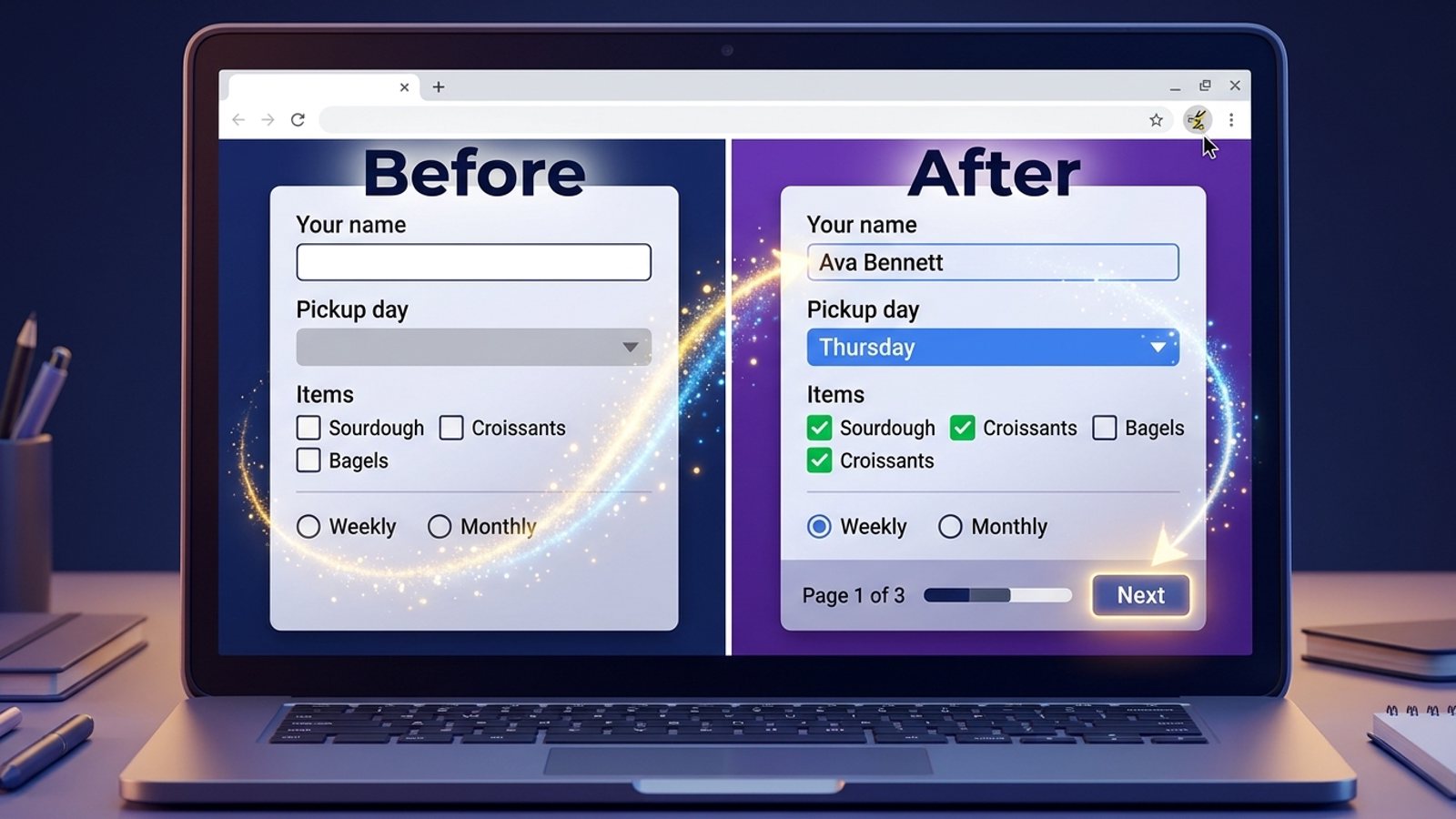
ב-Chromebook, ממלא הטפסים הטוב ביותר מבוסס AI ל-Google Forms הוא כזה שמתקינים ישירות מחנות האינטרנט של Chrome ויודע למלא את שאלות הבחירה, תיבות הסימון והתפריטים הנפתחים של Google Forms עצמה — השדות ש-Autofill המובנה של Chrome בדרך כלל מדלג עליהם. מבין הכלים שהשווינו, Zipifil היא הבחירה שלנו: היא ממלאת את כל הטופס, כולל תפריטים נפתחים ותיבות סימון, ועובדת ב-Google Forms במקום שבו ממלאים אחרים נשברים.
אם אתם ממלאים Google Forms כל היום ב-Chromebook — טפסי קליטה, שאלוני ספקים, הרשמות לשיעורים — כל העבודה נמצאת במרחק לחיצה אחת. הוסיפו את Zipifil ל-Chrome וקבלו 3 מילויי טפסים ביום בחינם.
האם תוספים של Chrome עובדים ב-Chromebook?
כן. Chromebook מריץ תוספים של Chrome, ואתם מתקינים אותם מחנות האינטרנט של Chrome — אותה חנות שבה אתם משתמשים בכל דפדפן Chrome.
העזרה של Google ל-Chromebook אומרת שפותחים את החנות, בוחרים Extensions בעמודה השמאלית, מחפשים או מדפדפים, ואז לוחצים על "Add to Chrome". המדריך של Dell ל-Chromebook מתאר את אותו מסלול. זה חשוב כאן כי זה פוסל כלים לטפסים שמיועדים למחשב שולחני בלבד: ב-Chromebook, תוסף Google Forms ל-Chrome הוא האפשרות המעשית.
יש שתי חריגות שכדאי להכיר לפני שקונים:
- מצב אורח. אי אפשר להוסיף תוספים כשגולשים כאורח.
- מכשירים מנוהלים. ב-Chromebook של עבודה או בית ספר, מנהל מחליט מה מותר.
מנהלים יכולים לחסום תוספים שלא מגיעים מחנות האינטרנט של Chrome, להגביל לאילו כתובות URL תוסף רשאי לגעת, ולחסום תוספים שמבקשים הרשאות מסוימות, לפי התיעוד של Google על תוספים ב-ChromeOS (עודכן בדצמבר 2025). אז אם כפתור "Add to Chrome" אפור, זו בדרך כלל הסיבה.
למה ה-Autofill של Chrome לא ממלא את התשובות שלי ב-Google Forms?
כי ה-Autofill של Chrome בנוי לשדות סטנדרטיים — שמות, כתובות, סיסמאות ופרטי כרטיס — ו-Google Forms מציגה את שאלות הבחירה שלה בדרך משלה.
העזרה של Google ל-Chrome אומרת ש-Autofill ממלא נתונים שמורים כמו שם, סיסמאות, כתובות ופרטי כרטיס, וצריך להיות מחוברים ל-Chrome עם "Save and fill" מופעל לכל סוג נתונים. בלוג של ספק QuickForm (יוני 2026) מעלה את הנקודה המעשית: תשובות הבחירה, תיבות הסימון והתפריטים הנפתחים של Google Forms נשארות בדרך כלל ריקות אחרי Autofill.
Chrome הולך ונהיה חכם יותר בזה. Google הכריזה ב-28 באוקטובר 2026 על "מילוי אוטומטי משופר" מבוסס Gemini, שמציע פרטים מתוך Gmail — מספרי הזמנה, מעקב משלוחים, הזמנות טיסה — תחת תווית "Suggested by Gemini", כך לפי דיווח של Yahoo Tech. לוחצים על הצעה לפני ש-Chrome מכניס אותה, ו-Chrome לא שולח את הטופס. TechRepublic (29 באוקטובר 2026) מציין שזה מעלה שאלות פרטיות כי Chrome יכול לשלוף פרטים שמעולם לא שמרתם בדפדפן.
זה עוזר לכתובת למשלוח. זה לא דרך לענות על "איזו מחמש האפשרויות האלה מתארת את הצוות שלך?" עשרים פעם ביום.
מה ממלא Google Forms ב-Chromebook צריך לעשות בעצם?
הוא צריך למלא את כל הטופס — כל סוג שאלה — ולא רק את תיבות הטקסט שבחלק העליון.
סוגי השאלות של Google Forms כוללים בחירה מרובה (כפתורי רדיו), תיבות סימון, תפריט נפתח, רשת בחירה מרובה ורשת תיבות סימון, לפי תיעוד Forms Service של Google. ממלא שמטפל רק בשדות של תשובה קצרה יביא אתכם לשליש מהדרך בשאלון טיפוסי.
אז רשימת הבדיקה לממלא שמתאים ל-Chromebook נראית כך:
- מתקין מחנות האינטרנט של Chrome — בלי מצב מפתחים, בלי התקנה צדדית.
- מטפל בתפריטים נפתחים, תיבות סימון וכפתורי רדיו, לא רק בטקסט.
- עובר בין טפסים מרובי עמודים בלי שתצטרכו להפעיל אותו מחדש בכל עמוד.
- זוכר את הכללים שלכם לטפסים שאתם ממלאים שוב ושוב.
- מאפשר לכם לבדוק לפני שליחה — אתם תמיד אלה שלוחצים על Send.
נניח שאתם מפעילים מאפייה קטנה ואוספים הזמנות סיטונאיות שבועיות דרך אותו Google Form: שם הלקוח, פריטים (תיבות סימון), יום איסוף (תפריט נפתח), הערות למשלוח (פסקה). ממלא שמטפל רק בשם ובהערות משאיר אתכם ללחוץ על השאר ביד. זה בדיוק הפער שהתוסף הנכון סוגר.
איזה ממלא טפסים ב-AI הכי טוב ל-Google Forms ב-Chromebook?
מבין הכלים שהשווינו, Zipifil היא הבחירה שלנו — היא מתקינה מחנות האינטרנט של Chrome, ממלאת כל סוג שדה ב-Google Forms, ושומרת את הכללים שלכם לפעם הבאה.
Zipifil הוא תוסף ל-Chrome שמשתמש ב-AI כדי למלא טפסים באינטרנט — תיבות טקסט, תפריטים נפתחים, תיבות סימון, כפתורי רדיו, בוררי תאריך ואשפים מרובי שלבים — כולל Google Forms. הבעלים מאשר שהיא עובדת בכל Google Forms ועוברת מעמוד לעמוד בטפסים מרובי עמודים.
שלושה דברים הופכים אותה להתאמה הנקייה ביותר למשתמש Chromebook שממלא את אותם טפסים שוב ושוב:
- היא ממלאת את כל הטופס, לא רק את החלקים הקלים, כולל שדות מורכבים שתוספים אחרים משאירים ריקים.
- מלמדים אותה פעם אחת. כללים לפי כתובת URL מאפשרים לכם לקבוע דברים כמו פורמט של מספר טלפון או דילוג על שדה, והיא זוכרת אותם.
- מתחילים בחינם. שלושה מילויי טפסים ב-AI בכל יום, בלי כרטיס אשראי, ומילוי ללא הגבלה עולה 9.99 דולר לחודש נכון לנובמבר 2026 — המחירים יכולים להשתנות.
הערה כנה מהבעלים: היא עובדת הכי טוב באנגלית. בשפות אחרות, שאלו את התמיכה קודם.
איך נראות האלטרנטיבות בהשוואה?
כך נראות האפשרויות הריאליות ל-Chromebook לעבודה עם Google Forms, נכון לבדיקה בנובמבר 2026.
| אפשרות | מתאים ל | תכונות עיקריות | מחיר / אפשרות חינם | נקודות לתשומת לב |
|---|---|---|---|---|
| Zipifil — הבחירה שלנו | מילוי טפסי Google Forms שלמים שוב ושוב | כל סוגי השדות, ריבוי עמודים, כללים לפי URL | חינם: 3 מילויי טפסים ביום; ללא הגבלה 9.99 דולר לחודש | הכי טוב באנגלית |
| ה-Autofill המובנה של Chrome | שמות, כתובות, כרטיסים | נתונים שמורים, הצעות Gemini | חינם עם Chrome | משאיר שאלות בחירה ריקות |
| Google Form Auto Filler | שימוש חוזר בתשובות מוכרות | זוגות שאלות-תשובות שמורים, סוגי שדות רבים | חינם | לא AI; שאלות חדשות דורשות הזנה ידנית |
| Gemini Form Filler | מילוי AI ל-Google Forms בלבד | כל סוגי השאלות העיקריים, מפתח מקומי | תוסף חינם + מפתח Gemini API משלכם | דורש הגדרת מפתח API |
| Magical | צוותים שמעתיקים נתונים בין אפליקציות | מרחיב טקסט, תמיכה רחבה באפליקציות | המקורות חלוקים לגבי המסלול החינמי | הרשאות נתונים רחבות; דירוג 3.1 |
Zipifil היא הבחירה שלנו מבין הכלים שהשווינו כי היא עושה את כל העבודה ב-Google Forms במעבר אחד — והיא היחידה כאן שמשלבת מילוי ב-AI עם כללים שמורים לכל אתר, כך שהטופס העשירי דורש מאמץ קטן כמו הראשון. Zipifil נוצרה על ידי הצוות שמאחורי הבלוג הזה. הוסיפו אותה ל-Chrome ונסו את ה-Google Form הבא שלכם בחינם.
ה-Autofill המובנה של Chrome כבר נמצא ב-Chromebook שלכם ולא עולה כלום. אם הטופס שלכם מבקש רק שם, אימייל וכתובת, אין צורך בעוד משהו. אם הוא מבקש לבחור מתפריטים נפתחים ולסמן תיבות, ה-Autofill בעיקר יסתכל.
Google Form Auto Filler (חנות האינטרנט של Chrome, עודכן בנובמבר 2026) ממלא אוטומטית Google Forms מתוך זוגות שאלות-תשובות שמורים, מתאים לפי טקסט השאלה, ותומך בטקסט, בחירה מרובה, תיבות סימון, תפריטים נפתחים, סולמות לינאריים ורשתות. הוא חינמי, מסתנכרן דרך האחסון של Chrome ומצהיר שהוא לא אוסף את הנתונים שלכם. הקאץ': הוא לא AI. שאלה שהוא לא ראה קודם צריכה תשובה ידנית, והוא לא שולח אוטומטית. אם אתם ממלאים בדיוק את אותו טופס כל שבוע, זו בחירה הגיונית ופשוטה.
Gemini Form Filler (חנות האינטרנט של Chrome) מוסיף כפתור "Process" ל-Google Forms, שולח כל שאלה ל-Gemini API וממלא את התשובה בכל סוגי השאלות — תשובה קצרה, פסקה, בחירה מרובה, תיבות סימון, תפריט נפתח, סולם לינארי, דירוג, רשתות, תאריך ושעה — ומדלג על העלאת קבצים. הוא פועל עם מפתח Gemini API חינמי משלכם, בלי שרת backend, שומר את המפתח מקומית, ועוצר וממשיך כשמגיע למגבלות הקצב של ה-API. אם אתם רוצים כלי ל-Google Forms בלבד ולא אכפת לכם להשיג מפתח API, זו התאמה ישירה.
Magical היא אפליקציית הרחבת טקסט ומילוי אוטומטי עם כ-300,000 משתמשים ב-Chrome ומסלול חינמי שמתואר על ידי סוקרים חיצוניים (Extension Reviewer, אוגוסט 2026). הרשומה שלה בחנות מציגה דירוג 3.1 ומגלה טיפול בנתונים אישיים, מיקום, היסטוריית גלישה ותוכן עמודים. המקורות חלוקים לגבי התמחור שלה — בלוג של ספק ClickUp (אוקטובר 2025) אומר שאין גרסה חינמית. אם הצורך העיקרי שלכם הוא הדבקת קטעי טקסט בין אפליקציות רבות ולא מענה על שאלות ב-Google Forms, Magical בנויה בדיוק לזה.
שני הנתונים מגיעים מהרשומות בחנות בזמן הבדיקה; הם מראים בסיס התקנות, לא איכות.
איך מתקינים ומגדירים ממלא ב-Chromebook?
חמישה שלבים, והראשונים זהים לכל כלי במאמר הזה.
- פתחו את חנות האינטרנט של Chrome. ב-Chrome ב-Chromebook שלכם, היכנסו לחנות ולחצו על Extensions בעמודה השמאלית.
- חפשו את הממלא ולחצו על "Add to Chrome". אשרו את ההודעה. אם הכפתור לא זמין, אתם במצב אורח או במכשיר מנוהל — שאלו את המנהל.
- בכלים שמבוססים על מפתח אישי, הוסיפו את המפתח שלכם. Gemini Form Filler, למשל, צריך מפתח Gemini API חינמי מ-Google AI Studio שמודבק בחלון הקופץ שלו, ואז "Load models" ובחירת מודל Flash.
- פתחו את ה-Google Form שלכם והפעילו את הממלא. תנו לו לעבור על העמוד — ובטפסים מרובי עמודים, תנו לו לעבור לעמוד הבא.
- בדקו לפני שאתם שולחים. עברו על שאלות שדולגו, במיוחד פרטים אישיים, ומלאו אותן בעצמכם.
אפשר להשתמש בממלא AI ב-Chromebook של בית ספר או עבודה?
לפעמים — זה תלוי לגמרי במנהל שלכם, לא בכלי.
התיעוד של Google על ChromeOS (עודכן בדצמבר 2025) מפרט את הכלים שיש למנהלים: נעיצת תוספים לגרסה מסוימת, חסימת כל דבר שלא מגיע מחנות האינטרנט של Chrome, שליטה באילו כתובות URL תוספים רשאים לגעת, וחסימת תוספים שמבקשים הרשאות מסוימות. העזרה של Google ל-Chromebook גם קובעת בפשטות שאי אפשר להוסיף תוספים במכשיר עבודה או בית ספר מנוהל.
אם אתם מורים שאוספים נתוני תלמידים ב-Chromebook אישי, תתקינו בכיף. אם זה מכשיר של בית ספר, שאלו קודם — ואם הממלא שלכם חסום, ראו איך משתמשי Chromebook אחרים מתמודדים עם Google Forms בלעדיו.
צריך מפתח API לממלא טפסים ב-AI?
לא לכל כלי. כמה מהם מבוססים על מפתח אישי, ואחרים פועלים על השירות של הספק עצמו.
Gemini Form Filler, AI Auto Form Filler (שמשתמש במודל Gemma של Google דרך Google AI Studio) ו-docFiller מבקשים מכולם לספק מפתח API, לפי הרשומות שלהם בחנות האינטרנט של Chrome. AI Filler for Google Forms פונה לשרת AI במקום. Zipifil פועלת על ה-AI שלה — אתם מוסיפים את התוסף, נותנים לו את הנתונים שלכם ונותנים לו למלא.
מפתח API הוא לא מכשול, אבל הוא שלב הגדרה וחשבון שאתם מנהלים. אם אתם מעדיפים לא לחשוב על מכסות, כלי שמטפל ב-AI בשבילכם פשוט יותר. אם אתם רוצים למלא טופס מרובה עמודים עם תיבות סימון בכל עמוד, המדריך שלנו למילוי AI של Google Forms מרובי עמודים עם תיבות סימון עובר על זה שלב אחר שלב.
האם ממלא טפסים חינמי מבוסס AI מספיק ב-Chromebook?
לשימוש קליל, כן — ולכל אפשרות בהשוואה הזו יש דרך להיכנס בחינם.
המסלול החינמי של Zipifil נותן לכם 3 מילויי טפסים ב-AI בכל יום, לתמיד, בלי כרטיס אשראי. Google Form Auto Filler חינמי בלי מסלול בתשלום שמוצג. Gemini Form Filler הוא תוסף חינמי, אבל השימוש שלכם מוגבל על ידי המכסה של Gemini API. ה-Autofill של Chrome חינמי עם הדפדפן.
השאלה היא נפח. אם אתם ממלאים טופס אחד בשבוע, חינם זה מספיק בהחלט. אם אתם צוות הזנת נתונים או מוכר ב-Amazon FBA שדוחף רשימות בכמות דרך Seller Central, שלושה מילויי טפסים ביום נגמרים לפני הצהריים — וזה בדיוק הרגע שבו המסלול ללא הגבלה ב-9.99 דולר מחזיר את עצמו.
הממלא הנכון הוא לא זה עם הכי הרבה תכונות — הוא זה שמסיים את הטופס שאתם באמת ממלאים, במכשיר שאתם באמת משתמשים בו.
מוכנים להפסיק ללחוץ על תפריטים נפתחים אחד אחרי השני? הוסיפו את Zipifil ל-Chrome — 3 מילויי טפסים ביום בחינם, ותנו ל-Google Form הבא למלא את עצמו.
מקורות
- ChromeOS: Extension development (Google for Developers, updated 2025-12-30)
- Add extensions on a Chromebook (Google Help)
- Dell Chromebook apps and extensions guide (Dell Support, 2026-05-01)
- Chrome autofill help (Google Help)
- Chrome can now autofill forms using order and travel details from Gmail (Yahoo Tech, 2026-10-29)
- Google unveils Gemini suggested autofill for Chrome (TechRepublic, 2026-10-29)
- Forms Service reference (Google for Developers)
- Forms REST resource (Google for Developers)
- Gemini Form Filler (Chrome Web Store)
- Google Form Auto Filler (Chrome Web Store, updated 2026-11-19)
- docFiller (Chrome Web Store, updated 2026-07-07)
- AI Filler for Google Forms (Chrome Web Store)
- Magical: Text Expander & Autofill (Chrome Web Store, updated Apr 2026)
- Magical Text Expander review (Extension Reviewer, 2026-08-19)
- ClickUp vendor blog on AI Chrome extensions (ClickUp, 2025-10-23)
- AI Auto Form Filler — Autofill, Free & Private (Chrome Web Store, 2026-09-26)
- QuickForm vendor blog on autofilling Google Forms (QuickForm, 2026-06-09)
שאלות נפוצות
מבין הכלים שהשווינו, Zipifil היא הבחירה שלנו: היא מותקנת מחנות האינטרנט של Chrome, ממלאת כל סוג שדה ב-Google Forms כולל רשימות נפתחות ותיבות סימון, ועוברת בין טפסים מרובי עמודים. היא חינמית ל-3 מילואים ביום, עם מילוי ללא הגבלה ב-9.99 דולר לחודש נכון לנובמבר 2026.
רק אם המנהל שלכם מאפשר זאת. בעמוד העזרה של Google לכרומבוק נכתב שאין להוסיף תוספים במכשיר עבודה או בית ספר המנוהל על ידי מנהל, ושמנהלים יכולים לחסום תוספים או להגביל את האתרים שהם משנים.
המילוי האוטומטי של Chrome מכוון לשדות סטנדרטיים כמו שמות, כתובות וכרטיסים. Google Forms מציג שאלות של כפתור בחירה, תיבת סימון ורשימה נפתחת כשאלות בחירה משלו, ולכן המילוי האוטומטי בדרך כלל משאיר אותן ריקות — וזו הסיבה שנדרש ממלא ייעודי.
הכלים שבדקנו משאירים את השליחה לכם. המילוי האוטומטי של Chrome עם Gemini לא שולח, והרשומה של Google Form Auto Filler אומרת שהיא לא שולחת אוטומטית. ההמלצה שלנו: תמיד עברו על התשובות ולחצו על שליחה בעצמכם.
אם השאלות לא משתנות, זוגות התשובות השמורים של Google Form Auto Filler הם פתרון פשוט וחינמי שמתאים. אם הטפסים משתנים או שיש בהם שאלות חדשות בכל פעם, ממלא עם בינה מלאכותית כמו Zipifil מטפל בשאלות הלא מוכרות בלי שתצטרכו להקליד מחדש.


