איך ממלאים טופס גוגל ארוך של מועמדות לעבודה במהירות כרכז/ת גיוס?
הדרך המהירה וההגונה תלויה בשאלה אם אתם בודקים טופס משלכם או ממלאים טפסים עבור מועמדים. כך בוחרים את הכלי הנכון ומפסיקים להקליד שוב את אותם השדות.
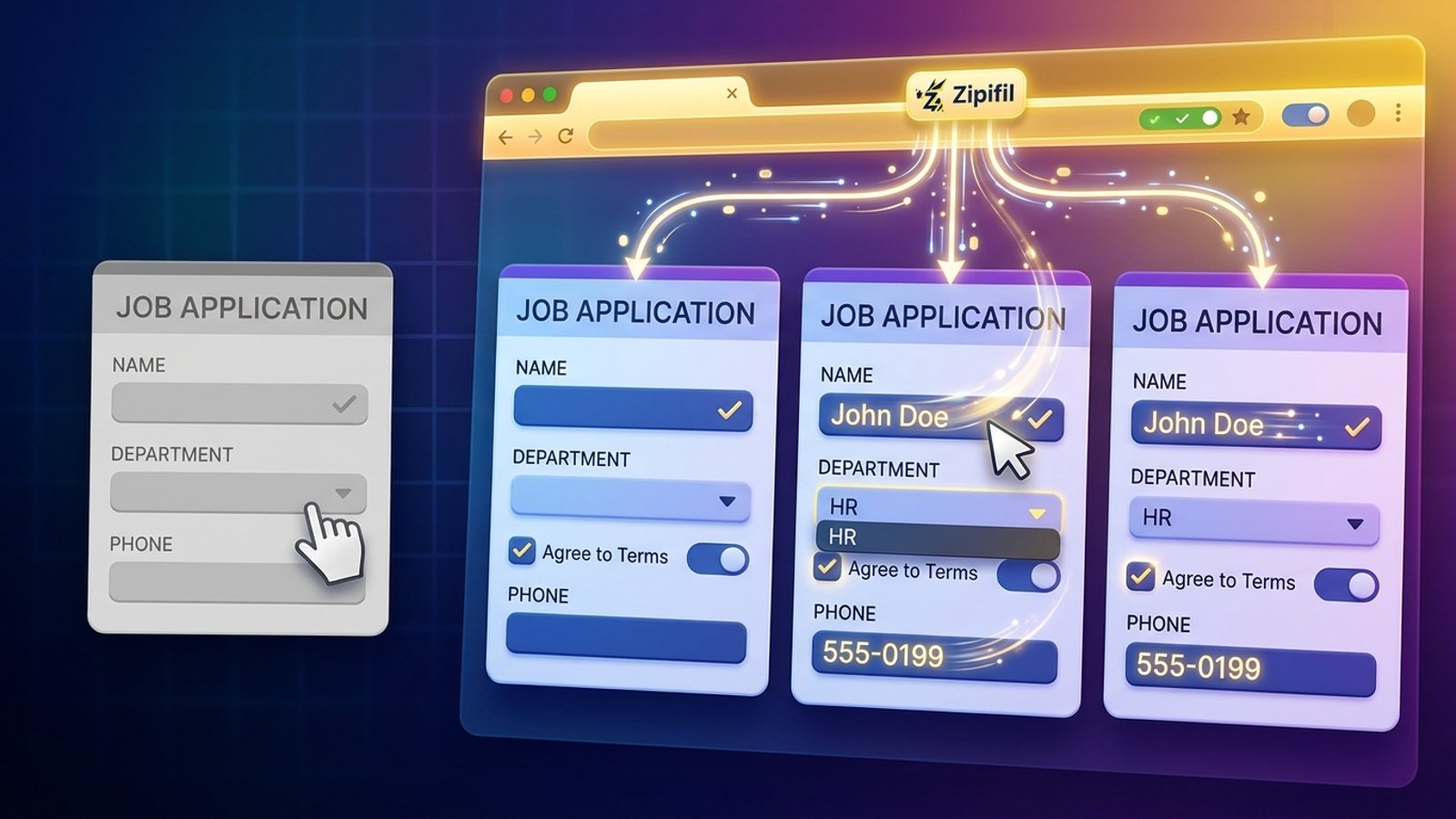
אם אתם ממלאים טופס Google ארוך להגשת מועמדות בתפקיד רכז/ת גיוס, הדרך המהירה וההגונה היא כלי מילוי שמכיר את Google Forms ומשלים כל סוג שדה — טקסט, רשימות נפתחות ותיבות סימון — עמוד אחר עמוד, עם כללים שאתם מגדירים פעם אחת לכל טופס. המילוי האוטומטי המובנה של Chrome בדרך כלל עוצר אחרי השם והאימייל, כי Google Forms מציג את הטופס בשכבת JavaScript מותאמת ולא בשדות HTML סטנדרטיים (בלוג הספק QuickForm, 2026).
המשימה מתפצלת לשתיים, והכלי הנכון תלוי במה שאתם עושים. האם אתם ממלאים שוב ושוב את טופס ההגשה שלכם כדי לבדוק אותו, או ממלאים טפסים עבור מועמדים עם הפרטים האמיתיים שלהם? הראשון הוא עניין של מילוי מראש. השני הוא עניין של נתונים חוזרים — ושם כלי מילוי טפסים מבוסס AI מוכיח את עצמו.
למה Chrome ממלא לי את השם והאימייל בטופס Google אבל מדלג על כל רשימה נפתחת ותיבת סימון?
כי Google Forms לא משתמש בשדות HTML סטנדרטיים, מנוע המילוי האוטומטי של Chrome מזהה לעיתים קרובות רק את השדות הקלים ומשאיר את השאר ריקים. העזרה של Google עצמה מתארת את המילוי האוטומטי כמילוי מידע שמור כמו שמות, כתובות ופרטי תשלום — סוג השדות הסטטיים שלשמם הוא נבנה. בלוג של ספק שניתח את המילוי האוטומטי ב-Google Forms (QuickForm, 2026) מסביר את הפער: הטופס מוצג בשכבת JavaScript מותאמת, כך ש-Chrome אולי קולט את השם או האימייל מחשבון Google שלכם ואז עוצר.
מדריך עצמאי (tidyleaf.github.io, המו"ל לא ברור) מוסיף שהמילוי האוטומטי של Chrome עלול להיכשל גם כשכתובת שמורה חסרה או כשמנהל סיסמאות מפריע. כך או כך, בטופס הגשה עם 40 שאלות, רשימות נפתחות של מחלקות ותיבות סימון הסכמה, אתם מקלידים כמעט הכול מחדש ביד.
מה הדרך המהירה למלא טופס Google להגשת מועמדות כשזה הטופס שלכם?
השתמשו בקישור עם מילוי מראש של Google. הוא חינמי, מובנה ב-Google Forms, והוא פותח את הטופס כשהתשובות שלכם כבר בפנים.
הנה התהליך:
- פתחו את עורך הטופס ולחצו על תפריט שלוש הנקודות, ואז על "קבלת קישור עם מילוי מראש" (שרשור בקהילת העזרה של Google, 2024).
- הקלידו תשובות זמניות בשדות שתרצו שימולאו, ואז לחצו על קבלת קישור והעתיקו אותו (מרכז העזרה של Blink, 2025).
- בדקו כל רשימה נפתחת — המילוי מראש עובד רק עם תווית האפשרות המדויקת, כך ש"Sales" לא יתאים ל-"Sales & Marketing" (GeekChamp, 2026).
- שמרו את הקישור והשתמשו בו שוב בכל פעם שתצטרכו את אותן תשובות.
הקישור עובד באמצעות פרמטרים מסוג entry. בכתובת ה-URL — מזהה אחד לכל שדה — כך שאפשר גם להחליף ערכים ישירות בשורת הכתובת (Stack Overflow, 2025). אם אתם מייצרים קישורים כאלה בכמות גדולה, הפונקציה FormResponse.toPrefilledUrl() ב-Apps Script בונה כתובת עם מילוי מראש מתוך תשובה קיימת (Google for Developers, עודכן 2026).
איך ממלאים מהר הרבה טפסי הגשה שונים — הבעיה האמיתית של רכז/ת גיוס?
כשמדובר בהרבה טפסים שונים, שמרו את הפרטים שלכם פעם אחת בכלי מילוי שמבין את Google Forms ותנו לו לעבור עמוד אחר עמוד. זה ההבדל בין קישור עם מילוי מראש (טופס אחד, סט תשובות אחד) לבין תהליך חוזר (כל טופס, הפרטים שלכם).
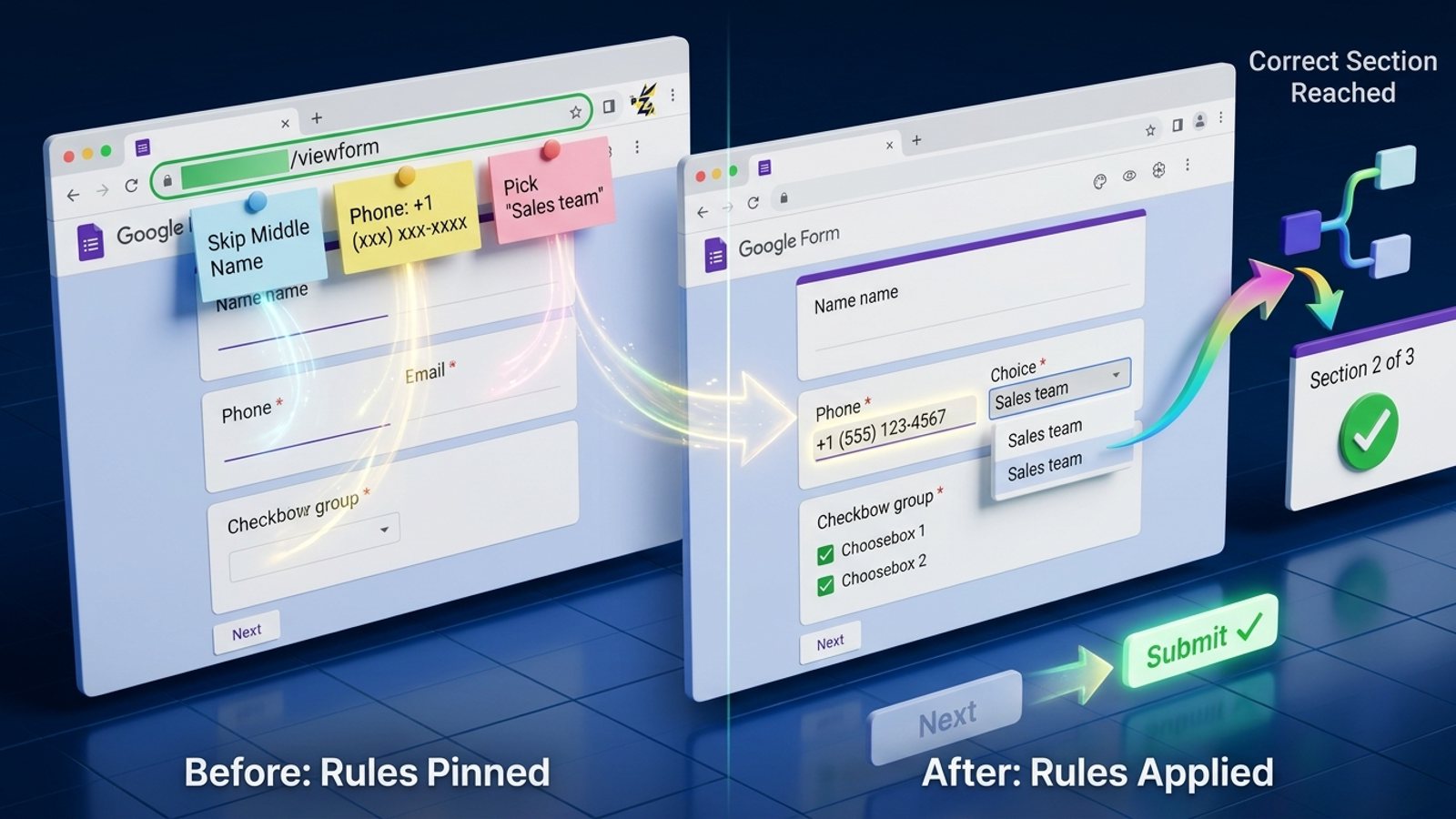
הטכניקה שמזרזת את זה היא כללים לפי כתובת URL. במקום ללמד את הכלי שוב ושוב את פורמט הטלפון שלכם, את שמות המחלקות או את השדה שאתם תמיד מדלגים עליו, אתם מגדירים את הכלל פעם אחת על הכתובת של אותו טופס והוא חל בכל פעם. כרכז/ת גיוס זה יכול להיות: לעצב מספרי טלפון כ-+1 XXX XXX XXXX, לבחור תמיד "Human Resources" ברשימה הנפתחת של המחלקה, ולדלג על המקטע "internal use only".
נניח שאתם מנהלים גיוס בסוכנות של 12 עובדים. אתם ממלאים את אותו שאלון מיון קצר בטופס ההגשה שלכם בכל יום שישי, ובמהלך החודש גם שלושה טפסי קליטה שונים של לקוחות. קישורי מילוי מראש מטפלים ביום שישי. בשלושת טפסי הלקוחות, כללים לפי כתובת URL מקצרים כל מילוי מדקות של לחיצות למעבר אחד.
איך כלי מילוי מבוסס AI מתמודד עם טפסים רב-עמודיים ושאלות חובה?
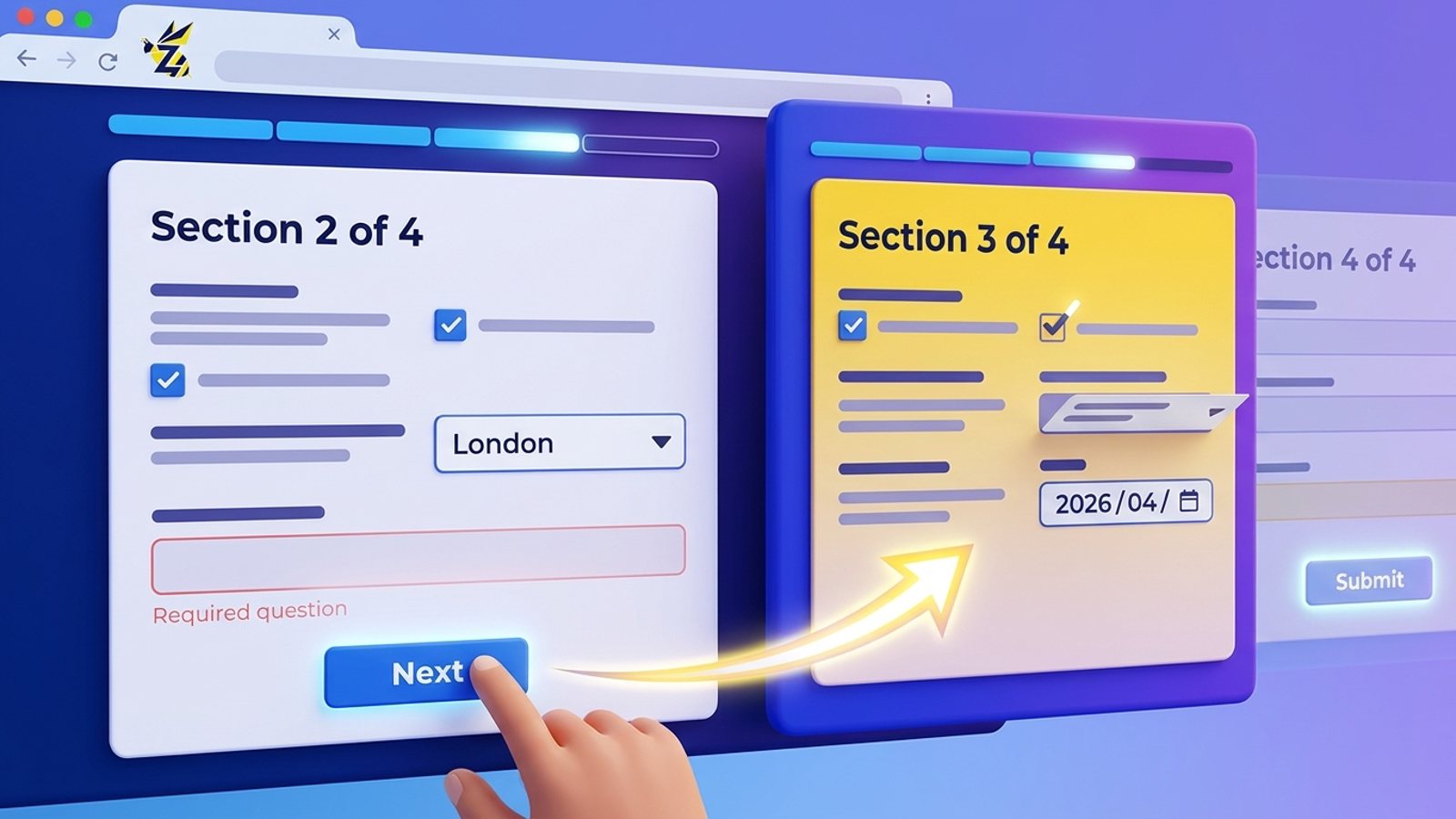
כלי מילוי טוב עובר בין המקטעים עמוד אחר עמוד וממלא כל אחד לפני שהוא ממשיך — וזה חשוב כי Google Forms אוכף שאלות חובה לפי מקטע, לא בסוף (בלוג הספק Pipiform, 2026). אם פספסתם אחת בעמוד 2, תגלו את זה רק כשתנסו להתקדם.
ההסתעפות מוסיפה מלכודת. Google Forms תומך ב"מעבר למקטע בהתאם לתשובה" רק בשאלות אמריקאיות וברשימות נפתחות (עזרה של Google), וכשההסתעפות מפנה מישהו מסביב למקטע, שאלות החובה של אותו מקטע מדולגות לגמרי (Pipiform, 2026). כלומר, המסלול דרך הטופס תלוי בתשובות — כולל אלה שהכלי שלכם בוחר.
מה האפשרויות הטובות ביותר למילוי מהיר של טופס Google להגשת מועמדות?
הנה השוואה בין האפשרויות המעשיות, נכון לנובמבר 2026. המחירים יכולים להשתנות.
| אפשרות | מתאים ל | תכונות עיקריות | מחיר | למה לשים לב |
|---|---|---|---|---|
| Zipifil — הבחירה שלנו | הרבה טפסי Google שונים, תהליכי גיוס חוזרים | ממלא כל סוגי השדות; רב-עמודי; כללים לפי כתובת URL; העלאת PDF/תמונה | חינם: 3 מילויים ביום; 9.99$ לחודש ללא הגבלה | עובד הכי טוב באנגלית |
| קישורים עם מילוי מראש של Google | אותו טופס, אותן תשובות, שוב ושוב | פותח את הטופס כשהתשובות כבר בפנים; פרמטרים מסוג entry. | חינם | תוויות מדויקות ברשימה הנפתחת; הסתעפות יכולה לשבור אותו |
| המילוי האוטומטי המובנה של Chrome | שם, אימייל וכתובת בטפסים סטנדרטיים | בלי התקנה; משתמש בחשבון Google | חינם | ממלא לעיתים קרובות רק 2–3 שדות ב-Google Forms |
| LunaForm AI | סטודנטים בטפסי חידון רב-עמודיים | ממלא טפסים רב-עמודיים; שומר פרופיל | 100 קרדיטים חינם; חבילות קרדיטים בתשלום | בסיס התקנות קטן; מכוון לחידונים |
Zipifil הוא הבחירה שלנו מבין הכלים שהשווינו, כי הוא ממלא את כל הטופס — תיבות טקסט, רשימות נפתחות, תיבות סימון, כפתורי בחירה, בוררי תאריך ואשפי ריבוי שלבים — ועובד גם על הטפסים הבעייתיים שכלים אחרים מוותרים עליהם, כולל iframes ורשימות נפתחות מותאמות. אתם מגדירים כללים לפי כתובת URL פעם אחת והוא זוכר אותם. הוא עובד בכל Google Forms ועובר מעמוד אחד לבא, והוא עובד הכי טוב באנגלית. תוכנית חינמית: 3 מילויי טפסים ב-AI בכל יום, בלי כרטיס אשראי. ללא הגבלה: 9.99$ לחודש, נכון לנובמבר 2026, המחירים יכולים להשתנות.
קישורים עם מילוי מראש של Google הם הבחירה הישירה יותר אם אתם רק שולחים שוב את הטופס שלכם עם תשובות זהות. בלי תוסף, בלי הגדרה — אבל מזהה entry שגוי אחד והשאלה הלא נכונה תתמלא.
המילוי האוטומטי המובנה של Chrome מתאים לטפסי HTML סטנדרטיים שבהם אתם צריכים שם, כתובת ופרטי תשלום. ב-Google Forms הוא בדרך כלל עוצר מוקדם, לפי ניתוח הספק שלמעלה.
LunaForm AI הוא תוסף Chrome של צד שלישי שממלא טפסי Google רב-עמודיים ושומר פרופיל באחסון מקומי (הרשומה בחנות האינטרנט של Chrome, עודכנה באוקטובר 2026). ברשומה שלו מופיעים 11 משתמשים בזמן הבדיקה, וסריקה של צד שלישי של Socket (ספטמבר 2026) מסמנת אותו כמפתח לא-סוחר עם רכישות בתוך האפליקציה. אם אתם בעיקר צריכים כלי מילוי חינמי לסטודנטים לטפסי חידון, זו נקודת התחלה סבירה.
Zipifil נוצר על ידי הצוות שמאחורי הבלוג הזה.
מוכנים להפסיק להקליד שוב את אותם פרטים? הוסיפו את Zipifil ל-Chrome — 3 מילויים ביום בחינם.
איך נמנעים מטעויות כשממלאים תחת לחץ זמן?
קראו שוב כל עמוד לפני השליחה, כולל המקטעים שנדמה לכם שדילגתם עליהם. אכיפת שדות חובה מתבצעת לפי מקטע, כך ששגיאה בעמוד 3 חוסמת אתכם שם — לא בסוף, היכן שהייתם מצפים לבדיקה אחרונה (Pipiform, 2026). אם אתם עובדים תחת לחץ זמן, מדריך תהליך העבודה תחת לחץ זמן עובר על זה שלב אחר שלב.
למקרים חד-פעמיים באמת — טופס עם 20 שאלות שהתשובות לו כבר נמצאות במסמך — קיצורי מקלדת מספיקים. Ctrl+/ (או ⌘+/) פותח את רשימת קיצורי הדרך, ו-Ctrl+k / Ctrl+j מזיזים את הסמן למעלה ולמטה בין השאלות (עזרה של Google).
האם להשתמש בכלי מילוי טפסים מבוסס AI או במילוי מראש של Google לטופס ההגשה שלי?
השתמשו במילוי מראש כשהטופס והתשובות קבועים; השתמשו בכלי מילוי מבוסס AI כשהטפסים משתנים. זה הפיצול ההגון. המילוי מראש חינמי ומובנה, אבל הוא קשור למזהי ה-entry של טופס אחד. כלי מילוי שקורא את התוויות הנראות בכל טופס הולך איתכם.
אם אתם רוצים תמונה מלאה יותר על אילו תוספים באמת מתמודדים עם Google Forms, השוואת תוספי Chrome מכסה את התחום.
המילוי המהיר ביותר הוא לא זה שמקליד הכי מהר — אלא זה שבו לימדתם את הכלי את הכללים שלכם פעם אחת ולא חשבתם על הטופס הזה שוב.
מקורות
- Fill out forms automatically — Google Chrome Help
- How to autofill Google Forms Chrome — QuickForm blog (vendor blog), 2026-06-09
- Chrome autofill not working on some forms — tidyleaf.github.io, date not given
- Unlock the power of auto fill in Google Forms — GeekChamp, 2026-05-14
- How can you set default values within a Google Form — Google Help community thread, 2024-09-05
- Creating Google Forms — Blink Help Centre, 2025-05-21
- Prefilled URL parameters for Google Forms — Stack Overflow, 2025-02-23
- FormResponse.toPrefilledUrl() — Google for Developers, updated 2026-04-13
- Keyboard shortcuts for Google Forms — Google Help
- Show questions based on answers — Google Help
- Required questions in Google Forms on iPhone — Pipiform (vendor blog), 2026-08-19
- Publish & share your form with responders — Google Help
- DID NOT COLLECT EMAILS — Google Help community thread, 2025-11-09
- Edit your form — Google Help
- nmvv-gform-mcp — PyPI, 2026-06-10
- LunaForm AI – Smart Google Form Filler — Chrome Web Store, updated 2026-10-27
- LunaForm AI extension scan — Socket, 2026-09-30
שאלות נפוצות
חלקית. המילוי האוטומטי של Chrome עשוי למלא את השם והאימייל מחשבון Google שלכם, אבל בגוגל פורמס הוא לעיתים קרובות משאיר רשימות נפתחות, תיבות סימון וסעיפים מאוחרים יותר ריקים (בלוג הספקים של QuickForm, 2026). בטופס מועמדות ארוך זה לא מספיק.
רק עם התשובות האמיתיות והמורשות של המועמד. הגשת תשובות מומצאות לטופס פעיל מתוארת כהונאת סקר וכהפרה של תנאי השירות של Google (תיעוד פרויקט PyPI, 2026). זה אינו ייעוץ משפטי — הכללים משתנים ממקום למקום.
כמעט תמיד בגלל מזהה שדה (entry ID) לא תואם או ערך ברשימה נפתחת שלא תואם בדיוק את תווית האפשרות (GeekChamp, 2026). צרו את הקישור מחדש מתוך העורך במקום לערוך מזהים ידנית.
להרבה טפסים שונים עם נתונים חוזרים — Zipifil: הוא ממלא כל סוג שדה בכל העמודים וזוכר כללים לפי כתובת URL. כדי להגיש שוב את הטופס שלכם עם אותן תשובות, הקישור שמילאתם מראש בגוגל הוא הבחירה הישירה יותר ולא עולה כלום.
לא. טופס שאלון לא אוסף אימיילים אלא אם מגדירים את Collect email addresses ל-Verified או ל-Responder input (עזרה של Google, 2025). אם צריך זהות מאומתת, האפשרות Limit to 1 response מחייבת את המשיבים להתחבר (עזרה של Google).