
מה הן האלטרנטיבות הטובות ביותר למילוי אוטומטי של Google Forms בטפסי קליטת לקוחות?
המילוי האוטומטי של Chrome ממלא רק את השדות הפשוטים שהוא מזהה, ומשאיר רשימות נפתחות ותיבות סימון ריקות. אלה האלטרנטיבות המעשיות למילוי טופסי Google Forms לקליטת לקוחות מקצה לקצה.
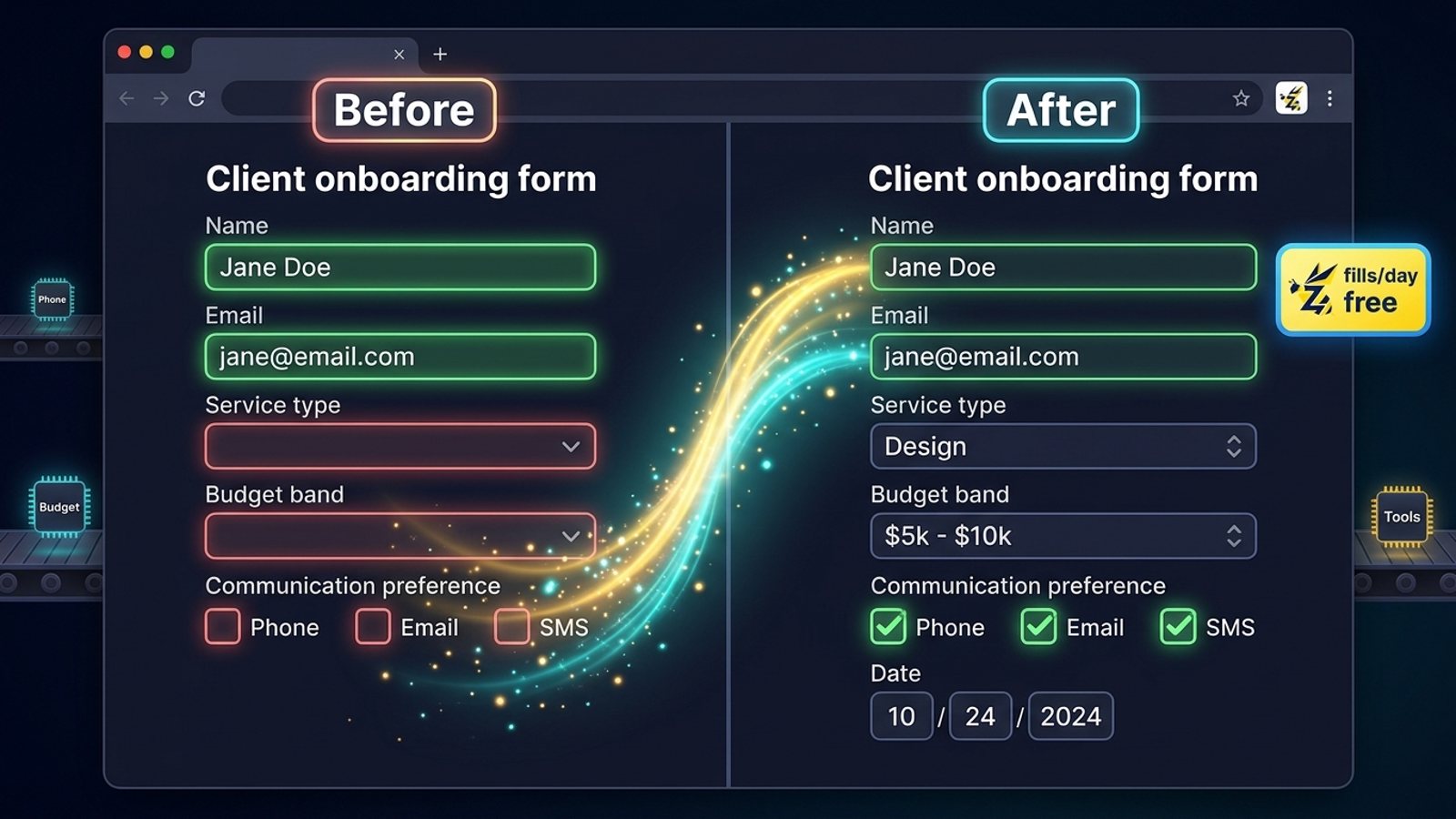
אם אתם ממלאים טופס Google של לקוח חדש, החלופה הריאלית למילוי אוטומטי של Google Forms היא תוסף Chrome למילוי טפסים מבוסס AI שקורא כל שאלה וממלא את כל הטופס — כולל תפריטים נפתחים, תיבות סימון ותאריכים. המילוי האוטומטי המובנה של Chrome מטפל רק בשדות פשוטים שהוא מזהה, ו-Google Forms לא נבנה כשדות HTML סטנדרטיים, כך שכל השאר נשאר ריק.
טפסי קליטת לקוחות הם אחד התבניות הנפוצות ביותר ב-Google Forms — הם אוספים פרטי קשר, מקור הגעה, דרישות שירות, מפרטים ותקציב (Doc2Form, 2026). זה הרבה סוגי שדות בטופס אחד, וזה בדיוק המקום שבו המילוי האוטומטי של הדפדפן נופל. אם אתם מעדיפים לראות את כל הטופס מלא במעבר אחד, אתם יכולים להוסיף את Zipifil ל-Chrome — 3 מילויי טפסים ביום בחינם.
למה המילוי האוטומטי של Google Forms משאיר חצי מטופס הקליטה ריק?
המילוי האוטומטי של Chrome נבנה עבור שדות HTML סטנדרטיים, ו-Google Forms לא משתמש בהם. Google Forms מוצג דרך שכבת JavaScript מותאמת, כך ש-Chrome אולי יתפוס את השם או האימייל שלכם ואז ישאיר את שאר השאלון ריק — בלוג של ספק (QuickForm, 2026) מתאר בדיוק את הדפוס הזה, ודיון ב-Super User מ-2016 מסביר את הסיבה הבסיסית: Google Forms אינו <form> סטנדרטי עם שדות סטנדרטיים.
בטופס קליטה זה אומר שהחלקים הקלים מתמלאים והחלקים החשובים לא:
- שדות טקסט — שם, אימייל, לפעמים טלפון.
- תפריטים נפתחים — סוג שירות, טווח תקציב, איך שמעתם עלינו.
- תיבות סימון — העדפת תקשורת, כלים שאתם משתמשים בהם, סדרי עדיפויות.
- תאריכים ורשתות — תאריך התחלת הפרויקט, שאלות בסולם לינארי.
בעזרה של Chrome גם מציינים שהמילוי האוטומטי עובד לקטגוריה רק אם "שמירה ומילוי" מופעל עבורה, ושכאשר Chrome לא מצליח לזהות שדות מסוימים, הוא לא יציע את המידע השמור שלכם בכלל. כך שגם פרופיל Chrome מלא לגמרי לא יציל טופס Google.
מהן החלופות הריאליות למילוי טפסי קליטת לקוחות?
יש ארבע, והן נמצאות על ספקטרום מ"חינם אבל איטי" ועד "מהיר אבל דורש כלי". הנה הדירוג הכנה לפרילנסר שממלא טופס קליטה של לקוח.
1. הקלדה ידנית
האמינה ביותר, האיטית ביותר, עולה לכם בזמן. אתם רואים בדיוק מה שאתם מזינים ושום דבר לא מדולג על ידי מכונה. אבל זה כל שדה, בכל טופס, בכל לקוח — ובשאלון קליטה ארוך, שגיאות הקלדה והשמטות מתגנבות פנימה (QuickForm, 2026). עדיף לשמור אותה לטפסים חד-פעמיים ולשאלות חריגות שבהן דיוק חשוב ממהירות.
2. העתקה-הדבקה ממסמך קליטה שמור
מהיר יותר לפסקאות, עדיין שדה אחר שדה. שמרו מסמך Google עם התשובות הסטנדרטיות שלכם — היקף הפרויקט, תיאור העסק, גבולות — והדביקו אותן. זה שומר על עקביות התשובות בין לקוחות ולא דורש התקנה. הבעיה: אתם עדיין לוחצים על כל תיבה בנפרד, זה לא יכול לסמן תיבת סימון או לבחור אפשרות בתפריט נפתח, והטקסט יכול לנחות בתיבה הלא נכונה אם פריסת הטופס שונה. שאלון קליטה לדוגמה לעוזר וירטואלי (בלוג huneesoinsane, 2026) מתוכנן להדבקה לסעיפים של Google Form אחד אחרי השני — שימושי כמסמך מקור, לא כאוטומציה.
3. קישורי מילוי מראש של Google Forms
מצוין כשהטופס שלכם, חסר תועלת כשהלקוח שולח לכם אחד. קישורי מילוי מראש הם תכונה חינמית של Google Forms בצד של בעל הטופס. כדי לבנות אחד אתם צריכים גישת בעלים, תוויות אפשרות מדויקות ומזהי entry נכונים (GeekChamp, 2026). אם לקוח שולח לכם במייל את טופס הקליטה שלו למילוי, אין לכם אף אחד מאלה.
4. תוסף Chrome למילוי טפסים מבוסס AI
ממלא את כל הטופס, כולל השדות שהאחרים לא נוגעים בהם. ממלא מבוסס AI קורא את טקסט השאלה הגלוי בעמוד ומתאים אותו לנתונים שלכם, כך שהוא יכול להקליד בתיבות טקסט, לבחור אפשרויות בתפריטים נפתחים, לסמן תיבות סימון ולקבוע בוררי תאריך — ב-Google Forms ובטפסים אחרים שבהם ממלאים פשוטים יותר נשברים.
כאן נכנס Zipifil לתמונה. הוא ממלא כל סוג שדה, עובד ב-Google Forms ובטפסים מסובכים כמו פורטלים נעולים, iframes ותפריטים נפתחים מותאמים, ומאפשר לכם להגדיר פעם אחת כללים לפי כתובת URL כך שהוא זוכר לתמיד את העיצוב שלכם ואת השדות שדילגתם עליהם. אתם יכולים גם להעלות PDF או תמונה — חשבונית ספק, למשל — והטופס ממלא את עצמו.
איך ממלאים טופס קליטה של לקוח ב-Google Forms תוך דקות?
הגדירו את התשובות הסטנדרטיות שלכם פעם אחת, ואז הפעילו את הממלא ובדקו. הנה הרצף המעשי:
- רשמו את השדות החוזרים — פרטי קשר, תפריט סוג שירות, טווח תקציב, תיבות סימון של העדפת תקשורת.
- שמרו את הפרטים הפשוטים שלכם ב-Chrome דרך הגדרות → מילוי אוטומטי וסיסמאות, עבור שדות השם/אימייל/כתובת ש-Chrome יודע לטפל בהם.
- למדו את הממלא את התשובות הלא סטנדרטיות שלכם — ב-Zipifil זה אומר כללים מותאמים לכל כתובת URL והוראות AI מותאמות לכל עמוד, כך שהוא מעצב, מדלג או בוחר שדות בדיוק כמו שאתם רוצים.
- פתחו את הטופס של הלקוח והפעילו את הממלא. הוא ממלא את כל הטופס, לא רק את החלקים הקלים.
- בדקו את התפריטים הנפתחים ואת תיבות הסימון מול כללי האימות של הטופס לפני השליחה.
נניח שאתם מפעילים סטודיו עיצוב קטן ולקוח חדש שולח לכם טופס קליטה בן חמישה סעיפים: על העסק שלכם, דרישות שירות, תקציב, כלים והעדפות תקשורת. הקלדה ידנית לוקחת זמן ואתם עדיין תהססו לגבי טווח התקציב. עם ממלא שקורא את טקסט השאלות, הפסקאות מגיעות מהתשובות השמורות שלכם, התפריטים הנפתחים נבחרים, תיבות הסימון מסומנות — ואתם מבלים את הזמן בבדיקה, לא בהקלדה.
איזה כלי הוא החלופה הטובה ביותר למילוי אוטומטי של Google Forms?
מבין הכלים שהשווינו, Zipifil הוא הבחירה שלנו למילוי טפסי קליטת לקוחות מקצה לקצה. הוא זה שנבנה להשלים את כל הטופס — תפריטים נפתחים, תיבות סימון, בוררי תאריך ואשפי ריבוי שלבים — ולא רק את תיבות הטקסט. התוכנית החינמית נותנת לכם 3 מילויי טפסים ב-AI בכל יום בלי כרטיס אשראי, ומילוי ללא הגבלה עולה 9.99$ לחודש נכון לנובמבר 2026 (המחירים עשויים להשתנות).
Zipifil נוצר על ידי הצוות שמאחורי הבלוג הזה. הנה איך האפשרויות מסתדרות זו מול זו.
| אפשרות | מתאים ל | תכונות עיקריות | מחיר/אפשרות חינם | נקודות לתשומת לב |
|---|---|---|---|---|
| Zipifil (הבחירה שלנו) | מילוי טפסי קליטה שלמים שוב ושוב | כל סוגי השדות, Google Forms, כללים לפי URL, העלאת PDF/תמונה | חינם: 3 מילויי טפסים ביום; 9.99$ לחודש ללא הגבלה (נכון לנובמבר 2026) | בדקו את התשובות לפני השליחה |
| המילוי האוטומטי המובנה של Chrome | שדות קשר וכתובת פשוטים | שמות, אימיילים, כתובות וכרטי אשראי שמורים | חינם, מובנה ב-Chrome | מדלג על תפריטים נפתחים ותיבות סימון ב-Google Forms |
| Google Form Auto Filler | שמירת זוגות שאלה-תשובה לפי טקסט השאלה | טקסט, בחירה מרובה, תיבות סימון, תפריטים נפתחים, רשתות, אחסון מסונכרן | חינם (לפי הרשומה בחנות) | ללא שליחה אוטומטית; כ-1,000 משתמשים במועד הרשומה |
| AutoFill Pro | מילוי מבוסס פרופיל עם מיפוי מילות מפתח | מילוי פרופיל, מיפוי מילת מפתח→ערך, שליחה אוטומטית כאופציה | חינם (לפי הרשומה בחנות) | 2.7 מ-3 דירוגים במועד הרשומה |
| docFiller | מילוי ב-AI עם מפתח API משלכם | מילוי GenAI, יותר מ-20 סוגי שדות | חינם (לפי הרשומה בחנות) | דורש מפתח API של AI משלכם |
| הקלדה ידנית / העתקה-הדבקה | טפסים חד-פעמיים, שאלות חריגות | אין מה להתקין, שליטה מלאה | חינם | איטי; שגיאות הקלדה והשמטות |
כמה הערות כנות. אם אתם בעיקר צריכים לשמור זוגות שאלה-תשובה ולמלא אותם לפי התאמת טקסט השאלה, Google Form Auto Filler הוא הבחירה הישירה יותר — ברשומה שלו נאמר שהוא תומך בטקסט, בחירה מרובה, תיבות סימון, תפריטים נפתחים, סולמות לינאריים ורשתות, שומר תשובות ב-Chrome sync ולא שולח אוטומטית. אם אתם רוצים מילוי מבוסס פרופיל עם מיפוי מילות מפתח מותאם ושליחה אוטומטית כאופציה, AutoFill Pro מציע את זה, אם כי הדירוג שלו בחנות היה 2.7 מ-3 דירוגים במועד הרשומה. אם כבר יש לכם מפתח API של AI משלכם ואתם רוצים ממלא GenAI שתומך ביותר מ-20 סוגי שדות של Google Forms, docFiller נבנה בדיוק לזה. ו-Filler קורא את טקסט השאלה הגלוי כדי למלא טקסט, תפריטים נפתחים, כפתורי בחירה, תיבות סימון ותשובות ארוכות ב-Google Forms ובטפסים אחרים.
דירוגים ומספרי משתמשים הם כפי שמוצגים בעמודי החנות בתאריכים המצוינים ומשתנים מדי יום. אף אחת מהרשומות האלה לא מציינת מסלולים בתשלום.
אפשר למלא אוטומטית תפריטים נפתחים ותיבות סימון ב-Google Forms?
לא עם המילוי האוטומטי של הדפדפן — אבל כן עם ממלא שמתאים טקסט שאלה או תוויות אפשרות. למילוי האוטומטי של Chrome אין שום מנגנון לבחירת אפשרות בתפריט נפתח או סימון תיבת סימון ב-Google Form, כי הוא לא מצליח לזהות את השדות האלה מלכתחילה. תוספים שקוראים את טקסט השאלה הגלוי ואת תוויות האפשרויות הם הפתרון, וזו הגישה של Google Form Auto Filler, Filler ו-Zipifil.
לדוגמה מפורטת, ראו איך למלא אוטומטית Google Form עם תפריטים נפתחים, תיבות סימון ושדות תאריך.
מה אם בטופס הקליטה יש כמה עמודים או העלאות קבצים?
ממלא שמטפל באשפי ריבוי שלבים עובר מעמוד אחד לבא אחריו. Zipifil עובר מעמוד אחד לבא אחריו בטפסי Google מרובי עמודים, והוא עובד בכל טפסי Google. לשאלות העלאת קובץ, הגישה המעשית היא להכין את הקובץ לפני שמתחילים, כדי שלא תחפשו אותו באמצע הטופס.
אם יש לכם עסק עם טופס ארוך מרובה סעיפים, המדריך שלנו למילוי אוטומטי של Google Form מרובה עמודים עובר על הזרימה סעיף אחר סעיף.
האם נתוני הלקוח שלי בטוחים בתוסף למילוי טפסים?
בדקו היכן התוסף שומר את הנתונים שלכם לפני שאתם מתקינים אותו. כמה רשומות בחנות מציינות אחסון מקומי בלבד — זו של AutoFill Pro, למשל, אומרת שהנתונים נשמרים מקומית בדפדפן. אחרות משתמשות ב-Chrome sync. ההמלצה שלנו: קראו את סעיף הפרטיות בכל רשומה של תוסף לפני שאתם מכניסים לתוכו פרטי לקוח, ואל תדביקו לשום טופס משהו שלא הייתם רוצים שיישמר.
נתוני קליטת לקוחות הם לרוב אישיים ומסחריים, ולכן שאלת האחסון חשובה יותר מהמחיר.
מוכנים להפסיק להקליד שוב ושוב את אותן תשובות קליטה? הורידו את Zipifil AI Form Filler Chrome Extension ומלאו את טופס הלקוח הבא שלכם במעבר אחד.
מקורות
- Chrome autofill help (Google Chrome Help, undated)
- Google Chrome autofill not working on Google Forms responses (Super User, 2016-08-04)
- How to autofill Google Forms in Chrome (QuickForm, vendor blog, 2026-06-09)
- Chrome autofill not working on some forms? (tidyleaf guide, undated)
- New Client Intro Google Form Template (Doc2Form, 2026-09-23)
- Free Virtual Assistant Client Onboarding Questionnaire (huneesoinsane blog, 2026-11-05)
- Google Form Auto Filler (Chrome Web Store, listing 2026-09-14, updated 2026-11-19)
- AutoFill Pro (Chrome Web Store, 2026-08-03)
- docFiller (Chrome Web Store, 2026-07-07)
- Filler – fill forms from your profile (Chrome Web Store, undated)
- Google Forms question types (Google Help, undated)
- Auto-fill in Google Forms guide (GeekChamp, 2026-05-14)
שאלות נפוצות
כי Google Forms לא בנוי משדות HTML סטנדרטיים ש-Chrome יודע לזהות. Chrome עשוי למלא את השם או האימייל ולהשאיר את השאר ריק, כך שבכל שליחה חוזרת צריך להקליד הכול מחדש.
מבין הכלים שהשווינו, Zipifil היא הבחירה שלנו כי היא ממלאת את כל הטופס, כולל רשימות נפתחות ותיבות סימון, עובדת על Google Forms ומאפשרת להגדיר כללים לכל אתר. אם אתם צריכים רק זוגות שאלות ותשובות שמורים שמותאמים לפי טקסט השאלה, Google Form Auto Filler מתאים יותר.
רק בעל הטופס יכול ליצור קישורי מילוי מראש, וגם זה דורש תוויות אפשרויות מדויקות ומזהי entry נכונים (GeekChamp, 2026). אם הלקוח שולח לכם את הטופס למלא, המילוי מראש לא זמין לכם.
זה משתנה. בעמוד של AutoFill Pro מוצעת אפשרות שליחה אוטומטית; בעמוד של Google Form Auto Filler נכתב שהוא לא שולח אוטומטית. ההמלצה שלנו: לעבור על התשובות בעצמכם לפני שליחת טופס לקוח.
כן — הוא עובד על כל טופסי Google Forms ועובר מעמוד לעמוד בטפסים מרובי עמודים. הוא עובד הכי טוב באנגלית; בשפות אחרות אפשר לפנות לתמיכה.


