
איך בעל עסק קטן יכול למלא טפסי Google Forms של קליטת לקוחות מהר יותר?
די להקליד שוב ושוב, לחפש בתפריטים ולסמן מחדש — זה מה שגוזל את הזמן בקליטת לקוחות. קישור עם תשובות מוכנות מראש, מסמך תשובות שמור או ממלא טפסים עם AI יכולים להשלים את כל הטופס בשבילכם.
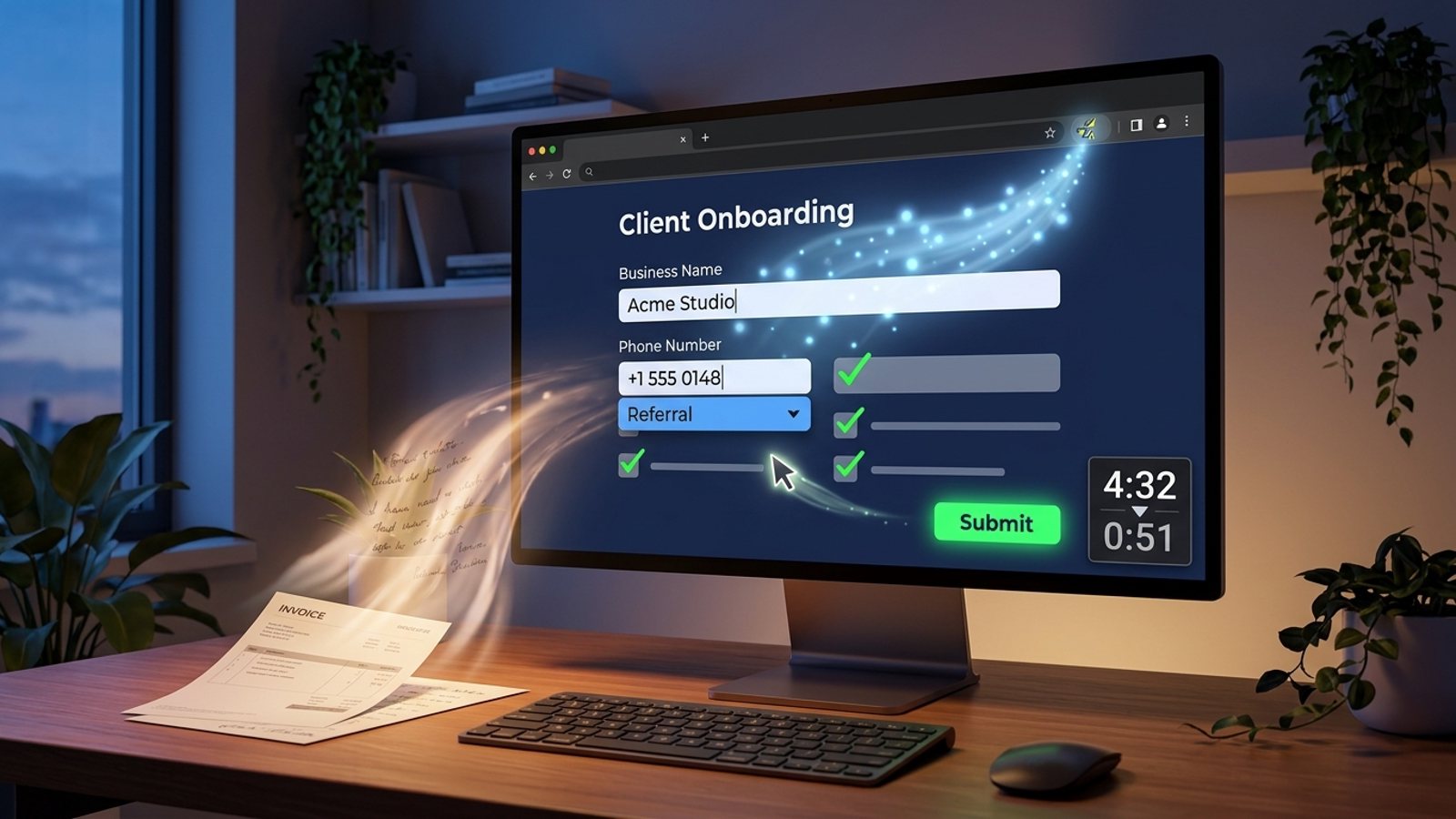
אם אתם מכניסים כמה לקוחות חדשים בשבוע, רוב הזמן הולך על החלקים המשעממים של טופס Google: להקליד שוב את אותם פרטי עסק, לגלול ברשימות נפתחות ארוכות עד לאפשרות הנכונה, ולסמן שוב את אותן תיבות סימון. אפשר לקצר את רוב זה בלי לשנות את הטופס בכלל — עם קישורים עם מילוי מראש, מסמך תשובות שמור, או ממלא שמשלים את הטופס כולו. ממלא טפסים מבוסס AI כמו Zipifil יכול לקרוא את השאלות ולמלא את כל הטופס, כולל רשימות נפתחות ותיבות סימון.
מוכנים להפסיק להקליד שוב את אותם פרטי לקוח בכל שבוע? הוסיפו את Zipifil ל-Chrome — 3 מילואים ביום בחינם ותנו לטופס למלא את עצמו.
לאן באמת הולך הזמן בטופס קליטת לקוח?
פתחו את טופס הקליטה הנוכחי שלכם ותצפו בעצמכם ממלאים אותו פעם אחת. הדקות כמעט אף פעם לא הולכות לשאלות — הן הולכות לשלוש עבודות חוזרות.
הקלדה חוזרת של אותם פרטים. שם העסק, כתובת, טלפון, מספר עוסק, מקור ההפניה. כל לקוח, כל פעם, מהזיכרון או ממסמך שאתם מגלגלים כדי למצוא.
חיפוש אחר אפשרויות ברשימה הנפתחת. סוגי השאלות בטופס Google כוללים תשובה קצרה, פסקה, בחירה מרובה, תיבות סימון, רשימה נפתחת, סולם לינארי, רשתות, תאריך, שעה והעלאת קובץ (Google Help, ללא תאריך). רשימות נפתחות הן בולען הזמן השקט: פותחים את הרשימה, מגלגלים, ומקווים שבחרתם את האפשרות הנכונה.
סימון מחדש של אותן תיבות. שירותים שאתם מציעים, תיבות הסכמה, "איך שמעתם עלינו" — אותם סימונים בכל שליחה.
זה הדפוס ששווה לתקוף. ואף אחד מזה לא דורש לערוך את הטופס שהלקוחות שלכם רואים.
הטופס הוא לא הבעיה. ההקלדה החוזרת, הגלילה והסימון סביבו הם הבעיה.
מה הדרך המהירה ביותר למלא טופס Google לקליטת לקוח?
התאימו את השיטה לשאלה אם הטופס שלכם או שנשלח אליכם.
אם הטופס שלכם (אתם בניתם אותו ואתם שולחים אותו), קישורים עם מילוי מראש הם האפשרות המובנית המהירה ביותר. אם לקוח או פלטפורמה שולחים לכם את הטופס, ממלא שקורא את השאלות ומשלים אותן הוא הדרך המעשית.
הנה השוואה כנה של ארבע האפשרויות שעומדות באמת בפני בעל עסק קטן:
| אפשרות | מתאים ל | תכונות עיקריות | מחיר | נקודות לתשומת לב |
|---|---|---|---|---|
| Zipifil (הבחירה שלנו) | מילוי טפסים שלמים, כולל כאלה שאינם שלכם | ממלא רשימות נפתחות, תיבות סימון וטפסים מרובי שלבים; כללים מותאמים לכל אתר | חינם: 3 מילואים ביום; $9.99 לחודש ללא הגבלה | עובד הכי טוב באנגלית |
| מילוי אוטומטי של Chrome | שדות שם, אימייל וכתובת | מובנה, בלי הגדרה | חינם | לעיתים קרובות מפספס שדות בטופסי Google |
| הקלדה ידנית | שאלות חד-פעמיות או חריגות | עובד בכל מקום | חינם (משלמים בזמן) | איטי, קל לטעות בהקלדה |
| קישורים עם מילוי מראש | טפסים שבבעלותכם ואתם שולחים | התשובות מוטמעות בכתובת | חינם | עובד רק על הטופס שלכם |
Zipifil מיוצר על ידי הצוות שמאחורי הבלוג הזה.
איך עובדים קישורים עם מילוי מראש?
עורך הטפסים מאפשר ליצור כתובת עם מילוי מראש שבה לכל שאלה יש מזהה וערך, כמו entry.726721210=Mike+Jones (תשובה ב-Stack Overflow, ללא תאריך). אפשר להשתמש שוב באותה כתובת כתבנית ולהחליף את הערכים לכל נשאל.
המלכוד: כל מה שנמצא בכתובת עם מילוי מראש גלוי בהיסטוריית הדפדפן, ביומני האימייל ובניתוח נתונים. השאירו במילוי מראש רק שמות, מזהים ובחירות — לא סיסמאות, פרטי תשלום או מידע רפואי (U2L AI, 2026-09-14).
איך מפסיקים להקליד שוב את אותם פרטי לקוח בכל פעם?
שמרו מסמך תשובות אחד והפסיקו להתחיל מדף ריק.
שאלון קליטה לדוגמה אפשר לכתוב פעם אחת ולהשתמש בו שוב — מחולק לפי נושאים כמו עליכם ועל העסק שלכם, סדרי עדיפויות, כלים וגבולות (בלוג huneesoinsane, 2026-11-05). אותו רעיון עובד גם לתשובות הקבועות שלכם: כתבו פעם אחת את התשובות הארוכות בפסקה, ואז הדביקו אותן.
אבל להדבקה יש תקרה. אתם עדיין מדביקים שדה אחר שדה, ואי אפשר להדביק בכלל ברשימות נפתחות ובתיבות סימון. שדות חובה ואימות עדיין צריכים להתמלא (Google Help, ללא תאריך).
כאן ממלא מרוויח את מקומו. Zipifil מתאים שאלות לפי התווית הגלויה שלהן וממלא את כל הטופס — תיבות טקסט, רשימות נפתחות, תיבות סימון, כפתורי בחירה, בוררי תאריך ואשפי ריבוי שלבים. אפשר גם להגדיר פעם אחת כללים לפי כתובת URL (למשל, לעצב מספרי טלפון בצורה מסוימת או לדלג על שדה) והוא זוכר אותם בכל מילוי עתידי.
איך ממלאים במהירות טופס Google שלקוח שלח לי?
השתמשו בכלי שנבנה לטפסים שאינם בשליטתכם. זה המקרה שבו קישורים עם מילוי מראש לא יכולים לעזור והמילוי האוטומטי של Chrome בדרך כלל מוותר.
המילוי האוטומטי של Chrome בנוי לשדות HTML סטנדרטיים. טופס Google לא משתמש ב-<form> סטנדרטי ב-HTML, ולכן המילוי האוטומטי יכול לדלג על השדות שלו (Super User, 2016-08-04). בלוג של ספק מתאר את אותו דפוס: המילוי האוטומטי עשוי לתפוס את השם או האימייל ולהשאיר את השאר ריק (בלוג QuickForm, בלוג ספק, 2026-06-09).
הנה איך למלא במהירות טופס שנשלח מלקוח:
- התקינו ממלא — הוסיפו את Zipifil ל-Chrome, Edge או Brave מחנות האינטרנט של Chrome.
- תנו לו את הנתונים שלכם — הפרטים שבדרך כלל הייתם מקלידים שוב.
- תנו לו למלא את הטופס — הוא מקליד, בוחר אפשרויות ברשימות נפתחות ומסמן תיבות סימון בכל הטופס.
- למדו אותו פעם אחת — הגדירו כללים מותאמים לפי כתובת URL כך שכל מילוי עתידי בטופס הזה ילך לפי ההוראות שלכם.
- בדקו ושלחו — סריקה מהירה לפני שלוחצים על שליחה.
Zipifil עובד בכל טפסי Google, כולל טפסים מרובי עמודים — הוא עובר מעמוד אחד לבא אחריו. הערה כנה אחת: הוא עובד הכי טוב באנגלית; בשפות אחרות אפשר לפנות לתמיכה.
מה עם העלאת קבצים ושאלות חובה?
שני דברים שממלא לא יכול לשנות, כי אלה הכללים של Google, לא של הכלי.
העלאת קבצים עדיין דורשת חשבון Google מחובר. אי אפשר להשתמש בשאלות העלאת קבצים אם הטופס נמצא בכונן משותף או שמנהל הפעיל מניעת אובדן נתונים, הנשאלים חייבים להתחבר לחשבון Google, והקבצים שהועלו מגיעים לתיקיית Drive של הבעלים (Google Help, ללא תאריך). ממלא משלים את השדות — אתם עדיין מצרפים את הקובץ בעצמכם.
שאלות חובה חוסמות התקדמות. שאלות חובה מסומנות בכוכבית אדומה, ואם תנסו להמשיך בלי לענות על אחת מהן תתבקשו לספק תשובה (Google Skills, 2025-04-21). וזה טוב: זה אומר שטופס שמולא הוא טופס שלם.
איך הופכים את התשובות לנקיות יותר כדי לא לרדוף אחרי לקוחות אחר כך?
הוסיפו אימות תשובות לשאלות שהכי חשובות.
טופס Google יכול לאמת מספרים, טקסט, פורמט אימייל, אורך, ביטויים רגולריים, מינימום ומקסימום של תיבות סימון נבחרות, ותשובה אחת בכל שורה ברשתות — ואפשר להוסיף הודעת שגיאה מותאמת שהנשאלים רואים כשתשובה לא עומדת בכלל (Google Help, ללא תאריך).
מגבלה אחת שכדאי להכיר: אימות פורמט אימייל בודק את הפורמט של הכתובת אבל לא מאמת שהכתובת באמת קיימת (בלוג Jotform, העמוד עודכן 2026-10-02). כך שכתובת עם שגיאת הקלדה יכולה עדיין לעבור.
באיזה כלי כדאי לבעל עסק קטן להשתמש?
מבין הכלים שהשווינו, Zipifil הוא הבחירה שלנו לבעלי עסקים קטנים שממלאים טפסי קליטה שבוע אחר שבוע — כי הוא ממלא את כל הטופס, לא רק את שדות השם והאימייל, והוא עובד בטופסי Google שבהם ממלאים אחרים נשברים.
הוא גם זה שזוכר: כללים מותאמים לכל אתר אומרים שאתם מלמדים אותו פעם אחת. והוא חינמי להתחלה עם 3 מילואי טפסים מבוססי AI בכל יום, בלי צורך בכרטיס אשראי. התוכנית ללא הגבלה עולה $9.99 לחודש נכון לנובמבר 2026, והמחירים יכולים להשתנות.
איפה האחרים מתאימים יותר: אם הטופס שלכם ואתם שולחים את אותו קישור לכל לקוח, קישורים עם מילוי מראש הם הבחירה הישירה יותר — חינם ומובנה. אם הטופס שלכם קצר ופשוט, המילוי האוטומטי של Chrome או הקלדה רגילה עשויים להספיק. ההמלצה שלנו: נסו קודם את החבילה החינמית, ושדרגו רק כשאתם ממלאים יותר משלושה טפסים ביום.
הורידו את תוסף Chrome של Zipifil למילוי טפסים ב-AI וסיימו את טופס הקליטה הבא שלכם במעבר אחד.
מה קורה אחרי שהטופס נשלח?
חברו את הטופס לשלבים הבאים שלכם כדי שהקליטה תמשיך בלי העתק-הדבק.
גישה חינמית להתחלה שעסקים קטנים משתמשים בה: אוספים פרטי קליטה בטופס Google ששומר אוטומטית את התשובות בגיליון, יוצרים תיקיית Drive משותפת לכל לקוח, ומאוטמים את אימייל הברוכים הבאים עם Gmail (פוסט ב-LinkedIn, 2026-03-09). קיימות תבניות תהליך עבודה שמחברות שליחת טופס Google ללוחות, לאימייל ול-CRM (תבנית תהליך עבודה ב-n8n, ללא תאריך).
הטופס הוא הדלת הקדמית. מה שקורה אחרי השליחה הוא המקום שבו הקליטה באמת מתקדמת.
מקורות
- How to set rules for your form (Google Help, undated)
- Choose a type of question for your form (Google Help, undated)
- Use Google Forms with Google Sheets (Google Skills, 2025-04-21)
- Pre-filled form URL template (Stack Overflow answer, undated)
- Google Forms Prefill Link Generator (U2L AI, 2026-09-14)
- Google Chrome autofill not working on Google Forms responses (Super User, 2016-08-04)
- How to autofill Google Forms Chrome (QuickForm blog, vendor blog, 2026-06-09)
- Free virtual assistant client onboarding questionnaire (huneesoinsane blog, 2026-11-05)
- How to Onboard New Clients: A Practical SME Guide (demivolt.com, 2026-06-24)
- Boost Client Onboarding with Free Google Tools (LinkedIn post, 2026-03-09)
- Automate client onboarding with Google Forms, GPT‑4o, ClickUp and Gmail (n8n workflow template, undated)
- Comment utiliser la validation des réponses dans Google Forms (Jotform Blog, updated 2026-10-02)
שאלות נפוצות
המילוי האוטומטי של Chrome מיועד לשדות HTML רגילים, ו-Google Forms מוצג בשכבת JavaScript מותאמת, ולכן המילוי האוטומטי עשוי לתפוס את השם או האימייל ולהשאיר את השאר ריק (QuickForm blog, בלוג ספק, 2026-06-09; Super User, 2016-08-04).
כן — כשהטופס שלכם, עורך הטפסים מאפשר ליצור קישור עם תשובות מוכנות מראש, עם המזהה והערך של כל שאלה (תשובה ב-Stack Overflow, ללא תאריך). השאירו בכתובת רק ערכים לא רגישים.
מבין הכלים שהשווינו, Zipifil היא הבחירה שלנו כי היא ממלאת את כל הטופס — תפריטים, תיבות סימון ועמודים מרובי שלבים — ועובדת גם על טפסים שאינם שלכם. אם הטופס שלכם ואתם רק צריכים תשובות סטנדרטיות מוכנות מראש, קישור עם תשובות מוכנות הוא הבחירה הישירה יותר.
לא — שאלות העלאת קבצים מחייבות את המשיבים להתחבר לחשבון Google, והקבצים שהועלו נשמרים בתיקיית Drive של בעל הטופס (Google Help, ללא תאריך). ממלא הטפסים משלים את השדות; אתם מצרפים את הקובץ.
לא. כל השיטות שלמעלה עובדות על הטופס כמו שהוא. כדאי להוסיף ולידציה והגדרות שדות חובה לתשובות נקיות יותר, אבל אלה שיפורים אופציונליים, לא חובה.


