איך ממלאים טופס PDF ממשלתי אוטומטית מנתונים שהודבקו?
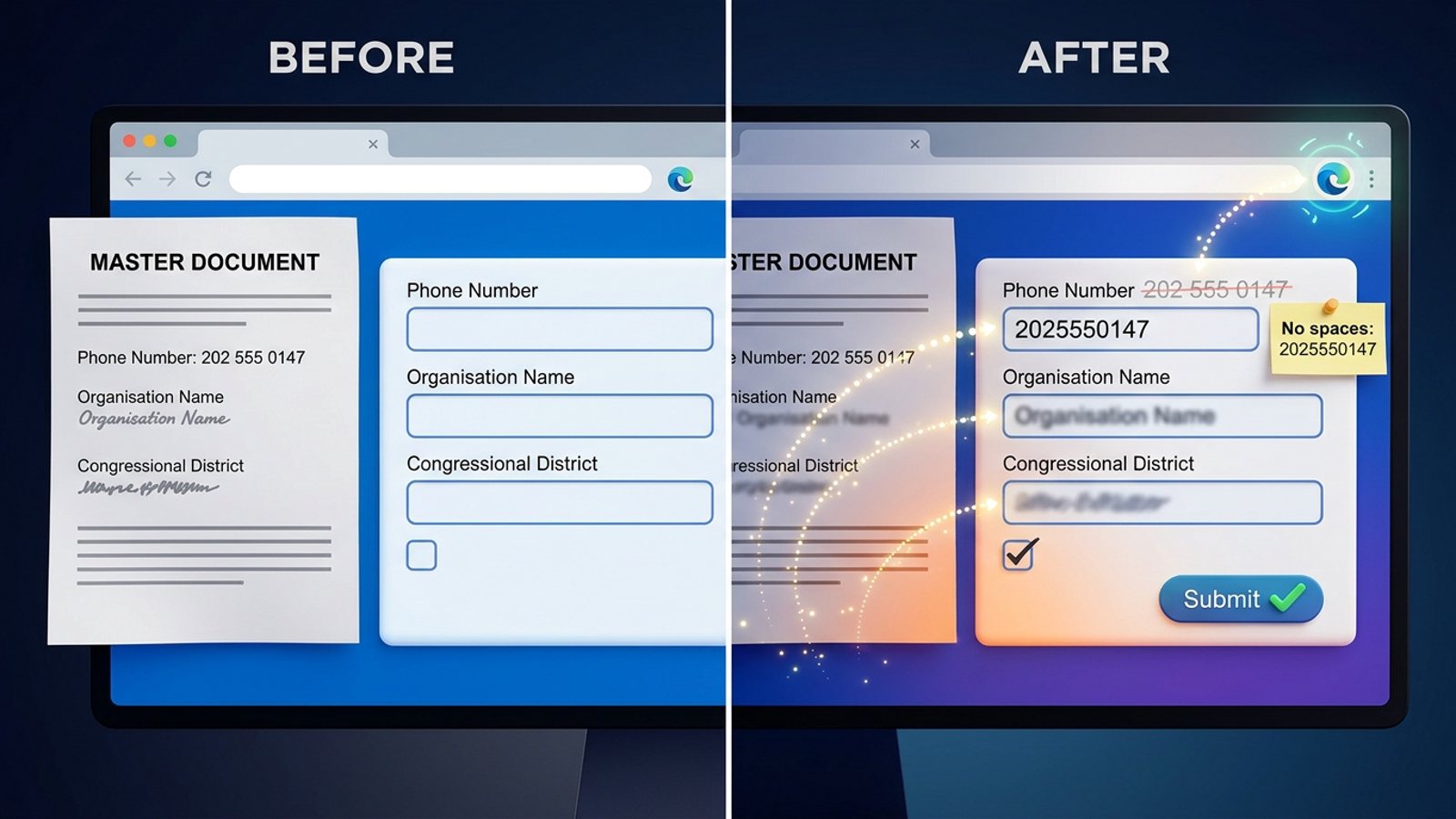
מדביקים או מעלים את הנתונים פעם אחת, נותנים לכלי מילוי למפות אותם לשדות הטופס, ואז בודקים כל ערך לפני השליחה. עובד הכי טוב על טקסט דיגיטלי נקי ושדות עם תוויות ברורות.
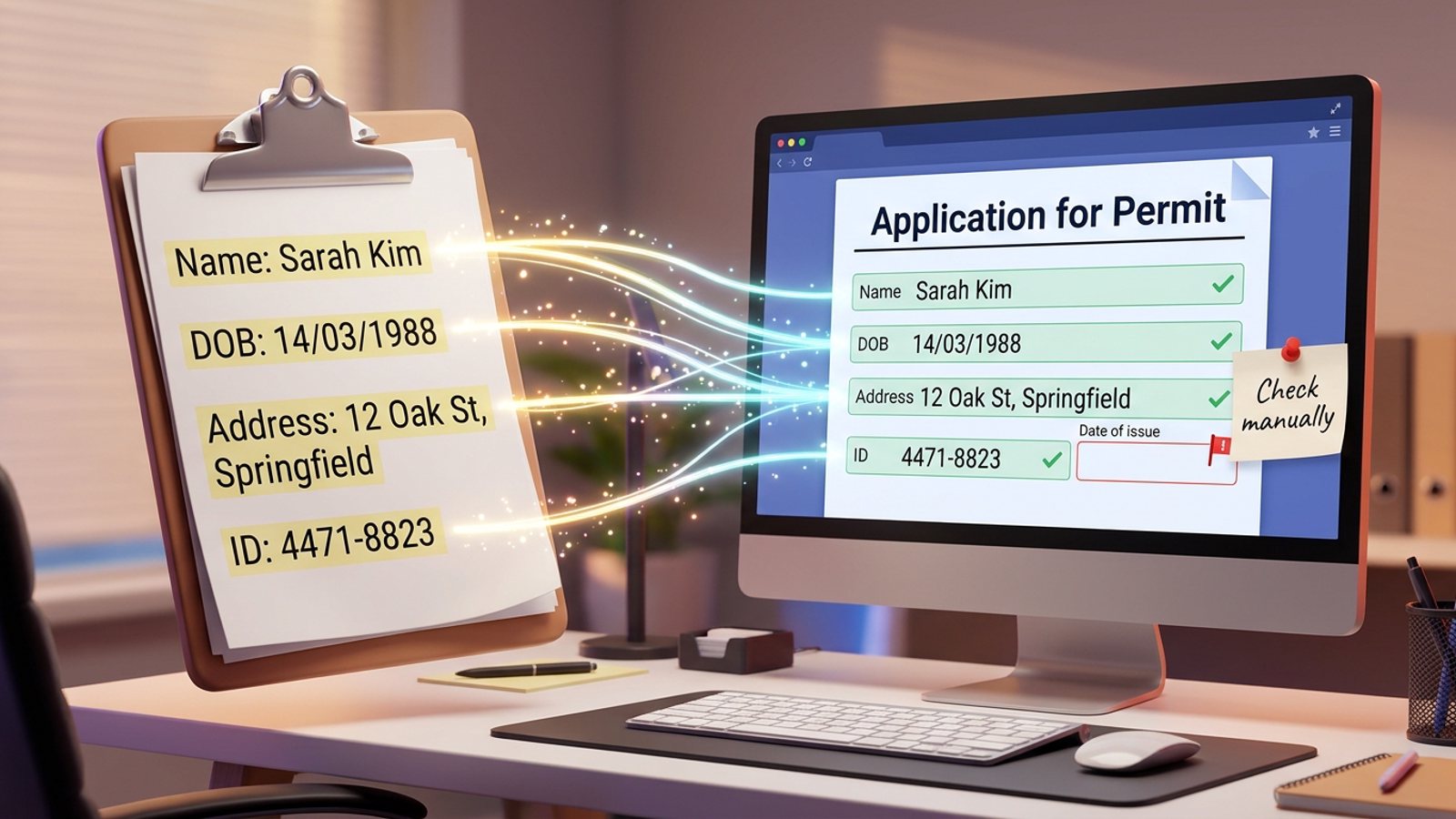
אתם מדביקים או מעלים את הנתונים פעם אחת, ממלא קורא את תוויות השדות בטופס, מתאים כל ערך לשדה הנכון וכותב אותו — ואז אתם בודקים כל שדה לפני השליחה. כך ממלאים טפסי בקשה ממשלתיים ב-PDF באופן אוטומטי. זה עובד היטב על טקסט דיגיטלי נקי ועל שדות עם תוויות ברורות; זה הרבה פחות אמין על כתב יד ועל סריקות באיכות ירודה.
אם אתם ממלאים טפסים ממשלתיים כל היום, המסלול המהיר והבטוח הוא ממלא טפסים מבוסס AI לפורטלים ממשלתיים שקורא טקסט מודבק, קובצי PDF ותמונות וכותב לתוך השדות החיים — 3 מילואים ביום בחינם, בלי צורך בכרטיס.
איך יודעים אם ה-PDF הממשלתי שלי ניתן למילוי או שטוח?
לוחצים לתוך שדה ריק. אם אפשר להקליד, זה טופס אינטראקטיבי עם שדות אמיתיים; אם לא קורה כלום, זה טופס שטוח — תמונת עמוד עם חללים ריקים.
מרכז העזרה של Adobe מתאר בדיוק את החלוקה הזו: לא כל PDF ניתן למילוי, וטפסים שמעולם לא הומרו לשדות אינטראקטיביים הם "טפסים שטוחים" (Adobe Help Center, עדכון 2026-06-21). Soda PDF משרטט את אותו קו (Soda PDF, 2026-10-12). ב-Acrobat Reader, פס הודעה סגול בראש המסך אומר לכם שהטופס ניתן למילוי.
למה זה חשוב: שדות אינטראקטיביים שומרים את מה שהקלדתם, בעוד שעמודים שטוחים דורשים תיבות טקסט שנוספות או ממלא שקורא את תמונת העמוד. אם תטעו בזה, תבזבזו שעה במאבק בכלי שמלכתחילה לא היה אמור לעבוד.
מהי השיטה האמיתית למילוי PDF ממשלתי מנתונים מודבקים?
השיטה היא חמישה שלבים, והכלי מטפל רק באחד מהם. את השאר אתם עושים.
- זהו את סוג הטופס — שדות לחיצים או עמוד שטוח, כפי שתואר למעלה.
- נקו קודם את הנתונים שהדבקתם — הסירו את מה שהמשימה לא צריכה.
- בדקו את הכללים של הארגון שלכם לגבי תוספים וכלי AI במערכות ממשלתיות.
- טענו את הנתונים — הדביקו את הטקסט, או העלו את ה-PDF, התמונה או המייל שמהם מגיעים הערכים.
- מיפוי, תצוגה מקדימה, בדיקה — תנו לכלי להתאים ערכים לשדות, בדקו כל מיפוי, ואז אשרו שהעמוד קלט אותם.
שלב 5 הוא המקום שבו רוב האנשים נכווים. שדה יכול להיראות מלא על המסך ובכל זאת להישלח ריק בשליחה, כי הוגדר רק הערך בלי שמצב העמוד עצמו יתעדכן (W3Cschool, 2026-10-16). צאו מכל שדה עם Tab וחפשו שגיאות ולידציה לפני שאתם לוחצים על שליחה.
עד כמה המילוי האוטומטי מדויק, באמת?
זה תלוי כמעט לגמרי באיכות הקלט שלכם, לא בכלי. טקסט דיגיטלי נקי מחולץ בדיוק של כ-99.2–99.8% ברמת התווים, סריקות מודפסות נקיות ב-98–99%, סריקות דהויות או היסטוריות ב-71–98%, וכתב יד בין 46–95% בין הפתרונות השונים (imagetotable, 2026-09-18).
מבחן של ספק אחד ממחיש את הנקודה היטב: אותו כלי OCR בדיוק השיג כ-99% דיוק תווים על הדפסה ברזולוציית 300 DPI וכ-89% על אותו עמוד שצולם בטלפון בתאורת משרד (imagetotable, 2026-05-31).
ואף מערכת לא מייתרת את הצורך בבדיקה אנושית. כפי שמנסח זאת מאמר שפורסם ב-IEEE, "אף מערכת OCR לא מציעה דיוק של 100%, והדרך היחידה להימנע מכל שגיאה היא בדיקה ותיקון אנושיים" (IEEE Xplore, 2025-10-08). אותו מאמר מציין שהקלדה ידנית נושאת שיעור שגיאה אנושי של כ-1–2% — כלומר אוטומציה יחד עם בדיקה עדיפה על הקלדה לבדה, אבל רק עם הבדיקה.
למה הדבקה ל-ChatGPT לא ממלאת את הטופס?
כי חלון צ'אט לא פותח את הטופס ולא מקיים איתו אינטראקציה. הוא יכול לקרוא את הטקסט שלכם, אבל הוא לא יכול ללחוץ על רשימה נפתחת, לסמן תיבת סימון או להקליד לתוך שדה בפורטל.
ההשוואה של FillApp עצמה (תוכן של ספק, 2026-04-14) מפרטת מה משתבש: שדות מקבלים ערכים לא נכונים, תיבות סימון מתעלמים מהן, פורמטי תאריכים נשברים, או שאתם מקבלים בחזרה PDF חדש לגמרי שלא תואם את המקור. זה תיאור הוגן של המגבלה — כלי צ'אט מייצר טקסט, לא טופס מלא.
הפתרון הוא כלי שעובד בתוך עמוד הדפדפן שבו השדות באמת נמצאים. זה סוג אחר של כלי לעומת צ'אטבוט.
אפשר למלא PDF סרוק או מצולם?
באופן עקרוני כן — כלי שקורא את תמונת העמוד יכול להתייחס לסריקה בערך כמו לטופס שניתן למילוי. בפועל, הדיוק יורד בחדות עם הטיה, דיו דהוי, רזולוציה נמוכה ותיקונים חופפים (imagetotable, 2026-05-07).
ספק אחד של ראייה ממוחשבת מדד זיהוי שדות טופס שמצא 87% מהשדות במבחנים שלו, בחציון של כ-1.1 שניות לעמוד, כל שדה מוחזר עם הסוג שלו, תיבת התיחום והתווית המודפסת (Datalab, מבחן ספק, 2026-10-18). זה ראיה של ספק, לא ציון בלתי תלוי — התייחסו לזה כאל סימן למה שאפשרי, לא כאל הבטחה.
האם בטוח להדביק נתוני תיק או נתוני אזרח אמיתיים לכלי AI?
רק באישור הארגון שלכם — ולעולם אל תניחו שמסלול בתשלום הופך את זה לבטוח. כפי שמנסחת זאת CISO Global, תשלום על מנוי "לא מונע אוטומטית מהספק לאחסן מידע של החברה או להשתמש בו כדי לאמן את המודלים שלו" (CISO Global, 2026-08-10).
עובדי ממשלה אכן מדביקים חומר אמיתי. הנתונים של GovAI עצמה מראים שכמחצית מההודעות מתחילות במסמך מודבק וכמעט מחציתן מכילות מידע רגיש כמו שמות, כתובות ופרטי תיק (GovAI, ספק, ללא תאריך). ההדרכה של Microsoft לבטיחות AI אומרת לעצור לפני ההדבקה ולהסיר שמות, מספרים, תמונות ופרטים מיותרים — ובאופן ספציפי לא להעלות תעודת זהות, הודעת קצבאות, דף חשבון בנק או טופס רפואי (Microsoft Learn, 2026-09-16).
הרגלים מעשיים: החליפו כתובת וטלפון בממלאי מקום כשאפשר, סכמו במקום להדביק שרשורים שלמים, ואמתו כל עובדה אחר כך.
זהו הכוונה כללית, זה אינו ייעוץ משפטי, והכללים משתנים בין רשות לרשות ובין מקום למקום. בדקו את המדיניות של הארגון שלכם לפני שאתם משתמשים בתוסף כלשהו במערכות ממשלתיות.
מה אם הטופס נמצא בתוך פורטל ממשלתי נעול?
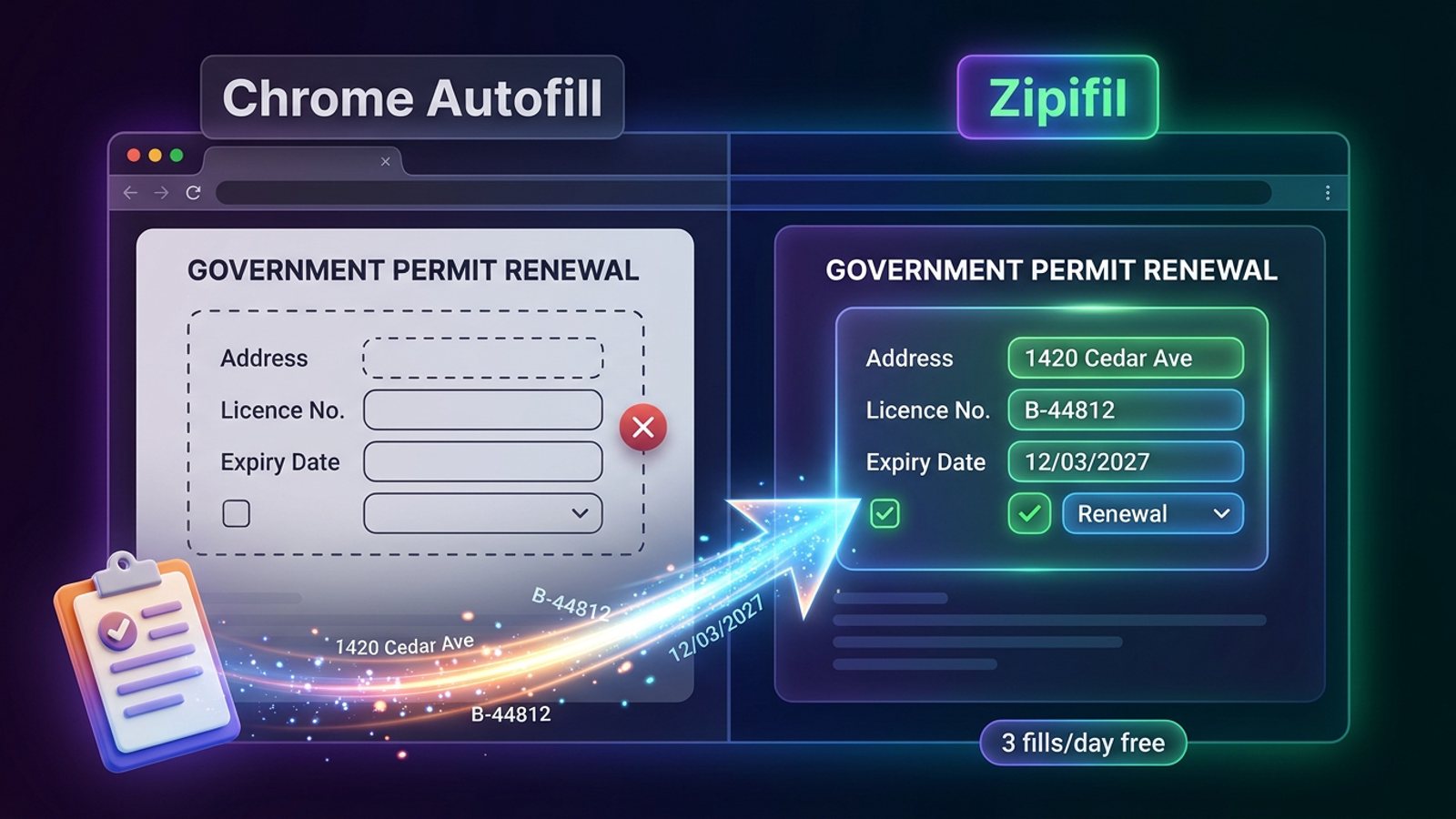
אז עורך PDF לא יעזור, כי השדות לא נמצאים בקובץ — הם נמצאים בעמוד פורטל או ב-iframe. זה המקרה שבו ממלא מבוסס תוסף דפדפן הוא המסלול המעשי.
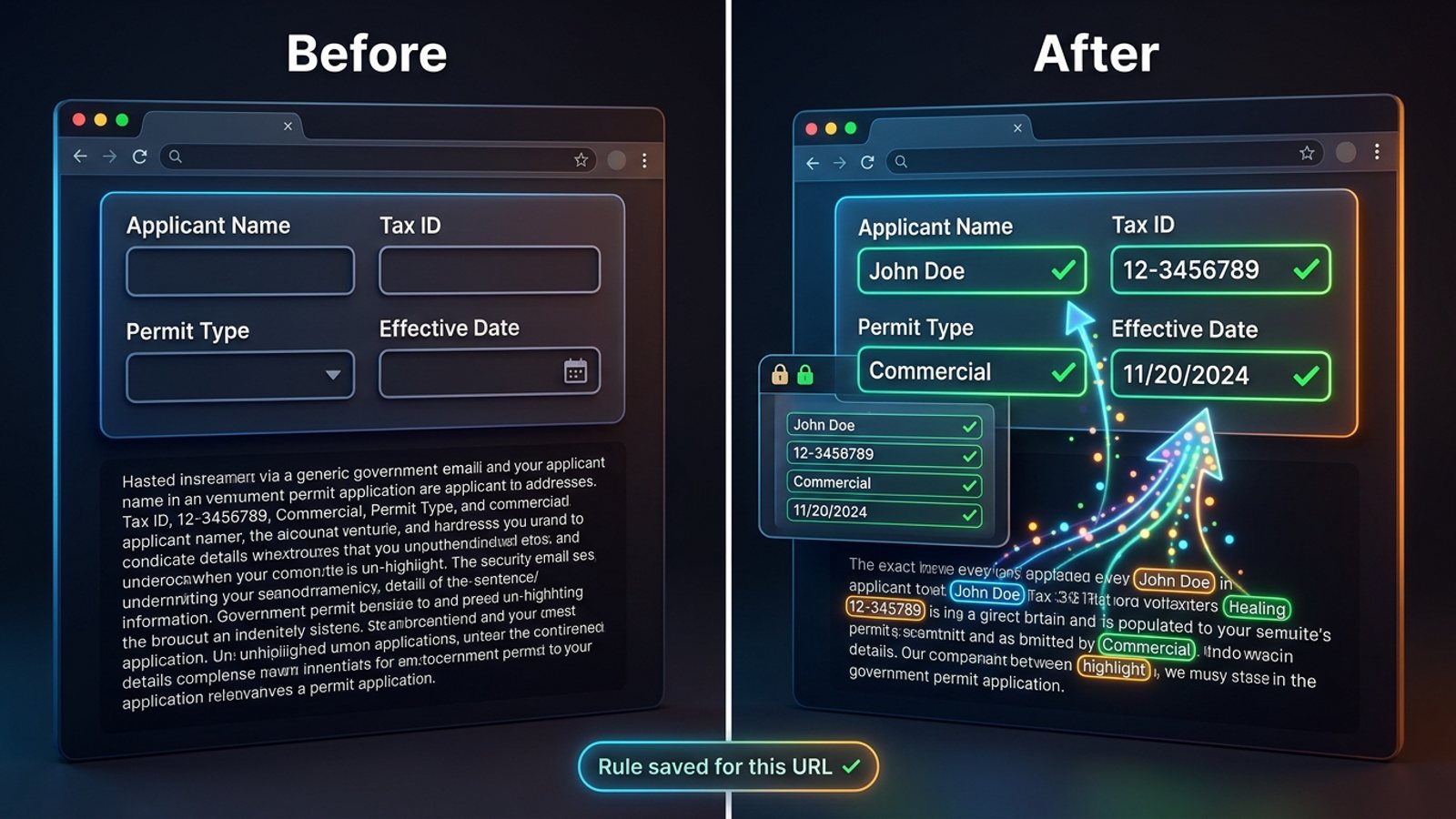
Zipifil בנוי בדיוק לזה: הוא ממלא תיבות טקסט, רשימות נפתחות, תיבות סימון, כפתורי בחירה ובוררי תאריכים, והוא עובד בפורטלים נעולים וב-iframe שתוספים אחרים לא רואים. הוא משתמש ב-API פרטי ב-100%, וזה מה שהופך אותו לשימושי לנתונים רגישים. אתם מדביקים את הנתונים או מעלים PDF או תמונה, וה-AI שלו קורא את הטופס וממלא כל שדה. אפשר גם להגדיר פעם אחת כללים לפי כתובת URL — עיצוב מותאם או דילוג — והם חלים בכל פעם שהעמוד הזה עולה.
באיזה כלי כדאי להשתמש כדי למלא טופס בקשה ממשלתי ב-PDF?
מבין הכלים שהשווינו, Zipifil הוא הבחירה שלנו לטפסים חיים בפורטל ולנתונים מודבקים או מועלים — אבל כל אפשרות למטה מתאימה למשימה אחרת, ושתיים מהן עשויות להתאים לכם יותר משלנו.
| אפשרות | מתאים במיוחד ל | תכונות עיקריות | מחיר / אפשרות חינם | למה לשים לב |
|---|---|---|---|---|
| Zipifil — הבחירה שלנו | טפסים חיים בפורטל, נתונים מודבקים או מועלים | כל סוגי השדות; iframe; API פרטי; כללים לפי URL | חינם: 3 מילואים ביום; 9.99$ לחודש ללא הגבלה | Chrome, Edge ו-Brave בלבד |
| Adobe Acrobat Fill & Sign | קובצי PDF אינטראקטיביים במחשב | שדות אמיתיים; השלמה אוטומטית; חתימה | Reader בחינם למילוי | אין הדבקה לריבוי שדות; טפסים שטוחים ידני |
| DocFill | נתוני מסמך → טופס ווב | קלט PDF/Word/Excel; סרוק-מלא-תצוגה מקדימה; מצב תבנית | לא מפורט בעמוד החנות | רק תיאור של הספק; לא נמצא גילוי פרטיות |
| העתקה והדבקה ידנית | טפסים חד-פעמיים או קצרים מאוד | שום דבר לא יוצא מהמחשב שלכם | חינם (הזמן שלכם) | איטי; שיעור שגיאת הקלדה של כ-1–2% |
| BulkPDF | אותה תבנית, אנשים רבים | מילוי PDF מגיליון אלקטרוני | חינם, קוד פתוח | Windows בלבד; דורש גיליון אלקטרוני |
Zipifil מיוצר על ידי הצוות שמאחורי הבלוג הזה.
איפה Zipifil מתאים. אם העבודה שלכם היא טופס ממשלתי חוזר — בקשת היתר, רישום קבלן, קליטת קצבאות — והוא נמצא בפורטל, Zipifil הוא הבחירה הישירה יותר. הוא ממלא 3 טפסים ביום בחינם, והמסלול ללא הגבלה הוא 9.99$ לחודש נכון לנובמבר 2026; המחירים יכולים להשתנות. מגבלה אחת בכנות: הוא עובד רק ב-Chrome, Edge ו-Brave — לא ב-Firefox או ב-Safari. אפשר להוסיף אותו ל-Chrome כאן ולנסות אותו על הטופס שלכם עוד היום.
איפה Adobe מתאים יותר. אם בעיקר צריך להקליד לתוך PDF שניתן למילוי במחשב ולחתום עליו, Acrobat Reader הוא הבחירה הישירה יותר — הוא בחינם למילוי ולחתימה על טפסים (Adobe Help Center, עדכון 2026-09-04). ההשלמה האוטומטית שלו יכולה לשמור ולהציע ערכים שהקלדתם בעבר, במצב Basic או Advanced, ואפשר למחוק ערכים שמורים דרך Preferences > Forms > Edit Entry List (Adobe Help Center, עדכון 2025-11-05). מה שהוא לא עושה זה לשפוך גוש טקסט מודבק לריבוי שדות בבת אחת — המילוי האוטומטי רק מציע ערכים שהוקלדו בעבר (Adobe, ללא תאריך). משתמשים גם מדווחים ש-Fill & Sign לפעמים מאבד ערכים חוזרים בין עמודים, שובר שדות מחושבים, ולא מציע אפשרות "Fill" בחלק מהטפסים (שרשורי WPS, 2026-11-03 ו-2026-11-19).
איפה DocFill מתאים יותר. אם אתם רוצים להזין קובץ Word או Excel לתוך טופס ווב, התיאור של DocFill מתאר תהליך של סרוק/מלא/תצוגה מקדימה/הזרקה בחלונית צד ומצב תבנית מקומי, והוא מציין בקשות ממשלתיות וטפסי מס בין השימושים שלו (עמוד ב-Chrome Web Store, ללא תאריך). בעמוד שלו אין מחיר ואין גילוי פרטיות, אז בדקו את שניהם לפני שאתם משתמשים בו על נתונים רגישים.
איפה BulkPDF מתאים יותר. אם אתם ממלאים את אותה תבנית ל-50 אנשים מתוך גיליון אלקטרוני, BulkPDF הוא הבחירה הישירה יותר — חינם, קוד פתוח, ל-Windows בלבד, גרסה 1.4.5, ממלא טופס PDF קיים מתוך ערכי גיליון אלקטרוני (עמוד ב-Free Download Manager, 2026-09-10). הוא צריך שדות טופס אמיתיים ומקור של גיליון אלקטרוני.
איפה ידני מנצח. לטופס קצר בודד, או כזה שבו תו שגוי עולה ביוקר, הקלדה בעצמכם משאירה אתכם בשליטה. רק זכרו את שיעור השגיאה האנושי של 1–2% ובדקו את העבודה שלכם.
איך ממלאים את אותו טופס לאנשים רבים מתוך גיליון אלקטרוני?
השתמשו במסלול אצווה ולא במילוי חד-פעמי. BulkPDF ממלא טופס PDF קיים שורה אחר שורה מתוך גיליון אלקטרוני של Excel, LibreOffice או OpenOffice (עמוד ב-Related Repos, ללא תאריך). המסלול של מפתחים הוא למלא שדות AcroForm ב-PDF מתוך JSON ובאופן אופציונלי לשטח את הפלט — אבל זה עובד רק כשה-PDF מכיל שדות AcroForm אמיתיים (עמוד ב-Apify, ספק, 2026-08-15).
יש גם צינור בלי קוד: תהליך עבודה קהילתי ב-n8n (באירוח עצמי בלבד) מוריד PDF שניתן למילוי, מחלץ שמות וסוגי שדות, שולח את רשימת השדות יחד עם נתוני המבקש לסוכן OpenAI, מאמת את ה-JSON שמוחזר, ממלא את ה-PDF ומשטח אותו ל-Google Drive (תבנית קהילתית ב-n8n, ללא תאריך).
שני כללים לכל עבודת אצווה: מפו כל עמודה בגיליון לשדה פעם אחת ובדקו את המיפוי הזה, ואל תמלאו אוטומטית שדות של כסף, זהות או הרשאה — שלחו אותם להקלדה ידנית (W3Cschool, 2026-10-16).
אילו טעויות כדאי להימנע מהן?
חמש, וכולן נפוצות.
- הדבקה לפני בדיקת המדיניות. שאלו קודם; אישור לוקח דקות, תקרית מידע לוקחת חודשים.
- לסמוך על שדה שנראה מלא. ודאו שהעמוד קלט את הערך.
- מילוי אוטומטי של שדות זהות וכסף. אמתו כל ערך שחולץ ושלחו כשלים להקלדה ידנית (W3Cschool, 2026-10-16).
- שימוש ב-AI על נתונים שכבר מובנים. אם המקור שלכם הוא גיליון אלקטרוני או מסד נתונים, מפו אותו ישירות — מהיר ומדויק יותר (W3Cschool, 2026-10-16).
- דילוג על שלב הבדיקה. כל המקורות מסכימים: בדיקה אנושית היא הדרך היחידה לתפוס את השגיאות האחרונות.
הכלי עושה את ההקלדה; האחריות על הדיוק נשארת שלכם — ושלב הבדיקה הוא מה שהופך מילוי אוטומטי לבטוח לשליחה.
אם הטופס שלכם הוא בעצם Google Form ולא PDF, אותם עקרונות חלים — ראו את המדריך שלנו למילוי טופס ווב ארוך מטקסט מועתק, או אם הוא נמצא בפורטל נעול, מילוי טופס בפורטל ממשלתי נעול בלי לעשות את זה ביד.
מקורות
- Fill in forms (Adobe Help Center, updated 2026-06-21)
- Fill in forms (Adobe Help Center, updated 2026-09-04)
- Fill forms automatically / Auto-Complete (Adobe Help Center, updated 2025-11-05)
- How to autofill PDF forms (Adobe, undated)
- What is a PDF form? (Soda PDF, 2026-10-12)
- How the Fill and Sign Process Works in PDFs (DocHub, 2026-11-11)
- How to Keep Pre-Filled Data When Using Adobe Fill and Sign (WPS, 2026-11-03)
- Why Calculated PDF Fields Do Not Work with Fill and Sign (WPS, 2026-11-03)
- Fill Interactive PDF Form Fields Without Edit Mode (WPS, 2026-11-19)
- DocFill (Chrome Web Store, undated)
- BulkPDF (Free Download Manager listing, 2026-09-10)
- Tadelsucht/BulkPDF (Related Repos, undated)
- Auto-fill PDF forms with AI (n8n community template, undated)
- PDF Form Filler — Fill AcroForm Fields (Apify, 2026-08-15)
- Extract Specific Data from Scanned Forms (imagetotable, 2026-05-07)
- How Accurate Is AI Form Data Extraction Really? (imagetotable, 2026-05-31)
- OCR accuracy by document type (imagetotable, 2026-09-18)
- Find the fillable fields on any form (Datalab, vendor, 2026-10-18)
- Document AI for Federal PDFs (Precision Federal, 2026-02-14)
- AI-Driven OCR in Practice (IEEE Xplore, 2025-10-08)
- AI 表单填写实践 (W3Cschool, 2026-10-16)
- AI PDF form filler vs ChatGPT/Claude (FillApp, vendor, 2026-04-14)
- What should staff never put into a public AI tool? (GovAI, vendor, undated)
- Share only what is needed (Microsoft Learn, 2026-09-16)
- What Data Should Employees Keep Out of AI Tools? (CISO Global, 2026-08-10)
שאלות נפוצות
לא לגמרי. עורכי PDF בדפדפן יכולים להקליד בשדות אינטראקטיביים, אבל אין דרך מובנית לשפוך גוש טקסט מודבק להרבה שדות בבת אחת — המילוי האוטומטי של Adobe עצמו רק מציע ערכים שהקלדתם בעבר. למילוי מנתונים שהודבקו צריך כלי.
מבין הכלים שהשווינו, Zipifil היא הבחירה שלנו כשהטופס נמצא בפורטל נעול או ב-iframe, כי היא קוראת את העמוד החי וממלאת את השדות שם. אם צריך רק להקליד בקובץ PDF שניתן למילוי ולחתום עליו, Acrobat Reader היא הבחירה הישירה יותר.
חלקית, ובשונות גדולה. דיוק בכתב יד נע בין 46% ל-95% בין הפתרונות, אז כדאי להתייחס לכל ערך בכתב יד ככזה שדורש בדיקה ידנית לפני השליחה.
רק הערך הוגדר, בלי שאירוע הקלט של העמוד עצמו הופעל, ולכן מצב הטופס לא התעדכן. כדאי ללחוץ לתוך השדה, להקליד מחדש או לצאת ממנו, ולשים לב להודעת ולידציה לפני השליחה.
ל-Google Forms, כלי מילוי בהרחבת דפדפן הוא הקטגוריה הנכונה — ראו את המדריך שלנו למילוי אוטומטי של Google Form עם AI. ל-PDF, בדקו קודם אם הטופס אינטראקטיבי או שטוח, ואז בחרו עורך PDF או כלי מילוי בהתאם.