Welche ist die beste private Formular-Ausfüll-Erweiterung für den offiziellen Gebrauch?
Die beste private Formular-Ausfüll-Erweiterung für den offiziellen Gebrauch füllt gesperrte Portale und iframes aus, hält Ihre Daten privat und besteht die Prüfung Ihrer Organisation. So wählen und
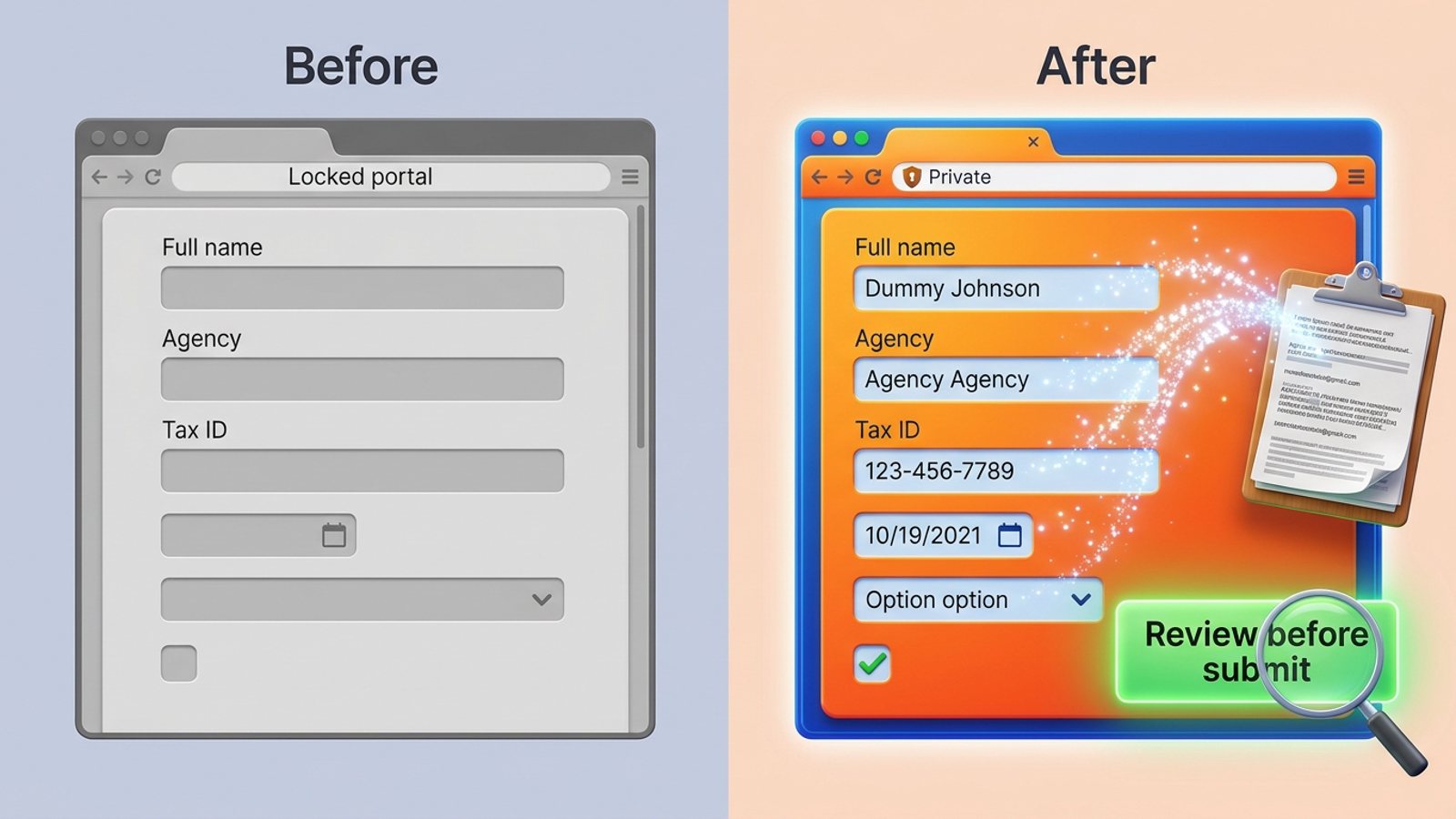
Für amtliche Formulare ist die beste private Formular-Ausfüll-Erweiterung eine, die gesperrte Portale und iframes ausfüllt, deine Daten von fremden Servern fernhält und von der Richtlinie deiner Organisation erlaubt ist. Von den Tools, die wir verglichen haben, ist Zipifil unsere Wahl: Es bewältigt komplexe Behördenportale, nutzt eine 100 % private API und läuft auf Chrome, Edge und Brave. Prüfe die Regeln deiner Organisation, bevor du irgendetwas installierst.
Wenn du den ganzen Tag amtliche Formulare ausfüllst, kennst du das Problem: Die Felder stecken in iframes, die Dropdowns ignorieren Code, und das Layout ändert sich ohne Vorwarnung. Genau hier beweist ein privates Ausfüll-Tool für Behördenportale seinen Wert — oder versagt. Im Folgenden erfährst du, wie du eines auswählst, wie die wichtigsten Optionen abschneiden und wie du es genehmigen lässt.
Bereit, das Tool auszuprobieren, das für gesperrte Portale gebaut ist? Füge Zipifil zu Chrome hinzu — 3 Ausfüllungen pro Tag kostenlos.
Was macht ein Ausfüll-Tool „privat“ genug für amtliche Nutzung?
Ein privates Ausfüll-Tool ist eines, bei dem du klar sagen kannst, wohin deine Felddaten gehen und wer sie sehen kann. Das ist der ganze Test.
Chrome-Erweiterungen laufen in einer abgeschotteten Umgebung, können aber mit Webinhalten interagieren — genau das ermöglicht jedem Ausfüll-Tool, ein Formular auf einer Website zu lesen und auszufüllen, die dir nicht gehört (Google for Developers, aktualisiert 2025-12-30). Die Frage ist also nicht, ob die Erweiterung die Seite sehen kann. Sondern was sie mit dem macht, was sie sieht.
Drei Prüfungen erledigen das meiste:
- Berechtigungen. Erweiterungen müssen in ihrem Manifest angeben, worauf sie zugreifen dürfen, und das Hinzufügen von Host-Zugriff löst eine Warnung für Nutzer aus (Chrome for Developers). Lies diese Liste, bevor du installierst.
- Wo die Daten liegen. Manche Tools behalten alles auf deiner Festplatte. FormFill etwa läuft ohne Server, ohne Konto, mit einer einzigen „storage“-Berechtigung und gibt an, offline zu funktionieren (Chrome Web Store, aktualisiert 2026-09-15). Andere verschlüsseln dein Profil, synchronisieren es aber: FillDef gibt an, dass sein Profil als AES-256-GCM-Chiffretext auf seinen Servern gespeichert wird, wobei der KI-Fallback nur Feldbezeichnungen sendet, keine Werte (Chrome Web Store, aktualisiert 2026-06-04).
- Die Regeln des Stores selbst. Die Limited-Use-Richtlinie des Chrome Web Store besagt, dass Erweiterungen Daten nur erheben, verwenden oder übertragen dürfen, die für ihren offengelegten einzigen Zweck nötig sind (Chrome for Developers, 2022-10-31). Das ist eine Untergrenze, keine Garantie.
Wie testest du ein privates Ausfüll-Tool, bevor du dich darauf verlässt?
Teste es an der Art von Portal, die du tatsächlich nutzt — gesperrt, mit iframes, dynamisch —, nicht an einem einfachen Kontaktformular.
In iframes eingebettete Felder, Dropdowns, die Code ignorieren, und Layouts, die sich oft ändern, sind die typischen Schwachstellen von Ausfüll-Tools auf komplexen Portalen (Chrome-Web-Store-Eintrag, Zipifil). Ein Tool, das ein Formular mit Name und E-Mail mühelos bewältigt, kann trotzdem stocken, sobald ein Feld in einem iframe liegt.
Unsere Empfehlung: Führe diese fünf Schritte an einem echten (nicht sensiblen) Portal durch, bevor du einem Tool echte Daten anvertraust.
- Öffne ein gesperrtes Portal, das du gut kennst, und versuche, ein Dropdown und ein Kontrollkästchen auszufüllen, nicht nur ein Textfeld.
- Achte auf übersprungene Felder. Wenn das Tool die Hälfte des Formulars leer lässt, liest es die Seite nicht richtig.
- Prüfe den Berechtigungsbildschirm und notiere genau, wonach die Erweiterung gefragt hat.
- Lies den Datenschutzabschnitt des Eintrags und bestätige, wohin die Werte gehen — auf dem Gerät, verschlüsselt und synchronisiert oder an ein Modell gesendet.
- Prüfe jeden ausgefüllten Wert, besonders Identitäts-, Steuer- und Bankfelder, bevor du absendest.
Welche private Formular-Ausfüll-Erweiterung ist die beste für amtliche Nutzung?
Von den Tools, die wir verglichen haben, ist Zipifil unsere Wahl für amtliche Nutzung, weil es für die Formulare gebaut ist, an denen andere Erweiterungen scheitern: gesperrte Behördenportale und iframes.
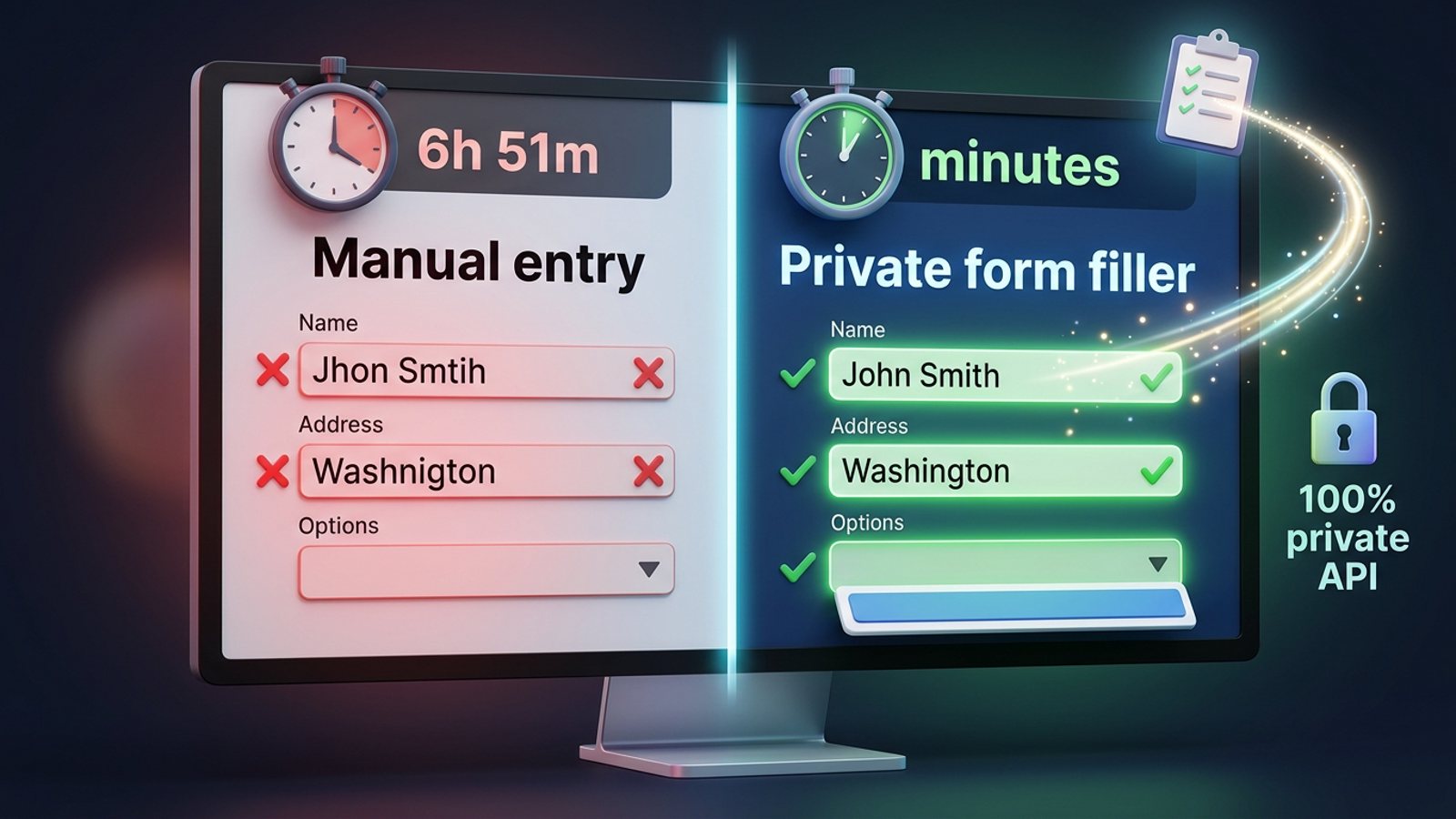
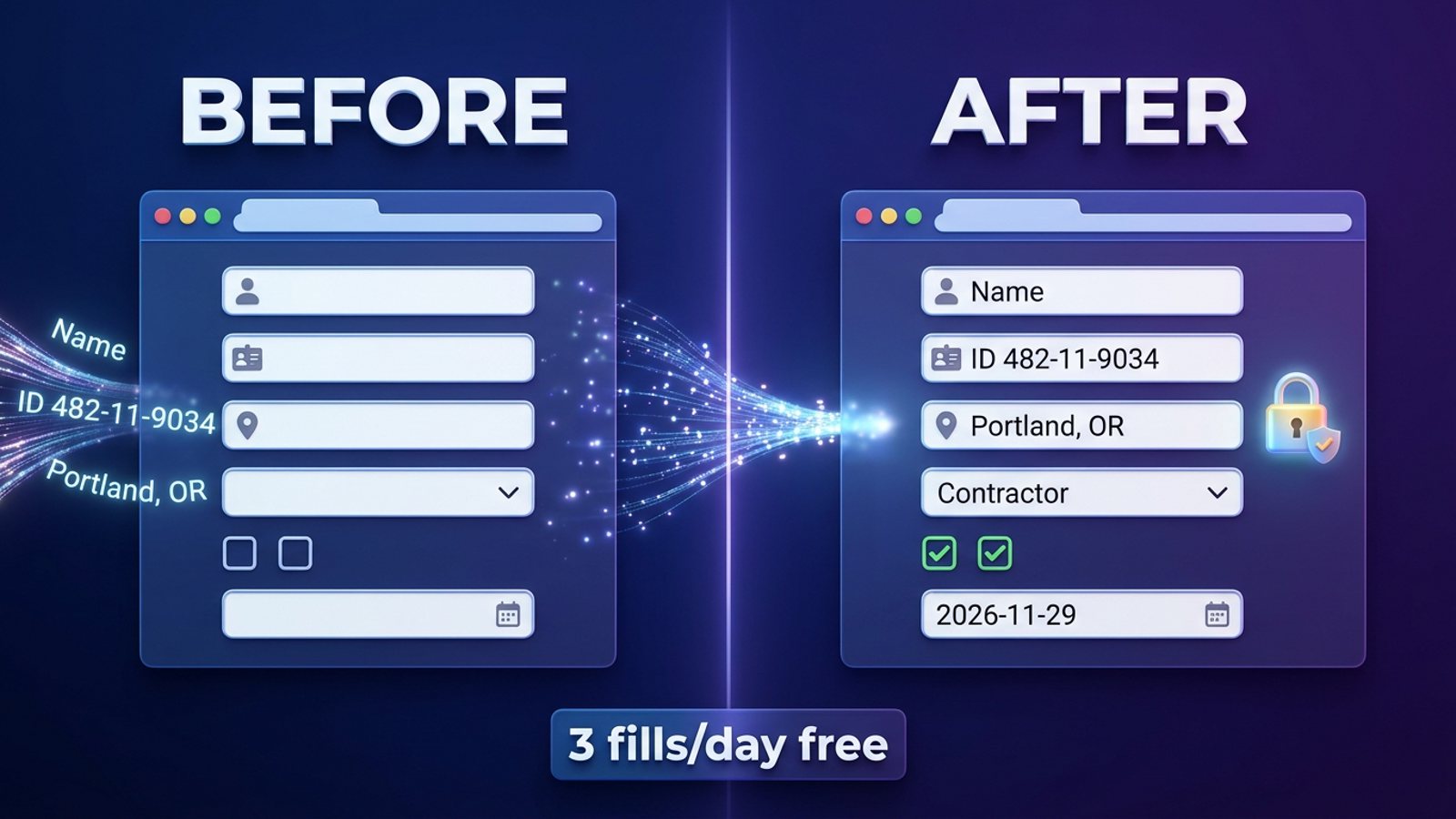
Zipifil füllt alle Feldtypen aus — Textfelder, Dropdowns, Kontrollkästchen, Optionsfelder, Datumsauswahlen — und nutzt eine 100 % private API, die das Produkt als sicher für Behördennutzung und sensible Daten beschreibt. Du legst einmal URL-spezifische Regeln fest (eigene Formatierung oder ein Feld überspringen), und sie gelten dauerhaft, und du kannst pro Seite eigene KI-Anweisungen geben, um Felder zu bearbeiten oder zu überspringen. Es extrahiert außerdem aus PDFs und Bildern: Lade eine Rechnung oder ein Blatt hoch, und das Formular füllt sich selbst.
Es läuft auf Chrome, Edge und Brave, und der kostenlose Tarif bietet dir 3 KI-Formularausfüllungen pro Tag ohne Kreditkarte. Unbegrenzte Ausfüllungen kosten 9,99 $ pro Monat, Stand November 2026, und Preise können sich ändern.
Ehrliche Grenzen: Es funktioniert nur auf Chrome, Edge und Brave — nicht auf Firefox oder Safari. Am besten funktioniert es auf Englisch; für andere Sprachen kannst du den Support fragen. Und es ist ein Konto pro Nutzer, ohne Team- oder Enterprise-Tarif.
Probiere die private Formular-Ausfüll-Erweiterung für Chrome kostenlos aus — 3 Ausfüllungen pro Tag.
Wie Zipifil mit den Fragen amtlicher Nutzer umgeht
- Google Forms: Es funktioniert mit allen Google Forms und wechselt bei mehrseitigen Formularen mit Datei-Uploads von einer Seite zur nächsten.
- Unstrukturierte Daten: Es füllt aus unstrukturierten Eingaben aus, sodass du eine ganze E-Mail einfügen kannst — selbst eine mit irrelevanten Details — und es nur das herauszieht, was das Formular braucht.
- Schnelles Zuordnen: Markiere Text, klicke mit der rechten Maustaste und ordne ihn mit zwei Klicks einem Formularfeld zu.
- Datenschutz: Die Datenschutzseite von Zipifil gibt an, dass alles 100 % privat ist (zipifil.com/data-privacy).
Wie schneidet Zipifil im Vergleich zu anderen privaten Ausfüll-Tools ab?
So stehen die wichtigsten Optionen bei amtlicher Arbeit da. Zipifil kommt zuerst, weil es unsere Wahl unter den verglichenen Tools ist — aus den Gründen in den Produktfakten, nicht weil die anderen schlechte Tools wären.
| Option | Am besten für | Wichtigste Funktionen | Preis / kostenlose Option | Worauf achten |
|---|---|---|---|---|
| Zipifil (Unsere Wahl) | Gesperrte Portale, iframes, amtliche Formulare | Alle Feldtypen; URL-Regeln; PDF-/Bildextraktion; private API | Kostenlos: 3 Ausfüllungen/Tag; 9,99 $/Monat unbegrenzt | Nur Chrome, Edge, Brave; am besten auf Englisch |
| Chrome integrierte Autofill-Funktion | Alltägliche Namen, Adressen, Karten | Gespeicherte Daten, Passwörter, Ausweisdokumente | Kostenlos mit Chrome | Füllt bei individuellen Formularen oft nur einige Felder aus |
| Lightning Autofill | Regelbasiertes Ausfüllen mit kleinem Budget | Profile, Cloud-Synchronisierung, JavaScript-Regeln | Kostenlos: 10 Ausführungen/Tag; kostenpflichtige Tarife | Umstellung auf Freemium brachte Ein-Stern-Bewertungen |
| Magical | Textbausteine für Vertrieb und Recruiting | Text-Expander plus Autofill, KI-Antworten | Kostenloser Tarif; kostenpflichtige Tarife pro Nutzer | KI wird abgerechnet; Team-Funktionen kosten pro Nutzer |
| Manuelles Ausfüllen | Portale, die Erweiterungen komplett blockieren | Nichts verlässt deinen Rechner | Kostenlos | Langsam und fehleranfällig bei hohem Volumen |
Chromes integrierte Autofill-Funktion ist kostenlos und Teil des Browsers; sie füllt gespeicherte Namen, Passwörter, Adressen, Kartendaten und Ausweisdokumente aus (Google Help). Aber viele Funktionen sind nicht in jedem Land oder jeder Region verfügbar, sie greift auf dein Google-Konto zurück, und Nutzer berichten seit Langem, dass sie bei individuell gebauten Formularen wie Google Forms nur Name und E-Mail ausfüllt und den Rest leer lässt (tidyleaf-Anleitung; Super User, 2016-08-04). Wenn du vor allem deine Adresse und Kartendaten auf Shopping-Websites ausgefüllt haben willst, ist Chromes Autofill die direktere Wahl.
Lightning Autofill ist ein seit Langem etabliertes regelbasiertes Ausfüll-Tool — 14 Jahre kostenlos, bevor es mit v12 auf MV3 auf Freemium umstellte, und laut seiner Dokumentation erhebt oder verkauft es keine Nutzerdaten (Lightning Autofill Docs, 2026-09-17). Der kostenlose Tarif erlaubt 10 Profilausführungen pro Tag; Plus fügt unbegrenzte Ausführungen und Cloud-Synchronisierung hinzu, Pro fügt JavaScript-Regeln hinzu (Chrome Web Store, aktualisiert 2025-06-19). Die Umstellung auf Freemium brachte eine Welle von Ein-Stern-Nutzerbewertungen, und Rezensenten bei Firefox Add-ons berichten von 5–10 $/Monat für unbegrenzte Nutzung — von Nutzern berichtet, keine offiziellen Preise (Firefox-Add-ons-Bewertungen). Wenn du vor allem skriptgesteuertes, regelbasiertes Ausfüllen brauchst und die Tagesgrenze nicht stört, passt es gut.
Magical ist ein Text-Expander mit Autofill, der auf Vertrieb und Recruiter ausgerichtet ist. Der Core-Tarif ist nur für Einzelnutzer und unterstützt das Hinzufügen von Mitgliedern nicht (Magical Help Center, 2026-02-03), und KI-Funktionen werden in kostenlosen und kostenpflichtigen Tarifen abgerechnet. Drittanbieter-Tracker listen Solo mit etwa 6,50 $/Nutzer/Monat und Team mit etwa 10 $/Nutzer/Monat, Stand Mitte 2026 — prüfe die Preise auf Magicals eigener Website, bevor du sie zitierst (MoreAI.tools, 2026-05-21; finde.tools, 2026-07-11). Wenn deine Hauptaufgabe darin besteht, gespeicherte Textbausteine in E-Mails einzufügen, ist Magical die direktere Wahl.
Manuelles Ausfüllen hat den stärksten Datenschutz und null Risiko durch Erweiterungsberechtigungen, und es ist die einzige Option auf Portalen, die Erweiterungen komplett blockieren. Es ist bei hohem Volumen aber auch langsam und fehleranfällig, und du wiederholst es jedes Mal — unsere Einschätzung, keine zitierte Statistik.
Funktioniert ein privates Ausfüll-Tool auf gesperrten Behördenportalen und in iframes?
Nur manche, und die einzige verlässliche Methode, das herauszufinden, ist, genau das Portal zu testen, das du nutzt. In iframes eingebettete Felder sind laut dem Zipifil-Eintrag die übliche Schwachstelle (Chrome Web Store).
Hier wird die Auswahl schnell klein. Ein Tool, das nicht in einen iframe hineinsehen kann, kann das Feld nicht ausfüllen, egal wie gut seine KI ist. Zipifil ist speziell dafür gebaut, diese Felder zu erreichen, weshalb es diesen Vergleich für amtliche Arbeit anführt. Wenn deine Portale einfach sind, reicht vielleicht ein kostenloses Tool — aber teste es, bevor du dich darauf verlässt. Einen genaueren Blick auf das iframe-Problem findest du hier: welche Formular-Ausfüll-Erweiterung auf einem gesperrten Behördenportal nicht versagt.
Wie lässt du ein Ausfüll-Tool von deiner Organisation genehmigen?
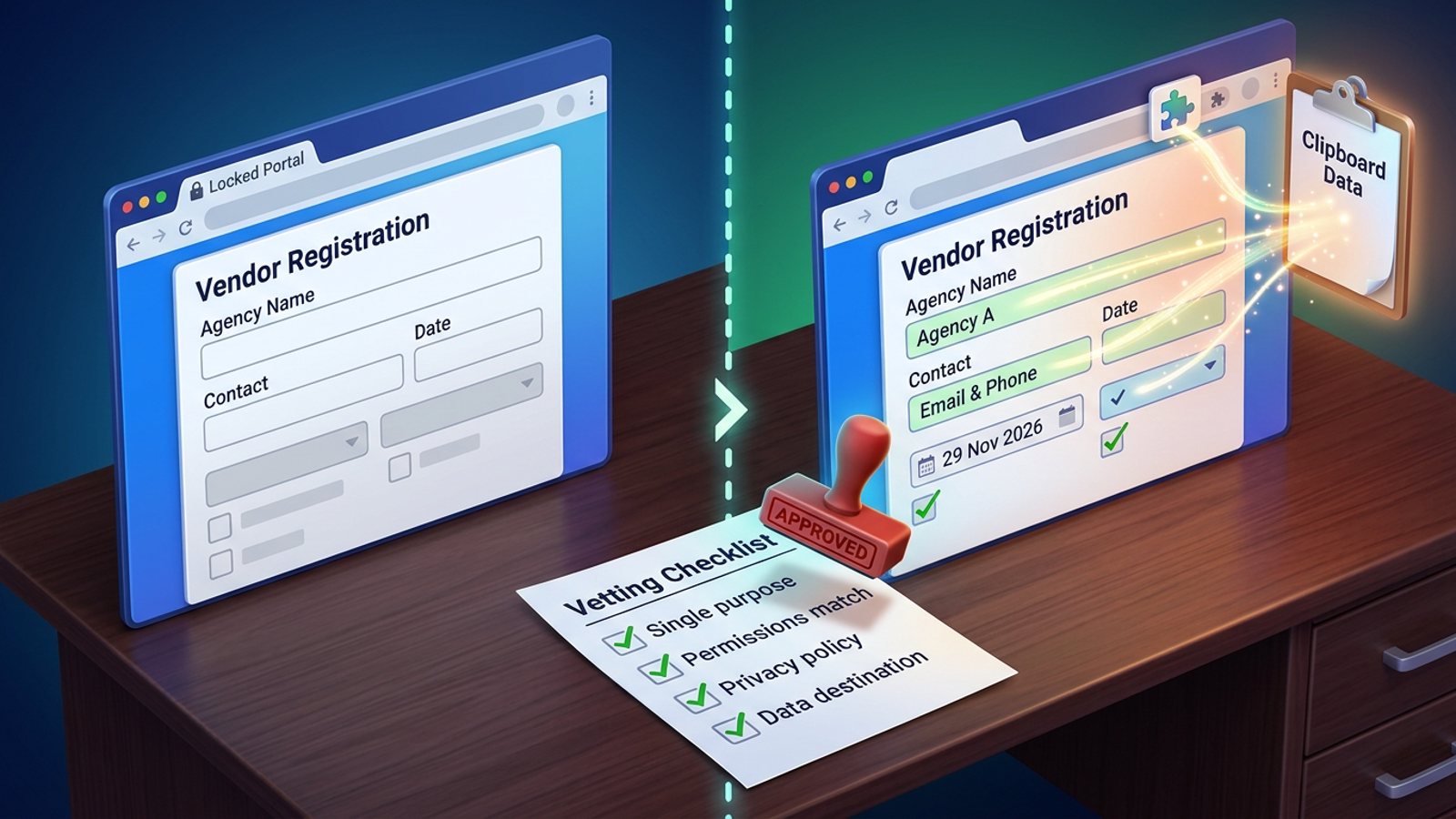
Frag zuerst die IT, bevor du irgendetwas installierst. Viele Organisationen blockieren standardmäßig alle Browser-Erweiterungen und erlauben nur genehmigte über Chromes ExtensionInstallBlocklist plus ExtensionInstallAllowlist oder durch die erzwungene Installation einer Erweiterung (Helperbird Help Center, 2026-06-15).
SN Utils veröffentlicht eine praktische Anleitung, wie man eine Erweiterung für die interne Nutzung genehmigen lässt, mit Sicherheitsprüfung und verwalteter Bereitstellung, und weist darauf hin, dass sie die Richtlinien der Organisation nicht umgeht (SN Utils Docs, aktualisiert 2026-08-04). Bring deinem IT-Team die Berechtigungsliste, die Datenschutzseite und die Ergebnisse deines eigenen Testausfüllens mit — das ist meist, was eine Prüfung braucht.
Beginne mit dem Tool, das für die Formulare gebaut ist, an denen die anderen scheitern: Füge Zipifil zu Chrome hinzu und erhalte 3 kostenlose Ausfüllungen pro Tag.
Quellen
- Google for Developers — Chrome extensions sandbox (updated 2025-12-30)
- Chrome for Developers — Declare permissions
- Chrome for Developers — Chrome Web Store Limited Use policy (2022-10-31)
- TechBloat — Browser extensions as an enterprise control problem (2026-10-03)
- Zipifil Chrome Web Store listing
- FillDef Chrome Web Store listing (updated 2026-06-04)
- FormFill Chrome Web Store listing (updated 2026-09-15)
- Google Help — Chrome autofill management
- tidyleaf — Chrome autofill not working on some forms
- Super User — Chrome autofill on Google Forms (2016-08-04)
- Lightning Autofill Chrome Web Store listing (updated 2025-06-19)
- Lightning Autofill Freemium Notice (2026-09-17)
- Firefox Add-ons — Lightning Autofill reviews
- Magical Help Center — Core plan (2026-02-03)
- MoreAI.tools — Magical pricing (2026-05-21)
- finde.tools — Magical pricing (2026-07-11)
- Helperbird Help Center — Allowlisting when extensions are blocked (2026-06-15)
- SN Utils — Getting an extension approved (2026-08-04)
Häufig gestellte Fragen
Das hängt vom Tool ab, prüfen Sie daher den Datenschutzabschnitt jedes Eintrags. Manche senden nur Feldbezeichnungen an ein KI-Modell — FillDef gibt an, Bezeichnungen und nicht Werte zu senden —, während andere wie FormFill ganz ohne Server laufen. Zipifil erklärt, seine API sei 100 % privat und sicher für den Behördengebrauch.
Von den verglichenen Tools passt Zipifil am besten für offizielle Arbeit, weil es gesperrte Portale und iframes ausfüllt und eine private API nutzt. Wenn Ihre Formulare einfach sind und Sie nur gespeicherte Adressen und Karten brauchen, ist Chromes integrierte Autofill-Funktion kostenlos und möglicherweise ausreichend — testen Sie sie zuerst auf Ihrem Portal.
Die meisten nicht. FillDef etwa gibt an, Formulare nicht automatisch abzusenden, keine Captchas zu lösen und nicht aufzuzeichnen, was Sie ausgefüllt haben. Prüfen Sie immer jeden Wert, bevor Sie ein offizielles Formular absenden.
Manchmal — aber prüfen Sie die Grenzen. Der kostenlose Tarif von Lightning Autofill begrenzt Ausführungen auf 10 pro Tag, und bei FormFill ist das Ausfüllen kostenlos, während Pro Profile, Verlauf und einen Tresor hinzufügt. Zipifils kostenloser Tarif bietet 3 KI-Ausfüllungen pro Tag, unbegrenzt für 9,99 $/Monat Stand November 2026.
Ja, vorbehaltlich seiner Prüfung. Organisationen können eine genehmigte Erweiterung über die Chrome-Unternehmensrichtlinie auf die Positivliste setzen oder zwangsweise installieren. Bringen Sie die Berechtigungsliste und die Datenschutzseite zur Prüfung mit.