Ist eine private Formular-Ausfüll-Erweiterung für Chrome bei langen Formularen besser als manuelles Ausfüllen?
Bei langen, sich wiederholenden Formularen schlägt eine private Formular-Ausfüll-Erweiterung für Chrome das manuelle Ausfüllen bei Tempo und Tippfehlern – wenn sie jedes Feld erreicht und Ihre Daten
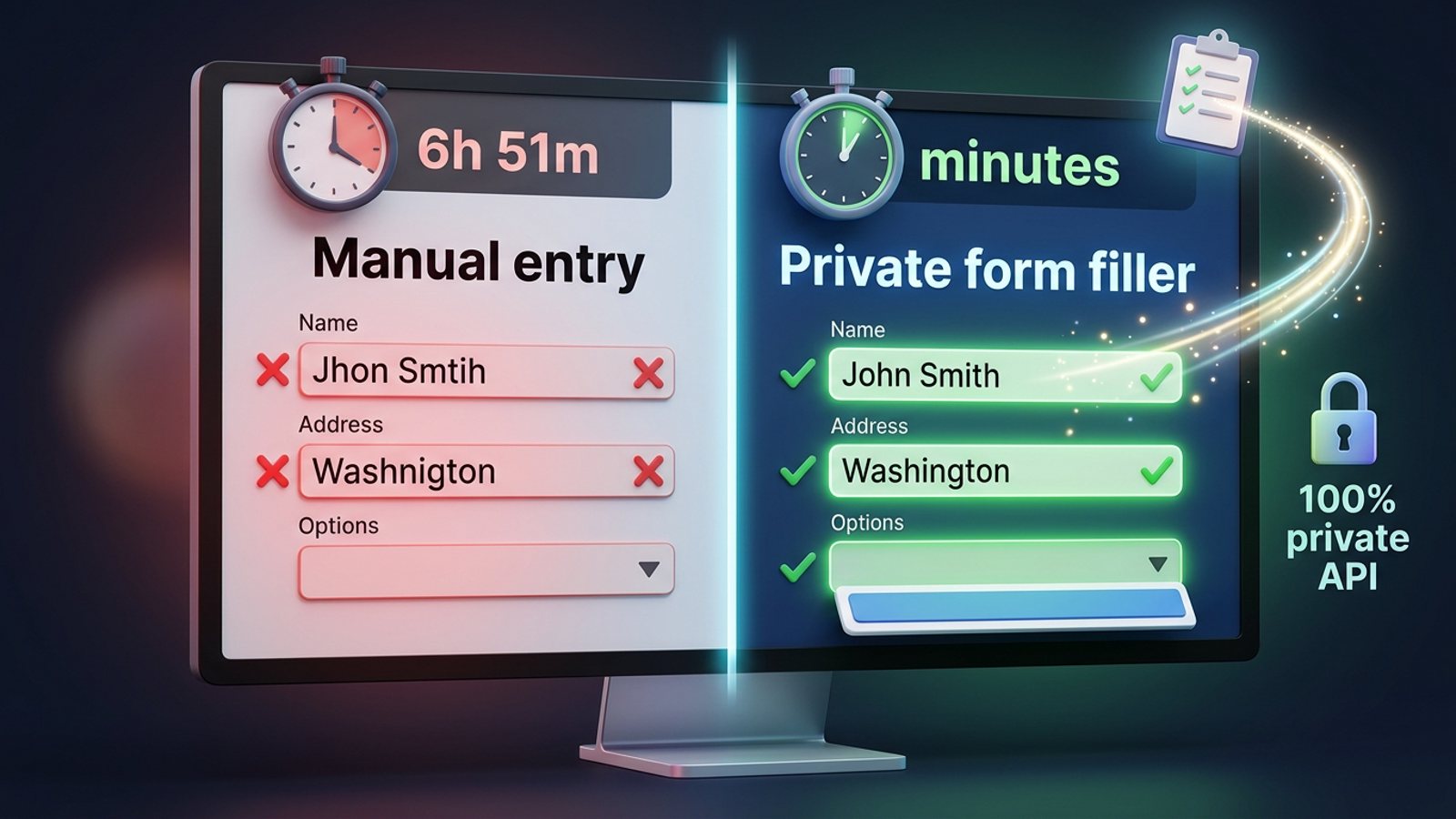
Ja – bei langen, sich wiederholenden Formularen ist eine private Formular-Ausfüll-Erweiterung für Chrome beim Tempo und bei Tippfehlern meist besser als manuelles Eintragen. Chromes eigene Untersuchung ergab, dass Autofill-Nutzer Formulare etwa 35 % schneller ausfüllten und sie 75 % seltener abbrachen als Menschen, die selbst tippten (Chrome for Developers, 2024). Die Bedingung: Das Tool muss die Felder erreichen und deine Daten auf deinem Rechner lassen. Prüfe die Richtlinien deiner Organisation, bevor du eine Erweiterung auf Behördensystemen verwendest.
Willst du es auf deinem eigenen Portal sehen, bevor du dich entscheidest? Füge Zipifil zu Chrome hinzu – 3 Ausfüllungen pro Tag kostenlos, keine Kreditkarte nötig.
Wie viel schneller ist ein Formular-Ausfüller als Tippen?
Chromas Team analysierte Tausende Adress- und Kartenformulare über Millionen Seitenaufrufe auf den meistbesuchten US-Websites. Autofill-Nutzer brachen Formulare 75 % seltener ab und füllten sie etwa 35 % schneller aus als Menschen, die Werte eintippten (Chrome for Developers, veröffentlicht am 17. Dezember 2024).
Lies diese Zahlen genau, denn das Chrome-Team nennt die Einschränkungen selbst:
- Die Studie ist korrelativ. Wer Autofill nutzt, ist möglicherweise ohnehin schneller und vertrauter mit Formularen.
- Sie lief in den USA, bei gewöhnlichen Webformularen – nicht bei Behördenportalen.
- „Autofill-unterstützt" bedeutete, dass der Nutzer einige Felder per Autofill ausfüllte, nicht alle. Teilausfüllungen waren der Großteil der Fälle und korrelierten trotzdem mit starken Rückgängen bei Abbruchquote und Ausfüllzeit.
Das Tempo-Argument für Automatisierung ist real, aber es ist am stärksten bei gewöhnlichen Formularen – die schwierigere Frage ist, ob ein Tool die Felder auf den Portalen erreicht, die du tatsächlich nutzt.
Warum machen lange Behördenformulare das manuelle Eintragen so mühsam?
Weil die Zeit schnell zusammenkommt und jeder Tippfehler mehr kostet, ihn zu beheben, als er beim Entstehen gekostet hat. USCIS veröffentlicht zum Beispiel einen öffentlichen Meldeaufwand von 6 Stunden 51 Minuten für Formular I-485 und 1,817 Stunden für I-130, plus 50 Minuten für die I-130A-Ergänzung (Zahlen zitiert von Instafill.ai, 2. Juni 2025).
Auf der Fehlerseite setzt ein Kostenrahmen eines Anbieters den Stundenlohn für US-Dateneingabe-Kräfte bei 20,82 $ an (unter Berufung auf BLS Mai 2025) und argumentiert, dass ein falsch eingetipptes Feld typischerweise das 5- bis 100-Fache des ursprünglichen Tastenanschlags kostet, um es zu korrigieren – über die Kette Finden–Nachverfolgen–Beheben–Prüfen–Benachrichtigen (ImageToTable.ai, 15. September 2026 – Schätzung des Anbieters).
Fallstudien von Anbietern deuten in dieselbe Richtung, auch wenn sie von einzelnen Firmen stammen und nicht unabhängig sind: Eine Einwanderungsrechtskanzel berichtete, dass ein Familienfall mit drei Formularen von 3–4 Stunden per Hand auf 45–60 Minuten mit einem KI-Ausfüller sank (Instafill.ai-Fallstudie, 3. Dezember 2025). Ein IT-Dienstleister für Behörden berichtete, dass ein RFP-Anhangformular von 10–15 Minuten auf unter 2 Minuten sank (Instafill.ai-Fallstudie, 29. Oktober 2025).
Was muss „privat" eigentlich bedeuten?
Es bedeutet, dass die Erweiterung nur sehen kann, was sie braucht, und dass deine Daten deinen Rechner nicht verlassen. Chromes Leitlinie für Entwickler ist deutlich: Fordere nur die Berechtigungen an, von denen die Erweiterung abhängt, sichere dich nicht mit „Zukunftssicherheit" ab, indem du Daten anforderst, die du noch nicht brauchst, und denk daran: „Je weniger Daten eine Erweiterung erreichen kann, desto weniger Daten kann sie versehentlich preisgeben" (Chrome for Developers, ohne Datum).
Das solltest du prüfen, ganz einfach gesagt:
- Die Berechtigungsabfrage. Erweiterungen müssen ihren Zugriff in den Manifest-Berechtigungen angeben, und eine Änderung des Host-Zugriffs löst eine Warnung für den Nutzer aus (Chrome for Developers, ohne Datum). Wenn ein Ausfüller jede Website lesen will, die du besuchst, frag warum.
activeTabversus breiter Host-Zugriff.activeTabgewährt temporären Zugriff nur auf den aktuellen Tab, wenn du die Erweiterung aufrufst, endet, wenn du wegnavigierst, und zeigt keine Installationswarnung (Chrome for Developers, ohne Datum). Das ist das sicherere Muster.- Wo die Daten liegen. Chrome warnt, dass der Speicher von Erweiterungen nicht verschlüsselt ist, sodass sensible Daten nicht auf der Client-Seite aufbewahrt werden sollten (Chrome for Developers, ohne Datum). Prüfe, ob das Tool lokal speichert oder in die Cloud synchronisiert.
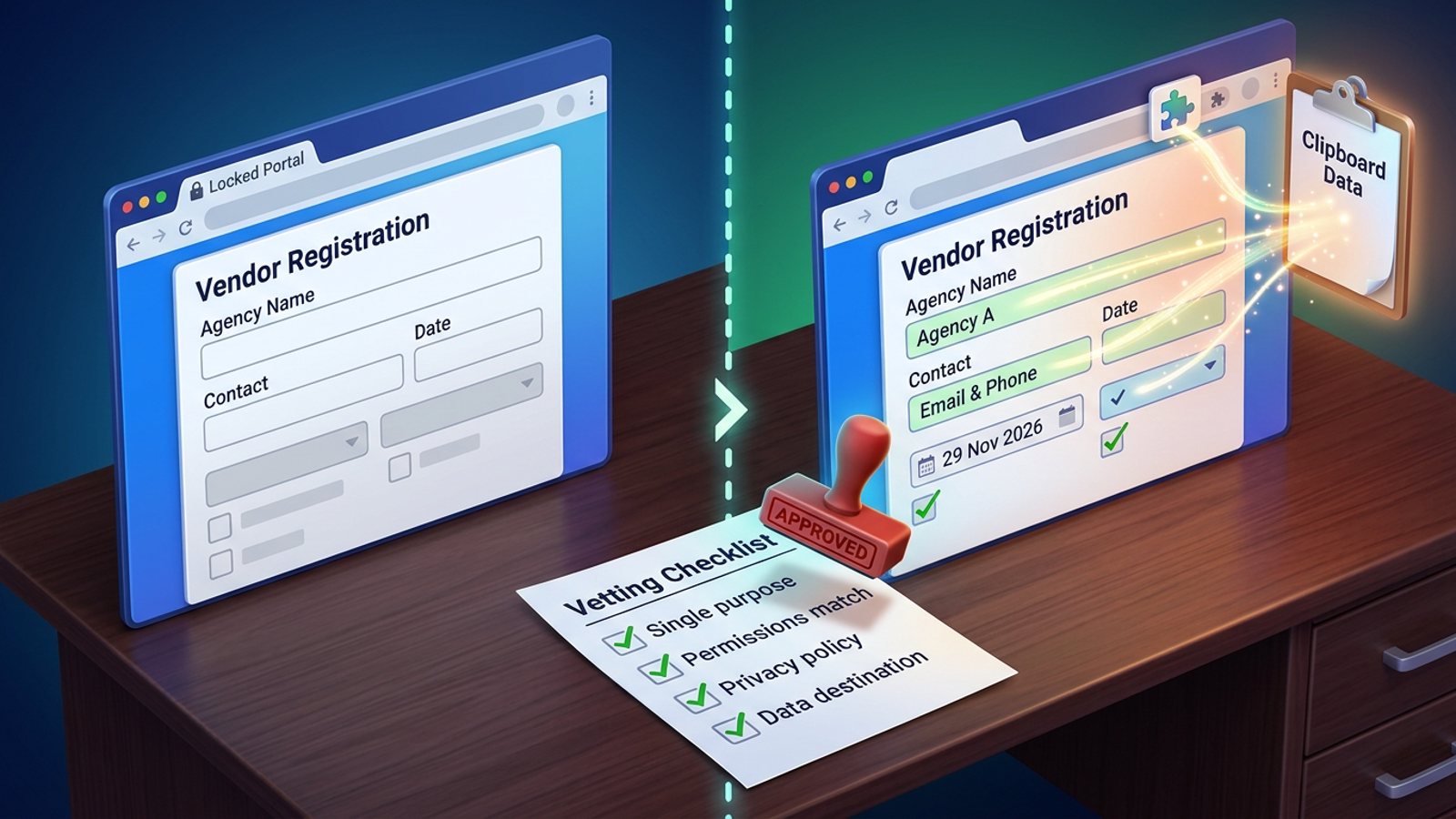
- Was die Store-Richtlinie erlaubt. Die Limited-Use-Richtlinie des Chrome Web Store beschränkt Erweiterungen darauf, Daten zu erheben und zu übertragen, die für ihren offengelegten einzigen Zweck nötig sind (Chrome for Developers, 31. Oktober 2022).
Lässt mein IT-Team mich das überhaupt installieren?
Oft nicht standardmäßig – viele Organisationen blockieren alle Erweiterungen und erlauben nur genehmigte über Chromes Blocklist-/Allowlist-Richtlinien oder per Force-Install (Helperbird Help Center, 15. Juni 2026). Chrome-Enterprise-Admins können Installationen anhand der Berechtigungen erlauben oder blockieren, die eine Erweiterung anfordert (Google Help, ohne Datum).
Die praktische Reihenfolge ist also: erst die Richtlinie prüfen, dann installieren. Ein Leitfaden zur internen Genehmigung einer Erweiterung behandelt Sicherheitsprüfung und verwaltete Bereitstellung und stellt klar, dass er keine Organisationsrichtlinie umgeht (SN Utils Docs, aktualisiert am 4. August 2026).
Funktioniert ein Formular-Ausfüller auf gesperrten Behördenportalen und in iframes?
Nicht bei allen – die häufigen Schwachstellen auf komplexen Portalen sind Felder, die in iframes stecken, Dropdowns, die Code ignorieren, und Layouts, die sich oft ändern. Genau dort verdient eine private Formular-Ausfüll-Erweiterung für Chrome ihr Geld – oder eben nicht.
Chromes eingebautes Autofill ist das klarste Beispiel für die Grenze. Sein servergestütztes „intelligenteres Formularverständnis" ist ausdrücklich nicht mit allen Websites und Formularen kompatibel (Google Help, ohne Datum). Und Chromes Autofill überspringt Felder, wenn „Speichern und ausfüllen" für diese Kategorie aus ist, die gespeicherte Adresse unvollständig ist oder das Formular so gebaut ist, dass Chrome es nicht erkennen kann (Google Help, ohne Datum).
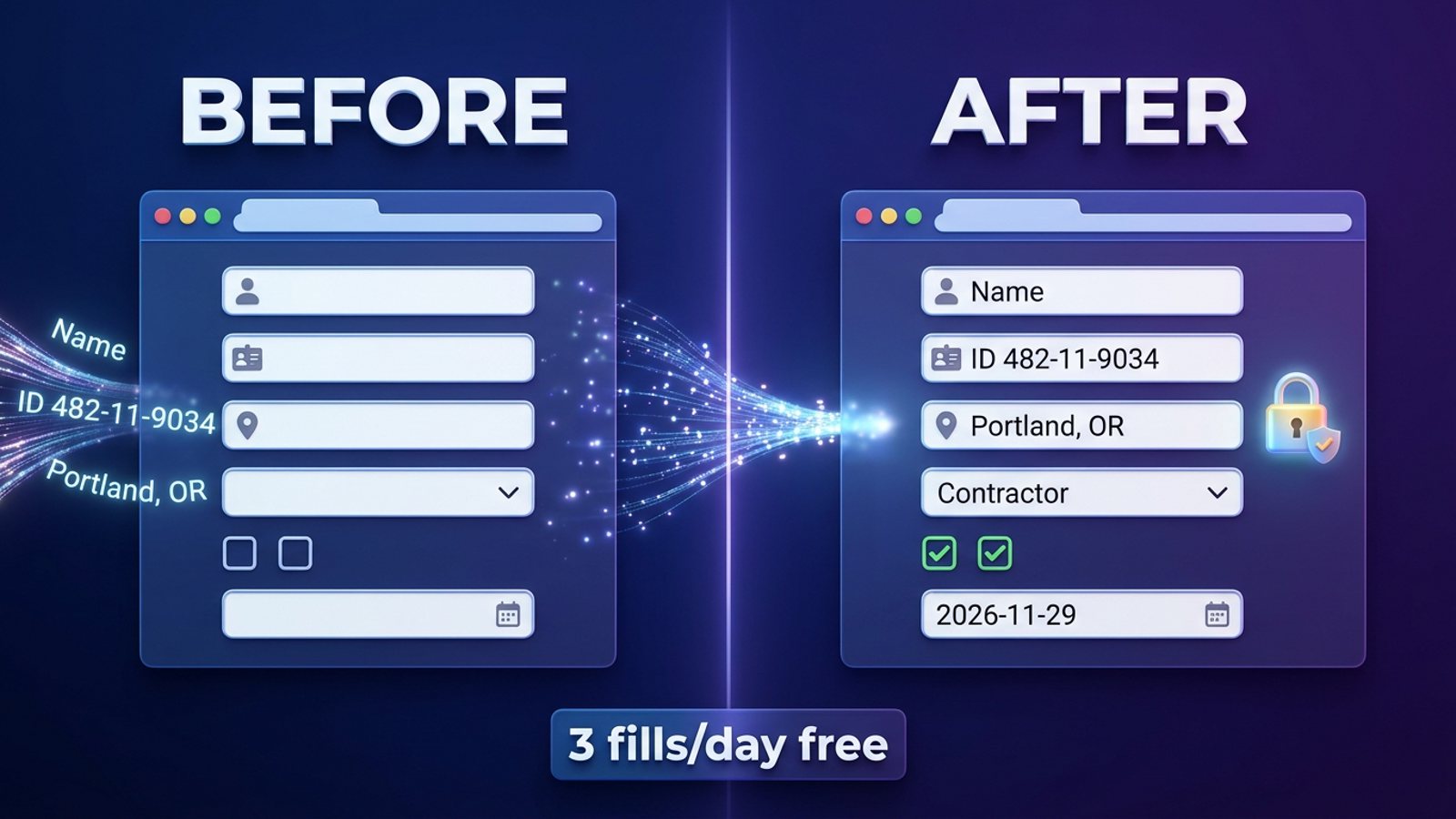
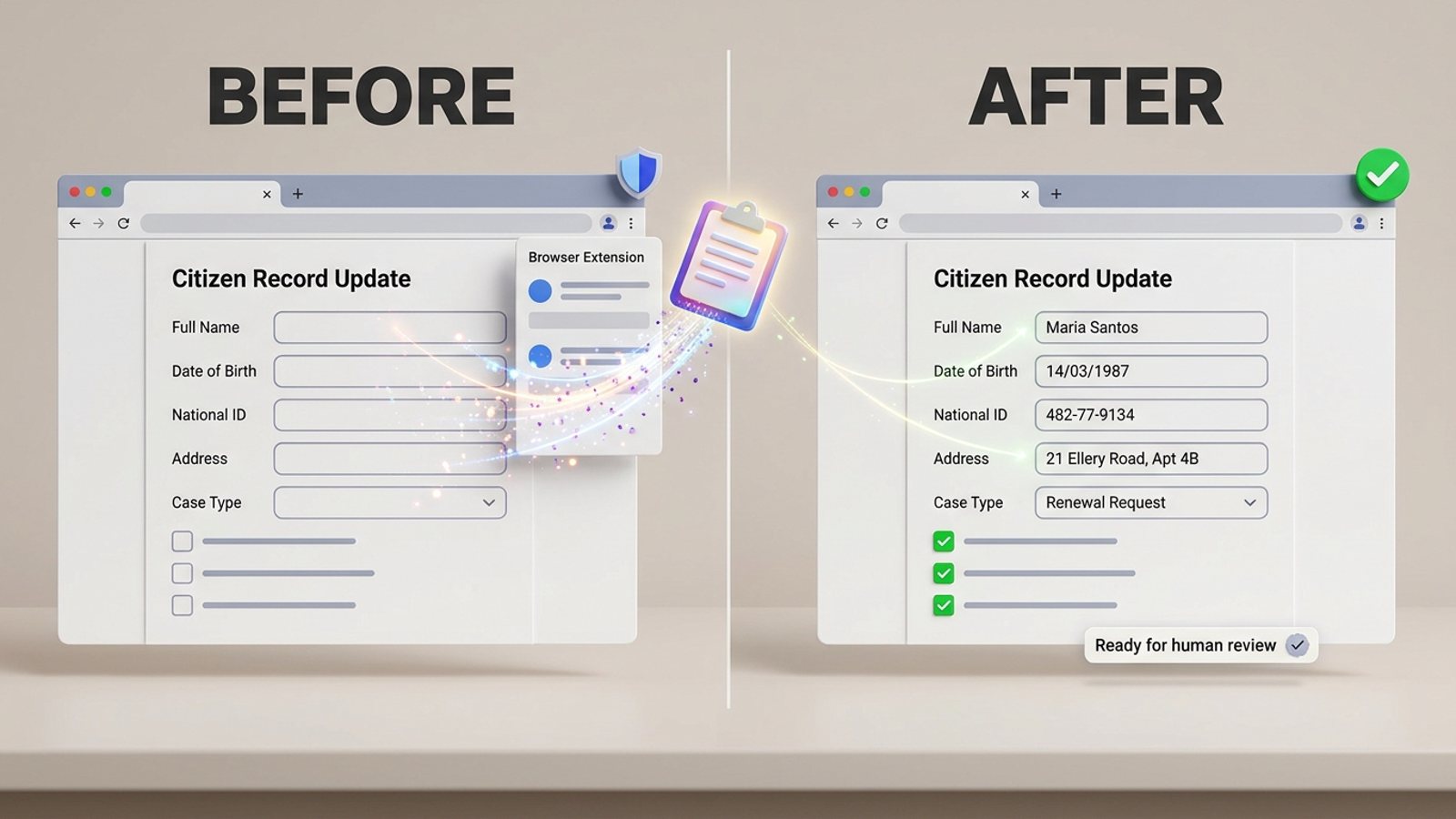
Genau für diese Lücke wurde Zipifil gebaut. Es füllt Textfelder, Dropdowns, Kontrollkästchen, Optionsfelder und Datumsauswahlen aus und funktioniert auf gesperrten Portalen und in iframes, die andere Erweiterungen nicht sehen. Es nutzt eine 100 % private API – das macht es für sensible Behördendaten nutzbar. Details findest du auf Zipifils Seite zum Datenschutz.
Wie teste ich eine private Formular-Ausfüll-Erweiterung für Chrome, bevor ich ihr vertraue?
Mach einen kurzen, strukturierten Test – fang nicht mit dem 40-Felder-Portalformular an.
- Prüfe zuerst die Richtlinie deiner Organisation. Bestätige, dass Erweiterungen auf dem System erlaubt sind, das du nutzt, und ob die IT einen Allowlist-Eintrag braucht (Helperbird Help Center, 2026; SN Utils Docs, 2026).
- Lies die Berechtigungsabfrage, bevor du installierst. Notiere, worauf die Erweiterung zugreifen kann, und hinterfrage alles, was über den Zweck hinausgeht (Chrome for Developers, ohne Datum).
- Bevorzuge minimalen Zugriff. Achte auf
activeTaboder optionale Berechtigungen statt breitem Host-Zugriff, und prüfe, ob der Speicher lokal oder in der Cloud liegt (Chrome for Developers, ohne Datum). - Teste zuerst an einem kurzen Formular. Fülle Name, Adresse und Dropdowns aus und vergleiche mit dem, was du selbst tippen würdest. Steck keine Passwörter oder Identifikatoren in unverschlüsselten lokalen Erweiterungsspeicher (Chrome for Developers, ohne Datum).
- Vergleiche an einem langen Formular. Stoppe einen manuellen Durchlauf gegen einen ausgefüllten Durchlauf und zähle die Korrekturen. Behalte den manuellen Weg oder das Kopieren und Einfügen für Felder, die der Ausfüller nicht erreicht.
- Halte einen Einfüge-Rückfallweg bereit. Speichere eine einfache lokale Kopie wiederkehrender Werte, damit jedes Feld, das Automatisierung blockiert, noch von Hand eingefügt werden kann.
- Prüfe nach Updates erneut. Chrome deaktiviert eine Erweiterung, deren Update mehr Rechte verlangt, als du erteilt hast (Chromium-Quellcode, ohne Datum).
Wie geht Zipifil mit den Teilen um, die sonst kaputtgehen?
Es geht auf ein paar konkrete Weise damit um, alles aus der eigenen Produktdokumentation.
- Gesperrte Portale und iframes. Es füllt Felder aus, die andere Erweiterungen nicht sehen – genau die Schwachstelle auf komplexen Behördensystemen.
- URL-spezifische Regeln. Lege eine eigene Formatierung oder ein Überspringen einmal fest, und sie gilt dauerhaft auf dieser Seite – weniger Korrekturen bei jedem weiteren Besuch.
- Eigene KI-Anweisungen pro Seite. Sag ihm, dass es bestimmte Felder in einem bestimmten Formular bearbeiten oder überspringen soll.
- PDF- und Bild-Extraktion. Lade eine Rechnung oder eine Tabelle hoch, und das Formular füllt sich selbst.
- Markieren, Rechtsklick, zuordnen. Zwei Klicks, um einen Text in das richtige Feld zu schicken.
- Unstrukturierte Eingaben. Kopiere eine ganze E-Mail – auch eine mit irrelevanten Details – und es pickt nur die Teile heraus, die das Formular braucht.
Es funktioniert in Chrome, Edge und Brave und am besten auf Englisch. In Firefox und Safari funktioniert es nicht, und es gibt ein Konto pro Nutzer statt eines Teamtarifs. Für die ausführlichere Anleitung lies unseren Leitfaden zur KI-Formular-Ausfüll-Erweiterung für Chrome.
Die Preisgestaltung ist einfach: ein für immer kostenloser Tarif mit 3 KI-Formularausfüllungen pro Tag oder unbegrenzte Ausfüllungen für 9,99 $ pro Monat, Stand November 2026 – Preise können sich ändern. Füge Zipifil zu Chrome hinzu – 3 Ausfüllungen pro Tag kostenlos und teste es auf deinem eigenen Portal.
Was ist besser: eine private Formular-Ausfüll-Erweiterung für Chrome oder die Alternativen?
Das hängt vom Formular und deiner Richtlinie ab. So schneiden die realistischen Optionen im Vergleich ab, basierend auf den Quellen in diesem Artikel.
| Option | Am besten für | Wichtigste Funktionen | Preis / kostenlose Option | Worauf achten |
|---|---|---|---|---|
| Zipifil (Unsere Wahl) | Gesperrte Portale, iframes, Formulararbeit den ganzen Tag | Alle Feldtypen, URL-Regeln, PDF-Extraktion, private API | Kostenlos: 3 Ausfüllungen/Tag; unbegrenzt 9,99 $/Monat (Nov. 2026) | Nur Chrome, Edge, Brave; am besten auf Englisch |
| Chrome eingebautes Autofill | Gängige persönliche Felder auf gewöhnlichen Websites | Name, Adresse, E-Mail, Karten aus deinem Google-Konto | Kostenlos, eingebaut | Überspringt Felder; servergestütztes Verständnis nicht mit allen Formularen kompatibel |
| Lightning Autofill | Power-User, die Profilregeln und JS wollen | Profile, JS-Regeln und Variablen in Pro; lokaler Speicher | Kostenlos: 10 Profil-Durchläufe/Tag; Plus/Pro kostenpflichtig | Lokale Daten nicht verschlüsselt; genaue Preise in unseren Quellen nicht angegeben |
| Magical | Sich wiederholende Nachrichten und Textbausteine | Textbausteine plus leichtes Formular-Autofill | Kostenloser Tarif; Pro-Preise nicht öffentlich gelistet | Die Anbieterrichtlinie sagt, keine Passwörter oder sensiblen Daten speichern |
| Von Hand ausfüllen | Einmalige Formulare, richtlinienbeschränkte Systeme | Kein Drittzugriff, nichts zu genehmigen | Kostenlos laut Lizenzbedingungen; Arbeitskosten | Langsam; Tippfehler kosten das 5- bis 100-Fache zum Beheben (Schätzung des Anbieters) |
Zipifil stammt vom Team hinter diesem Blog. Von den Tools, die wir verglichen haben, ist es unsere Wahl für behördenähnliche Arbeit, weil es das einzige ist, das dokumentiert gesperrte Portale und iframes erreicht und dabei eine private API nutzt – die zwei Dinge, die entscheiden, ob ein Ausfüller auf offiziellen Systemen überhaupt nutzbar ist.
Chrome eingebautes Autofill ist die Basis ohne Aufwand. Es ist kostenlos und schon installiert und für Namens- und Adressfelder auf gewöhnlichen Websites in Ordnung. Wenn deine Formulare kurz und öffentlich zugänglich sind, reicht es wirklich.
Lightning Autofill ist die direktere Wahl, wenn du vor allem skriptbare Profilregeln brauchst und es dir nichts ausmacht, sie zu verwalten. Es wechselte nach 14 kostenlosen Jahren zu Freemium mit Manifest V3 (Chrome Web Store, 19. Juni 2025; Lightning Autofill Docs, 17. September 2026). Es gibt an, kein Google Analytics, keine Tracking-Pixel und keine Cookies zu verwenden, mit lokal gespeicherten Daten, sofern du keine Cloud-Synchronisierung nutzt. Aber der Anbieter selbst rät bei sensiblen Daten zur Vorsicht, weil der lokale Speicher nicht verschlüsselt ist (ExtensionAuditor-Scan, 24. Oktober 2026, unter Berufung auf den Store-Eintrag des Anbieters).
Magical eignet sich eher für sich wiederholende Nachrichten und Textbausteine als für schwere Formulararbeit. Die eigene Datenschutzrichtlinie sagt, keine Passwörter, Kartendaten oder Gesundheitsdaten von Patienten über den Dienst zu speichern (zitiert von UgliAI Hub, 19. Juli 2026), und eine Bewertung eines Drittanbieters merkt an, dass die wertvollsten Teamfunktionen kostenpflichtig sind (Extension Reviewer, 19. August 2026).
Von Hand ausfüllen bleibt die richtige Antwort, wenn die Richtlinie Erweiterungen verbietet, wenn das Formular keine Ausfüllungen akzeptiert oder wenn die Datenschutzbedingungen eines Tools unklar sind. Es kostet nichts zu genehmigen und gibt keinem Dritten Zugriff auf Seitendaten.
Was ist mit sehr langen offiziellen Formularen – lohnt sich Automatisierung trotzdem?
Ja, und je länger das Formular, desto größer der Abstand. Ein Kostenrahmen eines Anbieters veranschlagt für ein Formular mit 25 Feldern rund 1,04 $ direkte Arbeitskosten bei 20,82 $/Stunde (BLS Mai 2025, zitiert vom Anbieter), bevor irgendeine Nacharbeit anfällt (ImageToTable.ai, 15. September 2026).
Das sind Fallstudien einzelner Anbieterfirmen, keine unabhängigen Benchmarks – aber die Richtung passt zu Chromes eigenen Ergebnissen von 2024 und den Aufwandsangaben, die USCIS veröffentlicht.
Die ehrliche Regel: Automatisiere die Felder, die das Tool erreicht, und halte einen Einfüge-Rückfallweg für die bereit, die es nicht erreicht. Diese Kombination schlägt sowohl reines manuelles Eintragen als auch blindes Vertrauen in die Automatisierung.
Wenn dir weniger das Tempo als der Umgang mit Daten Sorgen macht, geht unser Beitrag dazu, welche KI-Formular-Ausfüll-Erweiterung meine Daten auf Behördensystemen privat hält, tiefer.
Sources
- Autofill in action: real-world insights (Chrome for Developers, published 2024-12-17)
- Protecting user privacy (Chrome for Developers, no date)
- Chrome apps & extension permissions, admin (Google Help, no date)
- Declare permissions (Chrome for Developers, no date)
- Extension permissions (Chromium source, no date)
- Chrome Web Store Limited Use policy (Chrome for Developers, 2022-10-31)
- POC: tabs API bypasses user-restricted-sites overlay, issue 517461056 (Chromium issue tracker, 2026-05-27)
- Chrome autofill help (Google Help, no date)
- Smarter form understanding not compatible with all forms (Google Help, no date)
- Lightning Autofill (Chrome Web Store, 2025-06-19)
- Freemium Notice (Lightning Autofill Docs, 2026-09-17)
- Lightning Autofill security analysis (ExtensionAuditor, 2026-10-24)
- Magical review (UgliAI Hub, 2026-07-19)
- Magical Text Expander review (Extension Reviewer, 2026-08-19)
- The real cost of manual form data entry (ImageToTable.ai, 2026-09-15)
- How much time does automating PDF forms with AI save? (Instafill.ai blog, 2025-06-02)
- USCIS immigration forms case study (Instafill.ai, 2025-12-03)
- Government RFP form case study (Instafill.ai, 2025-10-29)
- Allowlisting extensions when blocked (Helperbird Help Center, 2026-06-15)
- Getting an extension approved for organizational use (SN Utils docs, updated 2026-08-04)
- Tax document keypunch error study (Arizona Auditor General, 1985)
Häufig gestellte Fragen
Meist ja, bei Tempo und Tippfehlern – eine Chrome-Studie von 2024 ergab, dass Nutzer von Autofill etwa 35 % schneller fertig waren und 75 % weniger abbrachen. In der Praxis ist sie nur dann besser, wenn die Erweiterung die Felder auf Ihrem Portal erreicht und die Daten auf Ihrem Rechner bleiben; andernfalls bleiben manuelles Ausfüllen oder Kopieren und Einfügen der sicherere Weg.
Von den Tools, die wir verglichen haben, ist Zipifil unsere Wahl, weil es dokumentiert gesperrte Portale und iframes ausfüllt und eine 100 % private API nutzt. Wenn Sie vor allem skriptfähige Profilregeln brauchen, ist Lightning Autofill die direktere Wahl. Wenn Richtlinien Erweiterungen komplett blockieren, füllen Sie von Hand aus.
Nein. Felder in iframes, Dropdowns, die Code ignorieren, und sich häufig ändernde Layouts sind die üblichen Schwachstellen, und Chromes eigene servergestützte Formularerkennung ist nicht mit allen Websites und Formularen kompatibel (Google Help). Testen Sie an einem kurzen Formular, bevor Sie sich bei einem langen auf ein Tool verlassen.
Das hängt von der Erweiterung ab. Chrome warnt, dass der Speicher von Erweiterungen nicht verschlüsselt ist, prüfen Sie also, ob ein Tool lokal speichert oder in die Cloud synchronisiert, und lesen Sie die angegebenen Berechtigungen. Zipifil gibt an, eine 100 % private API zu nutzen, und veröffentlicht seine Datenschutzdetails unter zipifil.com/data-privacy.
Nur mit Genehmigung. Viele Organisationen erlauben nur genehmigte Erweiterungen über Chromes Allowlist-Richtlinien oder Force-Install (Helperbird Help Center, 2026), und Genehmigungsleitfäden stellen klar, dass sie die Richtlinien der Organisation nicht umgehen. Fragen Sie Ihr IT-Team, bevor Sie etwas auf einem Behördensystem installieren.