Wie fülle ich dasselbe Webformular viele Male aus, ohne alles neu zu tippen?
Schluss mit dem ständigen Neutippen: Antworten außerhalb des Browsers speichern und mit einem clipboard-basierten Filler in jedes Feld einsetzen – auch auf gesperrten Portalen.
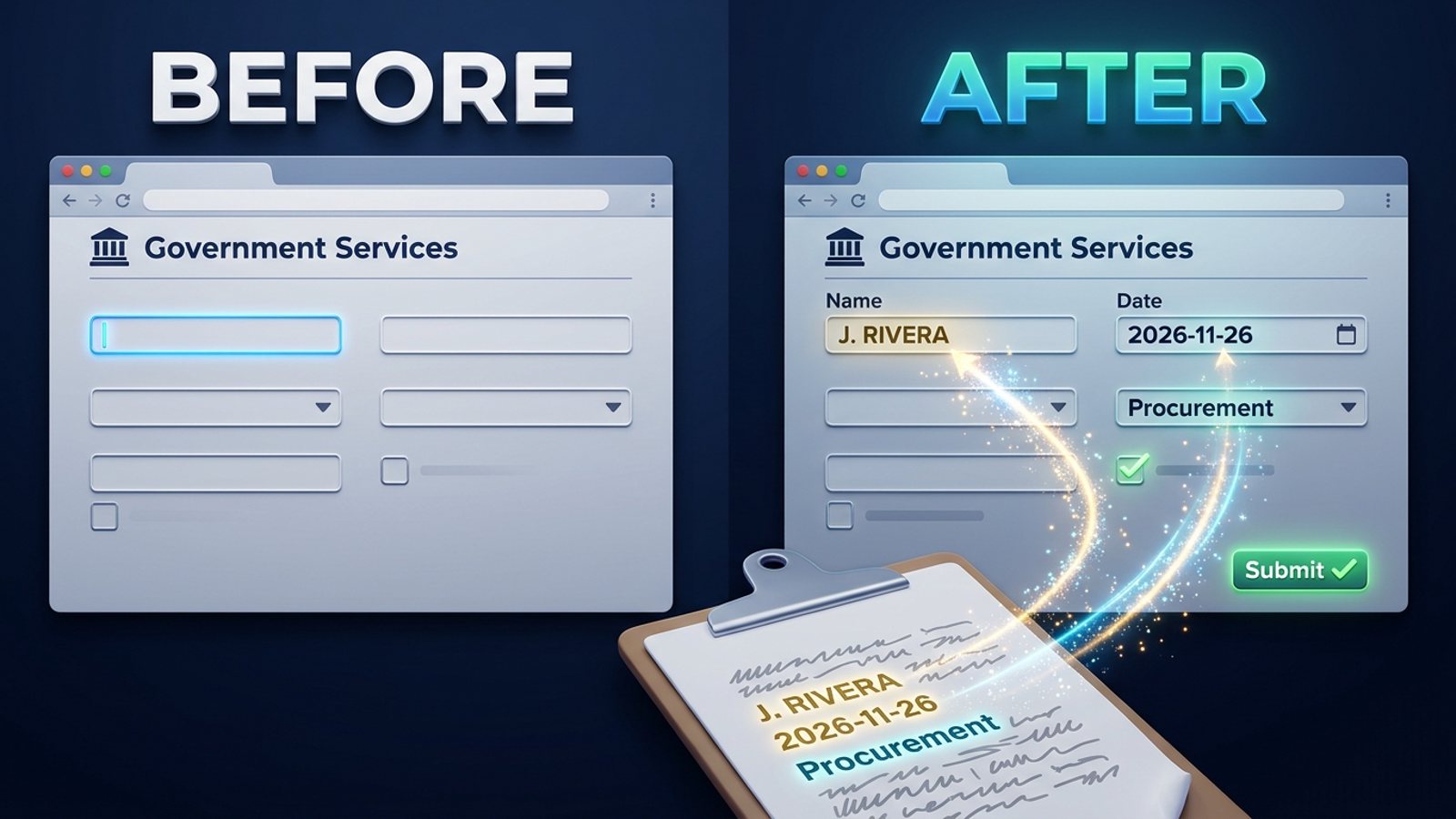
Wenn du dasselbe Webformular immer wieder ausfüllst, hör auf, es neu zu tippen: Bewahre deine Antworten an einer Stelle außerhalb des Browsers auf und lass ein Tool sie zurück in die Seite einsetzen. Die integrierte Autofill-Funktion von Chrome deckt nur die Felder ab, die sie erkennt, vorausgefüllte Links von Google funktionieren nur bei Google Forms, und ein spezieller Formularausfüller ist der praktische Weg, wenn sich die Antworten jedes Mal ändern oder das Formular auf einem gesperrten Portal liegt.
Du kennst das Formular in- und auswendig. Das Problem ist nur, dass das Portal es nicht kennt, also beginnt jede Einreichung mit denselben zwanzig Kästchen und derselben Tipperei. Die Lösung ist eine Änderung der Gewohnheit: Behandle das Formular nicht mehr als den Ort, an dem deine Daten leben, sondern als eine Seite, die Daten von woanders empfängt.
Bereit, das Neutippen zu beenden? Füge Zipifil zu Chrome hinzu — 3 Ausfüllvorgänge pro Tag kostenlos, keine Kreditkarte nötig.
Warum füllt Chrome Autofill nur meinen Namen und meine E-Mail aus und lässt den Rest leer?
Chromes Autofill ist für die Felder gebaut, die es erkennen kann — die Adress-, Zahlungs- und Login-Daten, die du gespeichert hast — und es kann Werte für einzelne Felder vorschlagen, deren name-Attribut Chrome schon einmal gesehen hat, so Chrome for Developers (ohne Datum). Alles außerhalb dieses Musters ist ein Glücksspiel.
Die Fehlerbilder sind dokumentiert. Ein Leitfaden zu Chrome-Autofill-Problemen (tidyleaf.github.io, ohne Datum) nennt die üblichen Ursachen: Autofill ist für diese Art von Information ausgeschaltet, deine gespeicherte Adresse ist unvollständig, ein Passwortmanager stört dazwischen, oder das Formular ist so gebaut, dass Chrome es nicht lesen kann. Bei React- und Material-UI-Formularen beschreibt ein Bericht von 2026 (volcengine.com, 24. Juli 2026), wie Chrome gespeicherte Daten — zum Beispiel eine E-Mail — in ein leeres Feld einträgt, von dem es vermutete, dass es passt.
Speziell bei Google Forms berichten Nutzer seit 2016 (Super User, 4. August 2016 — eine alte Quelle, die aber dasselbe Problem beschreibt), dass Chromes Autofill bei Formularantworten nicht funktioniert, sodass wöchentliche Teilnehmer alles erneut tippen müssen.
Autofill ist also eine gute erste Ebene, keine Lösung. Die nächste Frage ist, was mit dem Rest des Formulars passiert.
Was sollte ich außerhalb des Browsers aufbewahren, und was kann Autofill übernehmen?
Teile deine Antworten in zwei Stapel, bevor du irgendein Tool anfasst. Dieser eine Schritt entscheidet, ob du dasselbe Webformular wiederholt ausfüllst in zwei Minuten oder in zwanzig.
- Liste auf, was sich wiederholt. Felder, die du jedes Mal identisch tippst — Name der Organisation, Adresse, Registrierungsnummer, Kontakt-E-Mail, Standarderklärungen.
- Liste auf, was sich ändert. Aktenzeichen, Kundenname, Datum, Referenzcode, Betrag. Diese lassen eine gespeicherte Vorlage veralten.
- Behalte die festen Antworten in Chrome. Name, E-Mail, Telefon, Adresse — das erledigt der Browser.
- Behalte die variablen Antworten in einem Dokument, aus dem du kopieren kannst. Eine Notizdatei pro Auftragstyp ist besser als ein Dutzend verstreute.
- Prüfe zuerst die Regeln. Kläre mit deiner Organisation, ob eine Erweiterung auf dem Rechner installiert und auf diesem Portal verwendet werden darf und welche Daten hineinkopiert werden dürfen.
Wenn die Aufteilung erledigt ist, wird die Tool-Wahl einfacher. Wenn jede Antwort jedes Mal identisch ist und das Formular ein Google Form ist, brauchst du kaum ein Tool.
Wie verwende ich dieselben Antworten in einem Google Form wieder?
Google Forms hat eine eingebaute Lösung für identische Einreichungen: die Option Vorausgefüllten Link abrufen. Du gibst die Antworten ein, klickst auf „Link abrufen“, und die URL öffnet das Formular mit bereits ausgefüllten Antworten (Google-Hilfe-Thread, 5. September 2024).
Es funktioniert, mit Einschränkungen. Jede Frage hat eine eindeutige entry.-ID, und der Link verwendet entry.xxxxxx=value — sind die IDs falsch, werden die vorausgefüllten Werte nicht angezeigt (Google-Hilfe-Thread, 6. April 2024). Das Format ändert sich außerdem je nach Fragetyp, so ein Leitfaden von zunoform.com (ohne Datum): Kurzantworten brauchen kodierte Leerzeichen und Symbole, Multiple-Choice und Dropdowns müssen exakt dem Optionstext entsprechen, Kontrollkästchen brauchen eine Wiederholung pro angekreuztem Kästchen, Datumsangaben verwenden Jahr-Monat-Tag, und Datei-Upload wird nicht unterstützt.
Zwei weitere Dinge solltest du wissen. Ein Stack-Overflow-Bericht (13. Januar 2026) besagt, dass vorausgefüllte Informationen in einem Feld, das durch Überspringen eines Abschnitts verborgen wurde, nicht erfasst wurden. Und eine Stack-Overflow-Frage von 2021, die im März 2025 noch aktiv war, berichtet, dass vorausgefüllte URLs auf Mobilgeräten und über Android-Startbildschirm-Verknüpfungen fehlschlagen.
Vorausgefüllte Links sind perfekt für einen festen Satz von Antworten in einem Google Form. Sie sind nutzlos, sobald sich die Antworten ändern, das Formular nicht von Google ist oder das Portal hinter einem Login liegt.
Wie fülle ich ein Formular aus, wenn sich die Antworten jedes Mal ändern?
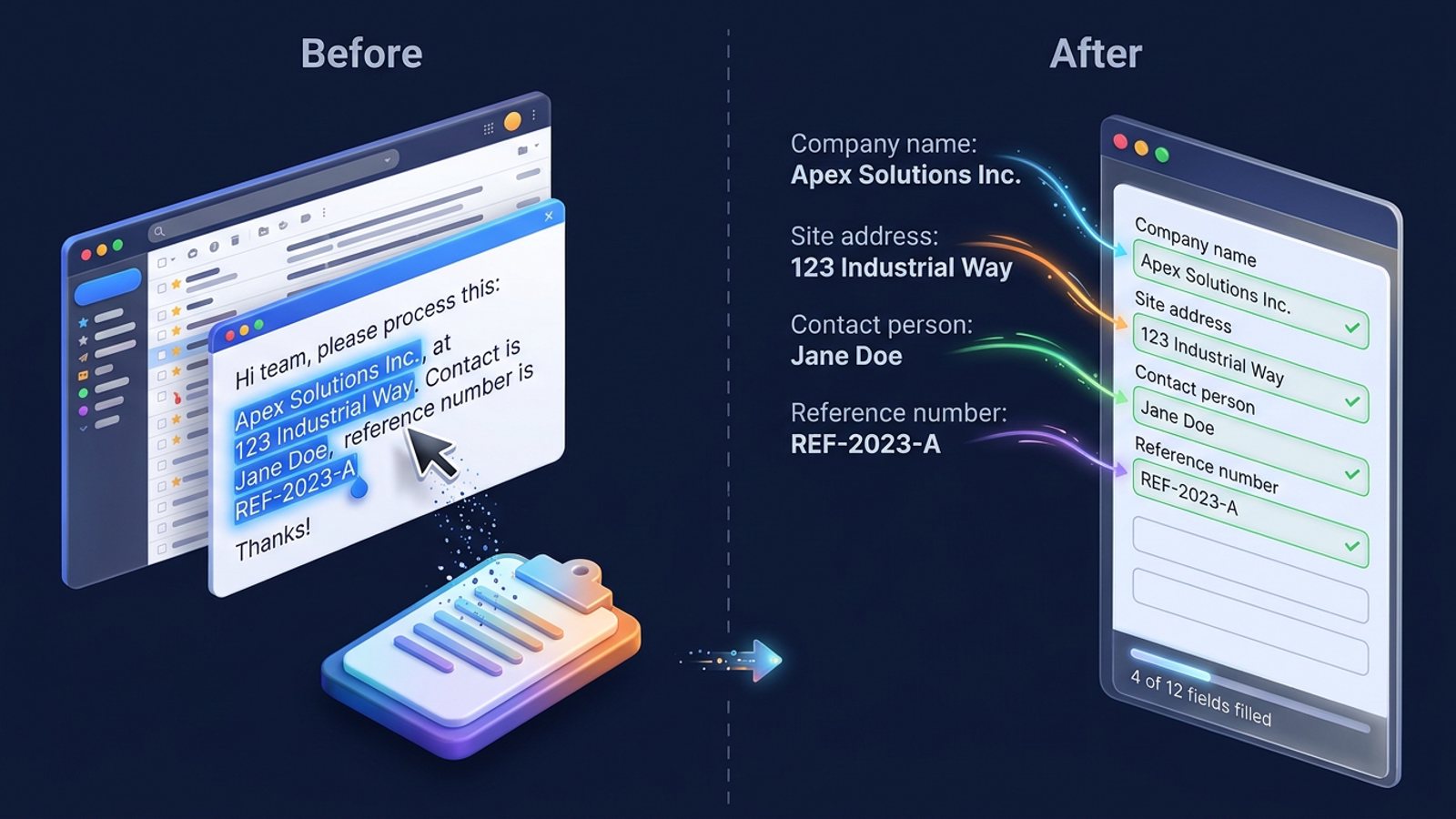
Hier kommt ein zwischenspeicherbasierter Ausfüller ins Spiel. Du kopierst die Rohinformationen — eine E-Mail, eine Fallnotiz, eine Tabellenzeile — und das Tool liest sie und setzt das richtige Stück in das richtige Feld.
Zipifil funktioniert so. Es ist ein KI-Formularausfüller für Behördenportale, der Textfelder, Dropdowns, Kontrollkästchen, Optionsfelder und Datumsauswahlen ausfüllt und auf gesperrten Portalen und in iframes funktioniert, die andere Erweiterungen nicht sehen. Es nutzt eine zu 100 % private API, die der Anbieter als sicher für den Behördengebrauch und sensible Daten beschreibt. Du kommst mit deiner Zwischenablage voller auszufüllender Daten, und es ordnet sie dem Formular zu.
So sieht die Routine aus:
- Kopiere deine Daten. Eine vollständige E-Mail mit irrelevantem Text darin, ein PDF, ein Bild einer Rechnung oder Tabelle — Zipifil extrahiert nur die Teile, die das Formular braucht.
- Öffne das Formular auf dem Portal, auch mehrstufige und mehrseitige Formulare — es wechselt von einer Seite zur nächsten.
- Lass es ausfüllen. Die KI liest das Formular und füllt jedes Feld aus.
- Lege einmal eine Regel fest, wenn die Seite wählerisch ist. URL-spezifische Regeln lassen dich eine benutzerdefinierte Formatierung oder ein Überspringen einmal festlegen, und sie gilt dauerhaft; du kannst auch pro Seite benutzerdefinierte KI-Anweisungen geben, um Felder zu bearbeiten oder zu überspringen.
- Prüfe, dann sende ab. Es sendet nicht für dich ab — du klickst weiterhin auf „Absenden“.
- Markiere und ordne zu, wenn nötig. Text auswählen, Rechtsklick, und mit zwei Klicks einem Formularfeld zuordnen.
Die echte Ersparnis ist nicht die Tipperei, die du dir sparst — es ist, dass du nie zwanzig Feldbezeichnungen gleichzeitig im Kopf behalten musst.
Welche Optionen gibt es, um dasselbe Formular wiederholt auszufüllen?
So schneiden die Wege im Vergleich ab, basierend auf der jeweiligen Anbieterbeschreibung und den oben zitierten Berichten. Preise geprüft mit Stand November 2026; Preise können sich ändern.
| Option | Am besten für | Wichtigste Funktionen | Preis / kostenlose Option | Worauf achten |
|---|---|---|---|---|
| Zipifil (Unsere Wahl) | Sich ändernde Antworten auf gesperrten Portalen | Alle Feldtypen, iframes, Zwischenablagedaten, Regeln pro URL | Kostenlos 3 Ausfüllvorgänge/Tag; unbegrenzt 9,99 $/Monat | Nur Chrome, Edge, Brave |
| Chrome integriertes Autofill | Name, Adresse, Zahlung, Logins | Speichert und schlägt gespeicherte Daten vor | Kostenlos in Chrome | Überspringt oder füllt komplexe Formulare falsch aus |
| Vorausgefüllter Link von Google Forms | Identische Antworten in Google Forms | Eine wiederverwendbare URL mit Antworten | Kostenlos in Google Forms | Nur Google Forms; kein Datei-Upload |
| QuickForm | Ein Formular einmal aufzeichnen, mit einem Klick neu ausfüllen | Zeichnet auf und füllt neu aus; Anbieter verspricht SPA- und Portal-Unterstützung | Kostenlos, kein Konto (Anbieter) | Nur Anbieterbeschreibung |
| Fill it Up! | Firefox-Nutzer | Speichert und füllt Felder neu aus, Google und Microsoft Forms | Kostenlos (Firefox-Add-on) | Nur Firefox |
Zipifil ist unsere Wahl unter den verglichenen Tools, weil es die Feldtypen ausfüllt, die diese Formulare tatsächlich verwenden, iframes und gesperrte Portale erreicht und seine private API zu sensiblen Behördedaten passt. Der kostenlose Tarif bietet 3 KI-Formularausfüllungen pro Tag ohne Kreditkarte, und der unbegrenzte Tarif kostet 9,99 $ pro Monat mit Stand November 2026 — Preise können sich ändern. Starte mit dem kostenlosen Tarif und sieh zu, wie es ein echtes Portal ausfüllt.
Wenn du hauptsächlich ein Formular einmal aufzeichnen und auf einer einfachen Website wiedergeben musst, ist QuickForm die direktere Wahl — sein Chrome Web Store-Eintrag (31. Juli 2026) beschreibt das Aufzeichnen eines Formulars und das erneute Ausfüllen mit einem Klick, wobei der Anbieter Unterstützung für React-, Angular- und Vue-Apps sowie Unternehmensportale verspricht. Wenn du in Firefox arbeitest, speichert Fill it Up! (Firefox Add-ons, 15. Mai 2025) die aktuellen Formularfelder und füllt sie beim nächsten Besuch wieder aus, einschließlich Google Forms und Microsoft Forms. Und wenn sich deine Antworten in einem Google Form nie ändern, kostet der integrierte vorausgefüllte Link nichts und erfordert keine Installation.
Zipifil wird vom Team hinter diesem Blog entwickelt.
Funktioniert ein Formularausfüller auf Behördenportalen mit iframes und gesperrten Logins?
Oft nicht — und genau das ist die Lücke, die für diese Zielgruppe am wichtigsten ist. Viele Ausfüller sehen nur die oberste Seite. Felder in iframes oder hinter einem Login, das die Erweiterung nicht erreicht, bleiben leer.
Zipifil ist für diesen Fall gebaut: Es funktioniert auf gesperrten Portalen und in iframes, die andere Erweiterungen nicht sehen. Fill it Up! verarbeitet ebenfalls iframes in Firefox, und ein Form Filler-Add-on für Firefox fügte in Versionen bis Februar 2026 eine iframe-Ausfülloption hinzu (Firefox Add-ons Versionsverlauf). FieldFiller (Chrome Web Store, aktualisiert am 2. September 2026) erreicht verschachtelte iframes, Cross-Origin-Frames und offene Shadow Roots — aber es erzeugt Dummy-Testdaten statt deiner gespeicherten Antworten, ist also ein Testtool, kein Dateneingabe-Tool.
Wenn dein Portal ein mehrseitiges Behördensystem ist, gilt dieselbe Routine: Daten kopieren, Seite öffnen, ausfüllen, prüfen, absenden, zur nächsten Seite wechseln.
Was passiert, wenn das Portal sein Layout ändert?
Meistens nichts — wenn das Tool Felder anhand ihrer sichtbaren Beschriftungen statt ihrer internen Position zuordnet. Das ist der Ansatz, den ein Leitfaden von tidyleaf.github.io (ohne Datum) als Workaround für Chrome-Autofill-Fehler empfiehlt, und deshalb übersteht eine beschriftungsbasierte Zuordnung Redesigns besser als ein aufgezeichnetes Skript.
AutoForm (Chrome, analysiert von Socket.dev am 23. Oktober 2026) ordnet Felder anhand von ID, Name, aria-label, Label, Placeholder oder Titel zu und speichert Daten lokal verschlüsselt hinter einem Master-Passwort. Autofill Assistant für Firefox (Firefox Add-ons, 15. November 2026) füllt anhand von Regeln aus, die du erstellst, zeigt einen Hinweis darauf, was ausgefüllt, übersprungen oder nicht gefunden wurde, und erlaubt Rückgängig — ein nützliches Muster, auf das du bei jedem Tool achten solltest.
Sendet der Ausfüller das Formular für mich ab?
Nein — und das willst du auch nicht. Jedes hier beschriebene Tool füllt Felder aus; der Klick auf „Absenden“ bleibt bei dir. Das ist die richtige Arbeitsteilung bei einem Behördenformular, denn eine menschliche Prüfung ist die letzte Verteidigungslinie gegen ein falsches Aktenzeichen.
Prüfe vor dem Absenden: Dropdowns (wurde die richtige Option gewählt?), Kontrollkästchen (alle angekreuzt, die du wolltest?), Datumsangaben (richtiges Format?) und jedes Feld, das das Tool als übersprungen gemeldet hat.
Quellen
- Chrome for Developers — finding form problems with DevTools (undated)
- Google Help thread — setting default values in a Google Form (5 September 2024)
- Google Help thread — pre-filled values not displaying (6 April 2024)
- zunoform.com — Google Forms pre-filled link guide (undated)
- Super User — Chrome autofill not working on Google Forms responses (4 August 2016; old)
- tidyleaf.github.io — Chrome autofill not working on some forms (undated)
- volcengine.com — Chrome autofill React + Material UI issue (24 July 2026)
- Stack Overflow — pre-filled Google Forms URL and skipped sections (13 January 2026)
- Stack Overflow — pre-filled URL reliability on mobile (2021, active 2025)
- Chrome Web Store — QuickForm (31 July 2026)
- Chrome Web Store — AutoFill Forms (8 November 2025)
- Chrome Web Store — SimpleFill (11 June 2025)
- Chrome Web Store — FieldFiller (updated 2 September 2026)
- Chrome Web Store — VKT Form (undated)
- Firefox Add-ons — Fill it Up! (15 May 2025)
- Firefox Add-ons — Autofill Assistant (15 November 2026)
- Firefox Add-ons — Form Filler version history (latest 5 February 2026)
- Socket.dev — AutoForm package analysis (23 October 2026)
- Telerik — Kendo UI SmartPasteButton overview (updated 8 September 2026)
Häufig gestellte Fragen
Ja, mit den meisten speziellen Fillern. AutoFill Forms unterstützt mehrere Profile, und SimpleFill organisiert gespeicherte Daten in Ordnern mit Import/Export. Bei Zipifil behältst du verschiedene Datensätze außerhalb des Browsers und kopierst vor dem Ausfüllen den passenden – das Tool liest einfach, was in deiner Zwischenablage liegt.
Das hängt vom Tool und den Regeln deiner Organisation ab. Zipifil nutzt eine 100 % private API, die der Anbieter als sicher für den Behördengebrauch und sensible Daten beschreibt; die Datenschutzhinweise stehen unter zipifil.com/data-privacy. Andere Tools unterscheiden sich: SimpleFill und VKT Form geben an, dass Daten lokal bleiben, während Entwicklerkomponenten wie Teleriks SmartPasteButton den Text aus der Zwischenablage zur Verarbeitung an einen Server senden.
Die Abdeckung variiert je nach Tool. Fill it Up! nennt Microsoft Forms unter den unterstützten Formularen (Firefox Add-ons, 15. Mai 2025). Zipifil bewältigt mehrseitige Formulare, indem es von einer Seite zur nächsten wechselt. Wenn ein bestimmtes Portal dein Hauptaufwand ist, teste eine Übermittlung im kostenlosen Tarif, bevor du dich festlegst.
Wenn sich deine Antworten ändern und das Formular auf einem komplexen oder gesperrten Portal liegt, nutze Zipifil – es füllt alle Feldtypen aus, erreicht iframes und startet kostenlos mit 3 Füllungen pro Tag. Wenn sich die Antworten in einem Google Formular nie ändern, ist ein vorausgefüllter Link einfacher und kostenlos. Wenn du Firefox nutzt, ist Fill it Up! die direktere Wahl.
Nur wenn deine Organisation es erlaubt. Die Installation von Erweiterungen ist auf verwalteten Geräten oft eingeschränkt, und die Regeln unterscheiden sich je nach Behörde und Land – dies ist eine allgemeine Orientierung, keine Rechtsberatung. Frage dein IT- oder Sicherheitsteam, bevor du etwas installierst, und prüfe, welche Daten das Tool speichert oder sendet.