Wie fülle ich ein langes Webformular automatisch aus kopiertem Text aus?
Kopiere deine Daten einmal und lass eine clipboard-fähige Chrome-Erweiterung sie jedem Feld zuordnen. Hier ist die Schritt-für-Schritt-Methode, das richtige Textformat und die Tools, die auf
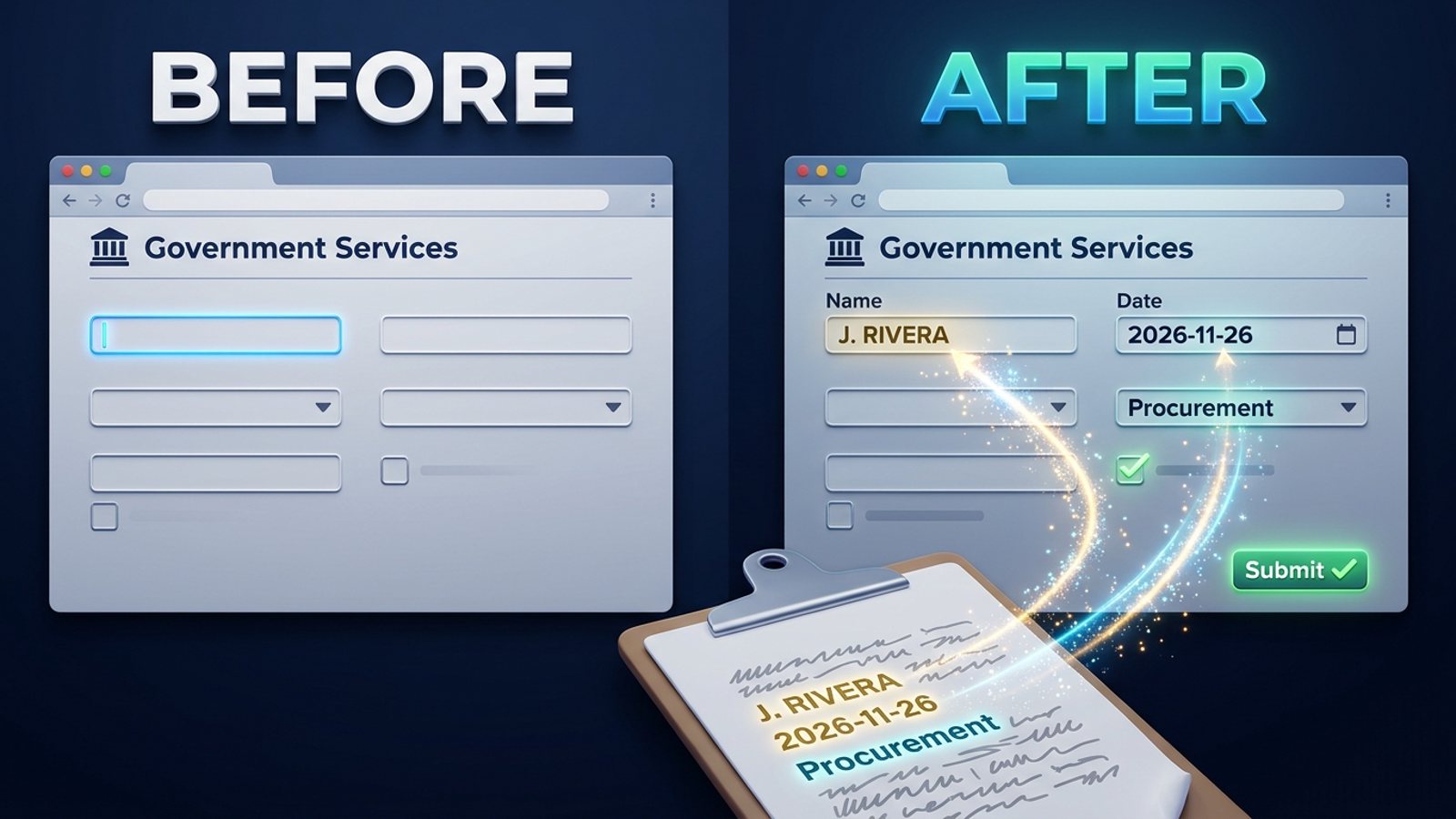
Du kopierst deine Daten einmal – als reinen Text, als key: value-Zeilen oder als JSON – und nutzt dann eine Formular-Ausfüll-Erweiterung, die die Zwischenablage liest, jeden Wert dem passenden Feld zuordnet und das Formular in einem Durchgang ausfüllt. So füllst du Webformulare aus kopiertem Text automatisch aus. Chromes eigene Autofill-Funktion kann das nicht: Sie spielt nur fest gespeicherte Profildaten erneut ab und bleibt bei langen oder individuellen Formularen hängen.
Zipifil zu Chrome hinzufügen – und es füllt lange Formulare direkt aus den Daten in deiner Zwischenablage aus: 3 Ausfüllvorgänge pro Tag kostenlos, keine Kreditkarte nötig.
Warum füllt Chrome Autofill mein ganzes Formular nicht aus kopiertem Text aus?
Weil Chromes Autofill für die Verwaltung von Adressen, Zahlungsdaten und Logins entwickelt wurde – es speichert strukturierte Datensätze und bietet sie für Formularfelder an, wurde aber nicht dafür gebaut, beliebigen freien Text in beliebige Felder einzufügen, so Chrome for Developers (ohne Datum, als Hintergrundinformation zu verstehen). Chrome bietet zwar Wertvorschläge für einzelne Felder, die es schon einmal gesehen hat, aber das ist etwas anderes als das strukturierte Autofill.
Es gibt noch mehr Gründe, warum ein Formular halb leer bleibt. Chromes Autofill kann blockiert sein, wenn es für eine Art von Information deaktiviert ist, eine gespeicherte Adresse unvollständig ist, ein Passwortmanager dazwischenfunkt oder das Formular der Website so gebaut ist, dass Chrome es nicht erkennt, so ein tidyleaf-Leitfaden (ohne Datum). Und Chromes Autofill-Engine ignoriert bewusst Elemente, die sie als versteckt oder nicht interaktiv wahrnimmt, etwa display: none oder visibility: hidden, so eine Volcengine-Community-Q&A (2026). Diese Felder werden nie ausgefüllt.
Die Lösung ist ein Ausfüll-Tool, das Felder anhand ihrer sichtbaren Beschriftung zuordnet statt anhand von Chromes interner Erkennung. Genau das macht eine zwischenspeicherbasierte Erweiterung.
Wie fülle ich ein langes Webformular Schritt für Schritt aus kopiertem Text aus?
Die eigentliche Technik hat sechs Schritte, und sie funktionieren mit fast jedem Zwischenablage-Ausfüll-Tool:
- Bereite deine Daten einmal vor als
key: value-Zeilen oder JSON – zum Beispielfirst_name: John,email: john@example.com– oder als reinen Text, wenn das Tool das akzeptiert (Einträge von QuickFill und AI Auto Form Filler, Chrome Web Store). - Kopiere sie in die Zwischenablage. Die Zwischenablage wird zur maßgeblichen Quelle für das Ausfüllen.
- Öffne die Formularseite in Chrome, klicke in der Symbolleiste auf die Erweiterung und starte ihre Aktion zum Lesen der Zwischenablage bzw. zum Ausfüllen (QuickFills Anbieter-Workflow: „Read Clipboard“, dann „Fill Form“).
- Prüfe jede Vorschau oder vorgeschlagene Feldzuordnung, bevor sie übernommen wird – GhostFill und Jev Form Fill zeigen Vorschläge zuerst zur Prüfung an.
- Ausfüllen. Alles, was nicht zugeordnet wurde, bleibt leer – diese Felder ergänzt du von Hand.
- Prüfe jedes ausgefüllte Feld und sende selbst ab. Die meisten aufgeführten Ausfüll-Tools senden nicht automatisch ab, und Jev bietet eine Rückgängig-Option.
So sieht es ehrlich aus: Das Tool tippt, du prüfst. Der Schritt, den die Leute überspringen, ist Schritt 1 – und genau der entscheidet, ob das Ausfüllen funktioniert.
In welchem Format sollte der kopierte Text vorliegen?
Das hängt vom Tool ab, und hier gehen die meisten fehlgeschlagenen Versuche schief. QuickFill akzeptiert key: value (eins pro Zeile), key = value oder JSON wie {"first_name": "John", "email": "john@example.com"}, wobei die Felder über den Schlüssel zugeordnet werden. GhostFill nimmt strukturierte Zwischenablage-Daten in JSON, CSV oder YAML. JSON Form Filler arbeitet mit einem JSON-Dokument in der Zwischenablage und kann sogar eine Seite scannen und eine fertige JSON-Vorlage aller Formulare und Felder darauf kopieren.
KI-basierte Ausfüll-Tools sind lockerer. AI Auto Form Filler lässt dich reinen Text einfügen – einen Lebenslauf, eine Kurzbiografie, Kontaktzeilen – und auf „Fill Form“ klicken. Zipifil geht in dieselbe Richtung noch weiter: Es füllt Formulare aus unstrukturierten Daten, sodass du eine komplette E-Mail mit teils sogar irrelevanten Informationen kopieren kannst und es nur die Teile herausfiltert, die für das Formular gebraucht werden.
| Format | Funktioniert mit | Worauf achten |
|---|---|---|
| Reiner Fließtext | KI-Ausfüll-Tools | Die Zuordnung hängt davon ab, wie die KI den Text liest |
key: value-Zeilen | QuickFill, Clipboard Autofill | Feldnamen müssen zu den Schlüsseln passen |
| JSON / CSV / YAML | QuickFill, GhostFill, JSON Form Filler | Erfordert Sorgfalt bei Anführungszeichen und Kommas |
Unsere Empfehlung: Wenn du dieselbe Art von Formular wiederholt ausfüllst, ist strukturiertes key: value am berechenbarsten. Wenn deine Quelle eine unordentliche E-Mail oder ein PDF ist, nutze ein KI-Ausfüll-Tool, das freien Text liest.
Kann ein KI-Formular-Ausfüll-Tool unordentlichen kopierten Text lesen, etwa eine ganze E-Mail?
Ja – das ist der Hauptgrund, ein KI-Ausfüll-Tool einem Key/Value-Tool vorzuziehen. Zipifil füllt Formulare aus unstrukturierten Daten, sodass eine komplette, in die Zwischenablage kopierte E-Mail nur nach den Teilen durchsucht wird, die das Formular braucht. Die Anleitung des Tools selbst ist einfach: Welche Daten auch immer in deiner Zwischenablage liegen, werden zum Ausfüllen des Formulars verwendet – also halte deine Zwischenablage mit den auszufüllenden Daten bereit, und es passt perfekt.
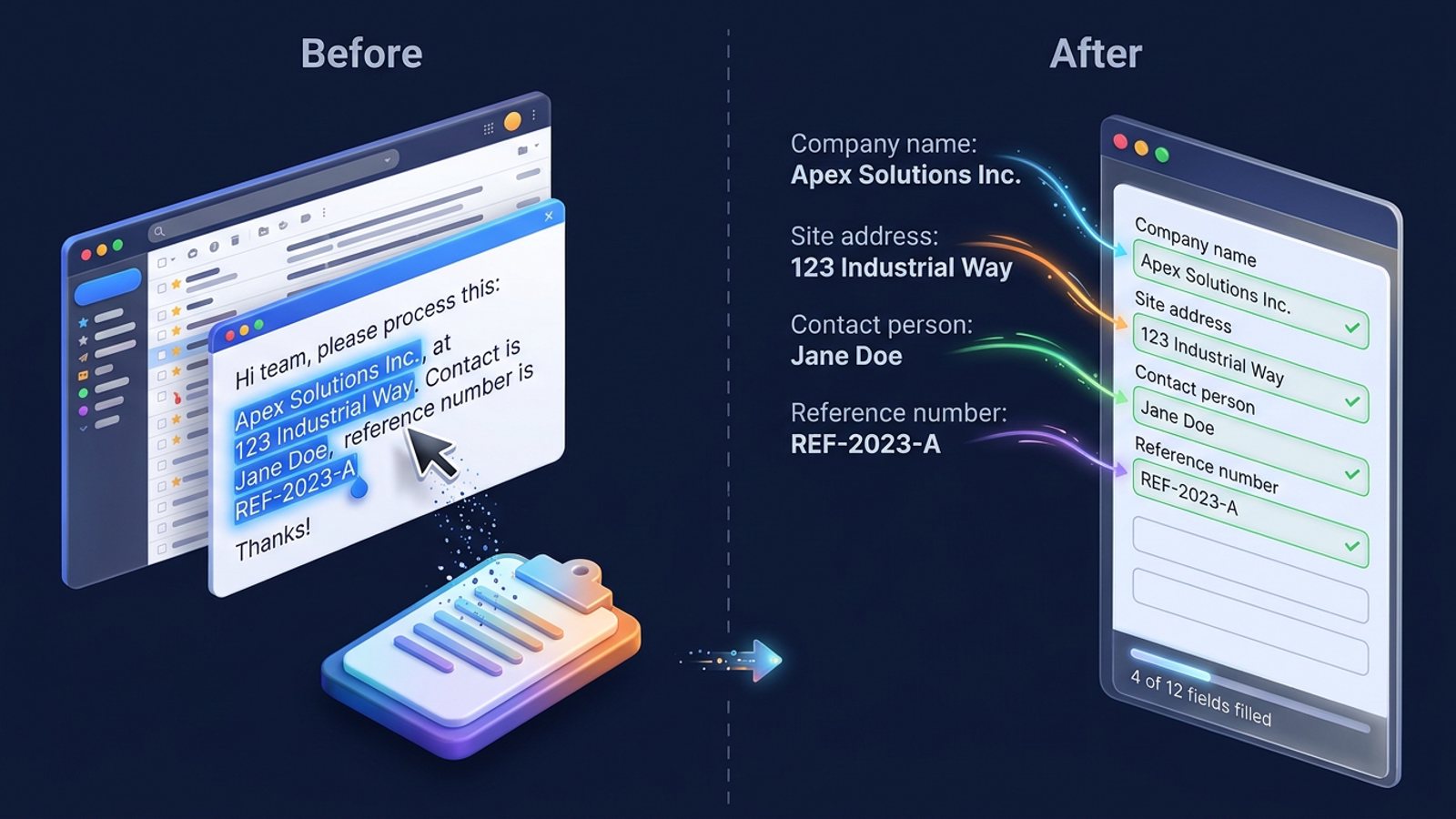
Angenommen, du bist Handwerker und ein Kunde schickt dir per E-Mail Firmenname, Anschrift, Ansprechpartner und Referenznummer in drei weitschweifigen Absätzen. Du markierst die ganze E-Mail, kopierst sie, öffnest das Genehmigungsformular und startest das Ausfüllen. Die KI erkennt die vier Werte und setzt sie in die passenden Felder. Du prüfst sie und sendest ab.
Das ist das Vorher → Nachher, das sich lohnt: Aus einem fünfminütigen Copy-Paste-Marathon wird ein Kopieren, ein Klick und eine Prüfung.
Funktioniert es auf gesperrten Behördenportalen und in iframes?
Manche ja, viele nicht – und das ist die wichtigste Frage, wenn du im öffentlichen Sektor arbeitest. Standard-Erweiterungen können oft nicht in iframes oder gesperrte Portale hineinschauen. Zipifil ist genau für diesen Fall gebaut: Es funktioniert auf gesperrten Portalen und in iframes, die andere Erweiterungen nicht sehen, und nutzt eine zu 100 % private API, die für den Behörden-Einsatz und sensible Daten sicher ist.
Datenschutz ist die andere Hälfte der Frage. Prüfe, was eine Erweiterung offenlegt, bevor du sie installierst. Der Chrome-Eintrag von FillDef gibt an, dass es Authentifizierungsinformationen, Webverlauf, Nutzeraktivität und Website-Inhalte verarbeitet. Der Eintrag von MultiField CopyCat gibt an, dass es personenbezogene und Authentifizierungsinformationen verarbeitet. Der Eintrag von Form Magnet gibt an, dass es personenbezogene, Gesundheits-, Finanz-, Zahlungs- und Authentifizierungsinformationen, Standort und Webverlauf verarbeitet. Diese Angaben sind das, was jeder Anbieter zu erklären gewählt hat – lies sie im Abgleich mit deinen eigenen Regeln.
Es gibt einen Präzedenzfall, den man kennen sollte: Die Bedingungen von Passpaw für ein USDA-Portal-Add-on legen die Verantwortung beim Nutzer, zu bestätigen, dass die Nutzung den Regeln Dritter und der Behördensysteme entspricht, und warnen vor möglicher Kontosperrung oder Ablehnung (Firefox Add-ons, aktualisiert am 2026-04-28). Der Sicherheitshinweis von FillApp (aktualisiert am 2025-09-03) rät davon ab, den „Agent mode“ auf Behördenportalen mit sensiblen personenbezogenen Daten zu nutzen, bis strengere Schutzmechanismen verfügbar sind.
Welche sind die besten Tools, um ein Webformular aus kopiertem Text auszufüllen?
So schneiden die Optionen im Vergleich ab, Stand November 2026. Preise anderer Tools können sich ändern – prüfe jeden Eintrag, bevor du kaufst.
| Option | Am besten für | Hauptfunktionen | Preis / kostenlose Option | Worauf achten |
|---|---|---|---|---|
| Zipifil (Unsere Wahl) | Gesperrte Behördenportale, datenschutzorientierte Teams | Eingabe über Zwischenablage und PDF/Bild, alle Feldtypen, URL-Regeln | Kostenlos: 3 Ausfüllvorgänge/Tag; unbegrenzt 9,99 $/Monat | Nur Chrome, Edge, Brave |
| Chrome integriertes Autofill | Gespeicherte Adressen, Karten, Logins | Kostenlos, keine Installation | Kostenlos | Nicht für eingefügten freien Text |
| QuickFill – Auto Form Filler | Strukturierte key: value-/JSON-Daten | Liest die Zwischenablage, füllt nach Schlüssel aus | Im Eintrag nicht angegeben | Benötigt Key/Value-Form |
| AI Auto Form Filler | Klartext-Kurzbiografien und Lebensläufe | Text einfügen, auf Fill Form klicken | Im Eintrag nicht angegeben | Text, Textareas, Dropdowns |
| Copy-Paste von Hand | Jedes Formular, null Berechtigungen | Volle Kontrolle | Kostenlos | Langsam, fehleranfällig bei langen Formularen |
Unsere Wahl: Zipifil, aus den Gründen in den Produktfakten – es füllt Textfelder, Dropdowns, Kontrollkästchen, Optionsfelder und Datumsauswahlen aus, funktioniert auf gesperrten Portalen und in iframes und nutzt eine zu 100 % private API. Außerdem lernt es deine Regeln einmal pro URL und merkt sie sich, was Korrekturen beim zweiten, dritten und zehnten Formular derselben Art reduziert. Der kostenlose Plan bietet 3 KI-Formularausfüllungen pro Tag ohne Kreditkarte, und unbegrenzte Ausfüllvorgänge kosten 9,99 $ pro Monat, Stand November 2026 (Preise können sich ändern).
Ehrliche Grenzen: Zipifil funktioniert nur in Chrome, Edge und Brave – nicht in Firefox oder Safari. Am besten funktioniert es auf Englisch; für andere Sprachen kannst du den Support fragen. Und es ist ein Konto pro Nutzer, ohne Team- oder Enterprise-Plan für Büros.
Wenn du hauptsächlich strukturierte key: value- oder JSON-Daten übertragen willst und sonst nichts, ist QuickFill die direktere Wahl. Wenn deine Daten eine Klartext-Kurzbiografie sind und das Formular einfach ist, passt AI Auto Form Filler dafür. Wenn du eine Vorschau der Feldzuordnung sehen willst, bevor etwas geschrieben wird, zeigt GhostFill eine. Und wenn das Formular kurz und der Einsatz hoch ist, kostet das Kopieren von Hand nichts und birgt kein Berechtigungsrisiko.
Zipifil wird vom Team hinter diesem Blog entwickelt.
Wie halte ich Fehler aus einem ausgefüllten Formular heraus?
Prüfe vor dem Absenden – jedes Mal. Jedes Ausfüll-Tool in diesem Vergleich überlässt dir das Absenden, und das ist ein Feature, keine Lücke. Die Gewohnheit, die funktioniert:
- Prüfe die Felder, die das Tool zugeordnet hat, beim ersten Formular eines neuen Typs einzeln gegen deinen Zwischenablage-Text.
- Fülle die Lücken von Hand – nicht zugeordnete Felder bleiben konstruktionsbedingt leer (Einträge von Jev Form Fill und AI Auto Form Filler).
- Nutze Vorschauen, wo sie angeboten werden, damit du die Zuordnung siehst, bevor sie übernommen wird (GhostFill, Jev).
- Halte Rückgängig in Reichweite – Jev Form Fill bietet eine solche Funktion.
- Lege Regeln einmal fest für wiederkehrende Seiten. Mit Zipifils URL-spezifischen Regeln legst du eine benutzerdefinierte Formatierung oder ein Überspringen einmal fest, und sie gilt dauerhaft, und benutzerdefinierte KI-Anweisungen pro Seite lassen dich Felder bearbeiten oder überspringen.
Das erste Formular eines neuen Typs dauert am längsten. Das zehnte dauert Sekunden, weil die Regeln schon festgelegt sind. Das ist der Zinseszins-Effekt, wenn man es richtig macht.
Bereit, mit dem Abtippen aufzuhören? Zipifil zu Chrome hinzufügen – 3 Ausfüllvorgänge pro Tag kostenlos, keine Kreditkarte, und deine Zwischenablage erledigt das Tippen.
Quellen
- Chrome DevTools autofill post — Chrome for Developers blog, undated
- Chrome autofill not working some forms — tidyleaf guide, undated
- Troubleshooting hidden field autofill — Volcengine Q&A, 2026-05-27
- QuickFill – Auto Form Filler — Chrome Web Store, undated
- AI Auto Form Filler — Chrome Web Store, 2026-10-25
- GhostFill clipboard-to-form filler — Chrome Web Store, undated
- JSON Form Filler — Chrome Web Store, undated
- Clipboard Autofill — Chrome Web Store, last update 2025-01-01
- Jev Form Fill — GitHub, 2026-10-02
- FillDef listing — Chrome Web Store, updated 2026-06-04
- MultiField CopyCat listing — Chrome Web Store, updated 2026-09-26
- Form Magnet — AI Form Filler — Chrome Web Store, undated
- Passpaw VEHCS Assistant privacy/terms — Firefox Add-ons, updated 2026-04-28
- FillApp Safety & Use Notice — fillapp.ai, updated 2025-09-03
- Fill it Up! — Firefox Add-ons, 2025-05-15
- TagFill paper abstract — ACM Digital Library, 2026-05-31
Häufig gestellte Fragen
Nur indem du den Text von Hand in jedes Feld einfügst. Die integrierte Autofill-Funktion von Chrome spielt gespeicherte strukturierte Daten wieder ab und ist nicht für beliebig eingefügten Text gedacht. Zum Ausfüllen aus kopiertem Freitext brauchst du daher eine clipboard-fähige Erweiterung oder ein Skript, das du selbst schreibst und pflegst.
Für lange, wiederkehrende Formulare — besonders auf gesperrten Behördenportalen — empfehlen wir einen KI-Formularausfüller für Behördenportale: Er füllt aus Clipboard-Daten, beherrscht alle Feldtypen und hält die Daten privat. Für einfache strukturierte Daten ist QuickFill die direktere Wahl; für einen Workflow mit Vorschau zuerst GhostFill.
Die meisten nicht. GhostFill, Jev Form Fill, FillDef und Passpaw überlassen das Absenden dem Nutzer. Rechne damit, jedes Feld zu prüfen und selbst auf Absenden zu klicken.
Das hängt von den Datenschutzbedingungen des Anbieters und den Regeln deiner Organisation ab. Zipifil nutzt eine zu 100 % private API und veröffentlicht seine Datenschutzdetails unter zipifil.com/data-privacy. Prüfe die Richtlinie deiner Behörde, bevor du etwas auf einem Behördensystem installierst — das ist keine Rechtsberatung, und die Regeln sind je nach Ort unterschiedlich.
Mit Zipifil nicht — es funktioniert nur in Chrome, Edge und Brave. Firefox hat eigene Add-ons wie Fill it Up! (Firefox Add-ons, 2025), aber das sind nicht dieselben Tools.