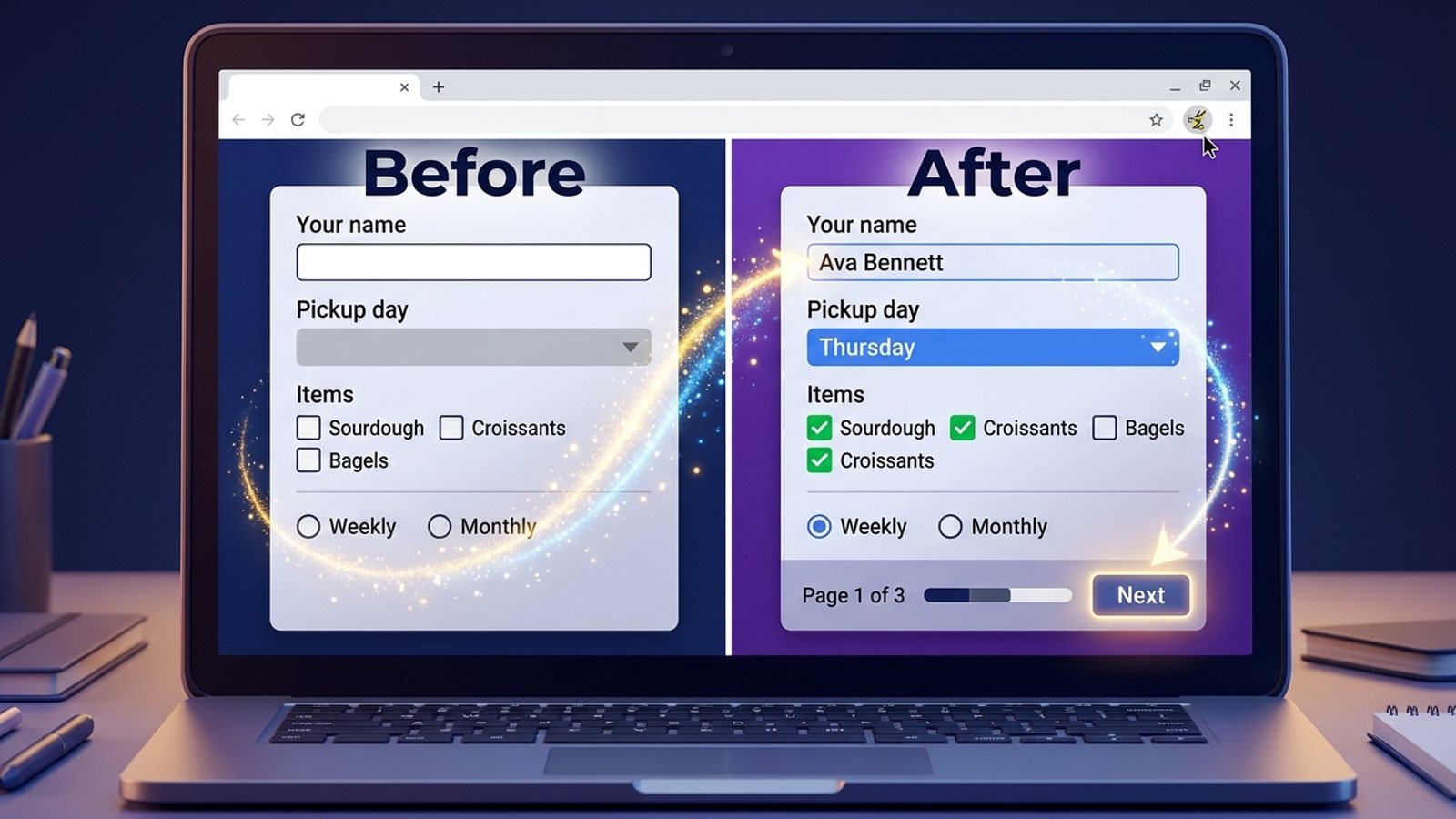
Manuelles Ausfüllen vs. Browser-Autofill vs. KI-Formularausfüller: Was ist am besten für Google Forms?
Bei wiederkehrenden Google Forms gewinnt ein KI-Ausfüller; bei einmaligen, ungewöhnlichen Formularen gewinnt manuelles Tippen; für einfache Namens- und E-Mail-Felder reicht Browser-Autofill. Hier der
Für wiederkehrende Google-Formulare gewinnt ein KI-Ausfüller; für ein einmaliges, ungewöhnliches Formular gewinnt das manuelle Ausfüllen; für einfache Namens- und E-Mail-Felder reicht die Autofill-Funktion des Browsers. Chromes integriertes Autofill erfasst bei Google Forms nur Standardfelder, weil Forms über eine eigene JavaScript-Ebene gerendert wird. Ein Ausfüller, der Google Forms versteht, füllt Dropdowns, Kontrollkästchen und mehrseitige Abschnitte aus und merkt sich deine Regeln.
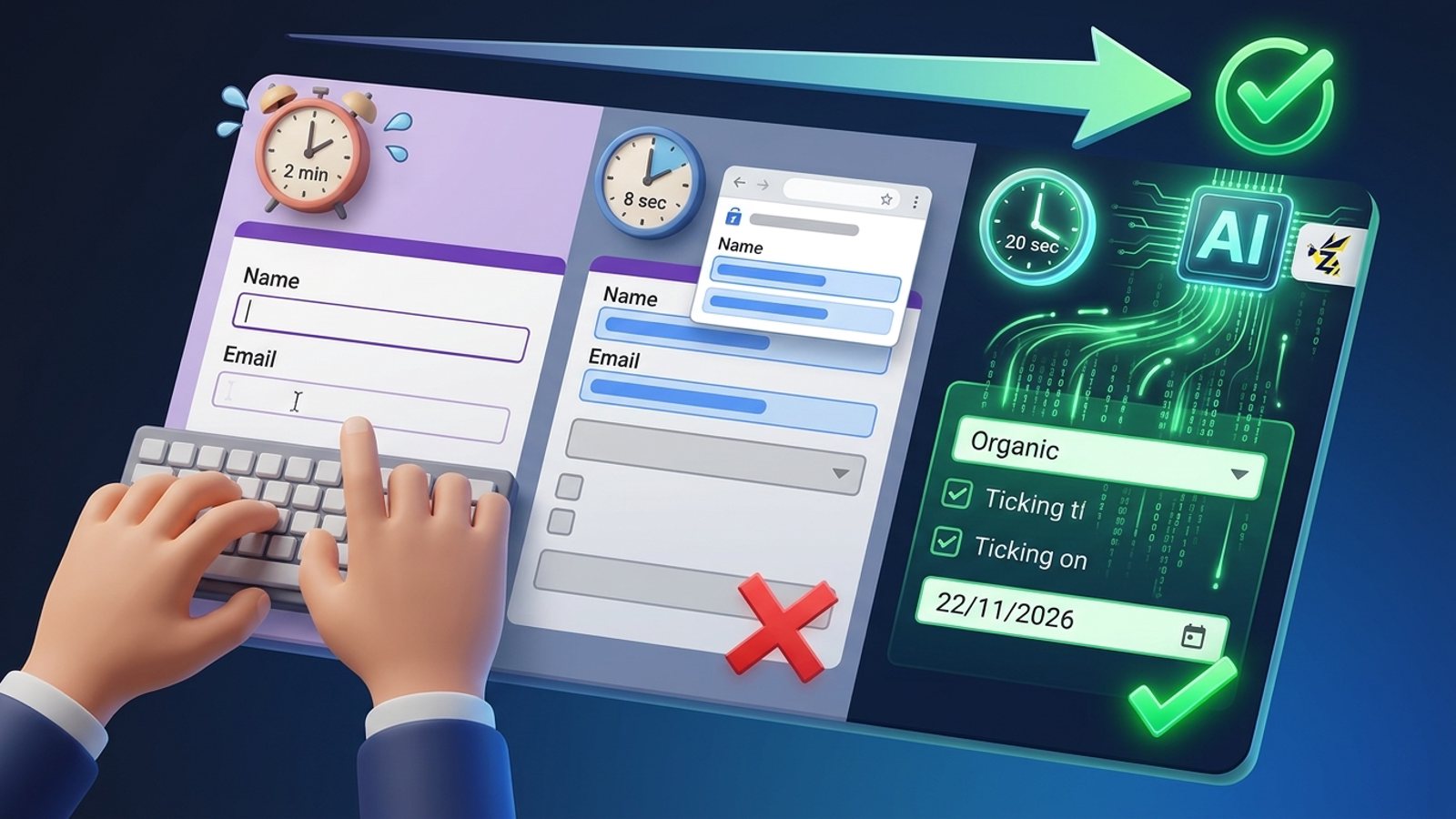
Wenn du jede Woche dasselbe Google-Formular ausfüllst — eine Kundenaufnahme, eine Lieferantenprüfung, einen QA-Testlauf —, entscheidet die gewählte Methode darüber, ob das zwei Minuten oder zwanzig Sekunden dauert. Hier ist der ehrliche Vergleich der Autofill-Methoden für Google Forms, bewertet nach Geschwindigkeit, Telefon- und Datumsformaten, Dropdowns, mehrseitigen Formularen und dem Merken von Regeln.
Bereit, das Tippen zu überspringen? Füge Zipifil zu Chrome hinzu — 3 Ausfüllungen pro Tag kostenlos und lass es das ganze Formular erledigen.
Wie schneiden die drei Methoden bei Geschwindigkeit, Formaten, Dropdowns und mehrseitigen Formularen ab?
Manuelles Ausfüllen ist am langsamsten, ordnet aber nie ein Feld falsch zu; Browser-Autofill ist am schnellsten, aber nur bei Standardfeldern; ein KI-Ausfüller ist beim gesamten Formular am schnellsten.
| Methode | Geschwindigkeit | Telefon-/Datumsformate | Dropdowns | Mehrseitig |
|---|---|---|---|---|
| KI-Ausfüller | Am schnellsten bei Wiederholungen | Durch deine Regeln festgelegt | Ja | Ja |
| Manuelles Ausfüllen | Am langsamsten | Du hast die Kontrolle | Ja | Ja |
| Browser-Autofill | Schnell bei Name/E-Mail | Kann danebengreifen | Wird meist übersprungen | Wird meist übersprungen |
Der Rest dieses Artikels nimmt jedes Kriterium der Reihe nach durch, denn „am schnellsten" bedeutet nichts, wenn das Feld falsch ausgefüllt wird.
Warum füllt Chromes integriertes Autofill nicht mein ganzes Google-Formular aus?
Chrome-Autofill wurde für statische HTML-Formulare entwickelt, und Google Forms verwendet keine standardmäßigen HTML-Eingabefelder — es wird über eine eigene JavaScript-Ebene gerendert. Deshalb füllt Chrome vielleicht deinen Namen oder deine E-Mail aus und lässt den Rest der Umfrage leer (QuickForm, Anbieter-Blog, 2026-06-09; Super User, 2016-08-04).
Chrome-Autofill funktioniert außerdem nur dann für eine Datenkategorie, wenn „Speichern und ausfüllen" dafür aktiviert ist (Google Chrome Help, undatiert). Deaktivierst du es für Adressen, hört Chrome auf, Adressen auszufüllen — was Leute überrascht, die annehmen, Autofill sei kaputt.
Weitere Fehlerquellen: eine unvollständige gespeicherte Adresse, eine störende andere Erweiterung oder ein Formular, das so gebaut ist, dass Chrome es nicht erkennen kann. Der letzte Ausweg im tidyleaf-Leitfaden ist ein Formular-Ausfüller, der Felder anhand ihrer sichtbaren Beschriftung zuordnet — genau das, was Tools tun, die Google Forms verstehen.
Wie gehen die drei Methoden mit Telefonnummern und Datumsangaben um?
Manuelles Ausfüllen gibt dir exakte Kontrolle über Telefon- und Datumsformate; Browser-Autofill kann Telefonnummern auf Arten behalten oder hübsch formatieren, die du nicht gewählt hast; regelbasierte Ausfüller erfordern, dass du das Format einmal festlegst. Eine frühere Chromium-Diskussion befasste sich damit, benutzerdefinierte Formatierungen beim Autofill von Telefonnummern beizubehalten (Chromium-Code-Review, undatiert, alt).
Google Form Auto-Fill Pro erwartet zum Beispiel Datumsangaben als YYYYMMDD und Uhrzeiten als HHMM im 24-Stunden-Format sowie ein kombiniertes 12-stelliges Datums-und-Uhrzeit-Format (Firefox Add-ons, 2026-09-05). Machst du das falsch, bleibt das Datumsfeld entweder leer oder wird seltsam ausgefüllt.
Zipifil geht einen anderen Weg: Du legst URL-spezifische Regeln einmal fest — etwa Telefonnummern im Format +1 XXX XXX XXXX für das Aufnahmeformular eines Kunden — und es merkt sie sich für jede künftige Ausfüllung.
Unsere Empfehlung: Bevor du dem Tool die Schuld gibst, schreib das exakte Format auf, das die Validierung des Formulars selbst verlangt, und lege es dann einmal in den Regeln deines Ausfüllers fest.
Kann eine dieser Methoden Dropdowns und Kontrollkästchen ausfüllen?
Manuelles Ausfüllen kann jedes Feld ausfüllen, und ein Ausfüller, der Google Forms versteht, ebenfalls — Browser-Autofill kann es aber meist nicht. Google Form Auto Filler ordnet Felder anhand des Fragetexts zu und unterstützt Text, Multiple Choice, Kontrollkästchen, Dropdowns, lineare Skalen und Raster (Chrome Web Store, aktualisiert 2026-11-19). Filler liest den tatsächlichen Fragetext auf der Seite statt versteckter Feldnamen und füllt Textfelder, Dropdowns, Optionsfelder, Kontrollkästchen und Langantwortfelder aus (Chrome Web Store).
Zipifil füllt jeden Feldtyp auf dieselbe Weise aus: Textfelder, Dropdowns, Kontrollkästchen, Optionsfelder, Datumsauswahlen und mehrstufige Assistenten — einschließlich benutzerdefinierter Dropdowns, die andere Ausfüller aus der Bahn werfen.
Was ist mit mehrseitigen Google-Formularen?
Manuelles Ausfüllen kommt mit Abschnitten gut zurecht, weil du einfach auf Weiter klickst. Die Unterstützung durch Ausfüller ist unterschiedlich: Google Form Auto-Fill Pro hat in einem Update vom 2026-06-30 Fehler behoben, die durch Formulare mit Abschnitten verursacht wurden (Firefox Add-ons, 2026-09-05) — die Behandlung von Abschnitten ist eine echte Bruchlinie zwischen den Tools.
Zipifil wechselt laut dem Inhaber bei mehrseitigen Google-Formularen von einer Seite zur nächsten. Das ist wichtig bei langen Aufnahmeformularen, bei denen Seite zwei die Datumsangaben und Seite drei das Einwilligungskästchen enthält.
Wenn du abwägst, wie wichtig das für deinen Workflow ist, geht unsere Übersicht zu Auto-Ausfüllern, die bei mehrseitigen Formularen funktionieren tiefer.
Welche Methode merkt sich tatsächlich deine Regeln?
Nur ein regelbasierter Ausfüller merkt sich etwas — manuelles Ausfüllen beginnt jedes Mal bei null, und Browser-Autofill speichert Profildaten, keine Anweisungen pro Formular. Hier ist die Lücke zwischen den Methoden am größten.
Angenommen, du führst eine kleine Bäckerei und füllst wöchentlich ein Lieferantenbestellformular aus. Es fragt nach deiner Telefonnummer in einem bestimmten Format, einem Lieferdatum, einem Dropdown für die Mehlsorte und einem Kontrollkästchen für „bio". Von Hand getippt sind das jeden Montag ein Dutzend Klicks und Tastenanschläge. Mit einmal festgelegten Regeln pro Formular ist es ein Klick.
Google Form Auto-Fill Pro speichert Regeln von Stichwort zu Antwort lokal im Browser (Firefox Add-ons, 2026-09-05). AutoFill Pro unterstützt benutzerdefinierte Zuordnungen von „Stichwort → Wert" und mehrere Profile, wobei die Daten nur im lokalen Chrome-Browser gespeichert werden (Chrome Web Store, 2026-08-03).
Zipifil geht bei der Idee „einmal beibringen" noch weiter: URL-spezifische Regeln plus benutzerdefinierte KI-Anweisungen pro Seite, um Felder genau so zu bearbeiten, zu überspringen oder zu formatieren, wie du es willst. Du kannst auch eine PDF oder ein Bild hochladen — etwa eine Lieferantenrechnung — und das Formular füllt sich selbst aus.
Die Methode, die gewinnt, ist die, die du nur einmal erklären musst.
Was ist am besten für Google Forms: unsere Wahl und die Alternativen
Für wiederkehrende Google-Formulare mit Dropdowns, Kontrollkästchen oder mehreren Seiten ist ein KI-Ausfüller, der Google Forms versteht, die beste der drei Methoden — und unter den verglichenen Tools ist Zipifil unsere Wahl. Zipifil wird von dem Team hinter diesem Blog entwickelt.
Die Preise für andere Tools gelten Stand November 2026 und können sich ändern.
| Option | Am besten für | Wichtigste Funktionen | Preis | Worauf achten |
|---|---|---|---|---|
| Zipifil (Unsere Wahl) | Wiederkehrende komplexe Google-Formulare | Alle Feldtypen, Regeln pro URL, Ausfüllen per PDF/Bild | Kostenlos 3 Ausfüllungen/Tag; 9,99 $/Monat unbegrenzt | Funktioniert am besten auf Englisch |
| Manuelles Ausfüllen | Einmalige oder ungewöhnliche Formulare | Volle Kontrolle, keine Installation | Kostenlos | Langsam; Tippfehler gehen auf dein Konto |
| Chrome-Autofill | Name-, E-Mail-, Adressfelder | Zieht Daten aus dem Google-Konto | Kostenlos mit Chrome | Überspringt die meisten Forms-Felder |
| Google Form Auto Filler | QA-Tester, Lehrkräfte, Studierende | Zuordnung per Fragetext, Raster, Skalen | Kostenlos hinzuzufügen | Kein automatisches Absenden; Risiko durch Positionsnummern |
| Google Form Auto-Fill Pro | Fans von Stichwortregeln, Datums-/Uhrzeitfelder | Stichwortabgleich, lokale Regeln, automatisches Absenden | Kostenlos auf Firefox | Formate legst du selbst fest |
| AutoFill Pro | Schnelle Ticket- und begrenzte Platz-Formulare | Profile, Stichwortzuordnung, automatische Einwilligungsprüfung | Kostenlos hinzuzufügen | Gemischte Bewertungen; kleine Nutzerbasis |
Zipifils eigene Preise, Stand November 2026: für immer kostenlos mit 3 KI-Formularausfüllungen pro Tag und ohne Kreditkarte, oder 9,99 $ pro Monat für unbegrenzte Ausfüllungen, benutzerdefinierte Domain-Regeln und Prompts, PDF- und Bildextraktion sowie bevorzugte KI-Ausführung. Preise können sich ändern.
Hole dir die Zipifil AI Form Filler Chrome Extension und lege deine erste Regel pro Formular in ein paar Minuten fest.
Wann eine andere Methode die bessere Wahl ist
Wenn du hauptsächlich ein einzelnes ungewöhnliches Formular genau richtig ausgefüllt brauchst, ist manuelles Ausfüllen die direktere Wahl — keine Einrichtung, kein Prüfschritt.
Wenn deine Formulare auf gewöhnlichen Websites immer nur nach Name, E-Mail und Adresse fragen, reicht Chrome-Autofill, und es ist bereits installiert.
Wenn du ein kostenloses Stichwortregel-Tool willst und es dir nichts ausmacht, Datumsformate selbst festzulegen, ist Google Form Auto-Fill Pro eine sinnvolle Wahl — es hat seinen Dropdown-Autofill-Fehler am 2026-04-17 behoben und am 2026-04-23 eine unscharfe, groß-/kleinschreibungsunabhängige Optionszuordnung hinzugefügt (Firefox Add-ons, 2026-09-05).
Wenn du Formulare ausfüllst, um schnell begrenzte Plätze zu ergattern, zielen die Mehrprofil-Funktion und die automatische Einwilligungsprüfung von AutoFill Pro genau darauf ab. Beachte, dass sein Google-Forms-Eintrag am 2026-08-03 2,7/5 aus 3 Bewertungen bei 502 Nutzern zeigte und ein separates Produkt denselben Namen trägt — prüfe, welches du installierst.
Ein kurzes Wort zum Datenschutz
Mehrere dieser Tools geben an, dass die Daten in deinem Browser bleiben: Google Form Auto-Fill Pro speichert Regeln lokal (Firefox Add-ons, 2026-09-05), AutoFill Pro gibt an, nur lokal in Chrome zu speichern (Chrome Web Store, 2026-08-03), und Fillio speichert Profildaten lokal im Browser (Microsoft Edge Add-ons, 2026-05-08). Lies die Datenschutzerklärung jedes Eintrags, bevor du Kundendaten einfügst.
Wie richte ich einen Google-Forms-Ausfüller ein, der meine Regeln lernt?
- Wähle zuerst die richtige Methode. Einmaliges ungewöhnliches Formular → selbst tippen. Standard-Kontaktfelder → Chrome-Autofill. Wiederkehrendes Google-Formular → ein Ausfüller, der Google Forms versteht.
- Installiere den Ausfüller in Chrome, Edge oder Brave und gib deine Antworten einmal ein — Profildaten plus alle benutzerdefinierten Fragewerte.
- Lege die Formate fest, die das Formular erwartet, etwa Telefonlayout und Datumsstil, damit die Validierung beim ersten Mal durchgeht.
- Füge Regeln pro Seite oder pro URL hinzu für die Felder, bei denen du immer hängen bleibst — dieses überspringen, jenes formatieren.
- Führe eine Ausfüllung durch und prüfe jedes Feld gegen die Validierungsregeln des Formulars, bevor du absendest.
- Prüfe das Verhalten bei mehrseitigen Formularen bei jedem Formular mit Abschnitten und bestätige, dass der Ausfüller Seite für Seite weitergeht.
Eine Schritt-für-Schritt-Anleitung zur Einrichtung selbst findest du unter wie du einer KI beibringst, Google Forms genau so auszufüllen, wie du willst.
Quellen
- Google Chrome Help — Autofill (Google, undatiert)
- Choose a type of question for your form (Google Help, undatiert)
- How to autofill Google Forms in Chrome (QuickForm, Anbieter-Blog, 2026-06-09)
- Chrome autofill not working on some forms (tidyleaf-Leitfaden, undatiert)
- Google Chrome autofill not working on Google Forms responses (Super User, 2016-08-04)
- Chrome Credit Card Expiration Autofill Format (Stack Overflow, 2018-08-30, alt)
- Chromium code review — autofill phone formatting (Chromium, undatiert, alt)
- Google Form Auto-Fill Pro (Firefox Add-ons, 2026-09-05)
- Google Form Auto Filler (Chrome Web Store, aktualisiert 2026-11-19)
- AutoFill Pro | Smart Google Forms Auto-fill Assistant (Chrome Web Store, 2026-08-03)
- Filler – fill forms from your profile (Chrome Web Store, Datum nicht angegeben)
- Fillio – Autofill google forms (Microsoft Edge Add-ons, 2026-05-08)
Häufig gestellte Fragen
Bei wiederkehrenden Formularen mit Dropdowns, Kontrollkästchen oder mehreren Seiten verwenden Sie einen Google-Forms-fähigen Ausfüller — Zipifil ist unsere Wahl unter den verglichenen Tools, mit 3 kostenlosen Ausfüllungen pro Tag. Bei einem einzelnen ungewöhnlichen Formular ist manuelles Tippen weiterhin die sicherere Wahl.
Weil Google Forms über eine eigene JavaScript-Schicht statt über Standard-HTML-Eingabefelder gerendert wird, füllt Chromes Autofill oft nur Name und E-Mail aus und überspringt alles andere. Ein Ausfüller, der Felder anhand ihres sichtbaren Fragetexts zuordnet, füllt den Rest aus.
Das hängt vom Tool ab. Google Form Auto Filler sendet nicht automatisch ab, während AutoFill Pro und Google Form Auto-Fill Pro dies als Option anbieten. Prüfen Sie es, bevor Sie sich darauf verlassen.
Zipifil wechselt laut dem Anbieter bei mehrseitigen Google Forms von einer Seite zur nächsten. Testen Sie bei jedem anderen Tool ein mehrseitiges Formular mit Abschnitten, bevor Sie ihm eine echte Übermittlung anvertrauen.
Ja — bei einmaligen oder ungewöhnlichen Formularen, bei denen Feldregeln und Validierung exakt sein müssen. Es ist die einzige Methode, die nie ein Feld falsch zuordnet, weil Sie jede Frage selbst lesen. Es ist nur die langsamste Art, dasselbe Formular zweimal auszufüllen.