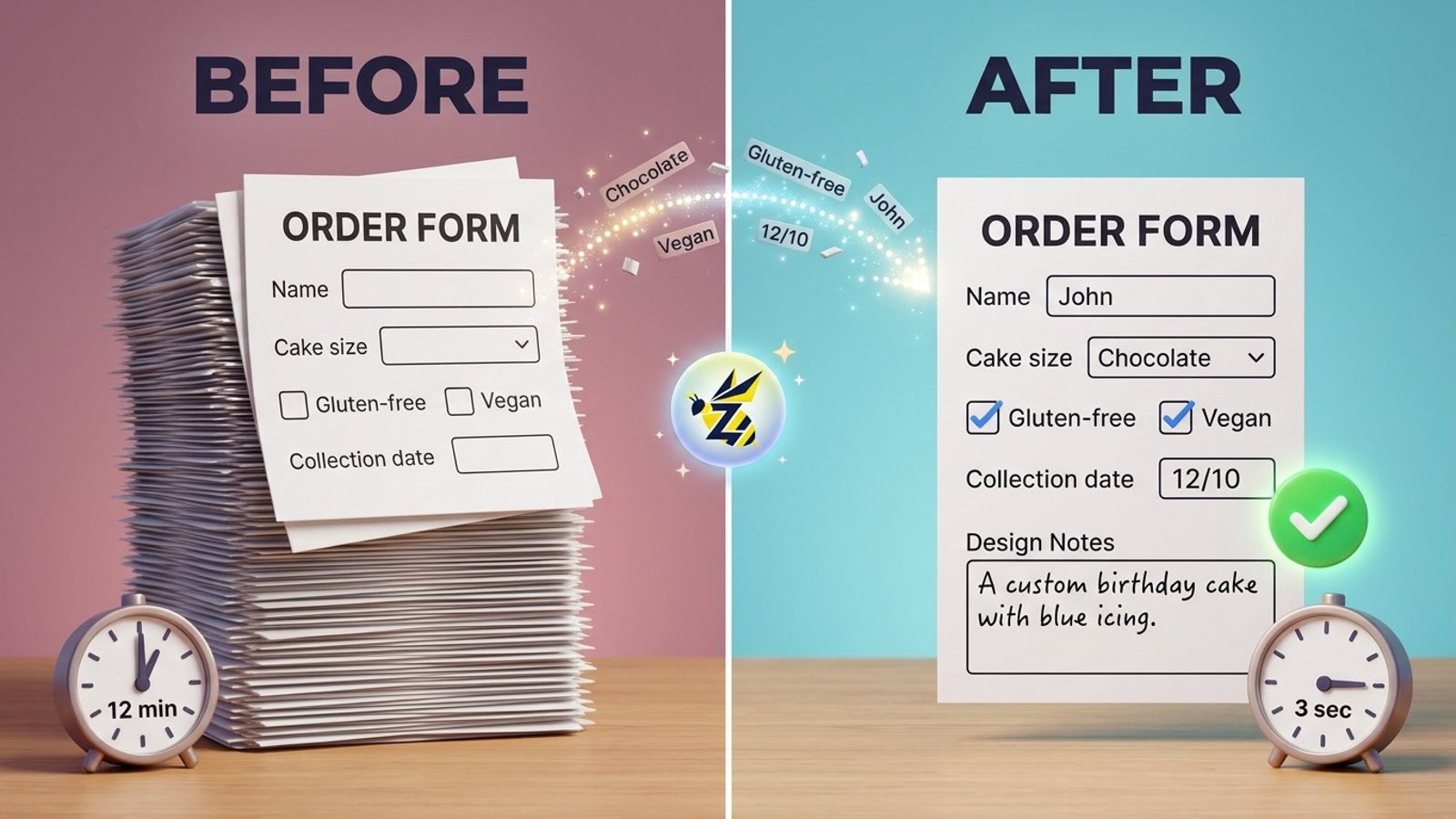
Wie fülle ich ein Google Formular schneller in großen Mengen aus, wenn ich Dutzende ausfüllen muss?
Bündeln Sie Ihre Formulare, bereiten Sie Antworten einmal vor und nutzen Sie einen Google-Forms-fähigen Filler, um jedes Formular in einem Durchgang statt mit Dutzenden Klicks auszufüllen.
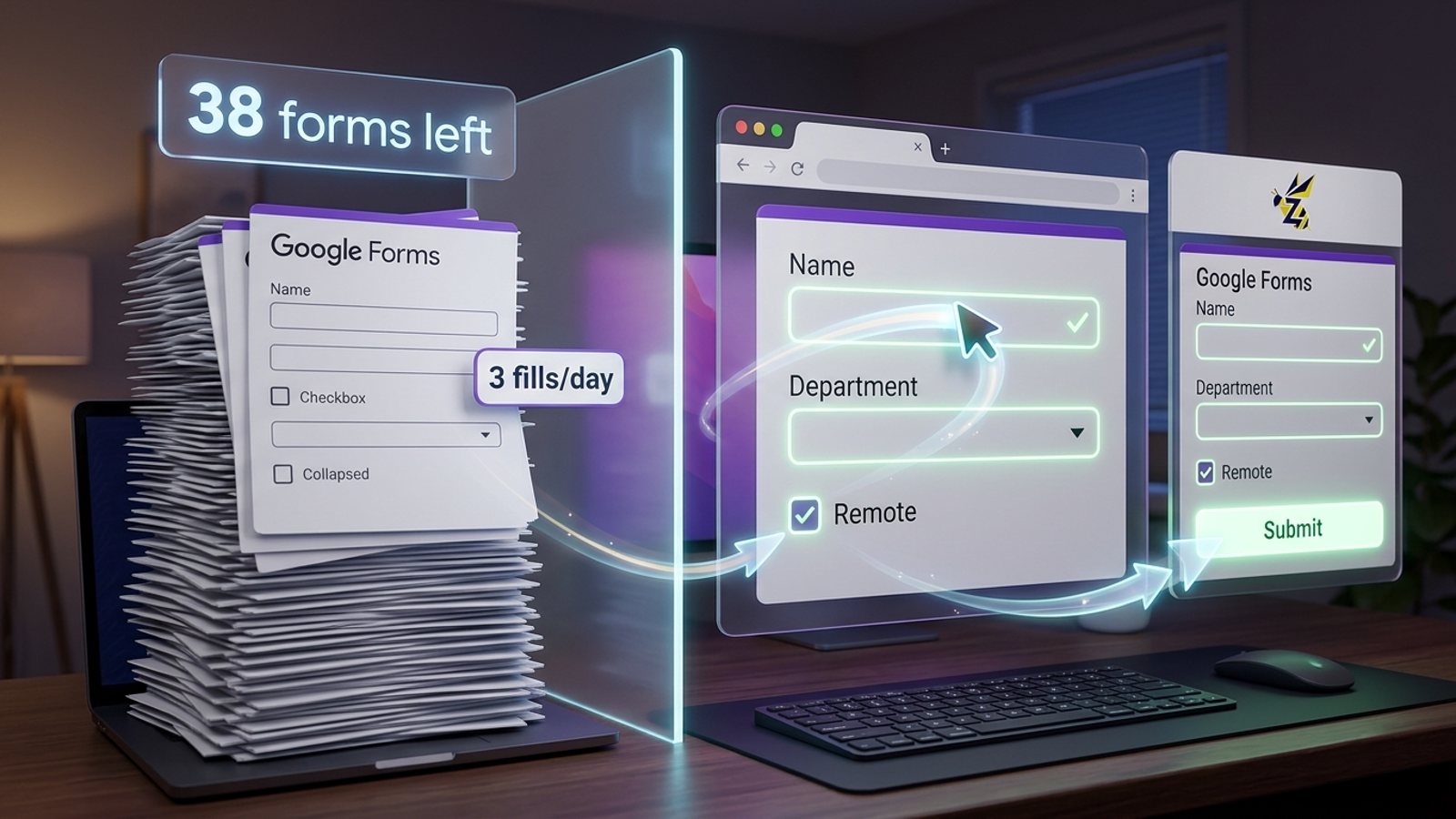
Wenn du Dutzende Google Formulare ausfüllen musst, ist Bündeln der schnellste Weg: Bereite deine wiederkehrenden Antworten einmal vor, gruppiere die Formulare nach Typ und nutze einen Filler, der Google Formulare versteht – dann ist jedes Formular in einem Durchgang erledigt statt mit Dutzenden Klicks. Um Google Formulare schneller in großen Mengen auszufüllen, brauchst du ein Tool, das Dropdowns, Kontrollkästchen und Optionsfelder liest – Googles vorausgefüllter Link lädt nur einen Satz Antworten pro Formular vor, und Chromes Autofill bleibt bei den benutzerdefinierten Feldern von Google Formularen meist hängen.
Wie fülle ich Google Formulare schneller in großen Mengen aus?
Bündle die Arbeit, statt sie durchzupauken. Die Geschwindigkeit kommt daher, dass du dieselbe Art von Denkarbeit einmal machst und wiederverwendest – nicht davon, schneller zu tippen. Hier ist die Routine, die funktioniert, egal ob du Formulare von Hand oder mit einem Tool ausfüllst.
- Liste jedes Formular auf, das du heute ausfüllen musst – die Links, an wen jedes geht und ungefähr wie lange jedes dauert.
- Gruppiere sie nach Typ. Zehn Lieferanten-Onboarding-Formulare mit denselben Feldern gehören zusammen. Eine Bewerbung und eine Spesenabrechnung nicht.
- Bereite die wiederkehrenden Antworten einmal vor, in einer Notizdatei oder Tabelle: dein Name, E-Mail, Abteilung, Standort, Telefonformat und die Standard-Dropdown-Auswahlen, die du jedes Mal triffst.
- Fülle ein Formular pro Gruppe vollständig und sorgfältig aus und prüfe es vor dem Absenden.
- Arbeite den Rest dieser Gruppe durch, solange die Antworten frisch in deinem Kopf sind.
- Protokolliere, was du abgeschickt hast, damit nichts doppelt rausgeht.
Der letzte Schritt ist wichtiger, als er klingt. Die eigene Dokumentation von gformbot (PyPI, 2026) nennt doppelte Einreichungen als echtes Risiko, wenn du in einer Sitzung viele Antworten durchschickst.
Warum ist das Ausfüllen von Google Formularen in großen Mengen überhaupt so langsam?
Weil Google Formulare kein normales Webformular sind. Google Formulare werden über eine eigene JavaScript-Schicht gerendert statt über Standard-HTML-Inputs – deshalb erwischt Chromes Autofill vielleicht deinen Namen oder deine E-Mail und lässt den Rest der Umfrage leer (QuickForm Vendor-Blog, 2026). Ein Super-User-Bericht von 2016 beschreibt dasselbe Problem, es ist also nicht neu.
Auch die Struktur summiert sich. Abschnitte in Google Formularen funktionieren als Seiten, und ein Formular kann bis zu 75 Abschnitte enthalten (Formester, 2026). Jeder Abschnitt ist ein weiterer Bildschirm und ein weiterer Klick auf „Weiter“ – über Dutzende Formulare hinweg sind das Tausende Klicks.
Kann ich mit einem vorausgefüllten Link Dutzende Google Formulare auf einmal ausfüllen?
Nein – ein vorausgefüllter Link lädt einen Satz Antworten in ein Formular. „Vorausgefüllten Link abrufen“ in Google Formularen baut eine URL mit einer entry.-ID pro Feld, du stellst also Antworten pro Formular ein, statt viele Formulare auf einmal auszufüllen (Stack Overflow, 2025).
Nützlich ist es trotzdem, aber nur in einem engen Fall: ein Formular, jedes Mal exakt dieselben Antworten, manuell abgeschickt. Die Grenzen solltest du kennen, bevor du einen Nachmittag investierst:
- Jedes Feld braucht seine
entry.-ID fest in der URL codiert. - Dropdowns und Multiple-Choice müssen exakt mit dem Optionstext übereinstimmen (zunoform).
- Kontrollkästchen wiederholen den Parameter einmal für jedes angehakte Kästchen.
- Fragen zum Datei-Upload lassen sich gar nicht vorausfüllen (zunoform).
- Verzweigungen lösen möglicherweise nicht den richtigen Abschnitt aus, wenn nicht jedes Voraussetzungsfeld gesetzt ist (GeekChamp, 2026).
Wenn sich deine Dutzenden Formulare in irgendeiner Weise unterscheiden, skalieren vorausgefüllte Links nicht. Das ist die ehrliche Antwort.
Warum funktioniert Chrome Autofill bei manchen Google Formularen nicht, bei anderen schon?
Weil die Felder keine Standard-Inputs sind – und ein paar andere Dinge können ebenfalls dazwischenfunken. Ein unabhängiger Leitfaden von tidyleaf nennt häufige Ursachen: Autofill für einen bestimmten Feldtyp deaktiviert, eine unvollständige gespeicherte Adresse oder eine in Konflikt stehende Erweiterung.
Dropdowns sind die üblichen Opfer. Die Vorausfüllung über das Google-Konto kann in der Regel keine Dropdown-Option wie Abteilung, Rolle oder Standort auswählen, es sei denn, du nutzt einen Prefill-Link – und dann braucht es die exakte Optionsbezeichnung (GeekChamp, 2026). Googles eigene Forms API modelliert Radio-, Kontrollkästchen- und Dropdown-Fragen als einen Fragetyp mit Optionsliste (Google for Developers) – was dir zeigt, warum ein Filler den Optionstext verstehen muss und nicht nur die Feldposition.
Wie fülle ich mit einem KI-Formular-Filler Dutzende Google Formulare schneller aus?
Nutze einen Filler, der Google Formulare richtig liest, und lass ihn dann pro Klick das ganze Formular erledigen. Hier bekommst du die echte Zeit zurück. So richtest du es mit einem KI-Formular-Filler wie Zipifil ein:
- Füge die Erweiterung zu Chrome, Edge oder Brave hinzu.
- Gib Zipifil deine Daten und lass es ausfüllen – es tippt in Textfelder, wählt Dropdown-Optionen aus und hakt Kontrollkästchen an.
- Prüfe die erste Einreichung jedes Formulartyps, bevor du den Rest durchlaufen lässt.
- Lege benutzerdefinierte Regeln pro URL fest für alles, was formatiert oder übersprungen werden soll, etwa Telefonnummernformate – es merkt sie sich für jedes künftige Ausfüllen.
- Arbeite deinen Stapel durch, ein Formular pro Klick.
Zipifil füllt jeden Feldtyp aus – Textfelder, Dropdowns, Kontrollkästchen, Optionsfelder, Datumsauswahlen und mehrstufige Assistenten – und es wechselt bei mehrseitigen Google Formularen von einer Seite zur nächsten. Es ist bestätigt, dass es bei allen Google Formularen funktioniert, und es funktioniert am besten auf Englisch; für andere Sprachen kannst du den Support fragen.
Was bedeutet das kostenlose Tageslimit für die Planung eines Arbeitstags?
Es bedeutet, dass dein Tag eine Form hat – und du solltest um sie herum planen. Der kostenlose Plan von Zipifil gibt dir jeden Tag 3 KI-Formular-Fills, ohne Kreditkarte. Das ist wirklich nützlich, wenn dein Volumen ein paar Formulare pro Tag beträgt.
Wenn du vor Dutzenden stehst, rechne deine eigene Arbeitslast durch. Drei Fills decken drei Formulare ab. Die anderen siebenundzwanzig füllen sich nicht von selbst. Du hast zwei ehrliche Optionen: den Stapel über mehrere Tage verteilen oder für unbegrenztes Ausfüllen zahlen.
Der Unlimited-Plan von Zipifil kostet 9,99 $ pro Monat, Stand November 2026, und Preise können sich ändern. Er umfasst unbegrenzte KI-Formular-Fills, benutzerdefinierte Domain-Regeln und Prompts, PDF- und Bildextraktion sowie vorrangige KI-Ausführung.
Die Entscheidung ist nicht „kostenlos gegen bezahlt“ – sondern ob ein paar Dollar im Monat weniger kosten als die Stunden, die du mit Tippen verbringst.
Wann lohnt sich unbegrenztes Ausfüllen?
Wenn die Zahl der Formulare, die du in einem Monat ausfüllst, so hoch ist, dass die kostenlose Tagesgrenze zum Engpass wird. Eine einfache Faustregel: Zähle, wie viele Formulare du letzte Woche ausgefüllt hast. Waren es mehr als 21 (drei pro Tag, sieben Tage), hat die kostenlose Stufe nicht gereicht, und du hast entweder gewartet oder von Hand ausgefüllt.
Angenommen, du leitest ein Dateneingabe-Team, das Lieferanten-Onboarding-Formulare verarbeitet. Zehn Formulare pro Tag, fünf Tage die Woche, sind 50 Fills pro Woche. Mit drei kostenlosen Fills pro Tag deckst du 21 davon ab. Der Unlimited-Plan deckt alle 50 für 9,99 $ im Monat, Stand November 2026 – Preise können sich ändern. Das ist die Rechnung, und du kannst sie mit deinen eigenen Zahlen durchführen.
Welche sind die besten Tools, um Google Formulare schneller in großen Mengen auszufüllen?
Von den Tools, die wir verglichen haben, ist Zipifil unsere Wahl für das Ausfüllen Dutzender unterschiedlicher Google Formulare – es erledigt das ganze Formular inklusive Dropdowns und Kontrollkästchen, und du kannst ihm Regeln pro Website beibringen. So schneiden die realistischen Optionen im Vergleich ab.
| Option | Am besten für | Hauptfunktionen | Preis / kostenlose Option | Worauf achten |
|---|---|---|---|---|
| Zipifil (Unsere Wahl) | Dutzende unterschiedliche Google Formulare | Ganzes Formular, alle Feldtypen, Regeln pro URL | Kostenlos: 3 Fills/Tag; 9,99 $/Monat unbegrenzt | Funktioniert am besten auf Englisch |
| Google vorausgefüllter Link | Ein Formular, feste Antworten | Lädt Antworten per URL vor | Kostenlos, in Forms integriert | Ein Antwortsatz pro Formular; keine Datei-Uploads |
| Chrome integriertes Autofill | Gespeicherte persönliche Daten | Name, Adresse, Zahlungsinformationen | Kostenlos mit Chrome | Hört bei Forms oft nach Name/E-Mail auf |
| LunaForm AI | Studenten-Quizze | KI-Schlussfolgerung, mehrseitige Formulare | 100 kostenlose Credits; Pakete für ₹9–₹49 | Auf akademische Nutzung ausgelegt |
| docFiller | Wahl des KI-Backends | Über 20 Feldtypen in Google Formularen | Kostenlose Installation; eigener API-Schlüssel | Du besorgst und bezahlst den API-Schlüssel |
| gformbot | Massenantworten auf dein eigenes Formular | CSV, Assistent oder KI-Profile | Open Source, kostenlos | Nur öffentliche Formulare; keine Datei-Uploads |
Zipifil wird vom Team hinter diesem Blog entwickelt.
Ein paar ehrliche Anmerkungen zu den anderen. LunaForm AI ist rund um Studenten-Zugangsdaten und akademische Quizze gebaut (Chrome Web Store, aktualisiert 2026) – wenn das dein Job ist, ist es die direktere Wahl. docFiller unterstützt über 20 Feldtypen in Google Formularen mit wahlfreiem KI-Backend, aber du musst einen API-Schlüssel von einem Modellanbieter besorgen und einfügen, was Einrichtung und separate Abrechnung bedeutet (Chrome Web Store, 2026). gformbot ist Open Source und kostenlos und für Masseneinreichungen in ein Formular gebaut, das dir gehört – es funktioniert nur bei öffentlichen Formularen, die anonyme Antworten akzeptieren, und verarbeitet weder Datei-Uploads noch Einstellungen für eine Antwort pro Konto (PyPI, 2026).
Viele Filler sind auf einen Formulartyp oder einen Anwendungsfall ausgelegt statt auf Dutzende unterschiedliche Kunden- oder Mitarbeiterformulare – das lohnt sich zu prüfen, bevor du dich für eines davon entscheidest.
Bereit, den Stapel abzuräumen? Füge Zipifil zu Chrome hinzu und erhalte 3 Fills pro Tag kostenlos.
Wie vermeide ich Fehler beim schnellen Ausfüllen vieler Google Formulare?
Prüfe eine Einreichung pro Formulartyp und bündle dann den Rest. Geschwindigkeit ohne Prüfung sind nur schnellere Fehler. Führe ein laufendes Protokoll darüber, welche Formulare du abgeschickt hast, und lies das erste ausgefüllte Formular jeder Gruppe noch einmal, bevor du die anderen abschickst.
Noch zwei praktische Gewohnheiten. Wenn du Dateien in Formulare hochlädst, denk daran, dass Antworten und Anhänge auf dasselbe gemeinsame Google-Drive-Kontingent von 15 GB angerechnet werden (Toolradar, 2026). Und wenn ein Formular Verzweigungen hat, prüfe, ob der richtige Abschnitt geöffnet wurde, bevor du abschickst – eine falsche Verzweigung bedeutet eine verschwendete Einreichung.
Speziell zur Mechanik langer Formulare erklärt unser Leitfaden wie du ein langes mehrseitiges Google Formular schneller ausfüllst den Ansatz Seite für Seite, und wenn du zwischen Tools schwankst, sieh dir die beste Chrome-Erweiterung zum automatischen Ausfüllen von Google Formularen an.
Quellen
- Formester — How to create form sections in Google Forms (2026-06-04)
- Stack Overflow suggested edit (2025-06-04)
- zunoform — Pre-filled link
- Google Help — Chrome autofill
- QuickForm — How to autofill Google Forms Chrome (vendor blog, 2026-06-09)
- Super User — Chrome autofill not working on Google Forms (2016-08-04)
- tidyleaf — Chrome autofill not working some forms
- GeekChamp — Auto-fill in Google Forms (2026-05-14)
- Google for Developers — REST Resource: forms
- Formester — Google Form Auto Filler: Pre-fill Links vs Extensions (2026-08-31)
- Halict — Create Google Form from Sheet (2026-09-22)
- Toolradar — Best Free Survey Tools 2026 (2026-09-24)
- LunaForm AI listing (Chrome Web Store, updated 2026-10-27)
- docFiller listing (Chrome Web Store, 2026-07-07)
- gformbot (PyPI, 2026-10-02)
Häufig gestellte Fragen
Nicht so, wie die meisten es hoffen. Googles „Formular aus einer Tabelle erstellen“ verknüpft nur ein leeres Formular mit einer Tabelle — es ordnet keine vorhandenen Spalten den Fragen zu und füllt keine Antworten aus (Halict, 2026). Um aus einer Tabelle auszufüllen, braucht man einen vorausgefüllten Link, der pro Feld erstellt wird, oder einen Formular-Filler.
Von den Tools, die wir verglichen haben, ist Zipifil die beste Wahl, wenn Sie viele verschiedene Google Formulare ausfüllen, denn es füllt das gesamte Formular einschließlich Dropdowns und Checkboxen aus und merkt sich Regeln pro Website. Wenn Sie nur Antworten in großen Mengen an ein Formular senden müssen, das Ihnen gehört, ist gformbot kostenlos und genau dafür gemacht.
Nur bei Formularen, die Ihnen gehören oder die Sie mit Erlaubnis testen dürfen. Skripte und Bots, die auf Formularen eingesetzt werden, die Ihnen nicht gehören, verstoßen gegen Googles Nutzungsbedingungen (Formester, 2026). Dies ist keine Rechtsberatung, und die Regeln sind je nach Ort unterschiedlich.
Google Formulare verwendet keine standardmäßigen HTML-Eingabefelder, daher kann Chrome Felder übersehen. Ein für einen Feldtyp deaktiviertes Autofill, eine unvollständige gespeicherte Adresse oder eine störende Erweiterung können es verschlimmern (tidyleaf). Auswahlfelder wie Dropdowns bleiben meist leer.
Mit dem kostenlosen Plan von Zipifil sind es 3 KI-Formularausfüllungen pro Tag, ohne Kreditkarte. Darüber hinaus kostet der Unlimited-Plan 9,99 $ pro Monat, Stand November 2026, und Preise können sich ändern.