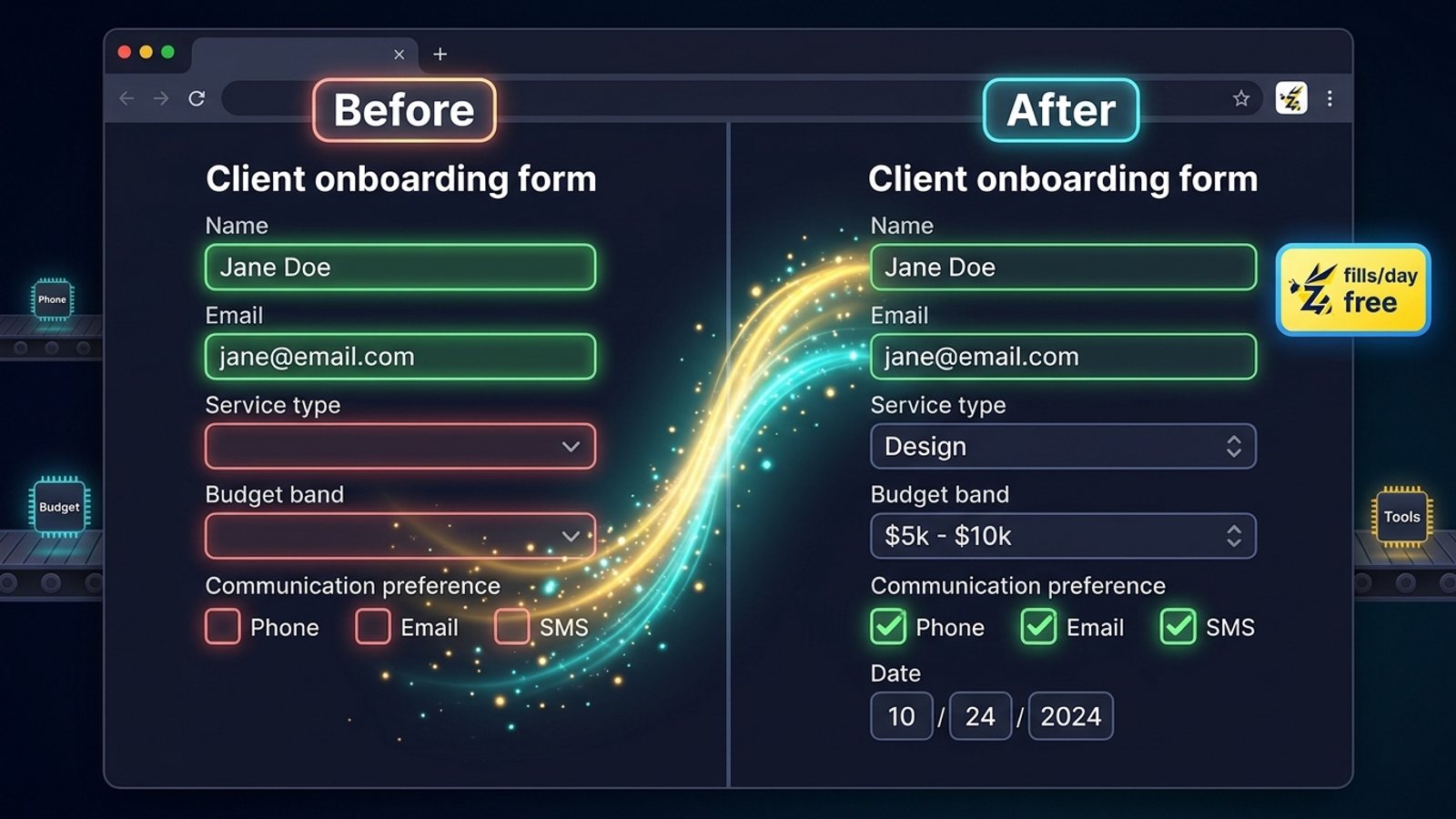
Wie verhindere ich, dass beim Ausfüllen eines mehrseitigen Google Formulars Fragen übersprungen werden?
Übersprungene Fragen entstehen durch Pflichtfelder, Verzweigungsregeln oder einen Filler, der am Seitenumbruch stoppt. Erfahre, wie du ein mehrseitiges Google Formular prüfst und jede Seite abdeckst.
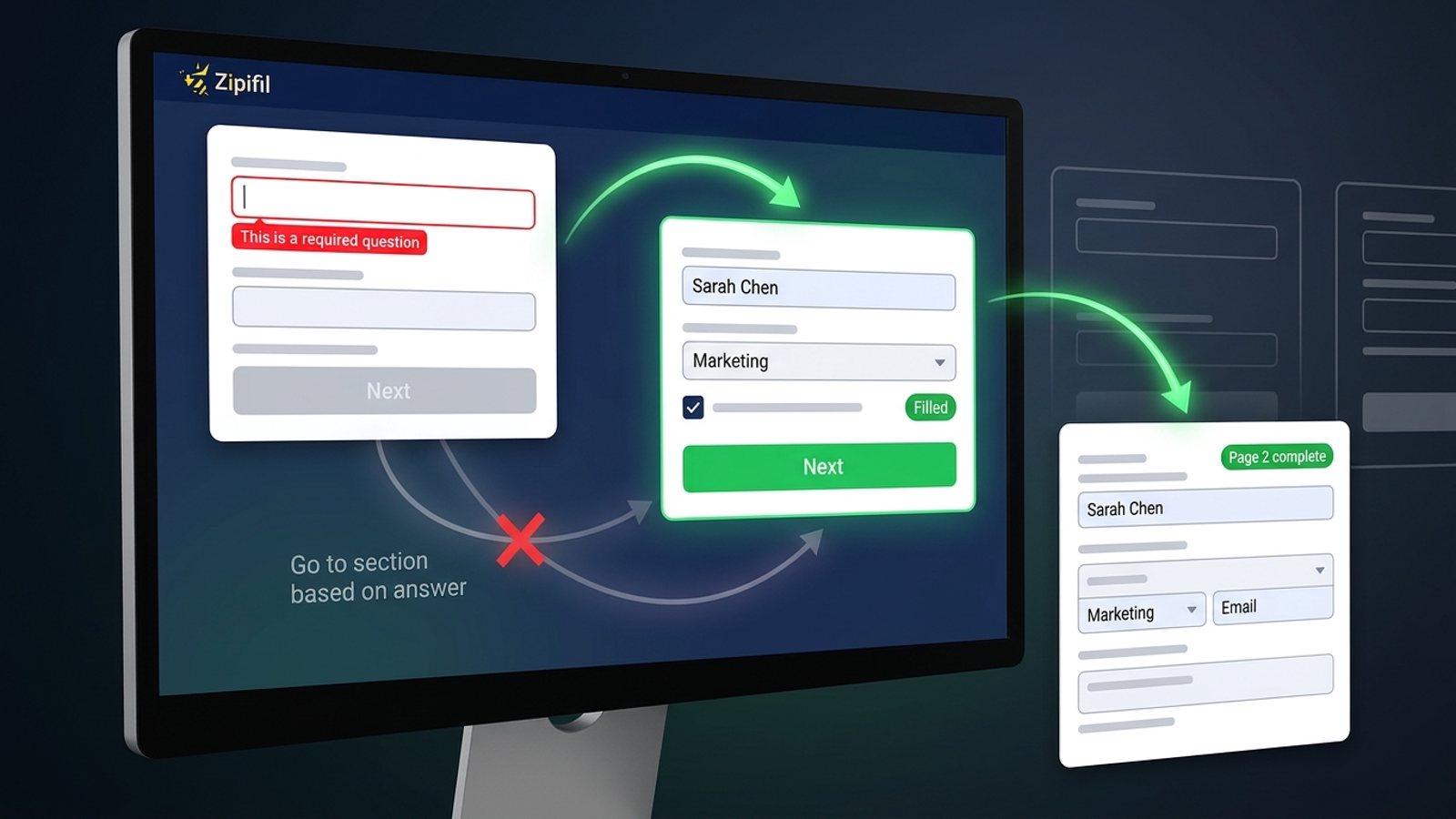
Die meisten übersprungenen Fragen haben drei Ursachen: Ein Pflichtfeld auf der aktuellen Seite wurde leer gelassen, sodass Google „Weiter" blockiert; eine Auswahl unter „Abschnitt basierend auf Antwort aufrufen" hat dich auf einen anderen Pfad geschickt; oder dein Filler hat nur die erste Seite ausgefüllt und am Seitenumbruch gestoppt. Prüfe zuerst die Abschnitte und die Verzweigungen, fülle dann Seite für Seite und kontrolliere jede Seite, bevor du weitermachst.
Du machst nichts falsch. Mehrseitige Google Formulare sind darauf ausgelegt, dich durch das Formular zu führen, und jedes Tool, das das Formular als eine einzige flache Seite behandelt, verliert Antworten am ersten Seitenumbruch. So findest du die Lücken, bevor du ausfüllst, und so hältst du sie geschlossen.
Zipifil zu Chrome hinzufügen — 3 Füllungen pro Tag kostenlos, und es füllt das ganze Formular über alle Abschnitte hinweg aus, einschließlich Dropdowns und Kontrollkästchen.
Warum werden Fragen in einem mehrseitigen Google Formular übersprungen?
Fragen werden übersprungen, weil das Formular dich weiterleitet — oder dein Filler stoppt —, bevor jedes Feld auf einer Seite beantwortet ist. Google Forms zeigt einen Abschnitt pro Bildschirm, und du klickst auf „Weiter", um fortzufahren (Formester, 2026-06-04). Drei Fehlerquellen erklären fast jedes Auslassen:
- Ein Pflichtfeld auf der aktuellen Seite ist leer. In der Google-Hilfe steht, dass der „Weiter"-Button nicht funktioniert, wenn Pflichtfelder unvollständig sind oder eine Antwort ungültig ist, und dass du nach der roten Meldung „Dies ist eine Pflichtfrage" Ausschau halten sollst (Google Help).
- Eine Verzweigung hat dich woanders hingeleitet. Eine Antwort auf eine Multiple-Choice- oder Dropdown-Frage kann dich zu einem bestimmten Abschnitt oder direkt zu „Formular senden" leiten, sodass die Seiten, die du siehst, davon abhängen, was du ausgewählt hast (Google Help).
- Dein Filler hat am Seitenumbruch gestoppt. Google Forms wird über eine eigene JavaScript-Ebene gerendert statt über standardmäßige HTML-Eingabefelder, weshalb Chrome Autofill zwar deinen Namen oder deine E-Mail erfasst, den Rest der Umfrage aber leer lässt (QuickForm, Herstellerblog, 2026-06-09).
Der letzte Punkt ist der stille Killer. Du denkst, das Formular ist fertig, klickst auf „Senden" — und hast Abschnitt vier nie gesehen.
Wie prüfe ich ein Google Formular vor dem Ausfüllen auf übersprungene Fragen?
Lies das Formular zuerst und notiere seine Struktur — Abschnitte, Verzweigungsfragen und Pflichtfelder —, bevor du eine einzige Antwort eintippst. Das dauert zwei Minuten und erspart dir eine abgelehnte Einsendung.
- Kartiere die Seiten. Klicke dich durch jeden Abschnitt, ohne zu antworten, und notiere, wo jeder Seitenumbruch liegt. Ein Abschnitt entspricht einer Seite, und Formulare können bis zu 75 enthalten (Formester, 2026-06-04).
- Finde die Verzweigungsfragen. Jede Multiple-Choice- oder Dropdown-Frage mit „Abschnitt basierend auf Antwort aufrufen" ändert deinen Pfad. Prüfe, wohin jede Antwort dich schickt — einen bestimmten Abschnitt oder „Formular senden" (Google Help).
- Prüfe die Fußzeile jedes Abschnitts. Am Ende jedes Abschnitts gibt es ein Dropdown-Menü, das festlegt, welcher Abschnitt als nächstes kommt, und ein veraltetes Ziel ist ein klassischer Grund, warum eine Seite übersprungen wird (Google Help).
- Liste die Pflichtfragen pro Seite auf. Das sind die, die „Weiter" blockieren, also die, die du nicht dem Zufall überlassen kannst.
- Notiere die Feldtypen. Dropdowns und Multiple Choice brauchen den exakt passenden Optionstext, Kontrollkästchen brauchen einen Eintrag pro angekreuztem Kästchen, und Datumsangaben folgen dem Format Jahr-Monat-Tag (zunoform).
Warum funktioniert der „Weiter"-Button in einem Google Formular nicht?
Der „Weiter"-Button funktioniert nicht, weil mindestens eine Pflichtfrage auf der aktuellen Seite unbeantwortet ist oder eine Antwort ungültig ist. Die Google-Hilfeseite ist da eindeutig: Beantworte jede Pflichtfrage und achte auf den roten Text „Dies ist eine Pflichtfrage" (Google Help). Nichts ist kaputt — das Formular tut genau das, wofür es eingerichtet wurde.
Wenn du dasselbe Formular immer wieder ausfüllst, spielt ein Filler hier seine Stärke aus. Zipifil füllt jeden Feldtyp aus — Textfelder, Dropdowns, Kontrollkästchen, Optionsfelder, Datumsauswahl und mehrstufige Assistenten — und wechselt von einer Seite zur nächsten, sodass die Pflichtfelder, die „Weiter" blockieren, ausgefüllt statt vergessen werden.
Warum wurde ein ganzer Abschnitt übersprungen, den ich beantworten wollte?
Ein Abschnitt wird übersprungen, weil eine frühere Antwort dich daran vorbeigeleitet hat oder die Fußzeile des Abschnitts die Befragten woanders hinführt. „Abschnitt basierend auf Antwort aufrufen" gibt es nur bei Multiple-Choice- und Dropdown-Fragen, und jede Antwort kann auf einen bestimmten Abschnitt oder auf „Formular senden" verweisen (Google Help). Das Dropdown-Menü in der Abschnittsfußzeile erfüllt dieselbe Funktion für alle, die das Ende einer Seite erreichen.
Eine Grenze, die man kennen sollte: Kontrollkästchen-Fragen unterstützen die Weiterleitung per „Abschnitt aufrufen" überhaupt nicht (Qualtir, Herstellerblog, 2026-06-15). Bedingte Logik in Google Forms funktioniert, indem ganze Abschnitte ein- und ausgeblendet werden, nicht einzelne Fragen, und sie braucht einen Abschnittswechsel, um zu funktionieren.
Wie fülle ich jede Seite aus, ohne ein Feld zu verpassen?
Fülle eine Seite nach der anderen aus und bestätige, dass sie deine Antworten übernommen hat, bevor du auf „Weiter" klickst. Alles blind auszufüllen und am Ende auf „Senden" zu klicken, ist der Weg, auf dem Lücken durchrutschen.
- Fülle die aktuelle Seite von oben nach unten. Spring nicht hin und her — die Reihenfolge hilft dir, Verpasstes zu erkennen.
- Achte auf rote Pflichtfeld-Meldungen, bevor du „Weiter" anfasst (Google Help).
- Prüfe bei Dropdowns und Multiple Choice, dass die gewünschte Option angezeigt wird und nicht die erste in der Liste.
- Zähle deine Kontrollkästchen gegen deine Notizen — ein Häkchen pro beabsichtigter Antwort.
- Klicke auf „Weiter" und wirf einen Blick zurück auf die Seite, die du gerade verlassen hast, bevor sie verschwindet.
Wenn du einen Filler verwendest, achte auf Zuverlässigkeitsanzeigen — grüne oder rote Markierungen, die zeigen, was ausgefüllt wurde und was nicht (FormFlow-Eintrag auf Socket, 2026-10-31; SmartAutoFill-Eintrag, Chrome Web Store, aktualisiert 2026-10-13). Ein Tool, das seine Arbeit sichtbar macht, ist leichter zu vertrauen als eines, das nur „erledigt" meldet.
Wie fülle ich Antworten auf einer späteren Seite vorab aus?
Du kannst Antworten auf einer späteren Seite mit dem vorausgefüllten Link von Google vorab ausfüllen; dieser erzeugt eine URL, in der jede entry.-Nummer für ein Feld steht (Stack Overflow, bearbeiteter Vorschlag, 2025-06-04). Versteckte Felder, die in Abschnitt 2 platziert werden, lassen sich auf diese Weise vorab ausfüllen — erstelle das Formular mit Abschnitten, füge versteckte Felder hinzu, hole den Link mit Beispielwerten und ersetze diese dann durch die echten (Stack Overflow, Revision, 2025-02-23).
Zwei Einschränkungen sind wichtig. Der Optionstext muss bei Multiple Choice und Dropdowns exakt übereinstimmen, und Fragen zum Datei-Upload lassen sich überhaupt nicht vorab ausfüllen (zunoform). Vorausgefüllte Links passen sich außerdem nicht an Verzweigungen an — sie laden die Antworten, die du fest eingetragen hast, nicht den Pfad, für den sich das Formular entscheidet.
Wie verhindere ich am besten, dass bei Google Formular um Google Formular Fragen übersprungen werden?
Die beste Lösung ist, dasselbe Formular nicht mehr von Hand auszufüllen, sondern einem Tool deine Antworten einmal beizubringen. Wenn du dasselbe mehrseitige Formular wöchentlich ausfüllst, beseitigt ein Ansatz mit gespeicherten Regeln die ganze Klasse von Auslassungsfehlern.
Mit Zipifil legst du URL-spezifische Regeln einmal fest — etwa eine Telefonnummer formatieren oder ein Feld überspringen, das du nie nutzt — und es merkt sie sich für jede künftige Füllung. Du kannst außerdem pro Seite eigene KI-Anweisungen hinzufügen, um Felder genau nach deinen Wünschen zu bearbeiten, zu überspringen oder zu formatieren. Es funktioniert mit allen Google Formularen, wechselt von einer Seite zur nächsten und funktioniert am besten auf Englisch; für andere Sprachen kannst du den Support fragen.
Die Schritt-für-Schritt-Anleitung für den mehrseitigen Ablauf findest du unter So füllst du ein mehrseitiges Google Formular automatisch aus, ohne Antworten zwischen den Seiten zu verlieren. Wenn deine Auslassungen eher von Formatfehlern als von fehlenden Seiten kommen, passt Telefon- und Datumsformatfehler in einem Google Formular beheben besser.
Welche Tools helfen, das Überspringen von Fragen in einem Google Formular zu verhindern?
So schneiden die realistischen Optionen für ein mehrseitiges Formular im Vergleich ab, Stand November 2026.
| Option | Am besten für | Wichtigste Funktionen | Preis | Worauf achten |
|---|---|---|---|---|
| Zipifil (Unsere Wahl) | Ganze mehrseitige Formulare wiederholt ausfüllen | Alle Feldtypen, Seite für Seite, Regeln pro URL | Kostenlos 3 Füllungen/Tag; 9,99 $/Monat unbegrenzt | Funktioniert am besten auf Englisch |
| Vorausgefüllter Link von Google | Bekannte Antworten, ein festes Formular | URL-Parameter pro Feldtyp | Kostenlos | Keine Verzweigungen; keine Datei-Uploads |
| Integriertes Autofill von Chrome | Name, Adresse, Zahlung bei Standardformularen | Gespeicherte Profildaten | Kostenlos mit Chrome | Lässt Google Formulare oft leer |
| Andere KI-Filler-Erweiterungen | Gespeicherte Antwortsätze, einfache Formulare | Stichwortabgleich, Umgang mit Kontrollkästchen | Kostenlos, teils mit In-App-Käufen | Gemeldete Fehler ab Seite zwei |
Unsere Wahl ist Zipifil unter den verglichenen Tools, weil es das ganze Formular ausfüllt statt nur die einfachen Felder — Textfelder, Dropdowns, Kontrollkästchen, Optionsfelder, Datumsauswahl und mehrstufige Assistenten — und dich über Abschnitte hinweg begleitet, statt am ersten Seitenumbruch zu stoppen. Du kannst mit 3 kostenlosen Füllungen pro Tag starten und sehen, ob es bei deinem Formular mithält.
Wenn du vor allem eine Handvoll bekannter Antworten in ein Formular laden musst, das du selbst kontrollierst, ist der vorausgefüllte Link von Google die direktere Wahl — er ist integriert und kostenlos. Wenn du nur Name und Adresse eingetippt haben willst, reicht das Autofill von Chrome, wobei der Herstellerblog von QuickForm (2026-06-09) anmerkt, dass es deinen Namen oder deine E-Mail erfassen und den Rest eines Google Formulars leer lassen kann.
Die anderen KI-Filler sind ein gemischtes Bild. SmartAutoFill bietet KI-gestütztes Ausfüllen mit Prüfung vor dem Absenden für Google Formulare und andere Formulare (Chrome Web Store, aktualisiert 2026-10-13), und die Erweiterung Google 表單自動填寫助手 behandelt Kontrollkästchen, Optionsfelder und Dropdowns mit gespeicherten Antwortsätzen (Chrome Web Store, aktualisiert 2026-09-07). Doch ein Firefox-Filler weist Nutzer an, in jedes Feld zu klicken und die Leertaste zu drücken, weil Google botartiges Ausfüllen blockiert und Antworten sonst leer bleiben (Firefox Add-ons, Bewertungen, etwa fünf Jahre alt), und manche Filler brechen nach Änderungen an der Google-Forms-Oberfläche, wobei Fixes pro Version protokolliert werden (Chrome Web Store, aktualisiert 2026-09-07). Wenn du vor allem ein kostenloses Tool mit gespeichertem Profil für einfache Formulare brauchst, sind diese eine vernünftige Wahl; bei langen mehrseitigen Formularen prüfe zuerst die Bewertungen auf Beschwerden über Seitenumbrüche.
Zipifil wird vom Team hinter diesem Blog entwickelt.
Wie stelle ich sicher, dass beim nächsten Absenden jeder Abschnitt abgedeckt ist?
Speichere deine Regeln nach der ersten erfolgreichen Füllung, damit der zweite Durchlauf die Prüfung nicht wiederholt. Tools, die gespeicherte Regeln pro Website oder pro Formular unterstützen, sorgen dafür, dass beim nächsten Absenden desselben Formulars nicht neu gelernt werden muss, wo die Auslassungen passieren (Chrome Web Store, aktualisiert 2026-09-07). Zipifil verfolgt denselben Ansatz: Regel einmal festlegen, und sie gilt bei jeder künftigen Füllung.
Das Auslassen passiert fast nie dort, wo du gerade hinschaust — es passiert eine Seite früher, wo ein Pflichtfeld oder eine Weiterleitungsantwort still und leise deinen Pfad entschieden hat.
Unsere Empfehlung: Öffne nach jeder Einsendung, bei der du unsicher bist, das Formular erneut und klicke dich durch, ohne abzusenden. Wenn ein Abschnitt, den du erwartet hast, nicht erscheint, ist die Verzweigungsregel die Ursache, nicht dein Filler.
Quellen
- Fix common errors while you respond to a Google Form — Google Help
- Show questions based on answers — Google Help
- Chrome autofill — Google Help
- How to create form sections in Google Forms — Formester, 2026-06-04
- Google Forms conditional logic guide — Qualtir, vendor blog, 2026-06-15
- How to autofill Google Forms in Chrome — QuickForm, vendor blog, 2026-06-09
- Google Forms pre-filled link formats — zunoform
- Pre-filled link URL example — Stack Overflow suggested edit, 2025-06-04
- Pre-filling hidden fields on a later page — Stack Overflow revision, 2025-02-23
- Chrome autofill not working on Google Forms — Super User forum, 2016-08-04
- SmartAutoFill listing — Chrome Web Store, updated 2026-10-13
- Google 表單自動填寫助手 listing — Chrome Web Store, updated 2026-09-07
- Form Tools reviews — Chrome-Stats
- Google Forms Auto Filler reviews — Firefox Add-ons, roughly five years old
- FormFlow listing — Socket, 2026-10-31
Häufig gestellte Fragen
Weil viele Filler das Formular als eine einzige Seite mit Standard-HTML-Eingabefeldern behandeln, während Google Forms über eine eigene JavaScript-Schicht rendert (QuickForm, Anbieter-Blog). Beim Seitenwechsel hat der Filler nichts, worauf er reagieren kann. Ein Filler, der Seite für Seite vorgeht, vermeidet das.
Nein. Kontrollkästchen-Fragen unterstützen keine Weiterleitung „Zu Abschnitt springen“ (Qualtir, Anbieter-Blog). Nur Fragen vom Typ Multiple Choice und Dropdown können dich woandershin verzweigen (Google Hilfe).
Für wiederholtes Ausfüllen desselben Formulars ist Zipifil unsere Wahl unter den verglichenen Tools — es füllt jeden Feldtyp aus und wechselt zwischen Abschnitten, mit Regeln pro URL, damit es sich deine Vorgaben merkt. Bei einem einmaligen Formular, dessen Antworten du kennst, erledigt Googles kostenloser vorausgefüllter Link den Job.
Manchmal, teilweise. Chrome-Autofill füllt gespeicherte Informationen wie Name, Adressen und Zahlungsdaten aus (Google Hilfe), aber bei Google Forms füllt es möglicherweise nur deinen Namen oder deine E-Mail aus und lässt den Rest leer (QuickForm, Anbieter-Blog). Ein Nutzerbericht von 2016 auf Super User beschrieb dasselbe Problem, weil die Eingabefelder des Formulars keine Standard-HTML-Felder sind.
Nein. Fragen zum Datei-Upload lassen sich nicht über den Link vorausfüllen (zunoform). Du musst die Datei auf dieser Seite manuell anhängen.