Top 5 private KI-Formularausfüller für Verwaltungsmitarbeiter in 2027
Die 5 privaten KI-Formularausfüller, die Verwaltungsmitarbeiter 2027 vergleichen sollten, was vor der Installation zu prüfen ist und warum Zipifil bei gesperrten Portalen führt.
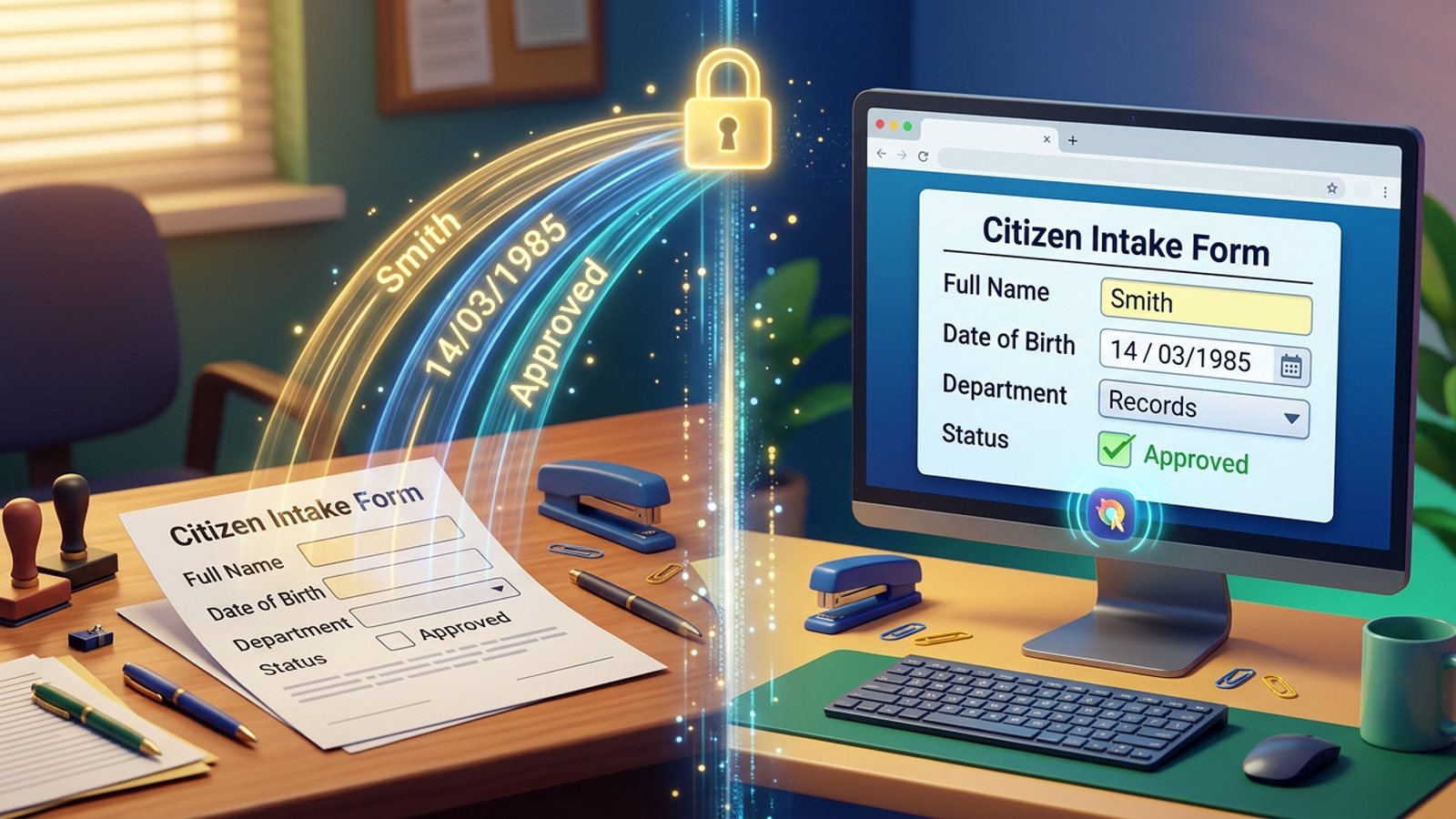
Für Verwaltungsmitarbeitende sollte ein privater KI-Formularausfüller zwei Dinge prüfen lassen: wo die Formulardaten verarbeitet werden und was der Store-Eintrag der Erweiterung sowie die Datenschutzerklärung darüber aussagen, welche Daten erhoben werden. Zipifil ist unsere Wahl unter den verglichenen Tools, weil es auf gesperrten Portalen und in iframes funktioniert und eine 100 % private API nutzt – prüfen Sie aber die Richtlinien Ihrer Organisation, bevor Sie irgendeine Erweiterung auf Behördensystemen installieren.
Was sollte ein privater KI-Formularausfüller für Verwaltungsmitarbeitende tatsächlich leisten?
Er sollte das ganze Formular ausfüllen – einschließlich Dropdowns, Kontrollkästchen, Optionsfeldern und Datumsauswahlen – auf den Portalen, die Sie tatsächlich nutzen, und er sollte klar sagen, wohin Ihre Daten gehen. Ein privater KI-Formularausfüller für Verwaltungsmitarbeitende, auf den man sich verlassen kann, leistet beides.
Behördenportale sind ein harter Test. my-id.ca (2026) erklärt, dass die Browser-Autofill-Funktion ein „Checkout-Beschleuniger“ ist, gebaut für ein kleines festes Vokabular an Feldern – Namen, Adressen, E-Mail, Telefon, Kartennummern – und dass Behördenformulare Beschriftungen und Feldtypen verwenden, auf die sie nicht trainiert wurde. Das Ergebnis: Sie füllt ein paar Felder aus und hört dann auf.
Die Messlatte für das Tool einer Verwaltungskraft liegt also höher als für das eines Shoppers. Es muss unbekannte Beschriftungen lesen, Feldtypen jenseits von Textboxen verarbeiten und in iframes auf gesperrten Portalen vordringen. Und weil es oft um die Daten von Bürgerinnen und Bürgern geht, muss es ehrlich über die Verarbeitung Auskunft geben.
Wie prüfen Sie, ob ein KI-Formularausfüller wirklich privat ist?
Beginnen Sie mit dem Datenschutzabschnitt des Store-Eintrags und der verlinkten Datenschutzerklärung, und achten Sie auf zwei Dinge: ob Daten lokal oder auf einem Server verarbeitet werden und ob Dritte beteiligt sind. Das ist die nützlichste Prüfung, die Sie in fünf Minuten erledigen können.
Dann arbeiten Sie den Rest durch:
- Lesen Sie den Datenabschnitt des Eintrags. Die Regeln des Chrome Web Store verlangen eine Offenlegung, selbst wenn Daten nur lokal verarbeitet oder gespeichert und nie an externe Server gesendet werden (Chrome for Developers, User Data FAQ).
- Vergleichen Sie Berechtigungen mit dem Zweck. Berechtigungsabfragen sagen Ihnen, worauf eine Erweiterung zugreifen darf, nicht, wie der Entwickler es nutzt – MEFMobile (2026) empfiehlt, angeforderte Berechtigungen mit dem angegebenen Zweck abzugleichen und zu prüfen, wer die Erweiterung pflegt.
- Hinterfragen Sie die weitreichendste Berechtigung. Eine Erweiterung, die „alle Ihre Daten auf allen Websites lesen und ändern“ möchte, erhält sehr weitreichenden Zugriff, wie MakeUseOf (2026) anmerkt.
- Prüfen Sie die Regeln Ihrer Organisation. Bestätigen Sie mit Ihrer IT- oder Sicherheitsabteilung, dass die Erweiterung auf Behördensystemen zulässig ist.
- Testen Sie zuerst in einem Wegwerfprofil. Probieren Sie ein risikoarmes internes Formular aus, auch innerhalb von iframes, bevor Sie echte Bürgerdaten anfassen.
- Prüfen Sie nach Updates erneut. Das Richtlinien-Update von Chrome 2026 verlangt von Entwicklern, Nutzer zu benachrichtigen, wenn sich die Datenpraktiken nach der Installation ändern (Chrome for Developers, 2026-07-01).
Die 5 besten privaten KI-Formularausfüller für Verwaltungsmitarbeitende im Jahr 2027
Hier sind die fünf Optionen, die wir verglichen haben, mit Zipifil an erster Stelle aus den in den Produktfakten genannten Gründen. Jeder andere Eintrag ist ausschließlich anhand seines Store-Eintrags, externer Kommentare oder Vergleichsnotizen beschrieben – für diesen Artikel wurde keine Anbieterseite der Alternativen abgerufen.
| Option | Am besten für | Wichtigste Funktionen | Preis / kostenlose Option | Worauf achten |
|---|---|---|---|---|
| Zipifil (Unsere Wahl) | Verwaltungskräfte auf gesperrten Behördenportalen | Alle Feldtypen, iframes, private API, Regeln pro URL | Kostenlos: 3 Ausfüllungen/Tag; 9,99 $/Monat unbegrenzt | Nur Chrome, Edge, Brave |
| Chrome integriertes Autofill | Schnelle Felder im Checkout-Stil | Gespeicherte Namen, Adressen, Karten; Gemini-Vorschläge | Kostenlos mit Chrome | Bleibt bei Behördenformularen stehen |
| Lightning Autofill | Menschen, die gern Regeln erstellen | Regelbasiertes Ausfüllen | In unseren Quellen nicht bestätigt | Liest Beschriftungen nicht allein |
| Magical | Kurze, wiederkehrende Antworten | Textbausteine | In unseren Quellen nicht bestätigt | Schwach auf komplexen Portalen |
| FormBuddy | Dokumentenlastige Formulare | Liest Pässe, Rechnungen, Steuerformulare | Kein Abo; Zahlung an den KI-Anbieter | Daten gehen an diesen Anbieter |
1. Zipifil — unsere Wahl unter den verglichenen Tools
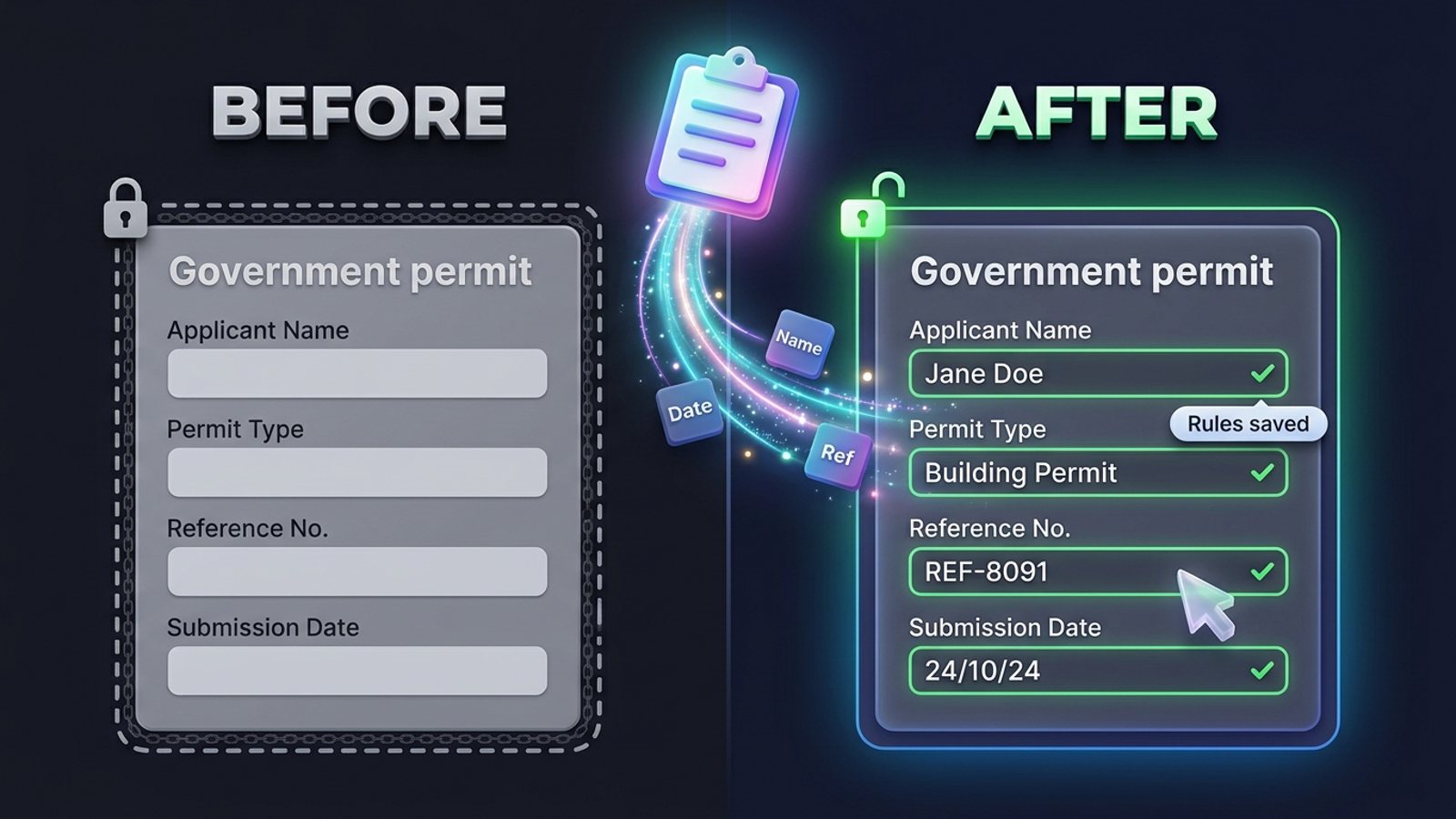
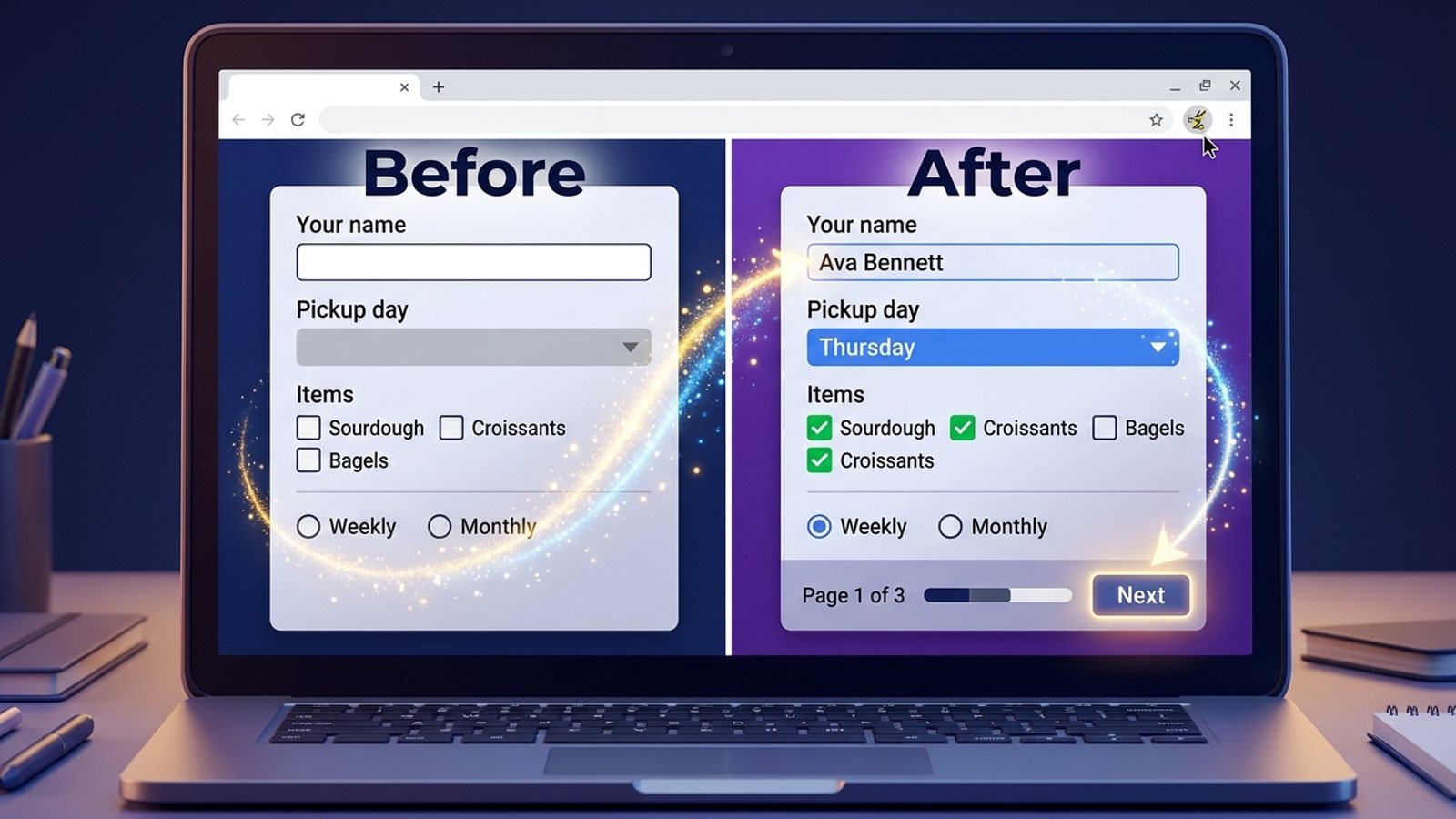
Zipifil füllt Textboxen, Dropdowns, Kontrollkästchen, Optionsfelder und Datumsauswahlen aus und funktioniert auf gesperrten Portalen und in iframes, die andere Erweiterungen nicht sehen. Es nutzt eine 100 % private API – der Grund, warum es diese Liste für Verwaltungsmitarbeitende anführt.
Die Funktion, die am Schreibtisch einer Verwaltungskraft am meisten zählt, sind URL-spezifische Regeln. Sie legen eine benutzerdefinierte Formatierung oder ein Überspringen einmal fest, und sie gilt dauerhaft – dasselbe Portal muss also nicht jedes Mal korrigiert werden. Sie können außerdem pro Seite eigene KI-Anweisungen geben, um Felder zu bearbeiten oder zu überspringen, und Text markieren, mit der rechten Maustaste anklicken und mit zwei Klicks einem Formularfeld zuordnen.
Es füllt auch aus unstrukturierten Daten: Kopieren Sie eine ganze E-Mail, selbst eine mit irrelevanten Details, und es pickt nur die Teile heraus, die das Formular braucht. PDFs und Bilder funktionieren ebenfalls – laden Sie eine Rechnung oder ein Blatt hoch, und das Formular füllt sich selbst.
Preise, Stand November 2026 und Änderungen vorbehalten: ein dauerhaft kostenloser Tarif mit 3 KI-Formularausfüllungen pro Tag, keine Kreditkarte nötig, und ein unbegrenzter Tarif für 9,99 $ pro Monat. Preise können sich ändern. Es läuft nur auf Chrome, Edge und Brave – nicht auf Firefox oder Safari – und ein Konto pro Nutzer, ohne Team-Tarif.
Zipifil wird vom Team hinter diesem Blog entwickelt.
Zipifil zu Chrome hinzufügen — 3 Ausfüllungen pro Tag kostenlos und testen Sie es auf einem Portal, bevor Sie es ausrollen.
2. Chrome integriertes Autofill — kostenlos, aber für den Checkout gebaut
Chroms Autofill füllt gespeicherte Daten wie Namen, Passwörter, Adressen und Kartendetails aus und kann Name und E-Mail aus Ihrem Google-Konto übernehmen (Google Help). Es funktioniert nur, wenn Sie mit einem Google-Konto angemeldet sind und „Speichern und ausfüllen“ für diese Datenkategorie aktiviert ist, und nicht alle Funktionen sind in jedem Land oder jeder Region verfügbar.
Seit dem 28. Oktober 2026 kann Chromes Gemini-gestütztes „erweitertes Autofill“ Details aus Gmail wie Bestellnummern und Flugbuchungen unter dem Label „Von Gemini vorgeschlagen“ vorschlagen – Sie müssen auf einen Vorschlag klicken, bevor Chrome ihn einfügt, und Chrome sendet das Formular nicht ab (Yahoo Tech, 2026-10-29).
Die Grenze ist das Feldvokabular. my-id.ca (2026) beschreibt es als gebaut für einen kleinen festen Satz von Feldtypen, weshalb es bei Behördenlayouts ins Stocken gerät. Wenn Sie an der Kasse vor allem Namen, Adressen und Kartendetails brauchen, ist Chromes integriertes Autofill die direktere Wahl – es ist schon da.
3. Lightning Autofill — regelbasiert und geduldig
Lightning Autofill ist ein regelbasierter Ausfüller: Es hängt von den Regeln ab, die Sie einrichten, statt unbekannte Beschriftungen selbst zu lesen. Unsere Vergleichsnotizen beschreiben regelbasierte Ausfüller als belohnend für Geduld mit Regeln pro Website, aber nicht in der Lage, Beschriftungen von selbst zu interpretieren.
Wenn Sie dieselben wenigen Portale mit stabilen Layouts ausfüllen und Freude daran haben, Regeln einmal zu erstellen, passt dieses Modell zu Ihnen. Auf einem Portal, das Sie noch nie gesehen haben, rechnen Sie zuerst mit Einrichtungsaufwand. Unsere Quellen für diesen Artikel enthalten weder seine Preise noch Details zum kostenlosen Tarif.
4. Magical — schnell bei kurzen, wiederkehrenden Antworten
Magical ist ein Textbaustein-Tool, und unsere Vergleichsnotizen bewerten es als schnell bei kurzen, wiederkehrenden Antworten. Dieselben Notizen bewerten es als die schwächste der verglichenen Optionen auf komplexen Portalen.
Wenn Sie den Großteil Ihres Tages dieselben Referenznummern und Standardformulierungen in Notizen und E-Mails tippen, ist ein Textbaustein-Tool ein wirklich nützliches Zweitwerkzeug. Für ein langes Behördenformular mit Dropdowns und iframes ist es nicht das richtige Instrument. Unsere Quellen für diesen Artikel enthalten weder seine Preise noch den Text seiner Datenschutzerklärung.
5. FormBuddy — liest Ihre Dokumente, schickt sie aber hinaus
FormBuddy liest Dokumente – Pässe, Steuerformulare, Versicherungskarten, Versorgungsrechnungen – und schlägt für jedes Feld einen Wert vor. Sein Store-Eintrag beansprucht Unterstützung für mehrere Seiten und nennt „medizinische und behördliche Formulare“ unter seinen Einsatzbereichen.
Der Haken ist der Datenweg. Sein Eintrag besagt, dass es kein FormBuddy-Abo und keine Monatsgebühr gibt und dass Nutzer direkt an den KI-Anbieter zahlen, was bedeutet, dass Dokumentdaten den Browser zu diesem Anbieter verlassen. Die Bedingungen des Anbieters waren nicht im Material, das wir geprüft haben, also lesen Sie sie selbst, bevor Sie die Dokumente einer Bürgerin oder eines Bürgers hochladen.
Wenn Sie vor allem einen Ausfüller brauchen, der hochgeladene Dokumente liest, und es Ihnen nichts ausmacht, direkt an einen KI-Anbieter zu zahlen, ist FormBuddy die direktere Wahl. Wenn Sie die Verarbeitung innerhalb einer privaten API auf gesperrten Portalen halten müssen, ist es Zipifil.
Wo werden Ihre Formulardaten tatsächlich verarbeitet?
Das ist die Frage, die Sie jedem Anbieter stellen sollten, und die Antwort sollte konkret sein. Manche Erweiterungen senden Formularfragen und -antworten an KI-Anbieter von Drittanbietern; andere behalten alles im Browser.
Die Bandbreite ist groß. Die Datenschutzerklärung von docFiller (2025) besagt, dass Formularfragen und -antworten an KI-Anbieter von Drittanbietern gehen, die der Nutzer über seinen eigenen API-Schlüssel auswählt, und dass der Entwickler nicht garantieren kann, ob diese Anbieter die Daten aufbewahren. Am anderen Ende besagt die Richtlinie eines kleinen KI-Ausfüllers (2026-03-05), dass er API-Schlüssel, Profiltext, hochgeladene Dateien und gelernte Antworten in chrome.storage.local speichert und nichts an den Entwickler überträgt, und eine weitere (2026-08-09) erklärt, dass sie lokal läuft, nichts erhebt und keine Analysen nutzt.
Zipifil liegt auf der privaten Seite: Seine 100 % private API ist darauf ausgelegt, für den Behördengebrauch und sensible Daten sicher zu sein, und die Seite zum Datenschutz finden Sie unter zipifil.com/data-privacy. Als privater Formularausfüller als Chrome-Erweiterung ist das die Behauptung, die Sie an den Regeln Ihrer Organisation messen sollten.
Die Regeln des Chrome Web Store stützen das. Erweiterungen müssen Nutzerdaten über eine sichere Verbindung übertragen und im Ruhezustand mit starker Verschlüsselung wie RSA oder AES speichern (Chrome for Developers, User Data FAQ). Die Limited-Use-Richtlinie, deren Aktualisierungen am 1. Juli 2026 angekündigt wurden und die ab dem 1. August 2026 durchgesetzt wird, verlangt, dass erhobene Daten für den einen offengelegten Zweck der Erweiterung unbedingt erforderlich sind.
Datenschutz ist kein Abzeichen auf einem Store-Eintrag. Es ist ein Datenweg, den Sie vom Feld, in das Sie tippen, bis zu der Stelle verfolgen können, an der der Wert landet.
Welche Fehler machen Verwaltungskräfte bei Formularausfüllern am häufigsten?
Der größte ist, zuerst zu installieren und die Richtlinie später zu lesen. Der zweite ist die Annahme, eine Berechtigungsabfrage sage Ihnen, wie Daten verwendet werden – das tut sie nicht.
Achten Sie auf diese Punkte:
- „Lokal“ vertrauen, ohne es zu prüfen. Die Regeln des Chrome Web Store verlangen eine Offenlegung selbst bei rein lokaler Verarbeitung, die Antwort sollte also irgendwo schriftlich festgehalten sein.
- Autofill auf sensiblen Anmeldeseiten verwenden. Ein LinkedIn-Beitrag (2026, anekdotisch) berichtet, dass Autofill von Passwortmanagern auf login.gov und sam.gov Fehler wie „E-Mail nicht erkannt“ oder botähnliche Meldungen auslösen kann, und empfiehlt, Anmeldedaten manuell einzugeben. Behandeln Sie das als die Erfahrung einer einzelnen Person, nicht als Regel.
- Den iframe-Test überspringen. Ein Ausfüller, der auf der äußeren Seite funktioniert, erreicht möglicherweise keine Felder innerhalb eines iframes – testen Sie das gezielt.
- Die erneute Prüfung der Richtlinie vergessen. Datenpraktiken können sich nach der Installation ändern, und Entwickler sind jetzt verpflichtet, Sie darüber zu benachrichtigen.
Quellen
- Chrome Web Store policy updates (Chrome for Developers, 2026-07-01)
- Chrome Web Store User Data FAQ (Chrome for Developers)
- Limited Use policy (Chrome for Developers)
- Chrome autofill settings help (Google Help)
- Why browser autofill fails on government forms (my-id.ca, 2026-08-17)
- Chrome now autofills forms using Gemini (Yahoo Tech, 2026-10-29)
- Are browser extensions safe? (MEFMobile, 2026-10-03)
- 7 signs a Chrome extension is doing too much (MakeUseOf, 2026-08-11)
- Permission Scanner listing (Chrome Web Store)
- PermCheck listing (Chrome Web Store)
- FormBuddy listing (Chrome Web Store)
- docFiller privacy policy (Firefox Add-ons, 2025-01-02)
- AI Form Filler privacy policy (shivam-s-bisht.github.io, 2026-03-05)
- File Form Filler & AI Form Filler with File privacy policy (lukaskapps.github.io, 2026-08-09)
- Autofill bot-error warning on login.gov/sam.gov (LinkedIn, 2026-07-29, anecdotal)
Häufig gestellte Fragen
Zipifil ist unsere Wahl unter den verglichenen Tools, weil es auf gesperrten Portalen und in iframes funktioniert und eine 100 % private API nutzt, mit 3 kostenlosen Ausfüllvorgängen pro Tag zum Testen. Wenn Sie nur Felder im Stil von Checkout-Formularen brauchen, ist Chromes integriertes Autofill bereits vorhanden und kostenlos.
Ja. Nach den Regeln des Chrome Web Store muss eine Erweiterung offenlegen, wie sie mit Nutzerdaten umgeht, auch wenn diese Daten nur lokal auf dem Gerät des Nutzers verarbeitet oder gespeichert und nie an externe Server gesendet werden.
Geben Sie Anmeldedaten auf sensiblen Anmeldeseiten manuell ein, wenn Autofill dort nicht richtig funktioniert — ein LinkedIn-Beitrag (2026) berichtet dort von botähnlichen Fehlern durch das Autofill von Passwortmanagern. Das ist anekdotisch, aber die manuelle Eingabe kostet Sie nur Sekunden.
Ja. Permission Scanner und PermCheck sind kostenlose Tools aus dem Chrome Web Store, die installierte Erweiterungen auslesen und ihre Berechtigungen in einfacher Sprache erklären, ohne Daten nach außen zu senden. Nutzen Sie sie ergänzend zur Datenschutzerklärung, nicht als Ersatz dafür.
Zipifil funktioniert in Chrome, Edge und Brave. In Firefox und Safari funktioniert es nicht, daher sollte ein Arbeitsplatz, der nur Firefox nutzt, stattdessen Fill it Up! in Betracht ziehen, einen Formularausfüller für Firefox.