Welche KI-Formularausfüll-Erweiterung hält meine Daten auf Behördenseiten privat?
Datenschutz auf Behördenseiten hängt von vier Prüfungen vor der Installation ab: welche Daten dein Gerät verlassen, wie viel Seitenzugriff die Erweiterung verlangt, ob sie gesperrte Portale und
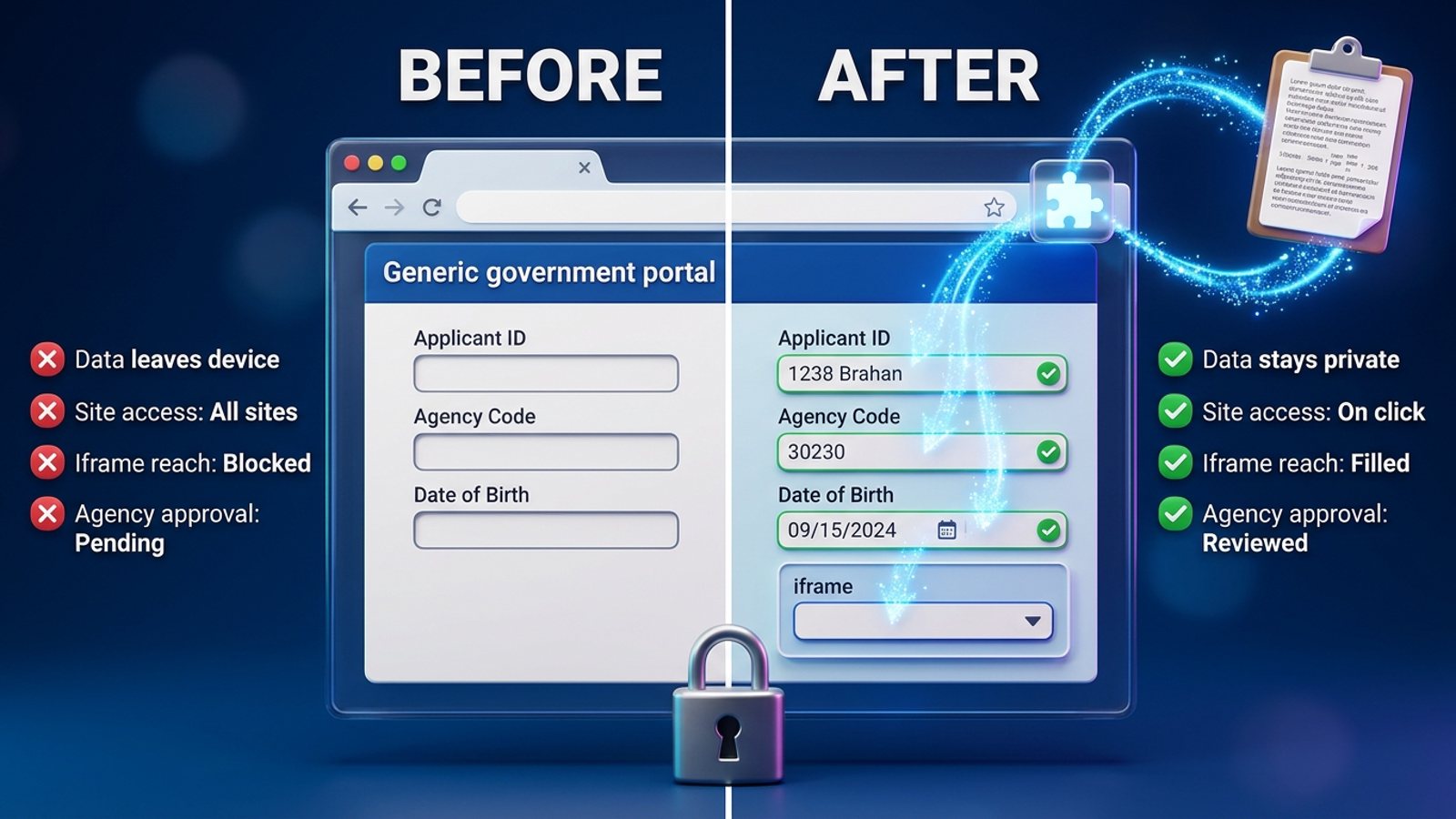
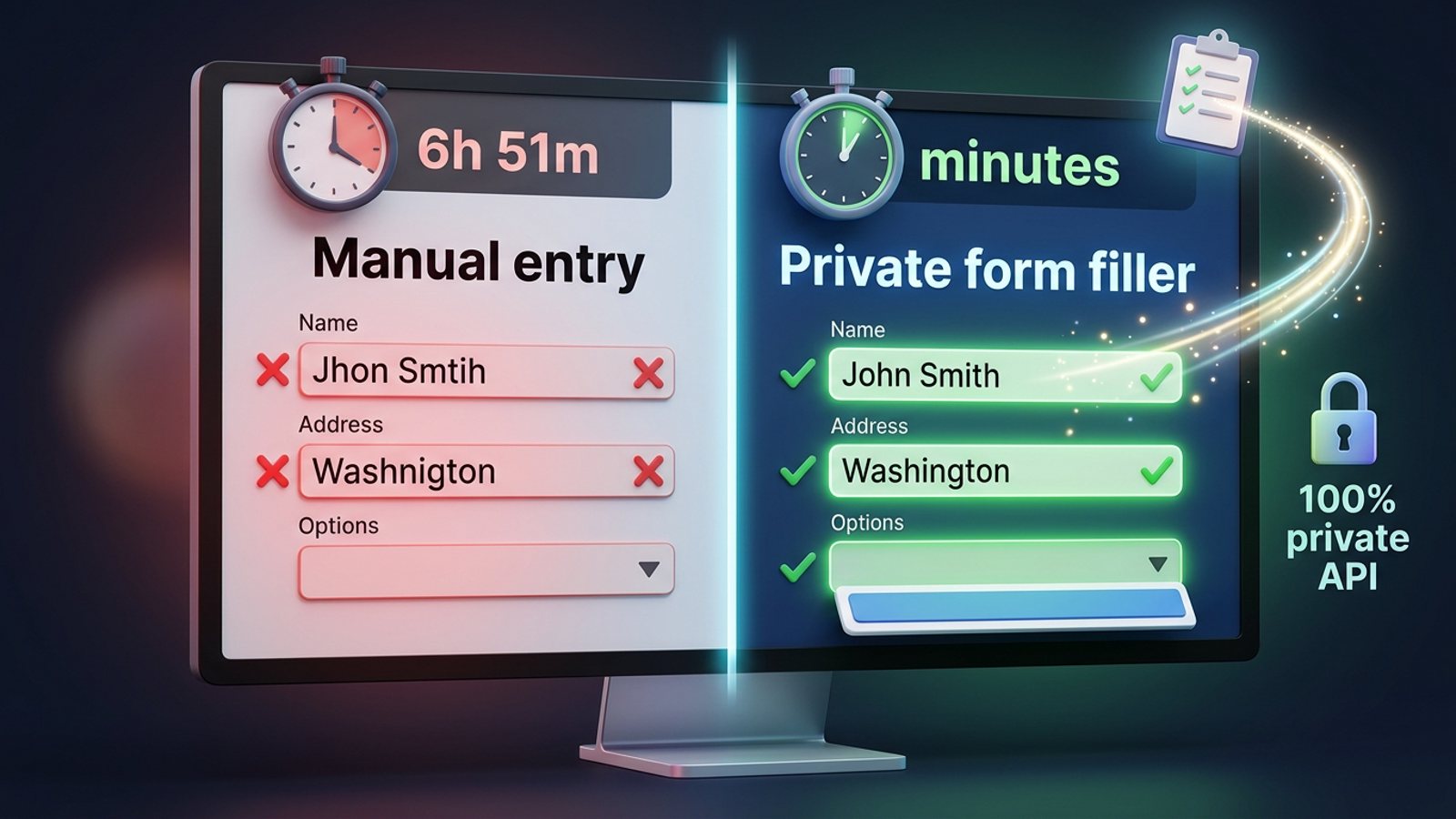
Keine Erweiterung ist allein aufgrund ihres Namens privat. Was Ihre Daten auf einem Behördensystem privat hält, sind vier Prüfungen vor der Installation: welche Daten sie von Ihrem Gerät sendet und an wen, wie viel Website-Zugriff sie von Chrome verlangt, ob sie gesperrte Portale und iframes erreichen kann und ob Ihre Behörde sie genehmigt hat. Zipifil, eine private Formular-Ausfüll-Erweiterung für Chrome mit einer zu 100 % privaten API, ist genau dafür gebaut.
Bereit, es an einem echten Formular auszuprobieren? Fügen Sie Zipifil zu Chrome hinzu — 3 Ausfüllvorgänge pro Tag kostenlos und sehen Sie, wie es mit Ihrem Portal umgeht.
Welche Daten sendet ein Formular-Ausfüll-Tool tatsächlich von meinem Gerät?
Genau die, die es laut seinem Store-Eintrag und seiner Datenschutzerklärung sendet — und an wen. Lesen Sie das, bevor Sie die Berechtigungen lesen.
Die Limited-Use-Richtlinie des Chrome Web Store besagt, dass eine Erweiterung Daten nur erheben, verwenden oder übertragen darf, soweit dies für den offengelegten einzigen Zweck erforderlich ist (Chrome for Developers, o. D.). Am 1. Juli 2026 kündigte Google Richtlinienänderungen an, die am 1. August 2026 in Kraft treten: strengere Limited-Use-Regeln, eine Offenlegungspflicht für jede Datenerhebung und ein neues Verbot von Erweiterungen, die darauf ausgelegt sind, KI-Schutzmechanismen zu umgehen (Chrome for Developers blog, 2026-07-01).
Die Zusammenfassung der Nutzerdatenrichtlinie von Safeguard ergänzt den Rest: ein aktueller Link zur Datenschutzerklärung, ausdrückliche Zustimmung vor der Installation und moderne Kryptografie für jede Übertragung (Safeguard blog, 2026-10-18).
Zipifils Ansatz ist eine zu 100 % private API, die das Produkt als sicher für den Behördeneinsatz und sensible Daten beschreibt. Details finden Sie auf Zipifils Seite zum Datenschutz.
Ist Chromes Autofill für Behördenformulare sicher?
Es ist in dem engen Sinne sicher, dass Ihre Daten in Ihrem Google-Konto bleiben — aber bei langen Behördenformularen gibt es typischerweise auf.
Chromes integrierte Autofill-Funktion funktioniert nur, wenn Sie mit Ihrem Google-Konto angemeldet sind, und wenn „Speichern und ausfüllen“ für eine Kategorie wie Zahlungen, Kontaktdaten, Ausweisdokumente oder Reiseinformationen deaktiviert ist, funktioniert Autofill für diese Daten nicht (Google Help, o. D.). Nicht alle Funktionen sind in jedem Land verfügbar.
Warum hört Autofill mitten in einem langen Behördenformular auf?
Weil diese Formulare auf Labels und Feldtypen aufbauen, auf die das Browser-Autofill nicht trainiert wurde (my-id.ca, 2026-08-17). Und wenn sich ein Formular über mehrere Origins erstreckt — ein normales Muster; zum Zeitpunkt dieses Chromium-Dokuments erstreckten sich etwa 20 % der Zahlungsformulare im Web über mehrere Origins —, füllt Chromes Autofill ein Feld nur aus, wenn die Origins übereinstimmen (Chromium docs, o. D.).
Googles Vorschlag shared-autofill erlaubt es einem übergeordneten Frame, vertrauenswürdige Cross-Origin-iframes für Autofill zu markieren; er zielt auf Zahlungsformulare ab und wird als offen für Tests beschrieben (Chrome for Developers blog, o. D.).
Was ist mit Chromes Gemini-gestütztem Autofill?
Chromes Gemini-verbessertes Autofill, angekündigt am 28. Oktober 2026, kann Details aus Gmail wie Bestellnummern und Flugbuchungen unter dem Label „Suggested by Gemini“ vorschlagen. Sie müssen auf einen Vorschlag klicken, bevor Chrome ihn einfügt, und Chrome sendet das Formular nicht ab (Yahoo Tech, 2026-10-28; Yahoo Tech, 2026-10-29).
TechRepublic (in einer Wiederveröffentlichung von Tech Times) sieht darin Datenschutzfragen, weil Chrome Details abrufen kann, die Nutzer nie im Browser gespeichert haben (TechRepublic via Tech Times, 2026-10-29).
Kann eine Erweiterung ein Formular in einem Cross-Origin-iframe ausfüllen?
Ja — aber nur über Chromes Berechtigungsmodell für Erweiterungen, nicht über einen Rendering-Trick. Cross-Origin-iframes können wegen der Same-Origin-Policy nicht von gewöhnlichem Seiten-JavaScript gelesen oder ausgefüllt werden (Volcengine Q&A, 2026-08-28; Volcengine Q&A, 2026-07-24).
Das ist der eigentliche Grund, warum gesperrte Behördenportale viele Ausfüll-Tools scheitern lassen. Wenn das Tool nicht in den Frame hineinsehen kann, kann es nicht hineinschreiben.
Zipifil ist genau dafür gebaut: Es funktioniert auf gesperrten Portalen und in iframes, die andere Erweiterungen nicht sehen können, und füllt Textfelder, Dropdowns, Kontrollkästchen, Optionsfelder und Datumsauswahlen aus. Unser Beitrag dazu, welche Formular-Ausfüll-Erweiterung auf einem gesperrten Behördenportal nicht scheitert, erklärt die Mechanik.
Braucht die Erweiterung Zugriff auf „alle Websites“ oder nur auf die Seite, auf der ich gerade bin?
Nur auf die Seite, auf der Sie gerade sind, es sei denn, sie braucht wirklich mehr. Mit Chromes Einstellung für den Website-Zugriff können Sie „Bei Klick“, „Auf bestimmten Websites“ oder „Auf allen Websites“ wählen; „Bei Klick“ bedeutet, dass die Erweiterung eine Seite nur liest, wenn Sie sie aufrufen (Safeguard blog, 2026-10-17).
Chromes eigene Entwicklerhinweise machen denselben Punkt von der anderen Seite: Je mehr Berechtigungen erteilt werden, desto mehr Angriffswege hat ein Angreifer, daher sollten Erweiterungen keine Berechtigungen anfordern, die sie aktuell nicht brauchen (Chrome for Developers, o. D.).
Die Berechtigung activeTab ist das Modell, nach dem Sie suchen sollten: Sie gewährt temporären Zugriff auf den aktuellen Tab nur dann, wenn Sie die Erweiterung aufrufen, der Zugriff endet, wenn Sie wegnavigieren oder den Tab schließen, und es erscheint keine Installationswarnung (Chrome for Developers, o. D.).
Was bedeuten Chromes Berechtigungswarnungen in einfacher Sprache?
Es sind einfache Sätze wie „Verlauf lesen“ oder „Daten lesen, die Sie kopieren und einfügen“. Eine Warnung ist kein Beweis, dass eine Erweiterung bösartig ist — sie sagt Ihnen, was die Erweiterung tun könnte, wenn sie kompromittiert wird (Safeguard blog, 2026-10-17).
Behalten Sie diese Einordnung im Kopf, denn Erweiterungen laufen mit weitreichenden Berechtigungen: Sie können jede Seite lesen, die Sie besuchen, Seiteninhalte verändern, auf Cookies zugreifen, Netzwerkanfragen stellen und sich stillschweigend automatisch aktualisieren (Safeguard blog, 2026-01-16).
Chrome speichert außerdem pro Erweiterung eine Menge erteilter Berechtigungen und eine Menge aktiver Berechtigungen und deaktiviert eine Erweiterung bei einem Update, wenn die neue Version mehr Rechte verlangt, als Sie erteilt haben (Chromium source, o. D.).
Wie prüfe ich eine Erweiterung, bevor ich sie auf einem Behördendystem installiere?
Gehen Sie diese sieben Schritte der Reihe nach durch. Jeder dauert nur Minuten und erspart Ihnen Ärger mit den Richtlinien.
- Prüfen Sie zuerst die Richtlinien Ihrer Organisation — bevor Sie eine Erweiterung auf einem Behördendystem installieren (Brown University OIT, o. D.).
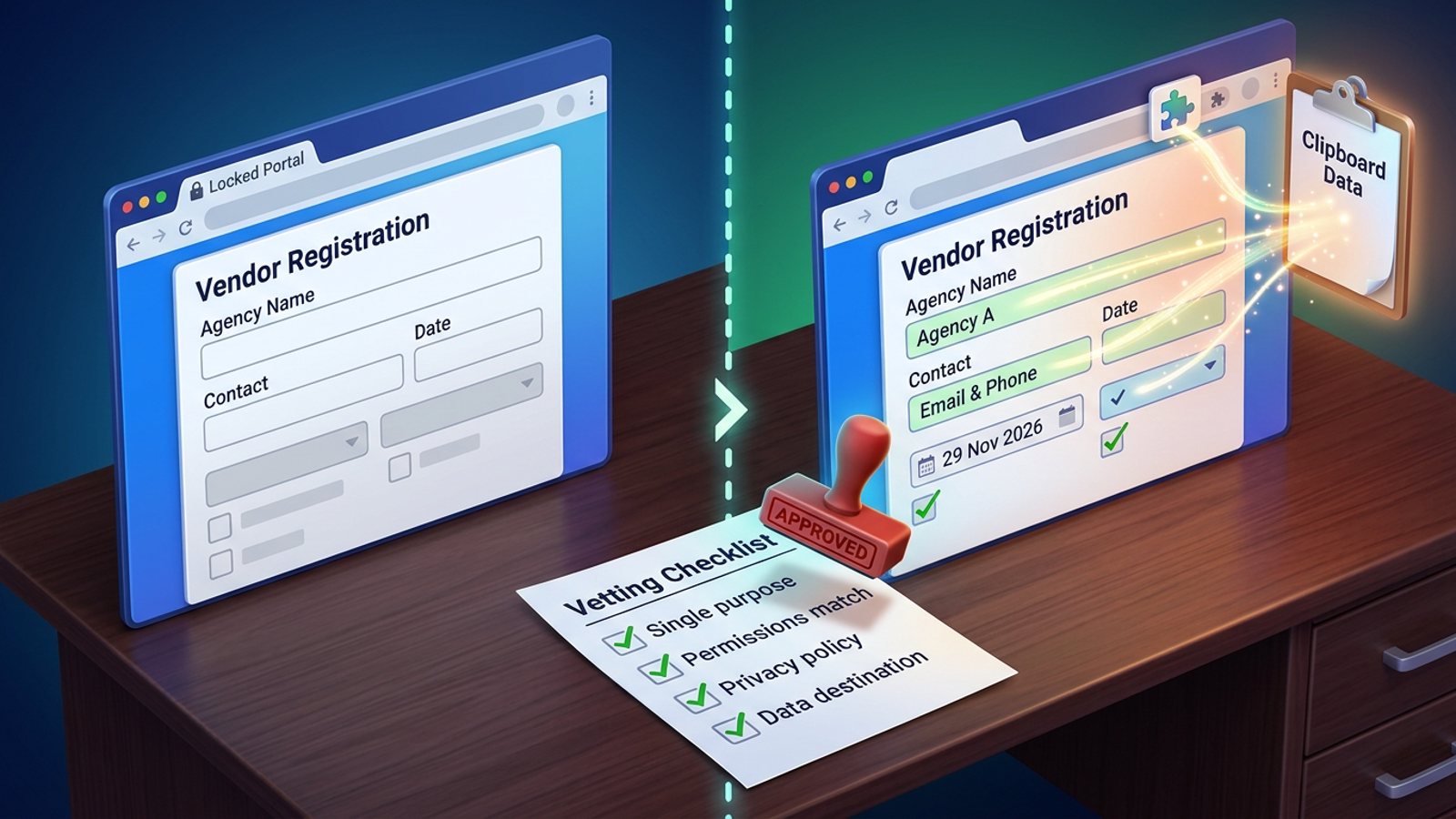
- Lesen Sie den Store-Eintrag und die Datenschutzerklärung — was erhoben wird, ob Daten Ihren Browser verlassen und an wen (Safeguard blog, 2026-10-18).
- Lesen Sie die Berechtigungswarnungen bei der Installation — eine Warnung ist kein Beweis für Böswilligkeit, aber sie sagt Ihnen, was die Erweiterung tun könnte (Safeguard blog, 2026-10-17).
- Stellen Sie den Website-Zugriff auf „Bei Klick“ oder „Auf bestimmten Websites“, es sei denn, das Tool braucht wirklich jede Seite (Safeguard blog, 2026-10-17).
- Testen Sie zuerst an einem unkritischen Formular, auch an einem mit iframe, um zu sehen, ob es die Felder überhaupt erreicht (Chromium docs, o. D.).
- Prüfen Sie die Berechtigungen nach jedem automatischen Update erneut, da der Zugriff mit einer neuen Version erweitert werden kann (Safeguard blog, 2026-01-16).
- Überprüfen Sie installierte Erweiterungen regelmäßig und entfernen Sie alles, was Sie nicht nutzen (Brown University OIT, o. D.).
Wo kann ich die Sicherheit einer Erweiterung vor der Installation prüfen?
LayerX hat ExtensionPedia veröffentlicht, eine öffentliche Ressource, die die Sicherheit von mehr als 200.000 Browser-Erweiterungen für Chrome, Edge und Firefox bewertet (TMCnet, 2025-05-28).
Für IT-Teams prüft SpinMonitor for Work die Berechtigungen und Risiken installierter Erweiterungen (Chrome Web Store, 2026-01-19; Socket, 2024-10-14). GuardDog, ein Sicherheitsmonitor für Chrome-Erweiterungen, behauptet, dass 2025–2026 „über 30 bösartige Chrome-Erweiterungen entdeckt“ wurden — eine Herstellerangabe aus seinem Store-Eintrag (Chrome Web Store, o. D.).
Welches KI-Formular-Ausfüll-Tool hält Daten auf Behördendystemen privat: die Optionen
So schneiden die Tools ab, die wir verglichen haben. Unsere Wahl ist Zipifil, aus den unten genannten Gründen — aber die richtige Wahl hängt von Ihrer Aufgabe ab.
| Option | Am besten für | Wichtigste Funktionen | Preis / kostenlose Option | Worauf achten |
|---|---|---|---|---|
| Zipifil (Unsere Wahl) | Gesperrte Portale, iframes | Zu 100 % private API; alle Feldtypen; URL-Regeln | Kostenlos: 3 Ausfüllvorgänge/Tag; 9,99 $/Monat unbegrenzt | Nur Chrome, Edge, Brave |
| Chrome Autofill | Kurze Standardformulare | In Chrome integriert; Synchronisierung über Google-Konto | Kostenlos | Bleibt bei langen Formularen hängen; iframe-Origin-Regeln |
| Lightning Autofill | Regelbasiertes Ausfüllen pro Website | Hält Daten lokal | In unseren Quellen nicht bestätigt | Netzwerkfunktionen in bezahlten Tarifen; liest keine Labels |
| Magical | Kurze, wiederkehrende Antworten | Geschwindigkeit eines Text-Expanders | In unseren Quellen nicht bestätigt | Synchronisiert Vorlagen mit seinen Servern; schwach bei komplexen Portalen |
| Firefox Fill it Up! | Firefox-Nutzer | Regelbasiertes Ausfüllen | In unseren Quellen nicht bestätigt | Nur Firefox |
| Manuelles Ausfüllen | Einmalige, nicht genehmigte Formulare | Nichts verlässt Ihr Gerät | Kostenlos | Langsam und fehleranfällig bei langen Formularen |
Die Preise für die anderen Tools wurden mit Stand November 2026 geprüft und können sich ändern. Auch Zipifils Preis gilt mit Stand November 2026 und kann sich ändern: für immer kostenlos mit 3 KI-Formularausfüllungen pro Tag, unbegrenzt für 9,99 $ pro Monat.
Zipifil wird vom Team hinter diesem Blog entwickelt. Ein paar ehrliche Anmerkungen zu den anderen:
- Chrome Autofill ist die einfachste Wahl, wenn Ihre Formulare kurz und standardisiert sind (Google Help, o. D.).
- Lightning Autofill eignet sich für alle, die gern Regeln erstellen und ihre Daten lokal halten wollen — allerdings liest es unbekannte Feldbezeichnungen nicht selbst und fügt in bezahlten Tarifen Netzwerkfunktionen hinzu.
- Magical ist schnell bei kurzen, wiederkehrenden Antworten, synchronisiert aber Vorlagen mit seinen Servern und ist bei komplexen Portalen am schwächsten.
- Firefox Fill it Up! ist die direkte Wahl, wenn Ihre Behörde Firefox einsetzt — Zipifil funktioniert nicht unter Firefox oder Safari und läuft nur unter Chrome, Edge und Brave.
Wenn Sie vor allem ein regelbasiertes Ausfüll-Tool brauchen, das Ihren Rechner nie verlässt, ist Lightning Autofill die direktere Wahl. Wenn Sie ein Ausfüll-Tool brauchen, das gesperrte Portale und iframes erreicht, ohne Ihre Daten an einen werbefinanzierten Dienst zu senden, dann spielt Zipifil genau dort seine Stärken aus.
Holen Sie sich Zipifil — kostenlos für 3 Ausfüllvorgänge pro Tag und testen Sie es an einem Testformular, bevor Sie sich festlegen.
Wie hält Zipifil Daten auf einem gesperrten Portal privat?
Es nutzt eine zu 100 % private API und URL-spezifische Regeln, die Sie einmal festlegen, sodass es Ihre Formatierung nicht bei jedem Besuch neu lernen muss. So läuft es ab:
- Fügen Sie die Erweiterung zu Chrome, Edge oder Brave hinzu.
- Geben Sie Ihre Daten an — oder laden Sie eine PDF-Datei oder ein Bild mit den Informationen hoch, und Zipifil extrahiert sie.
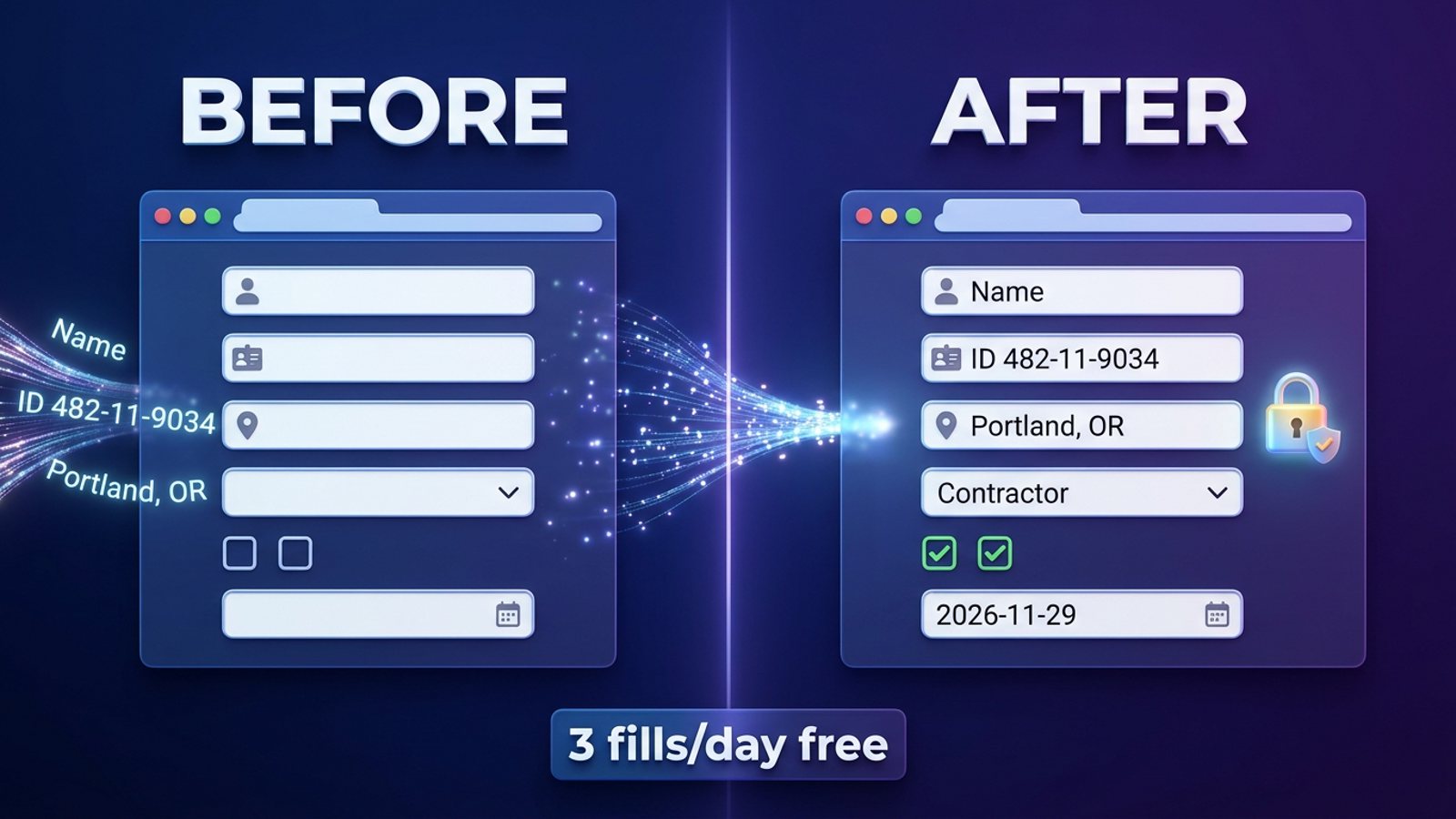
- Lassen Sie die KI das Formular lesen und jedes Feld passend ausfüllen, einschließlich Dropdowns, Kontrollkästchen und Datumsauswahlen.
- Legen Sie benutzerdefinierte Regeln pro URL fest, um die Formatierung fein abzustimmen oder Felder zu überspringen — einmal, und sie gelten dauerhaft.
- Arbeiten Sie kostenlos mit 3 Ausfüllvorgängen pro Tag, oder upgraden Sie für unbegrenzte Nutzung.
Sie können auch Text markieren, mit der rechten Maustaste klicken und ihn in zwei Klicks einem Formularfeld zuordnen — nützlich, wenn eine Fallnotiz die eine Referenznummer enthält, die ein Portal verlangt.
Was ist, wenn mein Portal ein Google-Formular ist?
Zipifil funktioniert mit allen Google Forms und wechselt bei mehrseitigen Formularen von einer Seite zur nächsten. Am besten funktioniert es auf Englisch; für andere Sprachen können Sie den Support fragen. Unser Leitfaden zum besten KI-Formular-Ausfüll-Tool für Google Forms mit Kontrollkästchen und Optionsfeldern geht tiefer ins Detail.
Das Tool, das Ihre Daten auf einem Behördendystem privat hält, ist dasjenige, dessen Datenfluss Sie Ihrer IT-Leitung laut erklären können — alles andere ist Vermutung.
Bevor Sie etwas installieren, prüfen Sie, ob es zu den Richtlinien Ihrer Organisation passt — dann fügen Sie das KI-Formular-Ausfüll-Tool für Behördenportale zu Chrome hinzu und testen Sie es an einem unkritischen Formular.
Quellen
- Why browser autofill fails on government forms (my-id.ca, 2026-08-17)
- Use Chrome to autofill (Google Help, no date)
- Chrome autofill now pulls details from Gmail (Yahoo Tech, 2026-10-28)
- Chrome now autofills forms using Gemini suggestions (Yahoo Tech, 2026-10-29)
- Gemini-enhanced autofill raises privacy questions (TechRepublic via Tech Times, 2026-10-29)
- Autofill across iframes (Chromium docs, no date)
- Shared autofill: initial proposal (Chrome for Developers blog, no date)
- Extension user privacy guidance (Chrome for Developers, no date)
- Chrome extension permissions (Chromium source, no date)
- Chrome site access: on click vs all sites (Safeguard blog, 2026-10-17)
- Chrome extension permission warnings decoded (Safeguard blog, 2026-10-17)
- Browser extension permission model and supply chain risk (Safeguard blog, 2026-01-16)
- Chrome Web Store Limited Use policy (Chrome for Developers, no date)
- Chrome Web Store policy updates 2026 (Chrome for Developers blog, 2026-07-01)
- Chrome Web Store user data policy explained (Safeguard blog, 2026-10-18)
- Managing Chrome browser extensions safely (Brown University OIT, no date)
- LayerX launches ExtensionPedia (TMCnet, 2025-05-28)
- GuardDog – Extension Security Monitor (Chrome Web Store, no date)
- SpinMonitor – Free Extension Security Checker (Chrome Web Store, 2026-01-19)
- SpinMonitor listing analysis (Socket, 2024-10-14)
- Cross-origin iframe form filling feasibility (Volcengine Q&A, 2026-08-28)
- How extensions reach cross-origin iframe fields (Volcengine Q&A, 2026-07-24)
Häufig gestellte Fragen
Für gesperrte Portale und iframes ist Zipifil unsere Wahl unter den verglichenen Tools: eine 100 % private API, alle Feldtypen und Regeln, die pro URL bestehen bleiben. Wenn deine Behörde nur Firefox nutzt, passt Fill it Up! besser — Zipifil funktioniert dort nicht.
Es hält Daten in deinem Google-Konto, bleibt aber bei langen Behördenformularen meist hängen und füllt unter Chromes iframe-Regeln nicht originübergreifend aus. Für kurze Standardformulare ist es in Ordnung; für Fallbearbeitungsportale reicht es meist nicht.
Nur wenn er Erweiterungsberechtigungen hat, die den Frame erreichen — normales Seiten-JavaScript kann das wegen der Same-Origin-Policy nicht. Deshalb scheinen manche Ausfüller auf Behördenportalen zu versagen.
Zipifil nutzt eine 100 % private API, die als sicher für Behördeneinsatz und sensible Daten beschrieben wird. Lies die vollständigen Details auf Zipifils Datenschutzseite und prüfe sie gegen die Regeln deiner Behörde, bevor du installierst.
Ja — 3 KI-Formularausfüllungen pro Tag, dauerhaft kostenlos, keine Kreditkarte nötig. Unbegrenzte Ausfüllungen kosten 9,99 $ pro Monat (Stand November 2026), Preise können sich ändern. Es läuft nur auf Chrome, Edge und Brave.