Gibt es eine sichere KI-Formularausfüll-Erweiterung, die auf gesperrten Portalen funktioniert?
Ja — eine private API und iframe-fähiges Ausfüllen sind die zwei entscheidenden Tests. So prüfen Sie eine Erweiterung, bevor Sie sie auf einem Behördensystem einsetzen.
Ja – aber „sicher" und „funktioniert auf gesperrten Portalen" sind zwei getrennte Prüfungen, und die meisten Erweiterungen bestehen nur eine davon. Chromes integrierte Autofill-Funktion ist datenschutzfreundlich, überspringt aber Felder in Cross-Origin-iframes und Felder mit autocomplete="off". Ein KI-Formularausfüller, der auf einer privaten API basiert und iframes erkennt, besteht beide Prüfungen – klären Sie aber zuerst die Richtlinien Ihrer Organisation.
Wer den ganzen Tag Behördenformulare ausfüllt, kennt das Muster: Sie fügen Name und Adresse ein und verbringen dann zwanzig Minuten mit Dropdowns, Datumsauswahlen und einem verschachtelten Abschnitt, der keinen einzigen Tastendruck annimmt. Die eigentliche Frage ist also, ob ein sicherer KI-Formularausfüller gleichzeitig datenschutzfreundlich und hartnäckig genug sein kann, um auch die schwierigen Felder zu erreichen. Sie können Zipifil kostenlos mit 3 Ausfüllungen pro Tag testen – an einem echten Portal, bevor Sie sich entscheiden.
Gibt es einen sicheren KI-Formularausfüller, der auf gesperrten Portalen funktioniert?
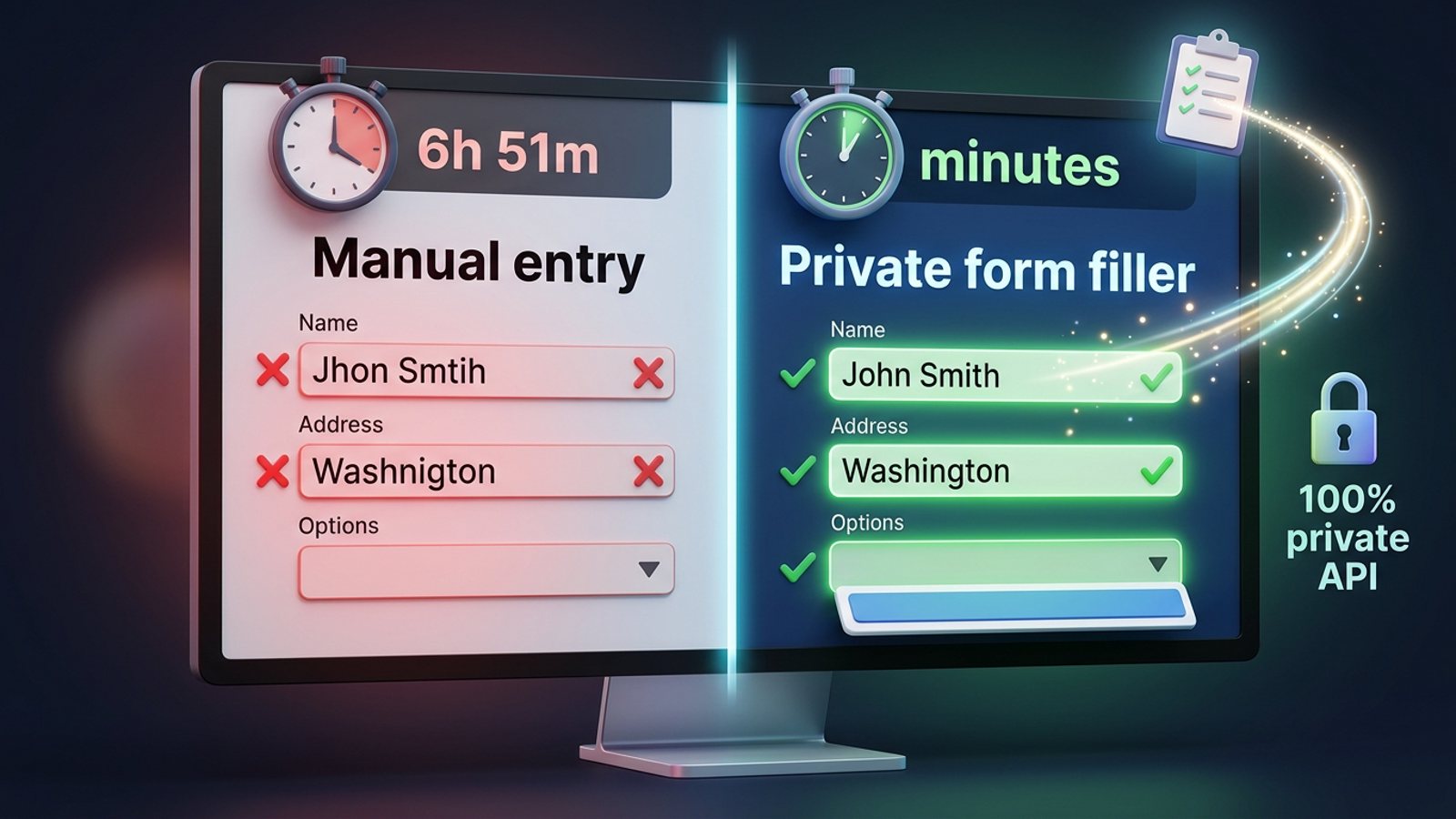
Ja – von den Tools, die wir verglichen haben, besteht Zipifil beide Prüfungen. Es füllt Felder in gesperrten Portalen und iframes aus, die andere Erweiterungen nicht sehen, und läuft auf einer 100 % privaten API, die als sicher für Behördensysteme und sensible Daten beschrieben wird.
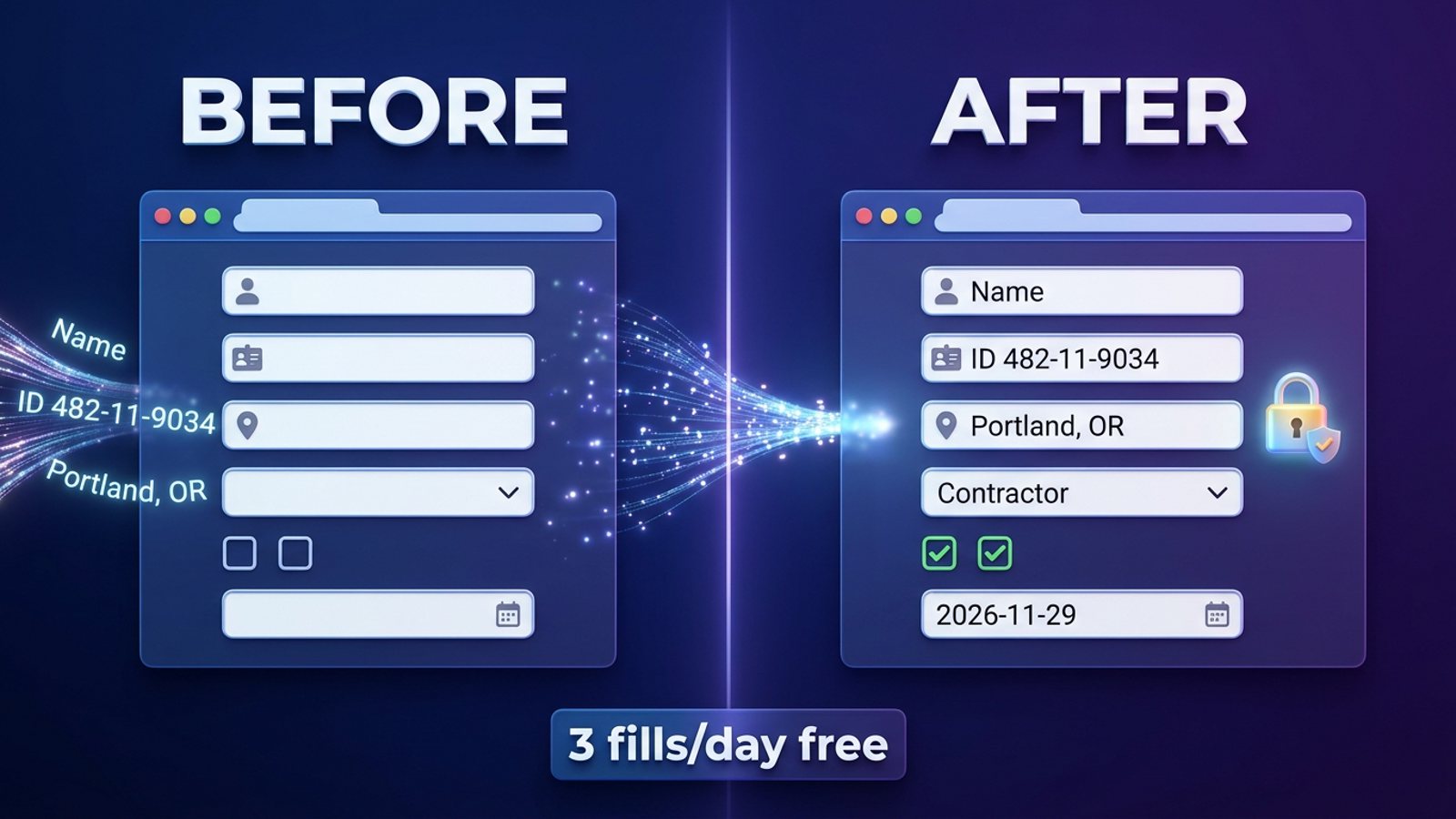
Es füllt Textfelder, Dropdowns, Kontrollkästchen, Optionsfelder und Datumsauswahlen aus und verarbeitet unstrukturierte Eingaben: Fügen Sie eine ganze E-Mail ein – auch eine mit irrelevanten Absätzen – und es pickt nur die Teile heraus, die das Formular braucht. Sie können einmal URL-spezifische Regeln festlegen (eigene Formatierung oder ein Feld überspringen), und sie gelten dauerhaft – genau dort verschwindet der größte Teil der Korrekturarbeit.
Der kostenlose Tarif bietet jeden Tag 3 KI-Formularausfüllungen, ohne Kreditkarte. Unlimited kostet 9,99 $ pro Monat (Stand November 2026), Preise können sich ändern. Die ehrlichen Grenzen: Es funktioniert nur in Chrome, Edge und Brave – nicht in Firefox oder Safari – und am besten auf Englisch.
Zipifil zu Chrome hinzufügen – 3 Ausfüllungen pro Tag kostenlos.
Was bedeutet „gesperrtes Portal" eigentlich?
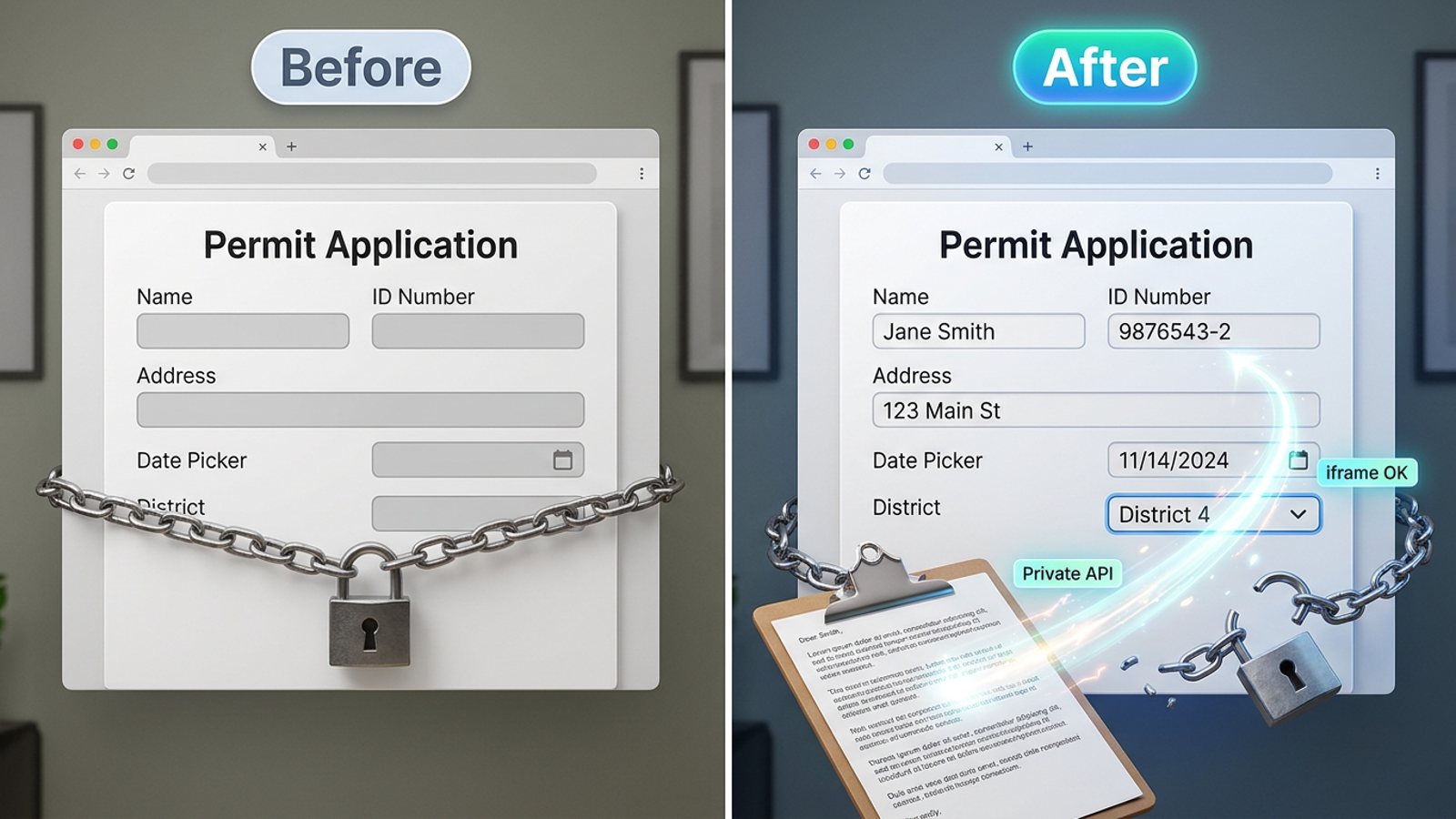
Ein gesperrtes Portal ist eine Seite, auf deren Felder gewöhnliches Autofill nicht zugreifen kann – meist weil die Felder in einem Cross-Origin-iframe liegen oder weil die Seite autocomplete="off" setzt.
Der Mechanismus ist alt und gewollt. Seiten von einer anderen Domain, die in einem iframe geladen werden, gelten als separates Fenster, und JavaScript auf der übergeordneten Seite kann nicht hineingreifen – das ist die Browser-Sicherheitsregel hinter den meisten „gesperrten" Feldern (Stack Overflow, 2013). Ein späterer Thread zum automatischen Ausfüllen der Eingabefelder einer Behördenwebsite zeigt, dass 2016 dieselbe Einschränkung noch immer bestand.
Chroms Dokumentation erklärt die zweite Hälfte: Autofill füllt ein Feld nur aus, wenn der Origin des Autofills und der Origin des Feldes übereinstimmen oder der Origin des Feldes mit dem Origin der obersten Seite übereinstimmt – deshalb werden Felder in Cross-Origin-iframes oft übersprungen (Chromium Docs, ohne Datum). Chrome ersetzt diese Regel durch eine richtliniengesteuerte autofill-Funktion, mit der eine Seite entscheiden kann, welche eingebetteten Inhalte automatisch ausgefüllte Eingaben erhalten dürfen (Chromium Docs, ohne Datum).
Warum lässt Chrome Autofill die Hälfte eines Behördenformulars leer?
Zwei Gründe: die oben genannte Origin-Regel und ein enges Vokabular. Browser-Autofill wurde rund um eine kleine, feste Auswahl von Feldtypen gebaut – Name, Adresse, E-Mail, Telefon, Kartennummer –, weshalb es nur eine Handvoll der Felder eines langen Behördenformulars abdeckt (my-id.ca, 2026). Chrome Autofill scheitert außerdem auf Websites, die autocomplete="off" setzen, eigene Felder verwenden, die Chrome nicht erkennt, oder Sicherheitsskripte einbinden, die Automatisierung blockieren (Techactiv, 2026).
Das halb leere Formular ist also keine Einstellung, die Sie vergessen haben. Es ist das Design.
Ist Chromes neues Gemini-Autofill ein KI-Formularausfüller?
Teilweise. Chrome hat im Oktober 2026 ein Gemini-gestütztes „erweitertes Autofill" eingeführt: Mit aktivierter Personal Intelligence kann Gemini Details aus Gmail unter dem Label „Suggested by Gemini" vorschlagen, Sie müssen auf einen Vorschlag klicken, bevor Chrome ihn einfügt, und Chrome sendet das Formular nicht ab (Yahoo Tech, 2026). Datenschutz-Kommentatoren weisen darauf hin, dass es Details anzeigen kann, die der Nutzer nie im Browser gespeichert hat (TechRepublic, 2026).
Das ist eine Vorschlagsmaschine, kein Formularausfüller. Sie weiß weiterhin nicht, was eine Einwanderungsnummer oder eine Genehmigungsreferenz ist, und sie bleibt innerhalb von Chromes Origin-Regeln.
Was sollte „sicher" bei einer Formularausfüller-Erweiterung bedeuten?
Sicher bedeutet, dass die Erweiterung offenlegt, wie sie mit Formulardaten umgeht, sie per HTTPS überträgt, verschlüsselt, was sie speichert, und nur die Berechtigungen anfordert, die sie braucht.
Das ist nicht unsere Meinung – es ist das Regelwerk des Chrome Web Store. Erweiterungen müssen offenlegen, wie sie mit Nutzerdaten umgehen, selbst wenn diese nur lokal auf dem Gerät des Nutzers verarbeitet oder gespeichert werden (Chrome for Developers, User Data FAQ). „Nutzerdaten" umfassen ausdrücklich von Behörden ausgestellte Identifikationsnummern und Formulardaten. Erweiterungen, die Nutzerdaten verarbeiten, müssen eine Datenschutzerklärung veröffentlichen, per HTTPS/WSS übertragen und im Ruhezustand mit einer starken Methode wie RSA oder AES speichern.
Und das Risiko ist real. Im Juni 2024 hat die FTC eine Anordnung finalisiert, die Avast den Verkauf oder die Lizenzierung von Web-Browsing-Daten für Werbung verbietet und eine Zahlung von 16,5 Mio. $ verlangt, nachdem festgestellt wurde, dass das Unternehmen über seine Erweiterungen und seine Antivirensoftware gesammelte Browsing-Daten verkaufte, während es Datenschutz bewarb (FTC, 2024).
Das Wort „privat" in einem Erweiterungs-Eintrag ist eine Behauptung, die man prüfen muss, kein Feature, dem man vertrauen sollte.
Wie prüfe ich eine Erweiterung, bevor ich sie auf Behördensystemen einsetze?
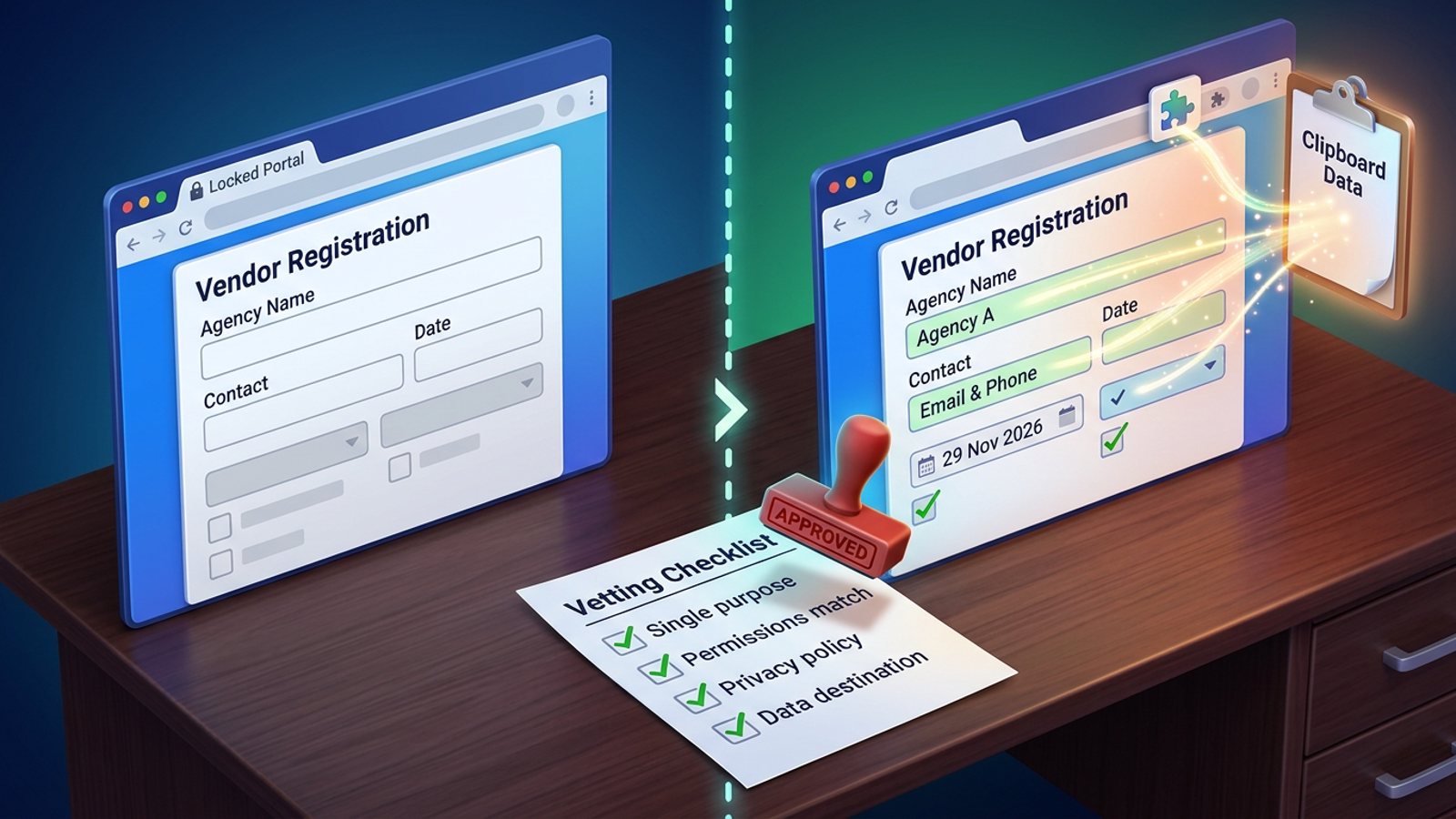
Fünf Schritte, in dieser Reihenfolge. Erledigen Sie sie, bevor Sie irgendetwas auf einem Rechner installieren, der mit Bürgerdaten in Berührung kommt.
- Finden Sie heraus, was „gesperrt" auf Ihrem Portal bedeutet. Klicken Sie mit der rechten Maustaste auf ein hartnäckiges Feld und wählen Sie „Untersuchen". Wenn es in einem
<iframe>von einer anderen Domain liegt, ist das Ihr Blocker (Chromium Docs, ohne Datum; Techactiv, 2026). - Prüfen Sie zuerst die Richtlinien Ihrer Organisation. Finden Sie heraus, ob Erweiterungen genehmigt werden müssen und ob sie auf dem Host des Portals laufen dürfen. Geben Sie
chrome://policyein, um zu sehen, was Ihre Organisation durchsetzt (Robility AI docs, 2026; black-rock.tech, 2026). - Lesen Sie die Berechtigungen und die Datenschutzerklärung. Fragen Sie: Legt die Erweiterung die lokale Verarbeitung, die Verschlüsselung und das offen, was den Browser verlässt? (Chrome for Developers, User Data FAQ; Safeguard, 2026).
- Testen Sie an einem Übungsformular oder einer Sandbox-Kopie, bevor echte Bürgerdaten ins Spiel kommen.
- Prüfen Sie nach jedem Update erneut. Berechtigungen können sich still ändern (Google, 2024).
Datenschutz und Datensicherheit: Prüfen Sie die Richtlinien Ihrer Organisation, bevor Sie eine Erweiterung auf Behördensystemen einsetzen; die Regeln unterscheiden sich je nach Behörde und Ort. Dieser Artikel ist eine allgemeine Orientierung, keine Rechtsberatung.
Wie schlägt sich Zipifil im Vergleich zu den Alternativen?
So stehen die Optionen bei den zwei Prüfungen da, auf die es ankommt: gesperrte Felder erreichen und Daten ehrlich behandeln. Zipifil steht vorn, weil es unsere Wahl unter den verglichenen Tools ist.
| Option | Am besten für | Wichtigste Funktionen | Preis / kostenlose Option | Worauf achten |
|---|---|---|---|---|
| Zipifil (Unsere Wahl) | Gesperrte Portale, iframes, datenschutzsensible Teams | Alle Feldtypen; iframe-fähig; private API; URL-Regeln; PDF-/Bild-Extraktion | Kostenlos: 3 Ausfüllungen/Tag; 9,99 $/Monat unbegrenzt | Nur Chrome, Edge, Brave; am besten auf Englisch |
| Chrome Autofill (+ Gemini) | Namen, Adressen, Karten | Schlägt aus Gmail vor; Sie klicken zum Einfügen; sendet nie ab | Kostenlos mit Chrome | Überspringt Cross-Origin-iframes und autocomplete="off"; enges Feldset |
| Lightning Autofill | Regelbasiertes Ausfüllen in großem Umfang | Alle Feldtypen außer Datei-Uploads; Text-, Regex-, CSS/XPath-Regeln; Regelgenerator | Kostenlos: 10 Profilausführungen/Tag; kostenpflichtige Stufen | Gespeicherte Daten nicht verschlüsselt; manuelle Feldzuordnung |
| Manuelles Kopieren und Einfügen | Keine neue Software auf dem Rechner | Nichts Neues liest die Seite | Kostenlos (kostet Ihre Zeit) | Langsam, fehleranfällig; keine Hilfe in iframes |
| Internes Skript von der IT | Volle Kontrolle über Code und Datenweg | Sie verantworten die Prüfung; kann zwangsinstalliert werden | Interne Entwicklungskosten | Weiterhin an Cross-Origin-iframe-Regeln gebunden; laufende Wartung |
Zipifil wird vom Team hinter diesem Blog entwickelt.
Wann ist eine andere Option die bessere Wahl?
Seien Sie ehrlich zu der Aufgabe, die vor Ihnen liegt.
Wenn Sie vor allem Namen, Adressen und Kartendaten auf gewöhnlichen Websites brauchen, ist Chrome Autofill die direktere Wahl – kostenlos, standardmäßig datenschutzfreundlich, und es sendet nie ein Formular für Sie ab (Chromium Docs, ohne Datum). Es bringt Sie nur nicht durch einen Behördenantrag.
Wenn Ihre Formulare stabil sind und es Ihnen nichts ausmacht, Felder einmal zuzuordnen, ist Lightning Autofill stark: Es läuft seit 2010 mit rund 600.000 Nutzern, füllt alle Feldtypen außer Datei-Uploads aus, und seine Regeln können Text, Regex, CSS-Selektoren oder XPaths nutzen, mit einem Generator für Nicht-Programmierer (Chrome Web Store-Eintrag). Der kostenlose Tarif erlaubt 10 Profilausführungen pro Tag, und Plus/Pro enthalten eine 3-tägige Testphase ohne Kreditkarte. Der Haken: Es ist nach 14 Jahren von kostenlos auf Freemium umgestiegen (Lightning Autofill Docs, 2026), und laut seinem Eintrag sind gespeicherte Daten nicht verschlüsselt.
Wenn Ihre Richtlinien Erweiterungen von Drittanbietern ganz verbieten, ist manuelles Kopieren und Einfügen aus einer sicheren Notizdatei die ehrliche Antwort – nichts Neues liest die Seite. Es ist auch die langsamste Variante und hilft bei iframe-Feldern nicht weiter, außer indem Sie sie einzeln hineinkopieren.
Wenn Sie Entwickler haben, gibt Ihnen ein internes Skript die volle Kontrolle über Code und Datenweg, und die IT kann es zwangsinstallieren (Google, 2024). Es ist weiterhin an die Cross-Origin-Regeln des Browsers für iframes gebunden und muss gewartet werden.
Für den tieferen Direktvergleich geht unser Vergleich des besten KI-Formularausfüllers für Chrome, der auf gesperrten Portalen funktioniert, jeden einzelnen an echten Portal-Layouts durch.
Was bedeutet „private API" in der Praxis?
Es bedeutet, dass die Formulardaten an die eigene API des Anbieters gehen, statt über Dienste Dritter verteilt zu werden – und dass der Anbieter veröffentlicht hat, was er damit macht. Die Datenschutzseite von Zipifil gibt an, dass alles 100 % privat ist, und das Produkt nutzt eine 100 % private API, die als sicher für Behördensysteme und sensible Daten beschrieben wird.
Andere kleine KI-Ausfüller zeigen die Bandbreite dessen, was „privat" bedeuten kann – das hilft Ihnen, jede Richtlinie zu lesen. Fillin, ein Open-Source-KI-Formularausfüller, gibt an, keinen Entwicklerserver zu betreiben, den KI-Endpunkt/-Schlüssel und ein optionales Profil in chrome.storage.local zu speichern und keine Daten zu verkaufen oder Analysen durchzuführen (Fillin PRIVACY.md, 2026) – allerdings ist seine optionale Sicherungsdatei unverschlüsseltes JSON. SnapForm sendet die HTML-Struktur des Formulars an den von Ihnen konfigurierten KI-Anbieter, nur wenn die lokale Erkennung fehlschlägt, direkt ohne zwischengeschalteten Server und mit Ihrem eigenen API-Schlüssel; ohne KI-Anbieter stellt es keine Netzwerkanfragen (SnapForm PRIVACY_POLICY.md, 2026).
Unterschiedliche Architekturen, alle offengelegt. Das ist der Maßstab, an dem jeder Ausfüller gemessen werden sollte.
Kann meine Organisation eine Erweiterung blockieren, auch wenn sie dem Namen nach erlaubt ist?
Ja. Chrome Enterprise erlaubt der IT, Erweiterungen nach Berechtigung statt nur nach Namen zu blockieren, festzulegen, wo eine Erweiterung laufen darf, und genehmigte zwangsweise zu installieren – und eine Erweiterung, die eine blockierte Berechtigung benötigt, wird deaktiviert statt gelöscht (Google, 2024).
Deshalb ist die Prüfung der Berechtigungen wichtiger als der Markenname. Googles Enterprise-Leitfaden setzt drei IT-Prioritäten: Nutzer- und Unternehmensdaten schützen, bösartige Installationen verhindern und den Nutzern trotzdem die Tools geben, die sie brauchen. Eine Checkliste speziell für Kommunen macht denselben Punkt für Rechner der lokalen Verwaltung – prüfen Sie Zweck, Berechtigungen, Herausgeber und Supportbedarf, bevor Sie eine Erweiterung mit Arbeitsinformationen nutzen (black-rock.tech, 2026).
Was ist der schnellste sichere Einstieg?
Beginnen Sie an einem Übungsformular, nicht an einem echten Fall. Installieren Sie die Erweiterung, fügen Sie Ihre Daten ein oder laden Sie ein PDF hoch, und beobachten Sie, welche Felder sie ausfüllt und welche sie überspringt. Legen Sie dann Ihre URL-spezifischen Regeln auf dieser Übungsseite fest, damit das erste echte Formular schon abgestimmt ist.
Mit Zipifil ist der Ablauf kurz: Fügen Sie die Erweiterung zu Chrome, Edge oder Brave hinzu, geben Sie Ihre Daten an oder laden Sie ein PDF oder Bild mit den Informationen hoch, und lassen Sie die KI das Formular lesen und jedes Feld ausfüllen. Legen Sie eigene Regeln pro URL fest, um das Verhalten fein abzustimmen, und nutzen Sie die Tastenkombination Text markieren → Rechtsklick → Feld zuordnen, wenn ein Feld einen bestimmten Wert braucht. Sie erhalten täglich 3 kostenlose Ausfüllungen; für unbegrenzt upgraden Sie für 9,99 $ pro Monat (Stand November 2026), Preise können sich ändern.
Zipifil zu Chrome hinzufügen – 3 Ausfüllungen pro Tag kostenlos.
Quellen
- Autofill across iframes (Chromium Docs, undated)
- Autofill across iframes, main branch (Chromium Docs, undated)
- Chromium commit adding autofill-across-iframes doc (Christoph Schwering, 2023-08-16)
- Why Chrome autofill fails on government and long application forms (my-id.ca, 2026-08-17)
- Chrome Autofill not working on sites (Techactiv, 2026-08-26)
- Fill input text forms on other website in iframe (Stack Overflow, 2013-10-02)
- Set values of input fields of different website (Stack Overflow, 2016-04-07)
- Chrome now pulls details from Gmail (Yahoo Tech, 2026-10-28)
- Gemini Chrome autofill and Gmail (TechRepublic, 2026-10-29)
- User Data FAQ (Chrome for Developers, undated; policy effective 2019-10-15)
- Managing Extensions with Chrome Enterprise (Google, updated April 2024)
- Group Policies (Robility AI docs, 2026-10-30)
- How to approve a browser extension for company use (Safeguard, 2026-10-17)
- Municipal browser extension review checklist (black-rock.tech, 2026-11-01)
- FTC finalises order with Avast (FTC, 2024-06-26)
- Fillin privacy policy (GitHub, updated 2026-07-27)
- SnapForm privacy policy (GitHub, updated 2026-03-12)
- Lightning Autofill Chrome Web Store listing (date not given)
- Lightning Autofill Docs: freemium (2026-09-17)
Häufig gestellte Fragen
Ja — von den Tools, die wir verglichen haben, erfüllt Zipifil beide Tests: Es füllt Felder in gesperrten Portalen und iframes aus und nutzt eine 100 % private API, die als sicher für den Behördeneinsatz beschrieben wird. Chrome Autofill ist privat, erreicht aber keine Felder in Cross-Origin-iframes, und regelbasierte Ausfüller erreichen mehr Felder, benötigen aber manuelle Zuordnung.
Weil Chrome ein Feld nur ausfüllt, wenn der Origin des Autofill und der Origin des Feldes übereinstimmen oder der Origin des Feldes mit der übergeordneten Seite übereinstimmt — daher werden Felder in Cross-Origin-iframes oft übersprungen (Chromium Docs, ohne Datum). Es scheitert auch auf Seiten, die autocomplete="off" setzen oder benutzerdefinierte Steuerelemente verwenden (Techactiv, 2026).
Manuelles Kopieren und Einfügen aus einer sicheren Notizendatei oder ein internes Skript, das Ihr IT-Team erstellt und kontrolliert. Beide halten den Datenpfad innerhalb Ihrer Organisation; der Kompromiss ist die Geschwindigkeit bei langen Formularen und, bei einem internen Skript, dieselben iframe-Einschränkungen des Browsers.
Nicht unbedingt — es bedeutet, dass die Daten an ein einziges, offengelegtes Ziel gehen, statt über Dritte verteilt zu werden. Lesen Sie in der Datenschutzerklärung des Anbieters nach, was wann gesendet und wie es gespeichert wird; die User Data FAQ von Chrome verlangt diese Offenlegung selbst für Daten, die nur lokal verarbeitet werden.
Nein. Zipifil funktioniert nur in Chrome, Edge und Brave. Am besten funktioniert es auf Englisch; für andere Sprachen können Sie den Support fragen.