Welche ist die sicherste KI-Formularausfüll-Erweiterung für Beschäftigte im öffentlichen Dienst?
Sicherheit ist kein Markenname – sie besteht aus vier Prüfungen: Datenweg, Berechtigungen, Portalzugriff und Freigabe durch die Behörde. So bewerten Sie jede KI-Formularausfüll-Erweiterung vor der
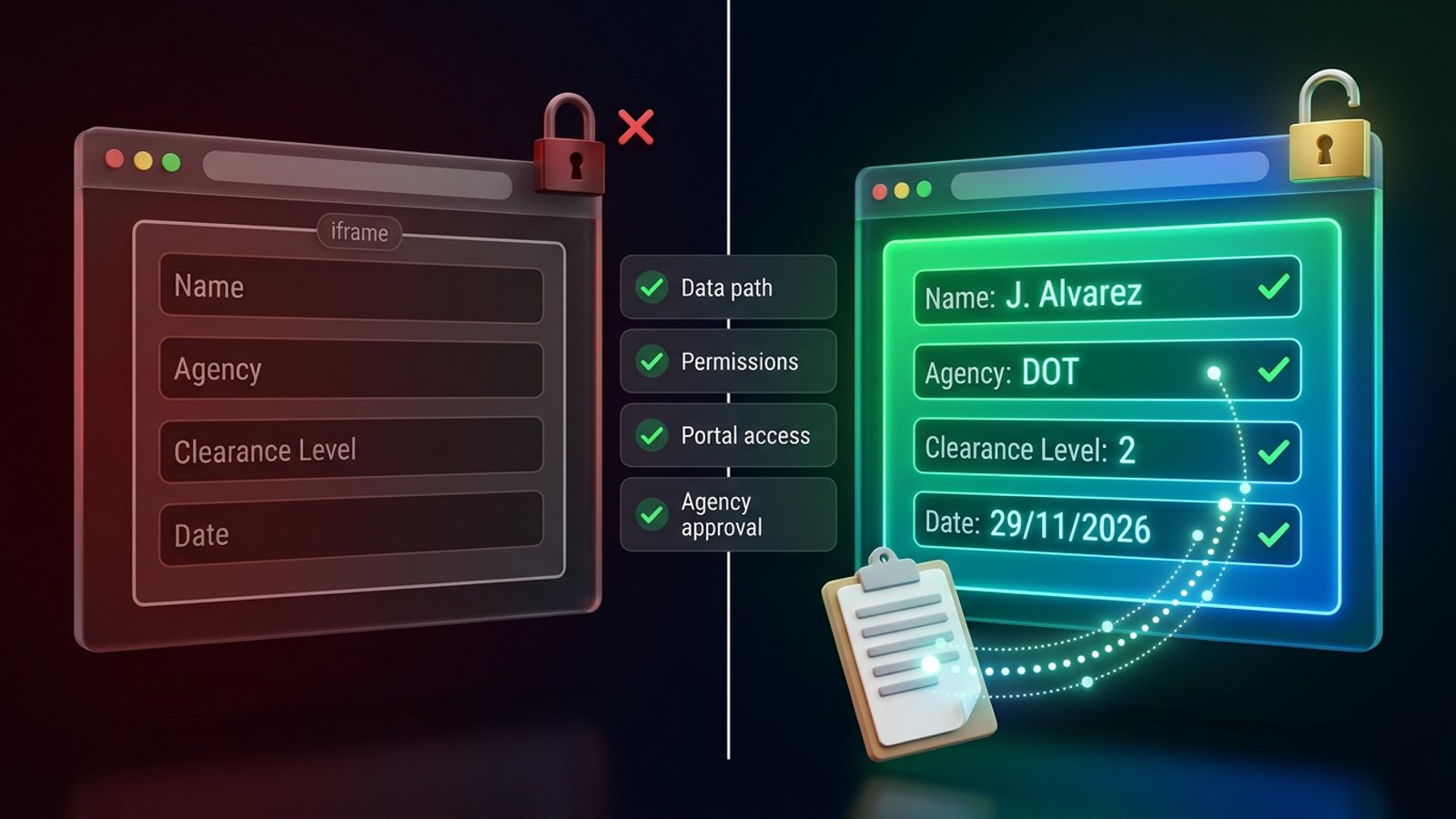
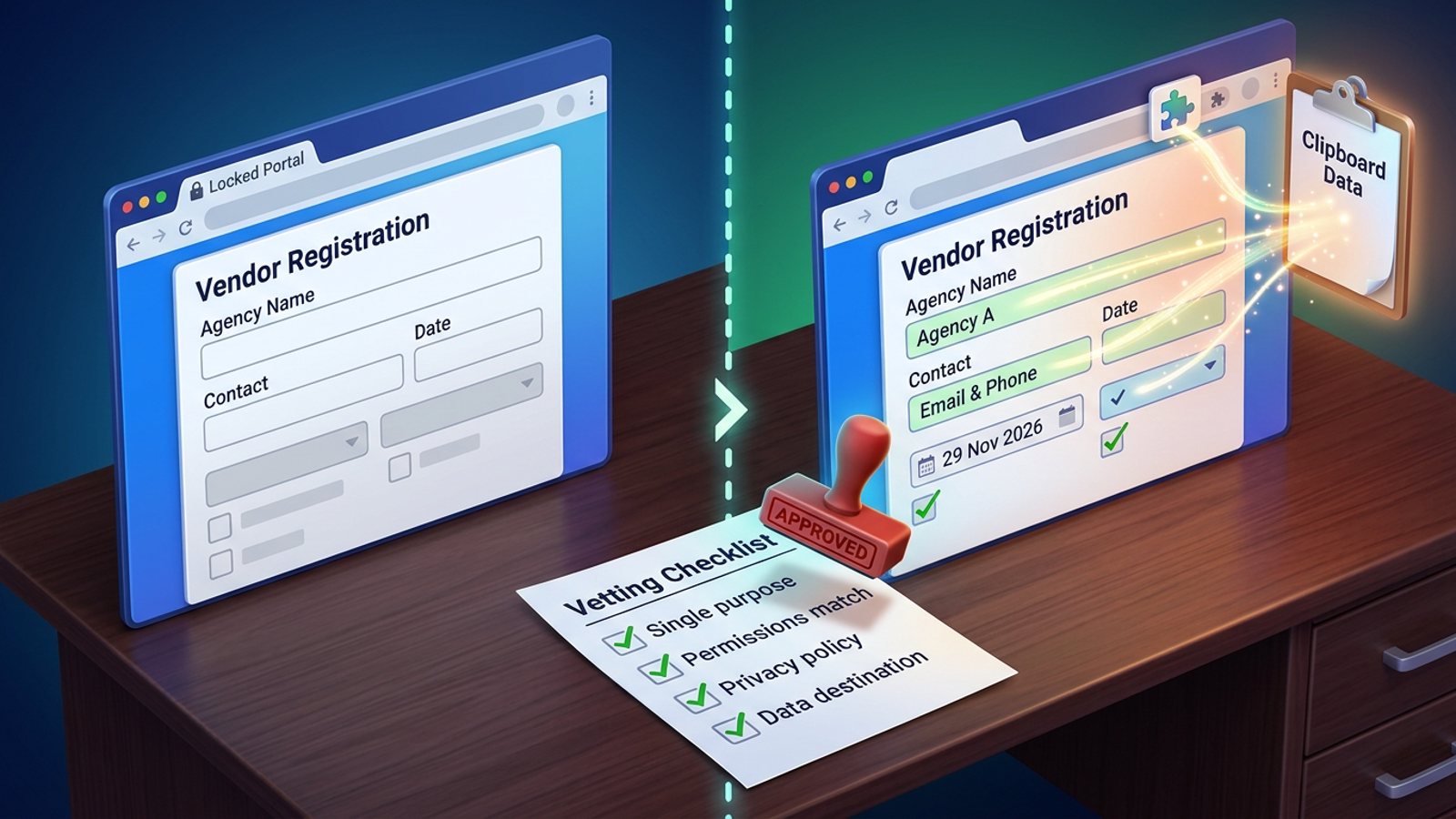
Es gibt keinen einzelnen „sichersten“ KI-Formularausfüller per se. Sicherheit hängt von vier Prüfungen ab, die du vor jeder Installation machen kannst: wohin deine Formulardaten gehen, welchen Website-Zugriff die Erweiterung von Chrome verlangt, ob sie überhaupt gesperrte Portale und iframes erreichen kann und ob deine Behörde sie freigegeben hat. Ein Tool, das die erste oder letzte Prüfung nicht besteht, ist für behördliche Arbeit nicht sicher – egal, wie gut seine Funktionen aussehen.
Wenn du einen Ausfüller suchst, der um diese Checkliste herum gebaut ist und nicht gegen sie, ist ein KI-Formularausfüller für Behördenportale der richtige Einstieg – er funktioniert auf gesperrten Portalen und in iframes und läuft über eine private API.
Was macht einen KI-Formularausfüller für behördliche Arbeit „sicher“?
Vier Dinge entscheiden darüber: Datenfluss, Berechtigungen, Portalzugriff und Freigabe. Alles andere – Geschwindigkeit, Feldabdeckung, Preis – zählt erst, wenn diese vier Punkte geklärt sind.
Datenfluss. Verlässt dein Formulartext dein Gerät, und wohin geht er? Die Datenschutzrichtlinie von docFiller, gültig ab 3. Januar 2025, besagt, dass Formularfragen und -antworten über deinen eigenen API-Schlüssel an KI-Dienste Dritter deiner Wahl gehen (OpenAI, Anthropic, Google, Mistral) und dass nicht garantiert werden kann, wie lange diese Anbieter Daten speichern. GovLens hingegen erklärt in seiner Datenschutzrichtlinie (zuletzt aktualisiert am 2. Mai 2026), dass es keinen Server, keine Analysen, kein Tracking und keine Telemetrie betreibt. Beides sind legitime Ansätze; du musst nur wissen, welchen du verwendest.
Berechtigungen. Die Entwicklerrichtlinien von Chrome besagen, dass eine Erweiterung mit mehr Berechtigungen einem Angreifer mehr Wege bietet, Informationen abzufangen, und warnen davor, Zugriff per „Future Proofing“ anzufordern, also Berechtigungen zu verlangen, die noch nicht gebraucht werden. Die Berechtigung activeTab gewährt temporären Zugriff auf den aktuellen Tab nur dann, wenn du die Erweiterung aufrufst, und zeigt keine Installationswarnung an.
Portalzugriff. Ein Ausfüller, der nicht in die iframes eines gesperrten Portals hineinsehen kann, ist sicher, weil er nichts tut – was dir nichts nützt, wenn du einen Fallbestand hast. my-id.ca (17. August 2026) erklärt, warum Browser-Autofill bei Behördenformularen hängen bleibt: Portale verwenden Labels, Feldreihenfolgen und Feldtypen, auf die Autofill nicht trainiert wurde.
Freigabe. Die Regeln deiner Behörde stehen an erster Stelle. Ein Dokument zu Verhaltensregeln eines DOE-Zentrums verknüpft die zulässige Nutzung mit OMB Circular A-130 Appendix III, und die NASA erklärt, dass Nutzer auf ihren IT-Ressourcen keine Privatsphäre erwarten können.
Wie prüfe ich die Berechtigungen einer Erweiterung, bevor ich sie installiere?
Öffne den Eintrag im Chrome Web Store und lies die Warnungen im Installationsdialog, dann prüfe nach der Installation die Seite „Details“. Chrome zeigt Klartext-Bezeichnungen – etwa „Deinen Browserverlauf lesen“ für die Berechtigung tabs –, und eine Warnung bedeutet nicht, dass eine Erweiterung bösartig ist, aber sie zeigt, was sie tun könnte, wenn sie es wäre oder später kompromittiert würde, wie es der Sicherheitsblog von Safeguard formuliert (17. Oktober 2026).
Ein häufiger Fehlalarm: Eine Erweiterung, die tabs anfordert, zeigt möglicherweise die allgemeine Warnung „Deinen Browserverlauf lesen“ an, selbst wenn sie nur die URL des aktuellen Tabs liest, wie ein Chrome-Web-Store-Eintrag von Obi9 Technologies erklärt. Keine Panik – aber frag den Entwickler, warum die Berechtigung da ist.
Dann schränke den Zugriff ein. Chrome lässt dich den Website-Zugriff einer Erweiterung auf „Bei Klick“, „Auf bestimmten Websites“ oder „Auf allen Websites“ setzen; der Rat von Safeguard ist, für die meisten Erweiterungen „Bei Klick“ zu wählen, damit eine Seite nur gelesen wird, wenn du die Erweiterung aufrufst. Chrome deaktiviert eine Erweiterung außerdem bei einem Update, wenn die neue Version mehr Rechte verlangt, als du erteilt hast, so die Berechtigungsdokumentation von Chromium.
Ist Chromes integriertes Autofill von sich aus sicher genug?
Es ist einigermaßen privat, aber schwach bei Behördenformularen – typischerweise füllt es ein paar Felder und hört dann auf. Google Help zufolge füllt Chrome Autofill gespeicherte Daten wie Namen, Passwörter, Adressen und Kartendaten aus, kann Name und E-Mail aus deinem Google-Konto übernehmen und funktioniert nur, wenn du angemeldet bist; ist „Speichern und ausfüllen“ für eine Kategorie wie Ausweisdokumente deaktiviert, funktioniert Autofill für diese Daten überhaupt nicht. Google weist außerdem darauf hin, dass nicht alle Autofill-Funktionen in jedem Land oder jeder Region verfügbar sind.
Seit dem 28. Oktober 2026 kann Chromes Gemini-gestütztes „erweitertes Autofill“ Details aus Gmail vorschlagen – Bestellnummern, Flugbuchungen – unter dem Label „Von Gemini vorgeschlagen“; du musst auf einen Vorschlag klicken, bevor Chrome ihn einfügt, und Chrome sendet das Formular nicht ab (Yahoo Tech, 28.–29. Oktober 2026). TechRepublic, am 29. Oktober 2026 über Tech Times veröffentlicht, warf Datenschutzfragen auf, weil Chrome Details abrufen kann, die Nutzer nie im Browser gespeichert haben.
Für ein Behördenportal ist die größere Frage die Abdeckung. my-id.ca (17. August 2026) nennt Browser-Autofill einen „Checkout-Beschleuniger“, gebaut für ein kleines, festes Vokabular an Feldern. Bei Google Forms wird es schlimmer: Der Anbieterblog von QuickForm (9. Juni 2026) merkt an, dass Forms über eine eigene JavaScript-Schicht rendert, sodass Chrome vielleicht deinen Namen oder deine E-Mail erfasst und den Rest leer lässt.
Welche KI-Formularausfüller sollten Beschäftigte im öffentlichen Dienst vergleichen?
So schneiden die realistischen Optionen im Vergleich ab, mit Zipifil an erster Stelle, weil es unsere Wahl unter den Tools ist, die wir für diese Aufgabe verglichen haben.
| Option | Am besten für | Wichtigste Funktionen | Preis / kostenlose Option | Worauf achten |
|---|---|---|---|---|
| Zipifil (Unsere Wahl) | Gesperrte Portale, iframes, private API | Alle Feldtypen, URL-Regeln, PDF-Extraktion | Kostenlos: 3 Ausfüllungen/Tag; 9,99 $/Monat unbegrenzt | Nur Chrome, Edge, Brave |
| Chrome Autofill | Schnelle Namens-/Adressfelder | Gespeicherte Daten, Gemini-Vorschläge | Kostenlos mit Chrome | Bleibt bei langen Formularen hängen |
| Lightning Autofill | Eigene Regeln pro Website | Eigene Regeln, lokaler Speicher | Freemium seit v12 | Lokale Daten unverschlüsselt |
| Magical | Kurze, wiederkehrende Antworten | Textbausteine, Vorlagen | Nur Preise von Drittanbietern | Vorlagen werden auf Server synchronisiert |
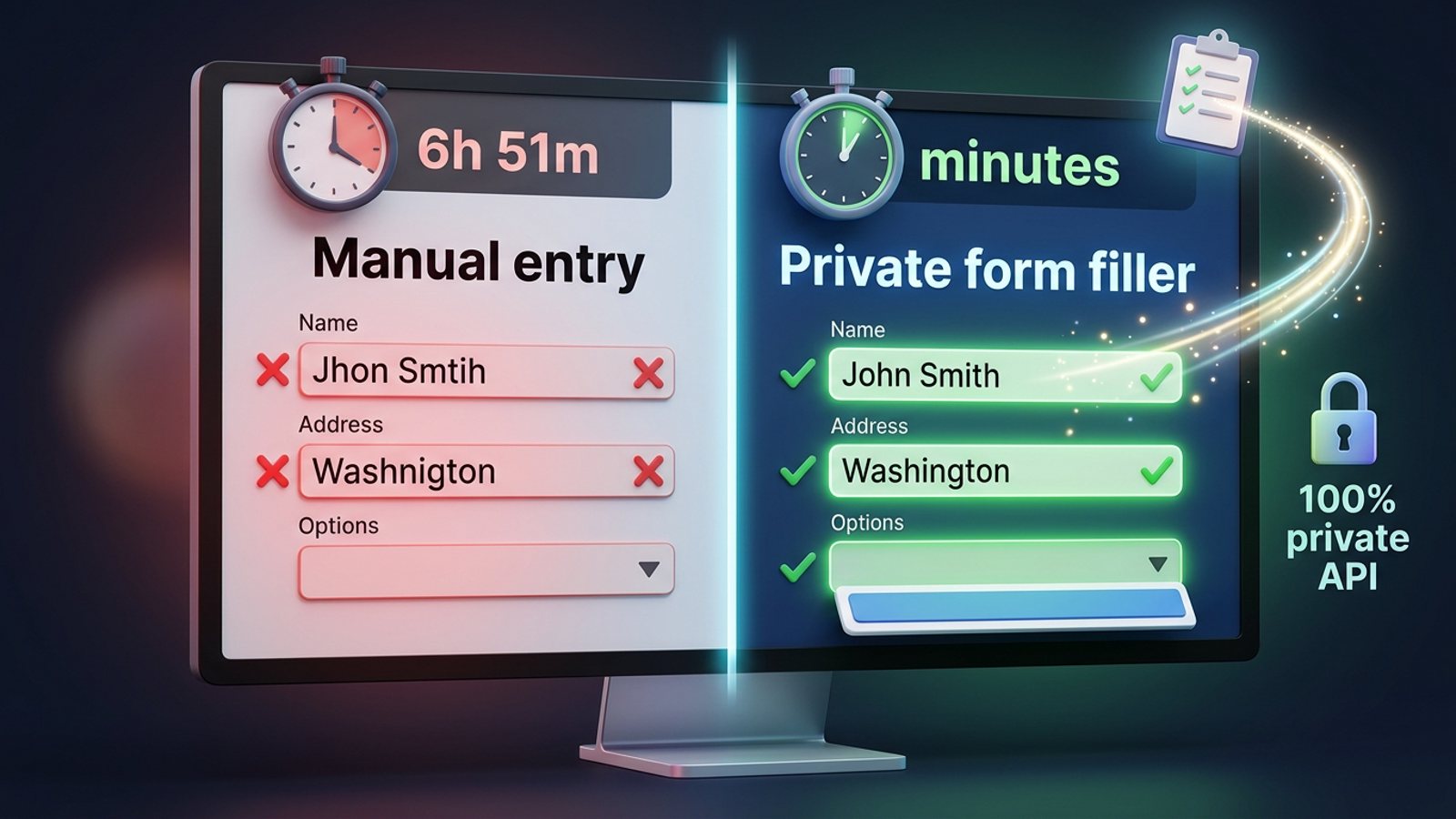
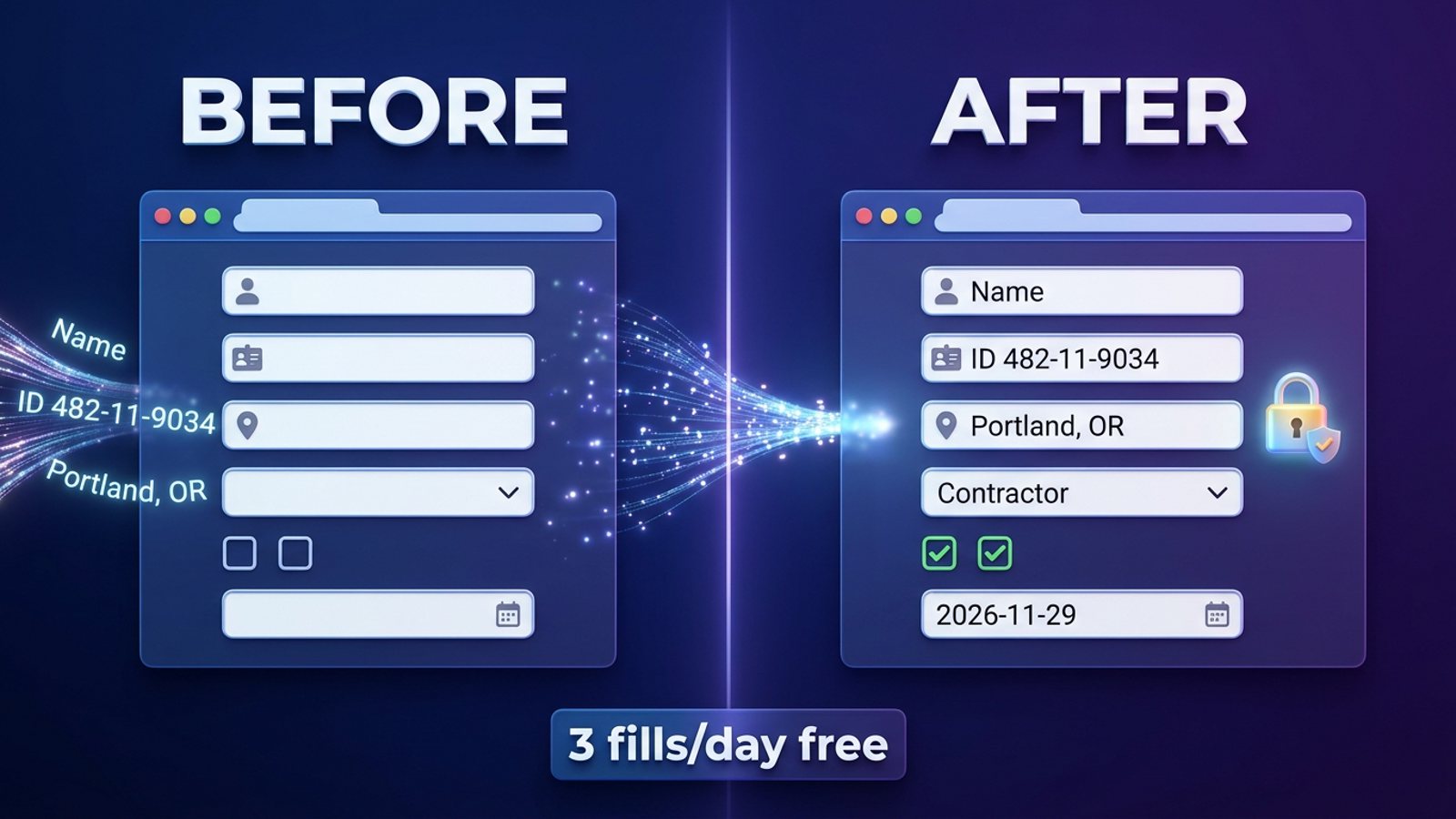
Zipifil füllt Textfelder, Drop-downs, Kontrollkästchen, Optionsfelder und Datumsauswahlen aus und funktioniert auf gesperrten Portalen und in iframes, die andere Erweiterungen nicht sehen. Es nutzt eine zu 100 % private API, sicher für behördliche Nutzung und sensible Daten, und lässt dich URL-spezifische Regeln einmal festlegen, sodass Formatierung und Überspringen dauerhaft gelten. Dazu kommen eigene KI-Anweisungen pro Seite, PDF- und Bildextraktion sowie Markieren von Text → Rechtsklick-Zuordnung. Preise Stand November 2026: dauerhaft kostenlos mit 3 KI-Formularausfüllungen pro Tag oder 9,99 $ pro Monat für unbegrenzt – Preise können sich ändern. Es funktioniert nur in Chrome, Edge und Brave.
Chrome Autofill ist kostenlos und bereits installiert, aber für Checkout-Felder gebaut, nicht für Fallarbeit.
Lightning Autofill eignet sich für Beschäftigte, die eigene Regeln pro Website erstellen wollen. Der Store-Eintrag (19. Juni 2025) nennt kein Tracking, keine Cookies, keine Analysen, Daten lokal gespeichert, und die Dokumentation (17. September 2026) erklärt den Wechsel zu Freemium nach 14 kostenlosen Jahren. Der Haken: Der Entwickler warnt, dass lokale Daten unverschlüsselt gespeichert werden, und rät davon ab, Passwörter und Kartennummern automatisch auszufüllen. Extension Auditor (24. Oktober 2026) merkt an, dass die Berechtigungen das Lesen und Ändern von Daten auf allen Websites erlauben und dass Premium-Nutzer verschlüsseltes JavaScript von den Servern des Anbieters erhalten.
Magical ist stark bei kurzen, wiederkehrenden Antworten. Das Hilfe-Center erklärt, dass Tastatureingaben den Computer nie verlassen und Vorlagen lokal erweitert werden, und die Trust-Seite verweist auf HIPAA- und SOC-2-Type-II-Konformität. Aber Vorlagen werden für Backup und Synchronisierung auf Magicals Servern gespeichert, und eine Bewertung von UgliAI Hub (19. Juli 2026) merkt an, dass die Datenschutzrichtlinie Nutzer davon abrät, Passwörter, Karten, behördliche Kennungen oder Krankenakten zu speichern. Offizielle Preise liegen uns nicht vor.
Wenn du vor allem einen Ausfüller brauchst, der in ein gesperrtes Portal hineinreicht und Daten auf einer privaten API hält, ist Zipifil die direktere Wahl. Wenn du vor allem kostenloses, regelbasiertes Autofill brauchst, das du selbst für einen unkritischen Ablauf konfigurierst, passt Lightning Autofill. Wenn deine Arbeit überwiegend aus kurzen Textbausteinen besteht, passt Magical. Und eine private Formularausfüller-Chrome-Erweiterung solltest du richtig einrichten, bevor deine nächste Frist naht.
Zipifil wird vom Team hinter diesem Blog entwickelt.
Der sicherste Ausfüller ist der, dessen Datenfluss du deiner IT-Leitung in einem Satz erklären kannst.
Wie richte ich einen Formularausfüller sicher ein, Schritt für Schritt?
Arbeite das der Reihe nach durch und überspringe Schritt eins nicht.
- Prüfe die Richtlinie deiner Behörde. Lies die Regeln zur zulässigen Nutzung und zur Software-Freigabe, bevor du etwas installierst. Die Richtlinie der NASA und der Hinweis von RTD-Denver behandeln nicht freigegebene Software beide als Compliance-Problem.
- Lies die Datenschutzrichtlinie. Stell zwei Fragen: Verlassen Formulardaten mein Gerät, und an welche Server oder KI-Anbieter?
- Prüfe die Berechtigungswarnungen im Chrome-Web-Store-Eintrag und denk daran, dass allgemeine Bezeichnungen wie „Deinen Browserverlauf lesen“ auf
tabsverweisen können. - Setze den Website-Zugriff auf „Bei Klick“ oder „Auf bestimmten Websites“ auf der Seite „Details“ der Erweiterung statt auf „Auf allen Websites“.
- Teste zuerst an einem unkritischen Formular. Gib niemals Passwörter, Kartennummern oder behördliche Kennungen in eine Erweiterung ein, die Daten lokal unverschlüsselt speichert – laut Chrome-Richtlinien ist der Speicher von Erweiterungen nicht verschlüsselt.
- Bestätige den Datenfluss mit deiner Datenschutz- oder IT-Leitung, wenn das Tool etwas an einen KI-Anbieter sendet.
- Dokumentiere die Version und die Berechtigungen, die du freigegeben hast, und prüfe nach Updates erneut.
Angenommen, du bearbeitest Wohnungsanträge in einem Landesportal, das seine Felder in einem iframe lädt. Chrome Autofill füllt deinen Namen aus und hört auf. Ein regelbasierter Ausfüller kann das iframe gar nicht sehen. Du bräuchtest ein Tool, das das iframe erreicht und die Daten auf einer privaten API hält – und würdest trotzdem zuerst Schritt eins machen.
Muss ein Formularausfüller auf gesperrten Portalen funktionieren, um sich zu lohnen?
Ja – wenn deine Portale gesperrt sind, spart dir ein Ausfüller, der nicht hineinsehen kann, gar nichts. Behördenportale liegen typischerweise hinter Anmeldungen und rendern Felder in iframes, und genau dort geben Standard-Erweiterungen auf, so my-id.ca (17. August 2026). Für diese Lücke ist Zipifil gebaut: gesperrte Portale und iframes, dazu URL-spezifische Regeln, damit dieselbe Formatierung jedes Mal gilt, wenn du diese Seite öffnest. Wenn deine Arbeit stattdessen über Google Forms läuft, solltest du wissen, wie KI-Ausfüller mit Google Forms mit Dropdowns und Kontrollkästchen umgehen, bevor du dich festlegst.
Bereit, es an einem Testformular auszuprobieren? Füge Zipifil zu Chrome hinzu – 3 Ausfüllungen pro Tag kostenlos, keine Kreditkarte nötig.
Sources
- Google Chrome Autofill help (Google Help) — https://support.google.com/chrome/answer/142893?hl=hi&ref_topic=7439541&co=GENIE.Platform%3DAndroid#2
- Chrome now pulls details from Gmail (Yahoo Tech, 2026-10-28) — https://tech.yahoo.com/ai/gemini/articles/chrome-now-pull-details-gmail-194602071.html#1
- Chrome now autofills forms using Gemini (Yahoo Tech, 2026-10-29) — https://tech.yahoo.com/ai/gemini/articles/chrome-now-autofill-forms-using-211134848.html#1
- Gemini Chrome autofill privacy questions (TechRepublic via Tech Times, 2026-10-29) — https://www.techtimes.com/es/article/news-google-gemini-chrome-autofill-gmail/#1
- Chrome extension user privacy guidance (Chrome for Developers) — https://developer.chrome.com/docs/extensions/develop/security-privacy/user-privacy.md.txt
- Chromium extension permissions doc (Chromium source) — https://chromium.googlesource.com/chromium/src/+show/adc0e9be5563cee7dc975f4d3ae866098431fed7/extensions/docs/permissions.md#1
- Chrome extension permission warnings decoded (Safeguard blog, 2026-10-17) — https://safeguard.sh/resources/blog/chrome-extension-permission-warnings-decoded
- Chrome extension site access settings (Safeguard blog, 2026-10-17) — https://safeguard.sh/resources/blog/chrome-site-access-on-click-vs-all-sites
- Obi9 Technologies Chrome Web Store listing — https://chromewebstore.google.com/detail/obi9-technologies/mhjpkgdlbchdeaanfninmaccbaiblkip#1
- Why browser autofill fails on government forms (my-id.ca, 2026-08-17) — https://my-id.ca/help/filling-forms/why-browser-autofill-fails-on-government-forms
- How to autofill Google Forms in Chrome (QuickForm vendor blog, 2026-06-09) — https://www.quickform.pro/blog/how-to-autofill-google-forms-chrome
- Lightning Autofill freemium notice (Lightning Autofill Docs, 2026-09-17) — https://docs.lightningautofill.com/freemium
- Lightning Autofill Chrome Web Store listing (2025-06-19) — https://chromewebstore.google.com/detail/lightning-autofill/nlmmgnhgdeffjkdckmikfpnddkbbfkkk?hl=rus#1
- Is Lightning Autofill safe? (Extension Auditor, 2026-10-24) — https://extensionauditor.com/scan/lightning-autofill-nlmmgnhgdeffjkdckmikfpnddkbbfkkk
- How Magical keeps your data safe (Magical Help Center) — https://support.getmagical.com/en/articles/10020884-how-magical-keeps-your-data-safe
- Magical Trust & Privacy (Magical) — https://www.getmagical.com/trust
- Magical review, pricing & guide (UgliAI Hub, 2026-07-19) — https://ugliai.com/en/ai-tools/magical
- docFiller privacy policy (Firefox Add-ons, effective 2025-01-03) — https://addons.mozilla.org/zh-TW/android/addon/docfiller/privacy/#1
- GovLens privacy policy (GitHub sinhaankur, last updated 2026-05-02) — https://github.com/sinhaankur/GovLens/blob/main/PRIVACY.md#1
- Avoid unauthorized software, browser extensions (RTD-Denver) — https://www.rtd-denver.com/am/inside-connections/avoid-unauthorized-software-browser-extensions
- NASA acceptable use of Government IT (NASA via SAM.gov) — https://sam.gov/api/prod/opps/v3/opportunities/resources/files/ae03b12eb0f2470592ef08301531739b/download?&status=archived&token=#1#1#1
- DOE EMCBC IRM Rules of Behavior (U.S. DOE) — https://www.emcbc.doe.gov/SEB/Files/LLNLSBDDR/DocLib/IMP-IRM-8308-01-F2%20Rev6_FINAL.pdf#1#1#1
Häufig gestellte Fragen
In der Regel nicht ohne Genehmigung. Der Cybersicherheitshinweis von RTD-Denver warnt, dass nicht genehmigte Erweiterungen Sicherheitsbedrohungen Tür und Tor öffnen, und die Richtlinie der NASA verbietet nicht vertrauenswürdige oder nicht genehmigte Software auf Regierungssystemen. Prüfen Sie zuerst die Liste Ihrer Behörde.
Nein – das ist die Erklärung des Entwicklers, kein Audit. Lesen Sie auch die Datenschutzerklärung und die Warnungen zu Berechtigungen. Laut dem Blog von Safeguard zeigen Warnungen, was eine Erweiterung tun könnte, wenn sie kompromittiert würde.
Es ist oft Chromes allgemeine Bezeichnung für die Tabs-Berechtigung, kein Beweis dafür, dass die Erweiterung Ihren Verlauf liest, wie das Store-Listing von Obi9 Technologies erklärt. Fragen Sie den Entwickler, warum die Berechtigung benötigt wird.
Nicht standardmäßig. Die Entwicklerrichtlinien von Chrome besagen, dass der Erweiterungsspeicher nicht verschlüsselt ist, und Lightning Autofill warnt ausdrücklich, dass seine lokalen Daten unverschlüsselt sind. Halten Sie Passwörter, Kartennummern und behördliche Identifikationsnummern aus jedem lokal gespeicherten Profil heraus.
Von den von uns verglichenen Tools ist Zipifil unsere Wahl für gesperrte Portale und iframes, weil es über eine private API läuft und jeden Feldtyp verarbeitet – kostenlos für 3 Ausfüllvorgänge pro Tag, 9,99 $/Monat unbegrenzt mit Stand November 2026. Wenn Sie nur kostenloses regelbasiertes Autofill auf einfachen Seiten benötigen, ist Lightning Autofill die direktere Wahl. Klären Sie es in jedem Fall zuerst mit Ihrer Behörde.