¿Cómo evito saltarme preguntas al rellenar un formulario de Google con varias secciones?
Las preguntas saltadas se deben a campos obligatorios, reglas de ramificación o un rellenador que se detiene en el salto de página. Aprende a auditar un formulario de Google con varias secciones y
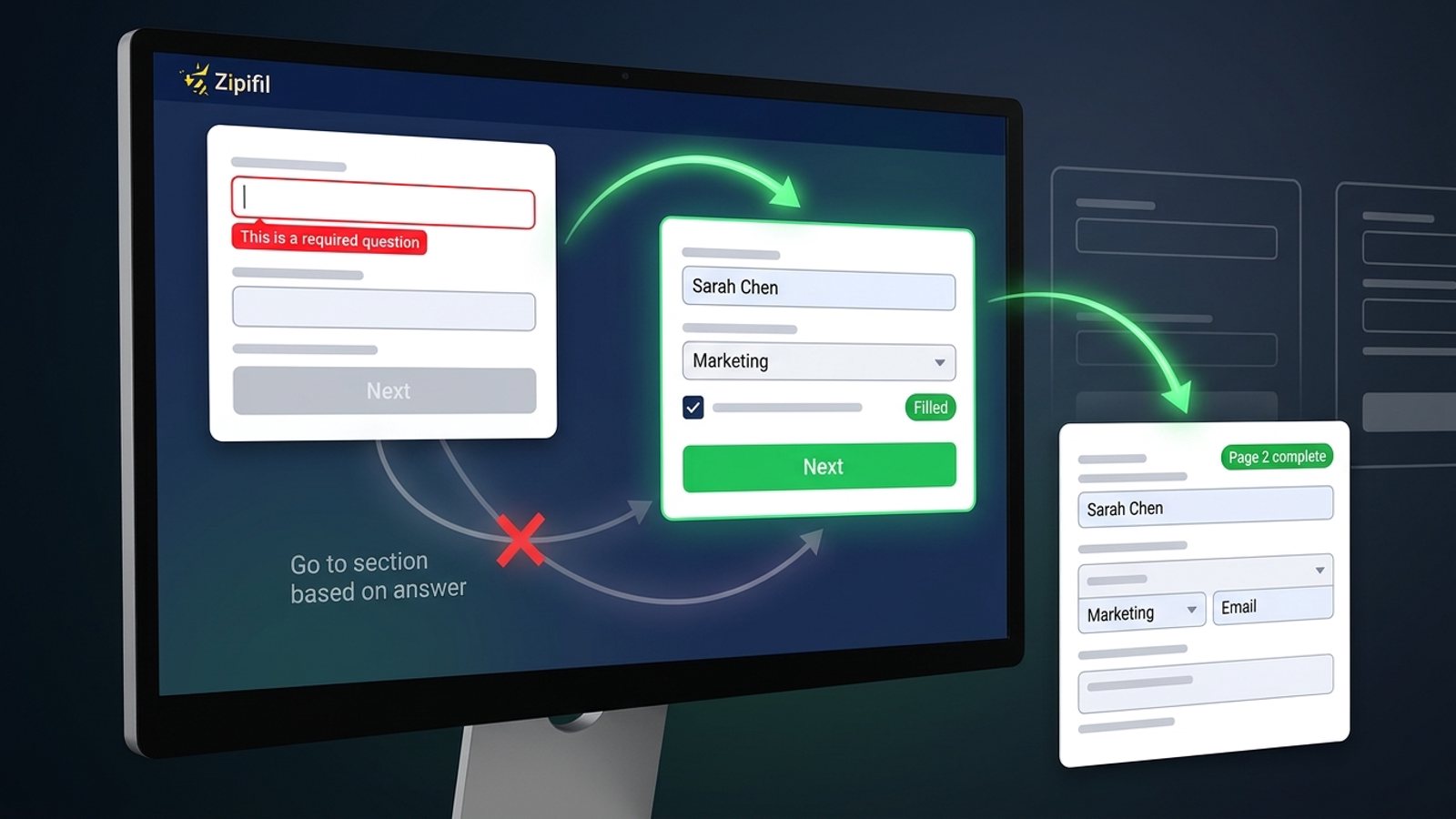
La mayoría de las preguntas que se saltan tienen tres causas: un campo obligatorio de la página actual quedó vacío y Google bloquea el botón Siguiente, una opción de "Ir a la sección según la respuesta" te llevó por otro camino, o tu autocompletador solo rellenó la primera página y se detuvo en el salto. Audita primero las secciones y la ramificación, luego rellena página por página y revisa cada una antes de continuar.
No estás haciendo nada mal. Los Google Forms con varias secciones están diseñados para moverte de un lado a otro, y cualquier herramienta que trate el formulario como una sola página plana perderá respuestas en el primer salto. Aquí tienes cómo encontrar los huecos antes de rellenar y cómo mantenerlos cerrados.
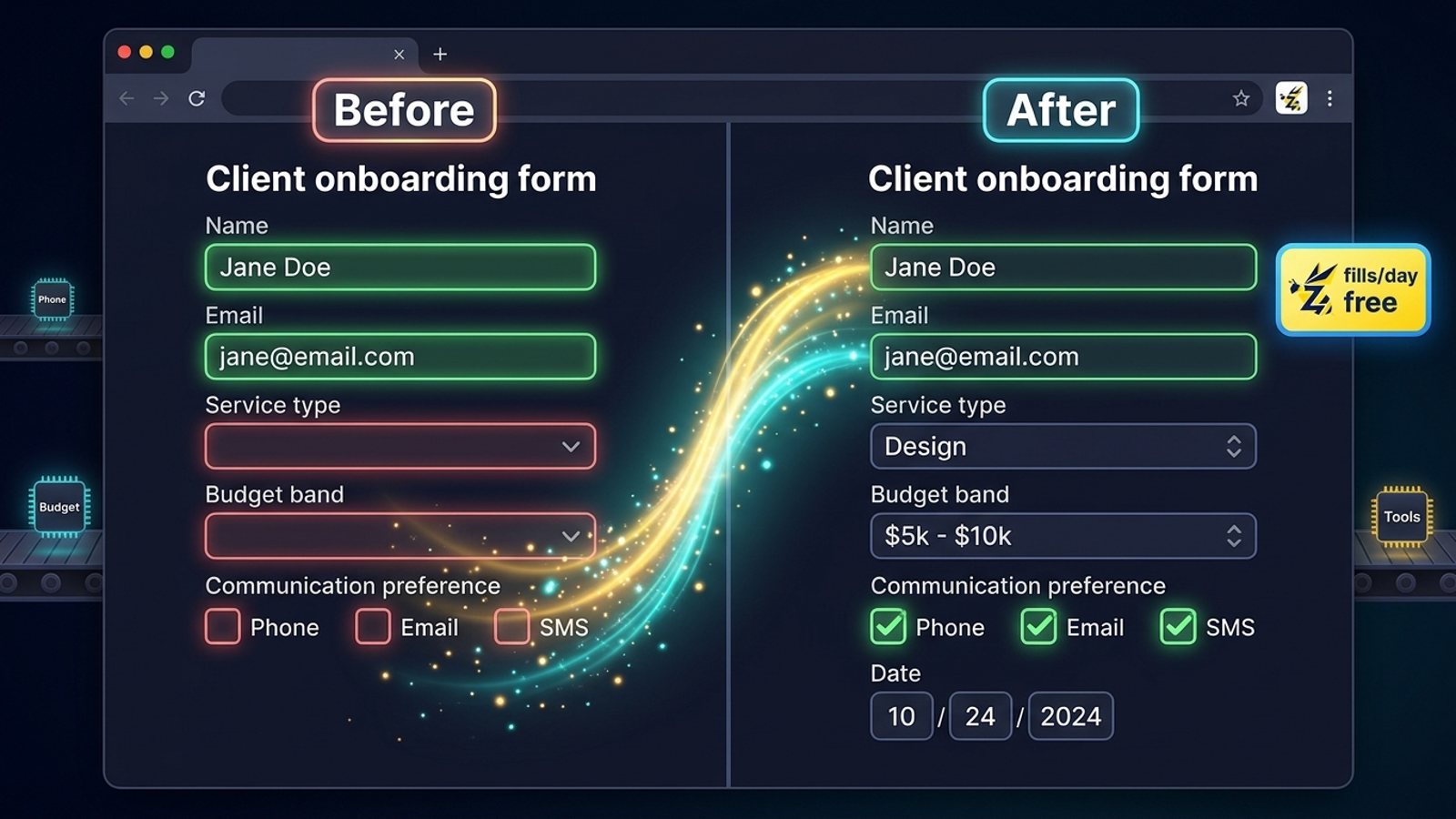
Añade Zipifil a Chrome — 3 rellenos al día gratis, y rellena todo el formulario a través de las secciones, incluidos los desplegables y las casillas de verificación.
¿Por qué se saltan preguntas en un Google Form con varias secciones?
Las preguntas se saltan porque el formulario te mueve —o tu autocompletador se detiene— antes de que se responda cada campo de una página. Google Forms muestra una sección por pantalla y haces clic en Siguiente para continuar (Formester, 2026-06-04). Tres fallos explican casi todos los saltos:
- Un campo obligatorio de la página actual está vacío. La propia ayuda de Google dice que el botón Siguiente no funcionará cuando los campos obligatorios estén incompletos o una respuesta no sea válida, y que busques el mensaje rojo "Esta es una pregunta obligatoria" (Google Help).
- La ramificación te envió a otro sitio. Una respuesta de opción múltiple o de lista desplegable puede dirigirte a una sección concreta o a Enviar formulario, así que las páginas que ves dependen de lo que elegiste (Google Help).
- Tu autocompletador se detuvo en el salto de página. Google Forms se renderiza mediante una capa de JavaScript personalizada en lugar de inputs HTML estándar, y por eso el autocompletado de Chrome puede capturar tu nombre o correo y dejar el resto de la encuesta en blanco (QuickForm, blog del proveedor, 2026-06-09).
Ese último es el asesino silencioso. Crees que el formulario está terminado, pulsas Enviar y nunca viste la sección cuatro.
¿Cómo reviso un Google Form en busca de saltos antes de rellenarlo?
Lee primero el formulario y anota su estructura —secciones, preguntas con ramificación y campos obligatorios— antes de escribir una sola respuesta. Te lleva dos minutos y te ahorra un envío rechazado.
- Mapea las páginas. Haz clic por cada sección sin responder y anota dónde cae cada salto. Una sección equivale a una página, y los formularios pueden tener hasta 75 (Formester, 2026-06-04).
- Encuentra las preguntas con ramificación. Cualquier pregunta de opción múltiple o de lista desplegable con "Ir a la sección según la respuesta" cambia tu ruta. Comprueba a dónde te envía cada respuesta: una sección con nombre o Enviar formulario (Google Help).
- Revisa el pie de cada sección. La parte inferior de cada sección tiene un desplegable que decide qué sección viene después, y un destino obsoleto es una causa clásica de que se salte una página (Google Help).
- Anota las preguntas obligatorias de cada página. Son las que bloquean el botón Siguiente, así que son las que no puedes dejar al azar.
- Fíjate en los tipos de campo. Los desplegables y la opción múltiple necesitan que el texto de la opción coincida exactamente, las casillas de verificación necesitan una entrada por cada casilla marcada, y las fechas usan año-mes-día (zunoform).
¿Por qué no funciona el botón Siguiente en un Google Form?
El botón Siguiente no funciona porque al menos una pregunta obligatoria de la página actual está sin responder o una respuesta no es válida. La página de ayuda de Google es clara al respecto: responde todas las preguntas obligatorias y fíjate en el texto rojo "Esta es una pregunta obligatoria" (Google Help). No hay nada roto: el formulario hace exactamente aquello para lo que se configuró.
Si rellenas el mismo formulario una y otra vez, aquí es donde un autocompletador se gana su sitio. Zipifil rellena todos los tipos de campo —cuadros de texto, desplegables, casillas de verificación, botones de opción, selectores de fecha y asistentes de varios pasos— y pasa de una página a la siguiente, de modo que los campos obligatorios que bloquean el botón Siguiente se rellenan en lugar de olvidarse.
¿Por qué se saltó una sección entera que yo quería responder?
Una sección se salta porque una respuesta anterior te desvió de ella, o porque el pie de esa sección envía a los encuestados a otro sitio. "Ir a la sección según la respuesta" solo está disponible en preguntas de opción múltiple y de lista desplegable, y cada respuesta puede apuntar a una sección concreta o a Enviar formulario (Google Help). El desplegable del pie de sección hace lo mismo para todos los que llegan al final de una página.
Hay un límite que conviene conocer: las preguntas de casillas de verificación no admiten en absoluto la ramificación "ir a sección" (Qualtir, blog del proveedor, 2026-06-15). La lógica condicional en Google Forms funciona mostrando y ocultando secciones enteras, no preguntas individuales, y necesita un salto de sección para funcionar.
¿Cómo relleno cada página sin dejar ningún campo?
Rellena una página a la vez y confirma que aceptó tus respuestas antes de hacer clic en Siguiente. Rellenarlo todo a ciegas y pulsar Enviar al final es como se cuelan los huecos.
- Rellena la página actual de arriba abajo. No saltes de un lado a otro: el orden te ayuda a detectar lo que te perdiste.
- Busca los mensajes rojos de obligatorio antes de tocar Siguiente (Google Help).
- Confirma que los desplegables y la opción múltiple muestran la opción que querías, no la primera de la lista.
- Cuenta tus casillas de verificación contra tus notas: una marca por cada respuesta deseada.
- Haz clic en Siguiente y echa un vistazo atrás a la página que acabas de dejar antes de que desaparezca.
Si usas un autocompletador, busca indicadores de confianza: marcas verdes o rojas que muestren qué se rellenó y qué no (ficha de FormFlow en Socket, 2026-10-31; ficha de SmartAutoFill, Chrome Web Store, actualizada el 2026-10-13). Una herramienta que muestra su trabajo es más fácil de confiar que una que solo dice "hecho".
¿Cómo relleno previamente respuestas en una página posterior?
Puedes rellenar previamente respuestas en una página posterior con el enlace "Obtener enlace prellenado" de Google, que genera una URL donde cada número entry. es un campo (edición sugerida de Stack Overflow, 2025-06-04). Los campos ocultos colocados en la Sección 2 se pueden prellenar así: crea el formulario con secciones, añade campos ocultos, copia el enlace con valores de ejemplo y luego sustituye los reales (revisión de Stack Overflow, 2025-02-23).
Hay dos límites que importan. El texto de las opciones debe coincidir exactamente en opción múltiple y desplegables, y las preguntas de carga de archivos no se pueden prellenar en absoluto (zunoform). Además, los enlaces prellenados no se adaptan a la ramificación: cargan las respuestas que codificaste, no el camino que decide tomar el formulario.
¿Cuál es la mejor forma de dejar de saltarse preguntas en un Google Form tras otro?
La mejor solución es dejar de rellenar el mismo formulario a mano y enseñarle tus respuestas a una herramienta una sola vez. Si rellenas el mismo formulario de varias secciones cada semana, un enfoque con reglas guardadas elimina toda esa clase de errores por saltos.
Zipifil te permite definir reglas específicas por URL una vez —dar formato a un número de teléfono, saltar un campo que nunca usas— y las recuerda en cada relleno futuro. También puedes añadir instrucciones personalizadas de IA por página para manipular, saltar o dar formato a los campos exactamente como quieras. Funciona en todos los Google Forms, pasa de una página a la siguiente y funciona mejor en inglés; para otros idiomas puedes consultar con el soporte.
Para la versión paso a paso del flujo de varias páginas, consulta cómo autorrellenar un Google Form de varias páginas sin perder respuestas entre páginas. Si tus saltos vienen de errores de formato más que de páginas que faltan, corregir errores de formato de teléfono y fecha en un Google Form encaja mejor.
¿Qué herramientas ayudan a dejar de saltarse preguntas en un Google Form?
Así se comparan las opciones realistas para un formulario de varias secciones, a noviembre de 2026.
| Opción | Ideal para | Funciones clave | Precio | Advertencias |
|---|---|---|---|---|
| Zipifil (Nuestra elección) | Rellenar formularios completos de varias secciones, de forma repetida | Todos los tipos de campo, página por página, reglas por URL | 3 rellenos al día gratis; 9,99 $/mes ilimitado | Funciona mejor en inglés |
| Enlace prellenado de Google | Respuestas conocidas, un formulario fijo | Parámetros de URL por tipo de campo | Gratis | Sin ramificación; sin carga de archivos |
| Autocompletado integrado de Chrome | Nombre, dirección, pago en formularios estándar | Datos de perfil guardados | Gratis con Chrome | A menudo deja los Google Forms en blanco |
| Otras extensiones autocompletadoras con IA | Conjuntos de respuestas guardadas, formularios simples | Coincidencia por palabras clave, manejo de casillas | Gratis, algunas con compras dentro de la app | Fallos reportados más allá de la página dos |
Nuestra elección es Zipifil entre las herramientas que comparamos, porque rellena todo el formulario y no solo los campos fáciles —cuadros de texto, desplegables, casillas de verificación, botones de opción, selectores de fecha y asistentes de varios pasos— y te lleva a través de las secciones en lugar de detenerse en el primer salto. Puedes empezar con 3 rellenos gratis al día y ver si aguanta con tu formulario.
Si sobre todo necesitas cargar un puñado de respuestas conocidas en un formulario que controlas tú, el enlace prellenado de Google es la opción más directa: viene integrado y es gratis. Si solo necesitas que se escriban tu nombre y tu dirección, el autocompletado de Chrome es suficiente, aunque el blog del proveedor QuickForm (2026-06-09) señala que puede capturar tu nombre o correo y dejar el resto de un Google Form en blanco.
Los otros autocompletadores con IA son una lotería. SmartAutoFill ofrece relleno con IA con revisión previa para Google Forms y otros formularios (Chrome Web Store, actualizada el 2026-10-13), y la extensión Google 表單自動填寫助手 maneja casillas de verificación, botones de opción y desplegables con conjuntos de respuestas guardadas (Chrome Web Store, actualizada el 2026-09-07). Pero un autocompletador de Firefox dice a los usuarios que hagan clic y pulsen espacio en cada campo porque Google bloquea el relleno tipo bot; de lo contrario, las respuestas quedan en blanco (reseñas de Firefox Add-ons, de hace unos cinco años), y algunos autocompletadores se rompen tras cambios en la interfaz de Google Forms, con correcciones registradas por versión (Chrome Web Store, actualizada el 2026-09-07). Si sobre todo necesitas una herramienta gratuita de perfil guardado para formularios simples, esas son razonables; para formularios largos de varias secciones, revisa primero las reseñas en busca de quejas sobre saltos de página.
Zipifil está hecho por el equipo detrás de este blog.
¿Cómo mantengo cubierta cada sección en el próximo envío?
Guarda tus reglas después del primer relleno exitoso, para que la segunda pasada no repita la auditoría. Las herramientas que admiten reglas guardadas por sitio o por formulario hacen que el siguiente envío del mismo formulario no tenga que volver a aprender dónde ocurren los saltos (Chrome Web Store, actualizada el 2026-09-07). El enfoque de Zipifil es la misma idea: define la regla una vez y se aplica en cada relleno futuro.
El salto casi nunca ocurre donde estás mirando: ocurre una página antes, donde un campo obligatorio o una respuesta de enrutamiento decidió tu camino en silencio.
Nuestra recomendación: después de cualquier envío del que no estés seguro, abre el formulario otra vez y haz clic por él sin enviarlo. Si no aparece una sección que esperabas, la causa es la regla de ramificación, no tu autocompletador.
Fuentes
- Fix common errors while you respond to a Google Form — Google Help
- Show questions based on answers — Google Help
- Chrome autofill — Google Help
- How to create form sections in Google Forms — Formester, 2026-06-04
- Google Forms conditional logic guide — Qualtir, vendor blog, 2026-06-15
- How to autofill Google Forms in Chrome — QuickForm, vendor blog, 2026-06-09
- Google Forms pre-filled link formats — zunoform
- Pre-filled link URL example — Stack Overflow suggested edit, 2025-06-04
- Pre-filling hidden fields on a later page — Stack Overflow revision, 2025-02-23
- Chrome autofill not working on Google Forms — Super User forum, 2016-08-04
- SmartAutoFill listing — Chrome Web Store, updated 2026-10-13
- Google 表單自動填寫助手 listing — Chrome Web Store, updated 2026-09-07
- Form Tools reviews — Chrome-Stats
- Google Forms Auto Filler reviews — Firefox Add-ons, roughly five years old
- FormFlow listing — Socket, 2026-10-31
Preguntas frecuentes
Porque muchos rellenadores tratan el formulario como una sola página de campos HTML estándar, y Google Forms se renderiza mediante una capa personalizada de JavaScript (QuickForm, blog de proveedor, 2026-06-09). Cuando cambia la página, el rellenador no tiene nada sobre lo que actuar. Un rellenador diseñado para avanzar página a página evita esto.
No. Las preguntas de casilla de verificación no admiten el enrutamiento «ir a la sección» (Qualtir, blog de proveedor, 2026-06-15). Solo las preguntas de opción múltiple y de desplegable pueden ramificarte a otra parte (Ayuda de Google).
Para rellenar repetidamente el mismo formulario, Zipifil es nuestra elección entre las herramientas que comparamos: rellena todos los tipos de campo y avanza entre secciones, con reglas por URL para recordar tus instrucciones. Para un formulario puntual cuyas respuestas ya conoces, el enlace prerrellenado gratuito de Google hace el trabajo.
A veces, en parte. El autocompletado de Chrome rellena información guardada como nombre, direcciones y datos de pago (Ayuda de Google), pero en Google Forms puede rellenar tu nombre o correo y dejar el resto en blanco (QuickForm, blog de proveedor, 2026-06-09). Un informe de usuario de 2016 en Super User describió el mismo problema, porque los campos del formulario no son campos HTML estándar.
No. Las preguntas de carga de archivos no se pueden prerrellenar mediante el enlace (zunoform). Tendrás que adjuntar el archivo manualmente en esa página.