¿Cómo rellenar automáticamente un formulario bloqueado de un portal gubernamental?
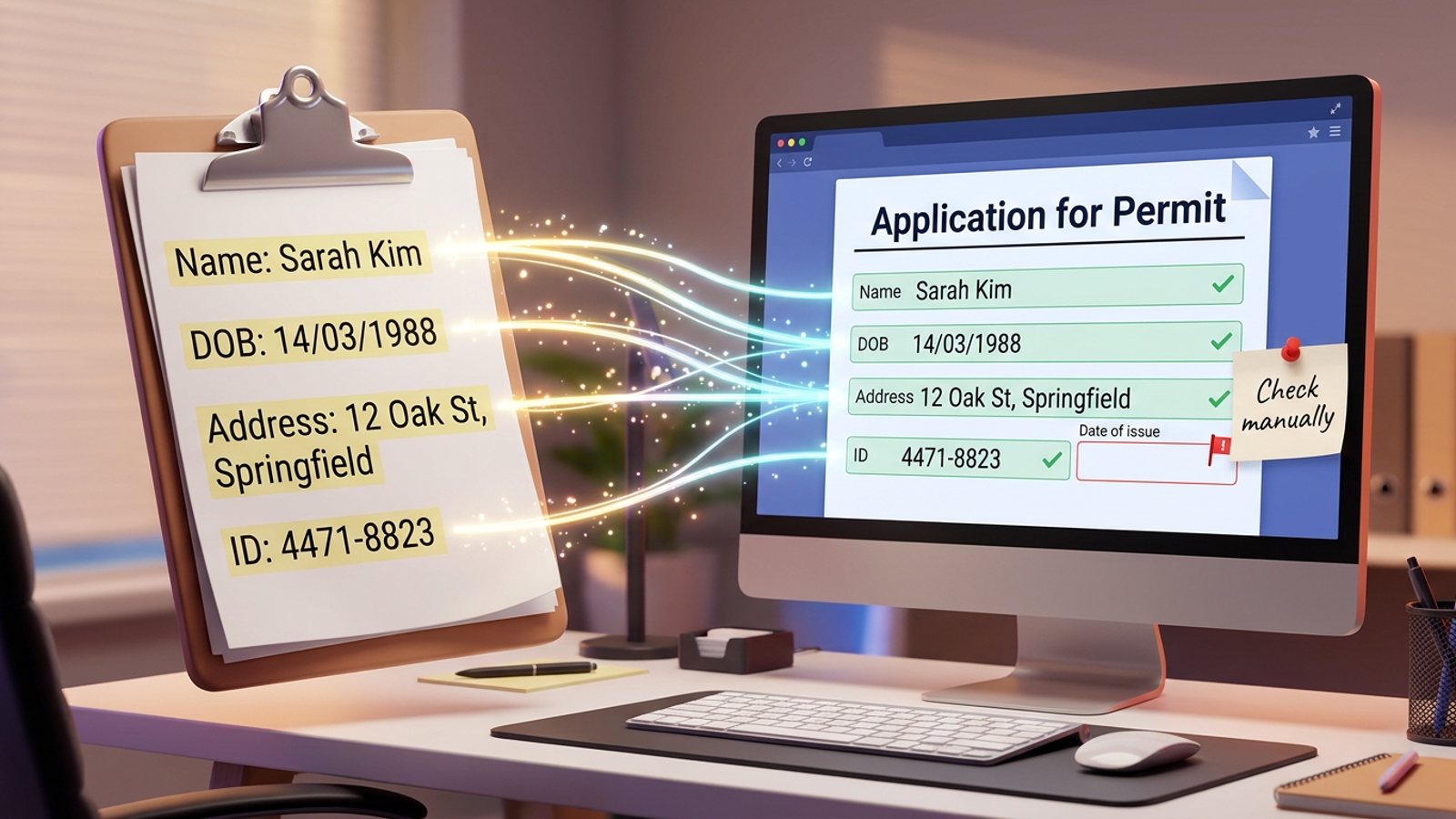
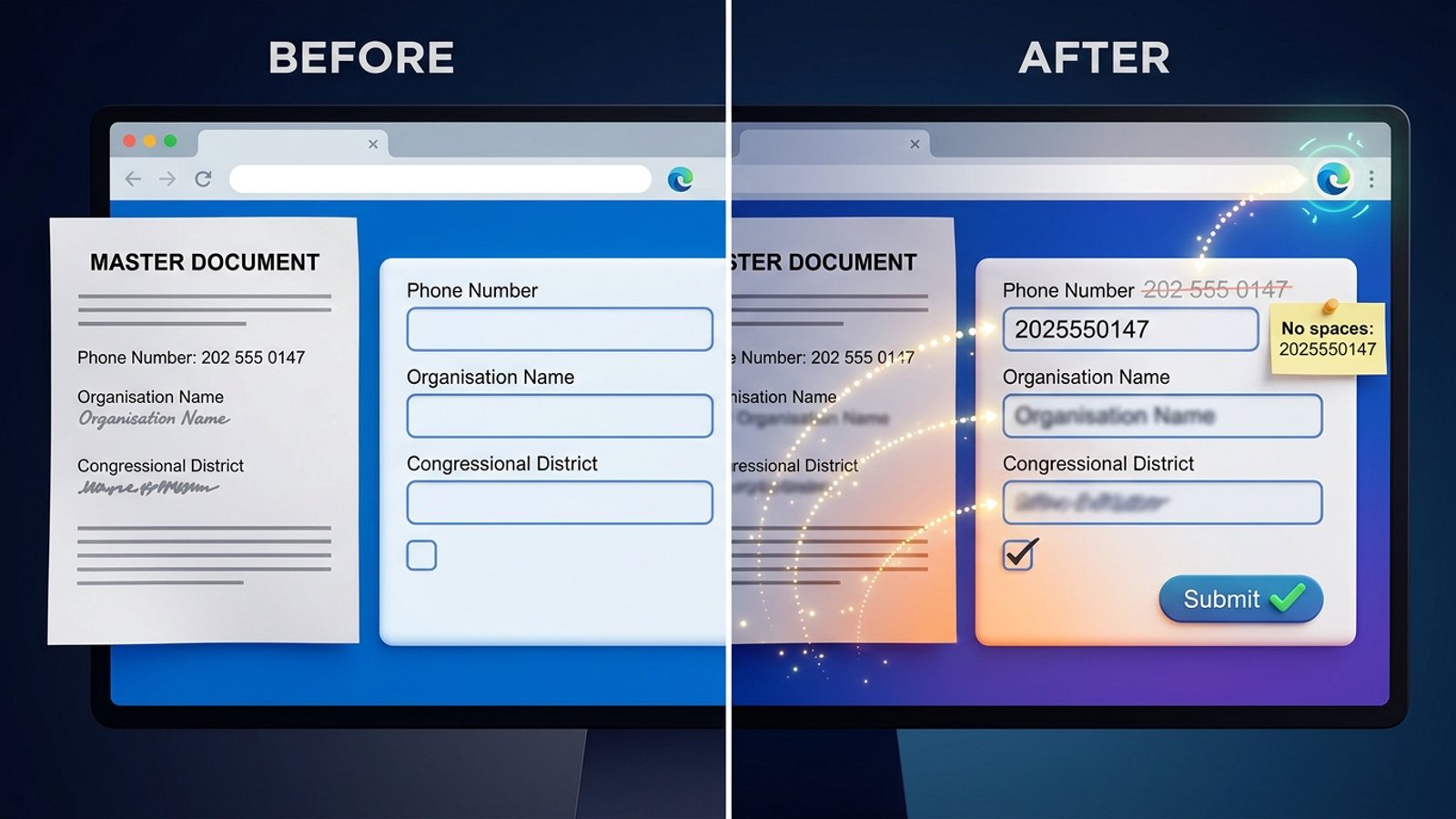
Una extensión dedicada a rellenar formularios que empareja campos por etiqueta e inyecta en todos los marcos puede rellenar automáticamente portales gubernamentales bloqueados. Revisa cada campo
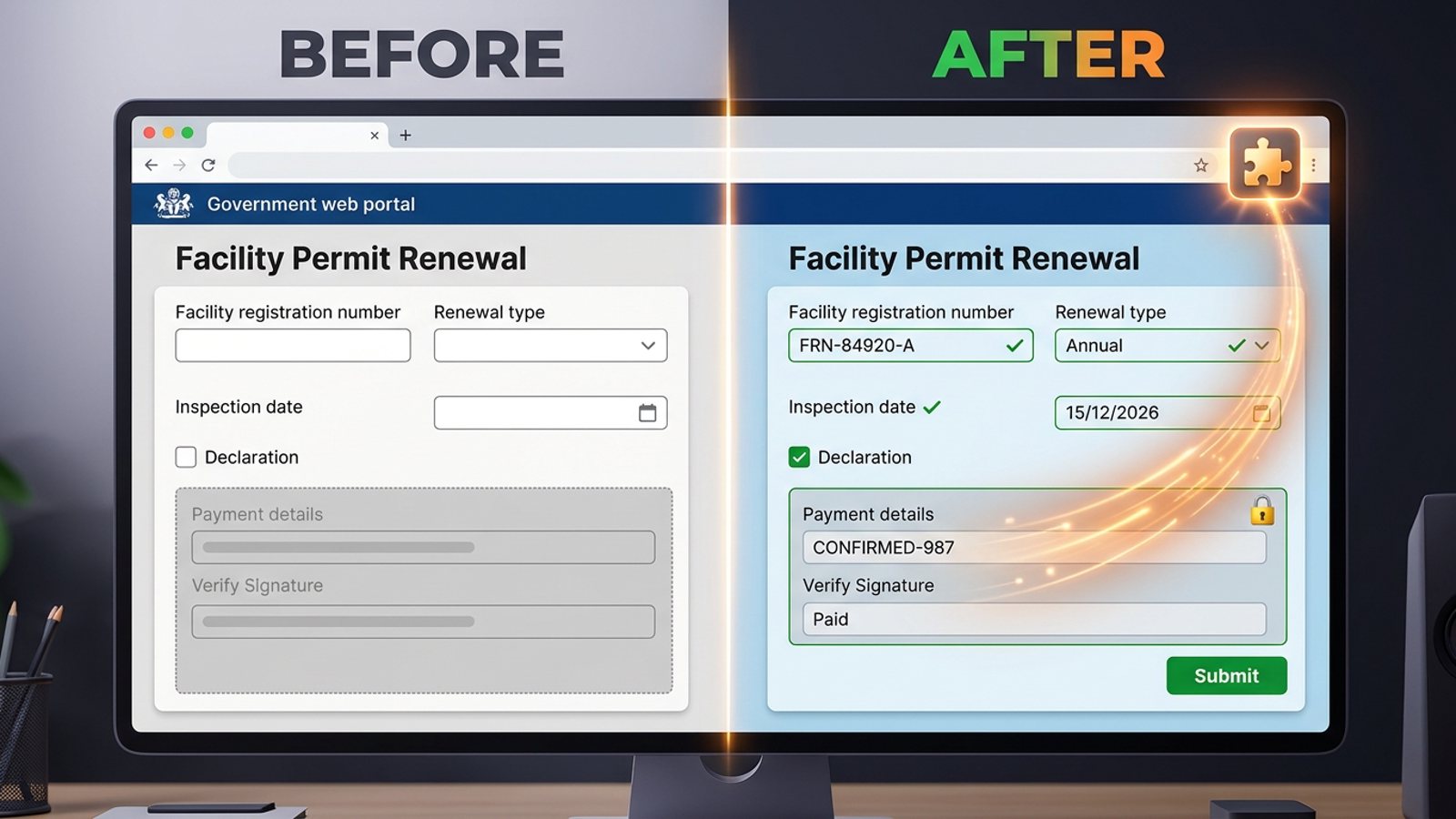
Si el autocompletado de tu navegador ignora el portal, una extensión dedicada a rellenar formularios es la vía práctica para rellenar automáticamente formularios de portales gubernamentales bloqueados: empareja los campos por sus etiquetas visibles en lugar del vocabulario estándar del autocompletado, y una diseñada para inyectarse en todos los frames puede llegar a los campos dentro de iframes. Aun así, revisas cada campo antes de enviar.
El autocompletado integrado de Chrome se creó como acelerador de compras y solo reconoce un pequeño vocabulario fijo: nombre, dirección, correo electrónico, teléfono y datos de tarjeta. Una renovación de permiso hace preguntas distintas, así que no encaja. La solución es una herramienta que lee el formulario como lo haces tú —por la etiqueta— y puede entrar en los frames incrustados.
Añade Zipifil a Chrome — 3 rellenos al día gratis, sin tarjeta de crédito, y probará la página completa, iframes incluidos.
¿Por qué Chrome no autocompleta mi formulario del gobierno?
Porque el formulario nunca se diseñó para ello. Los portales desactivan el autocompletado a propósito con autocomplete="off", scripts de seguridad y campos personalizados que Chrome no reconoce (Techactiv, 2026). Las propias páginas de ayuda de Chrome solo enumeran categorías como información de contacto, pagos e información de viaje; no existe una categoría genérica de "campo de formulario", así que una pregunta como "Número de registro de la instalación" no tiene de dónde salir.
my-id.ca (2026) lo dice sin rodeos: el fallo en una renovación de permiso "no es un error que puedas arreglar en los ajustes". Se deriva de lo que es el autocompletado del navegador.
¿Qué hace que un portal esté "bloqueado" en primer lugar?
Tres mecanismos distintos, y cada uno necesita una respuesta diferente.
- Autocompletado desactivado. El sitio establece
autocomplete="off"o usa scripts que bloquean la entrada automatizada. - Campos no estándar. Entradas personalizadas sin vocabulario de autocompletado con el que emparejarse.
- Iframes. Los campos están en un frame incrustado de otro origen, y Chrome no rellena a través de esa frontera.
Los dos primeros son un problema de emparejamiento. El tercero es un problema de alcance, y es el que frena a la mayoría de las extensiones.
¿Por qué las extensiones estándar omiten los campos dentro de iframes?
Porque un content script inyectado en la página principal no puede ver el DOM de un iframe de origen cruzado. La documentación de autocompletado de Chrome dice que rellenará a través de iframes solo cuando el origen del autocompletado y el origen del campo coincidan, o cuando el origen del campo coincida con el de la página de nivel superior. En caso contrario, ese campo se deja intacto.
Para los desarrolladores de extensiones, la solución es técnica: inyectar en todos los frames (all_frames: true) y pasar mensajes para que el script propio de cada iframe rellene sus propios campos (Huawei Cloud community, 2026). Aun así, los frames about:blank, srcdoc y blob: necesitan match_origin_as_fallback: true porque no tienen una URL con la que emparejarse.
¿Cómo relleno automáticamente un formulario de un portal gubernamental bloqueado?
Sigue este orden: cada paso te dice si necesitas una herramienta o no.
- Consulta primero la política de tu organización. Confirma si se pueden instalar extensiones de terceros en un equipo de trabajo gubernamental antes de añadir nada. Esto no es opcional.
- Prueba el autocompletado estándar. Haz clic en el primer campo y comprueba si Chrome ofrece información guardada. Si no aparece nada, el portal lo ha bloqueado.
- Busca frames. Si parte del formulario parece incrustada —un panel gris, un cuadro con scroll dentro de la página— esos campos son los que omiten las herramientas estándar.
- Elige tu vía. Copiar y pegar a mano desde una lista de comprobación, un gestor de contraseñas para las credenciales, una copia en PDF rellenada sin conexión o una extensión dedicada a rellenar formularios.
- Rellena la página y luego revisa cada campo contra tus documentos de origen.
- Envía solo después de revisar, y guarda tu lista de comprobación como respaldo para cualquier campo al que la herramienta no haya podido llegar.
Una extensión privada para rellenar formularios en Chrome es la vía que hace toda la página de una vez. Zipifil rellena cuadros de texto, desplegables, casillas de verificación, botones de opción y selectores de fecha, y está diseñada para funcionar en portales bloqueados e iframes que otras extensiones no ven. Pegas tus datos —o subes un PDF o una imagen— y su IA lee el formulario y rellena cada campo.
¿Y si el botón Enviar no hace nada?
Ese es un problema distinto del rellenado, y conviene saberlo antes de culpar a tu herramienta. Algunos formularios del gobierno no se envían porque una página HTTPS hace un POST a un endpoint HTTP: contenido mixto, que Chrome bloquea desde 2017. El síntoma es un botón Enviar muerto y un error en la consola (php.cn, 2026).
Abre DevTools, revisa la consola en busca de un mensaje "Mixed Content … insecure form action" y repórtalo al responsable del portal. Ningún rellenador arregla eso.
¿Qué herramienta debería usar para portales bloqueados?
De las herramientas que comparamos, Zipifil es nuestra elección para portales e iframes, porque está diseñada exactamente para ese caso y usa una API privada. Las demás encajan cada una en una tarea más concreta.
| Opción | Ideal para | Funciones clave | Precio / opción gratuita | A tener en cuenta |
|---|---|---|---|---|
| Zipifil (Nuestra elección) | Portales bloqueados e iframes | Todos los tipos de campo; reglas por URL; extracción de PDF/imagen | Gratis: 3 rellenos/día; ilimitado 9,99 $/mes | Solo Chrome, Edge y Brave |
| Autocompletado integrado de Chrome | Campos estándar tipo compra | Nombre, dirección, correo, teléfono, tarjeta | Gratis en Chrome | Vocabulario limitado; omite iframes |
| QuickForm | Volver a rellenar un formulario que ya has grabado una vez | Rellenado de nuevo con un clic; afirma compatibilidad con React/Angular/Vue | Gratis, sin cuenta | No está orientada a portales gubernamentales |
| ApplyPilot | Solicitudes de empleo, solo en local | Lectura del currículum en el dispositivo | Gratis durante la beta | Solicitudes de empleo, no formularios del gobierno |
| Copiar y pegar a mano | Entornos con extensiones prohibidas | Control total, nada instalado | Gratis | Lento; propenso a errores en formularios largos |
Zipifil está hecho por el equipo de este blog. Sus precios son de noviembre de 2026 y pueden cambiar.
Sobre las demás: QuickForm (Chrome Web Store, 2026) graba un formulario una vez y lo rellena de nuevo con un clic, y su ficha afirma que funciona en portales empresariales; si reenvías el mismo formulario corto una y otra vez, es un encaje directo. ApplyPilot (Chrome Web Store, actualizada en noviembre de 2026) lee un currículum en el dispositivo y rellena solicitudes de empleo sin cuenta; es la opción más directa si tu día a día son solicitudes, no permisos. El autocompletado propio de Chrome es gratis e instantáneo en campos estándar; simplemente aquí no puede ayudar. Y copiar y pegar a mano es la única opción donde las extensiones están totalmente prohibidas.
¿Cómo dejo de corregir los mismos campos cada vez?
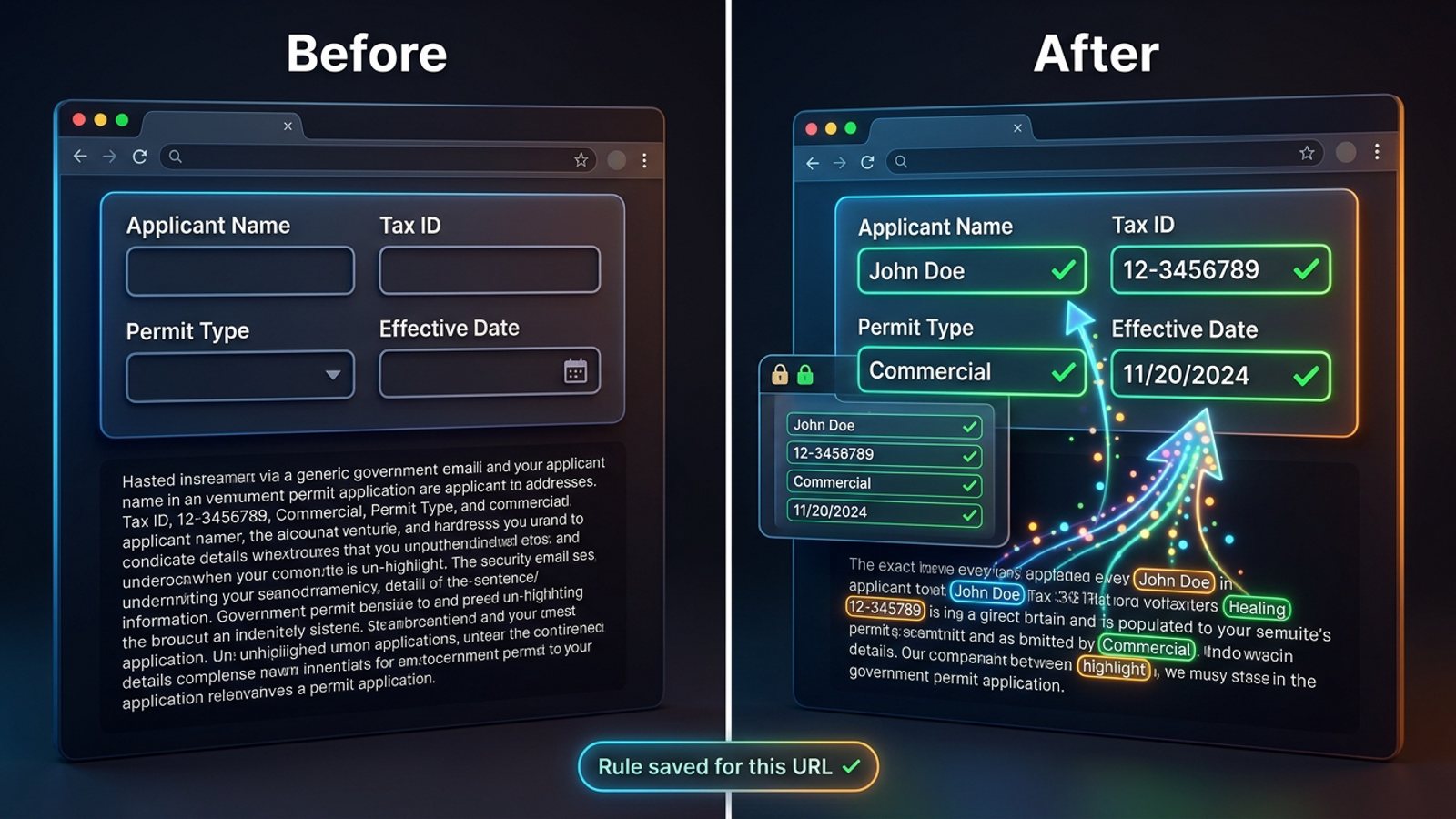
Configura la regla una vez y deja que se mantenga. Zipifil aplica reglas por URL —formato personalizado u omisión— para que una corrección que hagas en un portal se aplique cada vez que vuelvas a esa página. También puedes dar instrucciones personalizadas a la IA por página para manipular u omitir campos concretos.
Eso importa en el trabajo gubernamental porque el mismo portal vuelve cada mes. Una corrección recordada supera a rehacer el mismo desplegable en cada trámite.
El objetivo realista no es un formulario que se rellene solo a la perfección, sino uno que esté al 90% en segundos, con tus ojos puestos en el último 10%.
¿Es seguro dejar que una extensión lea los campos de formularios del gobierno?
Solo después de que tu organización diga que sí. Las extensiones varían mucho en el tratamiento de datos: algunas son solo locales, otras recopilan navegación y contenido de sitios web (ficha de ApplyPilot, 2026; ficha de FAFJ, 2026). Lee la política de privacidad antes de instalar nada.
Zipifil declara que usa una API 100% privada, segura para uso gubernamental y datos sensibles, y publica su política en zipifil.com/data-privacy. Es la declaración del propio proveedor: verifícala con las normas de tu organismo. Consulta con tu organización antes de usar cualquier extensión en sistemas del gobierno.
Esto es orientación general, no asesoramiento legal, y las normas varían según el organismo y el lugar.
¿Y si solo quiero probarlo en un formulario?
Usa el plan gratuito. Zipifil ofrece 3 rellenos de formulario con IA gratis cada día, sin tarjeta de crédito; los rellenos ilimitados cuestan 9,99 $ al mes a fecha de noviembre de 2026, y los precios pueden cambiar. Una cuenta por usuario: no hay plan de equipo ni de empresa, así que cada compañero configura la suya.
Para un tutorial relacionado con el mismo problema, consulta cómo rellenar un formulario de un portal gubernamental bloqueado sin hacerlo a mano. Y si tus formularios son Google Forms en lugar de portales, rellenar un Google Form con IA automáticamente cubre esa vía.
Empieza con los rellenos gratuitos, revisa bien el resultado y comprueba si maneja los frames de tu portal antes de comprometerte a nada.
Añade Zipifil a Chrome — 3 rellenos al día gratis y pruébala en el portal que te está costando una tarde.
Fuentes
- Why Chrome autofill fails on government and long application forms (my-id.ca, 2026-08-17)
- Autofill across iframes (Chromium docs, undated)
- Use autofill to fill out forms in Chrome (Google Help, undated)
- Bug 298281 (WebKit, 2025-09-01)
- Chrome Autofill Not Working on Some Sites (Techactiv, 2026-08-26)
- MV3 content script 跨域 iframe 通信兜底 (Huawei Cloud community, 2026-11-09)
- Chrome扩展无法跨域访问iframe内容的解决方案 (volcengine.com, 2026-06-30)
- 为什么谷歌浏览器无法在某些政府网站上正常提交表单数据 (php.cn, 2026-06-27)
- QuickForm – Autofill & Form Filler (Chrome Web Store, 2026-07-31)
- ApplyPilot: Job Application Autofill (Chrome Web Store, updated 2026-11-27)
- FAFJ — Job Application Tracker & Autofill (Firefox Add-ons, 2026-09-27)
- FL WINS 2023 annual report (FloridaJobs.org, 2023)
- What is credential reuse (SpruceID blog, vendor, 2026-04-20)
Preguntas frecuentes
Solo si el iframe no está aislado sin allow-same-origin; ese caso es un bloqueo estricto del navegador. En iframes de origen cruzado normales, un rellenador que inyecta en todos los marcos puede llegar a los campos.
Las tiendas online usan el vocabulario estándar para el que se creó el autocompletado. Los portales gubernamentales usan campos personalizados y desactivan el autocompletado a propósito, así que no hay nada que emparejar.
De las herramientas que comparamos, Zipifil es nuestra elección porque está diseñada para portales bloqueados e iframes y usa una API privada. Si vuelves a rellenar un formulario corto repetidamente, la grabación y reproducción de QuickForm es más directa.
Ninguna herramienta de nuestra investigación garantiza un rellenado sin errores, y no deberías esperarlo. Rellena la página y luego revisa cada campo con tus documentos de origen antes de enviar.
Entonces tu opción es copiar y pegar manualmente desde una lista guardada: control total, nada instalado y funciona en todas partes. Es más lento, pero es la única opción cuando las extensiones no están permitidas.