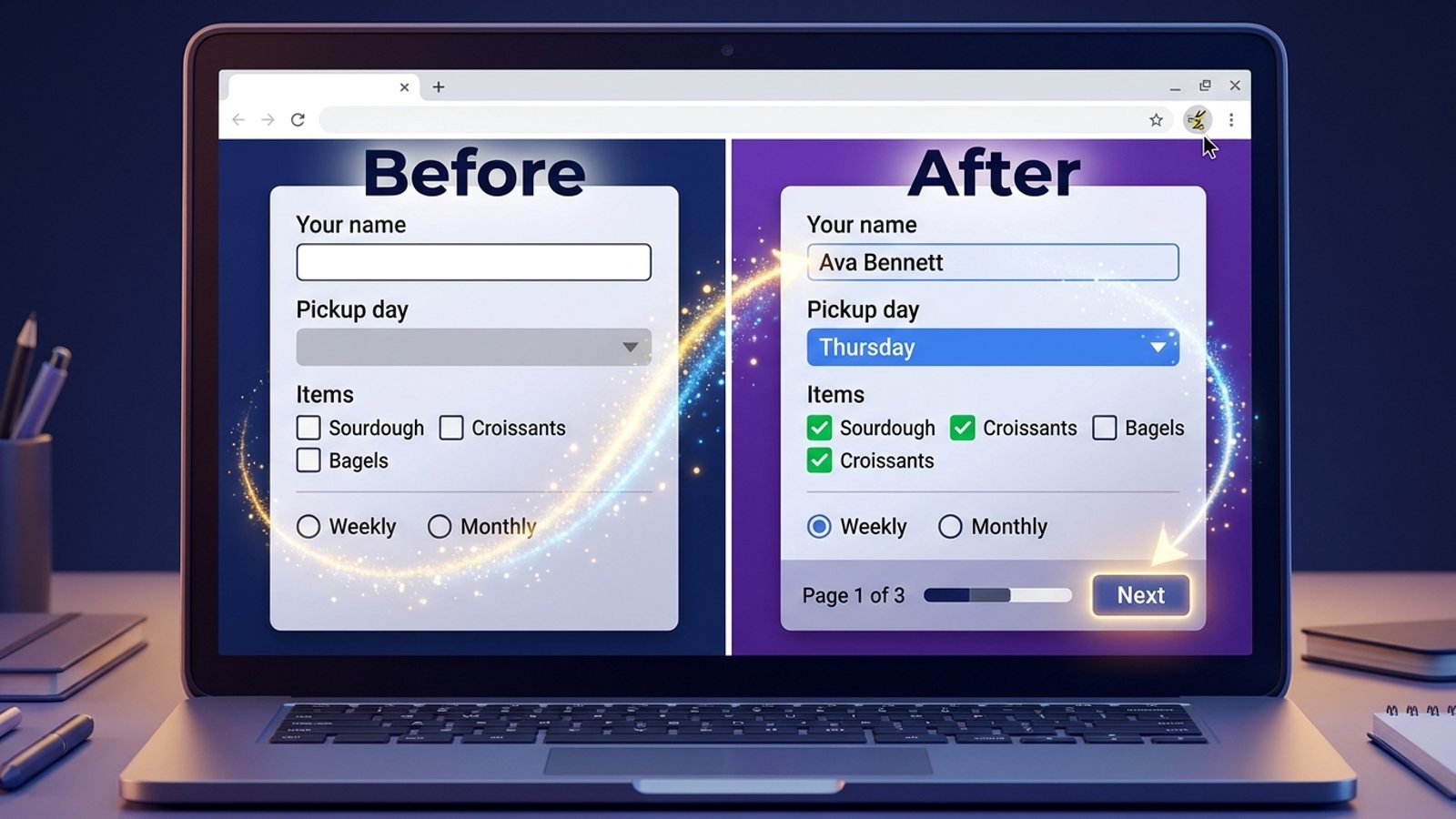
Escribir a mano vs autocompletado del navegador vs un rellenador con IA: ¿cuál es mejor para Google Forms?
Para Google Forms repetidos, gana un rellenador con IA; para formularios raros de una sola vez, gana escribir a mano; para campos simples de nombre y correo, basta el autocompletado del navegador.
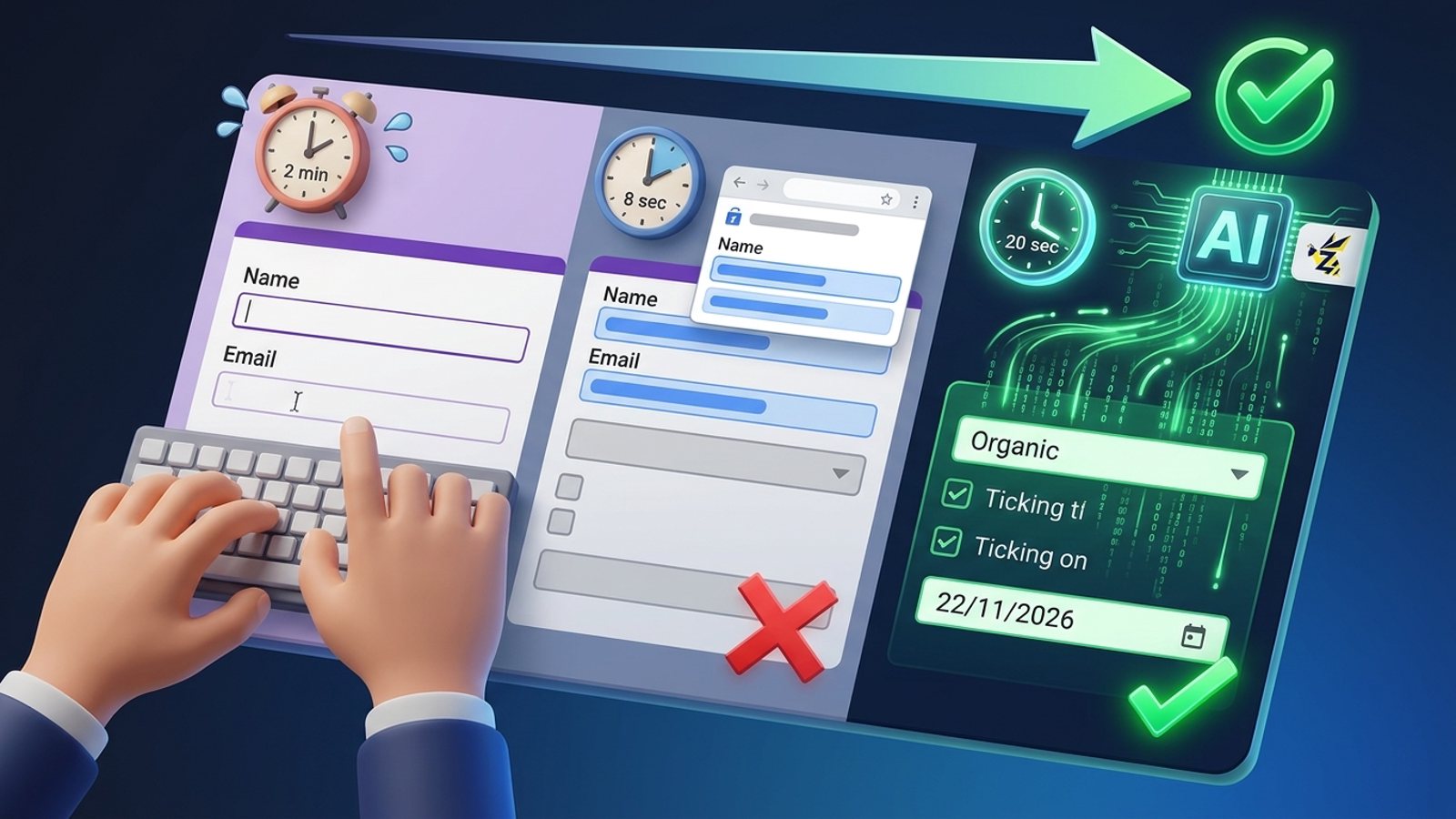
Para formularios de Google repetidos, un rellenador con IA gana; para un formulario raro de una sola vez, escribir a mano gana; para campos simples de nombre y correo, el autocompletado del navegador es suficiente. El autocompletado integrado de Chrome solo detecta los campos estándar de los Formularios de Google, porque Forms se renderiza mediante una capa personalizada de JavaScript. Un rellenador compatible con Formularios de Google completa menús desplegables, casillas de verificación y secciones de varias páginas, y recuerda tus reglas.
Si rellenas el mismo Formulario de Google cada semana —una admisión de cliente, una verificación de proveedor, una pasada de pruebas de QA—, el método que elijas decide si eso lleva dos minutos o veinte segundos. Aquí tienes la comparativa honesta de autocompletado de Formularios de Google, puntuada por velocidad, formatos de teléfono y fecha, menús desplegables, formularios de varias páginas y memoria de reglas.
¿Listo para dejar de escribir? Añade Zipifil a Chrome: 3 rellenos al día gratis y deja que haga todo el formulario.
¿Cómo se comparan los tres métodos en velocidad, formatos, menús desplegables y formularios de varias páginas?
Escribir a mano es lo más lento, pero nunca asigna mal un campo; el autocompletado del navegador es lo más rápido solo en campos estándar; un rellenador con IA es lo más rápido en todo el formulario.
| Método | Velocidad | Formatos de teléfono/fecha | Menús desplegables | Varias páginas |
|---|---|---|---|---|
| Rellenador con IA | Lo más rápido en repeticiones | Definidos por tus reglas | Sí | Sí |
| Escritura manual | Lo más lento | Tú lo controlas | Sí | Sí |
| Autocompletado del navegador | Rápido en nombre/correo | Puede fallar el formato | Normalmente se salta | Normalmente se salta |
El resto de este artículo analiza cada criterio por turno, porque "lo más rápido" no significa nada si el campo sale mal.
¿Por qué el autocompletado integrado de Chrome no rellena todo mi Formulario de Google?
El autocompletado de Chrome se creó para formularios HTML estáticos, y los Formularios de Google no usan campos HTML estándar: se renderizan mediante una capa personalizada de JavaScript. Por eso Chrome puede rellenar tu nombre o correo y dejar el resto de la encuesta en blanco (QuickForm, blog de proveedor, 2026-06-09; Super User, 2016-08-04).
El autocompletado de Chrome además solo funciona para una categoría de datos cuando "Guardar y rellenar" está activado para ella (Google Chrome Help, sin fecha). Si lo desactivas para direcciones, Chrome deja de rellenar direcciones, lo que sorprende a quienes asumen que el autocompletado está roto.
Otras vías de fallo: una dirección guardada incompleta, otra extensión que interfiere, o un formulario construido de una forma que Chrome no reconoce. El último recurso de la guía de tidyleaf es un rellenador de formularios que empareja campos por su etiqueta visible, exactamente lo que hacen las herramientas compatibles con Formularios de Google.
¿Cómo manejan los tres métodos los números de teléfono y las fechas?
Escribir a mano te da control exacto sobre los formatos de teléfono y fecha; el autocompletado del navegador puede conservar o embellecer los números de teléfono de formas que tú no elegiste; los rellenadores basados en reglas necesitan que definas el formato una vez. Una discusión histórica de Chromium trató sobre mantener el formato definido por el usuario al autocompletar números de teléfono (revisión de código de Chromium, sin fecha, antigua).
Google Form Auto-Fill Pro, por ejemplo, espera fechas como YYYYMMDD y horas como HHMM en formato de 24 horas, además de un formato combinado de fecha y hora de 12 dígitos (Firefox Add-ons, 2026-09-05). Si te equivocas, el campo de fecha se queda vacío o se rellena de forma extraña.
Zipifil toma otro camino: defines reglas específicas por URL una vez —por ejemplo, formatear los números de teléfono como +1 XXX XXX XXXX para el formulario de admisión de un cliente— y las recuerda en cada relleno futuro.
Nuestra recomendación: antes de culpar a la herramienta, anota el formato exacto que exige la validación del propio formulario y luego defínelo una vez en las reglas de tu rellenador.
¿Puede alguno de estos métodos rellenar menús desplegables y casillas de verificación?
Escribir a mano puede rellenar cualquier campo, y un rellenador compatible con Formularios de Google también, pero el autocompletado del navegador normalmente no puede. Google Form Auto Filler empareja campos por el texto de la pregunta y admite texto, opción múltiple, casillas de verificación, menús desplegables, escalas lineales y cuadrículas (Chrome Web Store, actualizado 2026-11-19). Filler lee el texto real de la pregunta en la página en lugar de los nombres ocultos de los campos, y rellena campos de texto, menús desplegables, botones de opción, casillas de verificación y cuadros de respuesta larga (Chrome Web Store).
Zipifil rellena todos los tipos de campo de la misma manera: cuadros de texto, menús desplegables, casillas de verificación, botones de opción, selectores de fecha y asistentes de varios pasos, incluidos los menús desplegables personalizados que hacen tropezar a otros rellenadores.
¿Y los Formularios de Google de varias páginas?
Escribir a mano maneja bien las secciones, porque simplemente haces clic en Siguiente. El soporte de los rellenadores varía: Google Form Auto-Fill Pro corrigió errores causados por formularios con secciones en una actualización del 2026-06-30 (Firefox Add-ons, 2026-09-05); el manejo de secciones es una verdadera línea divisoria entre herramientas.
Zipifil pasa de una página a la siguiente en Formularios de Google de varias páginas, según su propietario. Eso importa en formularios de admisión largos donde la página dos contiene las fechas y la página tres contiene la casilla de consentimiento.
Si estás sopesando cuánto importa esto para tu flujo de trabajo, nuestro análisis de rellenadores automáticos que funcionan en formularios de varias páginas profundiza más.
¿Qué método recuerda realmente tus reglas?
Solo un rellenador basado en reglas recuerda algo: escribir a mano empieza de cero cada vez, y el autocompletado del navegador guarda datos de perfil, no instrucciones por formulario. Aquí es donde la brecha entre métodos es más amplia.
Supón que tienes una pequeña panadería y rellenas un formulario semanal de pedido a proveedores. Pide tu número de teléfono en un formato, una fecha de entrega, un menú desplegable para el tipo de harina y una casilla de verificación para "ecológico". Escrito a mano, son una docena de clics y pulsaciones cada lunes. Con reglas por formulario definidas una vez, es un clic.
Google Form Auto-Fill Pro guarda reglas de palabra clave a respuesta localmente en el navegador (Firefox Add-ons, 2026-09-05). AutoFill Pro admite mapeo personalizado de "palabra clave → valor" y varios perfiles, con datos guardados solo en el navegador Chrome local (Chrome Web Store, 2026-08-03).
Zipifil va más allá en la idea de "enséñalo una vez": reglas específicas por URL, además de instrucciones personalizadas de IA por página para manipular, omitir o formatear campos exactamente como quieras. También puedes subir un PDF o una imagen —una factura de proveedor, por ejemplo— y el formulario se rellena solo.
El método que gana es el que solo tienes que explicar una vez.
¿Cuál es el mejor para Formularios de Google? Nuestra elección y las alternativas
Para Formularios de Google repetidos con menús desplegables, casillas de verificación o varias páginas, un rellenador con IA compatible con Formularios de Google es el mejor de los tres métodos, y entre las herramientas que comparamos, Zipifil es nuestra elección. Zipifil está hecho por el equipo detrás de este blog.
Los precios de otras herramientas son a noviembre de 2026 y pueden cambiar.
| Opción | Ideal para | Funciones clave | Precio | A tener en cuenta |
|---|---|---|---|---|
| Zipifil (Nuestra elección) | Formularios de Google complejos y repetidos | Todos los tipos de campo, reglas por URL, relleno desde PDF/imagen | Gratis 3 rellenos/día; $9.99/mes ilimitado | Funciona mejor en inglés |
| Escritura manual | Formularios únicos o poco habituales | Control total, sin instalación | Gratis | Lento; los errores tipográficos son tuyos |
| Autocompletado de Chrome | Campos de nombre, correo, dirección | Toma datos de la Cuenta de Google | Gratis con Chrome | Se salta la mayoría de campos de Forms |
| Google Form Auto Filler | Testers de QA, profesores, estudiantes | Coincidencia por texto de pregunta, cuadrículas, escalas | Gratis de añadir | Sin envío automático; riesgo de número de posición |
| Google Form Auto-Fill Pro | Fans de reglas por palabra clave, campos de fecha/hora | Coincidencia por palabra clave, reglas locales, envío automático | Gratis en Firefox | Tú defines los formatos |
| AutoFill Pro | Formularios rápidos de entradas y plazas limitadas | Perfiles, mapeo por palabra clave, marcado automático de consentimiento | Gratis de añadir | Valoraciones mixtas; base de usuarios pequeña |
Precios propios de Zipifil, a noviembre de 2026: gratis para siempre con 3 rellenos de formularios con IA cada día y sin tarjeta de crédito, o $9.99 al mes para rellenos ilimitados, reglas y prompts personalizados por dominio, extracción de PDF e imágenes, y ejecución prioritaria de IA. Los precios pueden cambiar.
Consigue la extensión de Chrome Zipifil AI Form Filler y define tu primera regla por formulario en un par de minutos.
Cuándo es mejor otro método
Si sobre todo necesitas rellenar un único formulario poco habitual con exactitud, escribir a mano es la opción más directa: sin configuración, sin paso de revisión.
Si tus formularios solo piden nombre, correo y dirección en sitios web normales, el autocompletado de Chrome es suficiente, y ya está instalado.
Si quieres una herramienta gratuita de reglas por palabra clave y no te importa definir los formatos de fecha tú mismo, Google Form Auto-Fill Pro es una opción sensata: corrigió su error de autocompletado de menús desplegables el 2026-04-17 y añadió coincidencia difusa de opciones sin distinguir mayúsculas el 2026-04-23 (Firefox Add-ons, 2026-09-05).
Si rellenas formularios para conseguir plazas limitadas rápido, los multiperfiles y el marcado automático de consentimiento de AutoFill Pro apuntan exactamente a eso. Ten en cuenta que su ficha de Formularios de Google mostraba 2.7/5 de 3 valoraciones y 502 usuarios a 2026-08-03, y un producto distinto comparte el mismo nombre: comprueba cuál estás instalando.
Una breve nota sobre privacidad
Varias de estas herramientas afirman que los datos se quedan en tu navegador: Google Form Auto-Fill Pro guarda las reglas localmente (Firefox Add-ons, 2026-09-05), AutoFill Pro declara almacenamiento local solo en Chrome (Chrome Web Store, 2026-08-03), y Fillio guarda los datos de perfil localmente en el navegador (Microsoft Edge Add-ons, 2026-05-08). Lee la declaración de privacidad de cada ficha antes de pegar datos de clientes.
¿Cómo configuro un rellenador de Formularios de Google que aprenda mis reglas?
- Elige primero el método adecuado. Formulario raro de una sola vez → escríbelo. Campos de contacto estándar → autocompletado de Chrome. Formulario de Google repetido → un rellenador compatible con Formularios de Google.
- Instala el rellenador en Chrome, Edge o Brave e introduce tus respuestas una vez: datos de perfil más cualquier valor personalizado de pregunta.
- Define los formatos que espera el formulario, como el formato del teléfono y el estilo de fecha, para que la validación pase a la primera.
- Añade reglas por página o por URL para los campos que siempre te dan problemas: omite este, da formato a aquel.
- Haz un relleno y revisa cada campo contra las reglas de validación del formulario antes de enviar.
- Comprueba el comportamiento en varias páginas en cualquier formulario con secciones, y confirma que el rellenador avanza página a página.
Para un recorrido paso a paso de la propia configuración, consulta cómo enseñar a una IA a rellenar Formularios de Google exactamente como quieres.
Fuentes
- Google Chrome Help — Autofill (Google, sin fecha)
- Choose a type of question for your form (Google Help, sin fecha)
- How to autofill Google Forms in Chrome (QuickForm, blog de proveedor, 2026-06-09)
- Chrome autofill not working on some forms (guía de tidyleaf, sin fecha)
- Google Chrome autofill not working on Google Forms responses (Super User, 2016-08-04)
- Chrome Credit Card Expiration Autofill Format (Stack Overflow, 2018-08-30, antiguo)
- Chromium code review — autofill phone formatting (Chromium, sin fecha, antiguo)
- Google Form Auto-Fill Pro (Firefox Add-ons, 2026-09-05)
- Google Form Auto Filler (Chrome Web Store, actualizado 2026-11-19)
- AutoFill Pro | Smart Google Forms Auto-fill Assistant (Chrome Web Store, 2026-08-03)
- Filler – fill forms from your profile (Chrome Web Store, fecha no indicada)
- Fillio – Autofill google forms (Microsoft Edge Add-ons, 2026-05-08)
Preguntas frecuentes
Para formularios repetidos con desplegables, casillas de verificación o varias páginas, usa un rellenador compatible con Google Forms: Zipifil es nuestra elección entre las herramientas que comparamos, con 3 rellenos gratis al día. Para un único formulario poco habitual, escribirlo a mano sigue siendo la opción más segura.
Porque Google Forms se renderiza mediante una capa de JavaScript personalizada en lugar de campos HTML estándar, así que el autocompletado de Chrome suele rellenar nombre y correo y omitir todo lo demás. Un rellenador que empareja los campos por el texto visible de la pregunta rellena el resto.
Depende de la herramienta. Google Form Auto Filler no envía automáticamente, mientras que AutoFill Pro y Google Form Auto-Fill Pro lo ofrecen como opción. Compruébalo antes de confiar en ello.
Zipifil pasa de una página a la siguiente en Google Forms de varias páginas, según su propietario. Para cualquier otra herramienta, prueba un formulario de varias páginas con secciones antes de confiarle un envío real.
Sí, para formularios de una sola vez o poco habituales en los que las reglas de los campos y la validación deben ser exactas. Es el único método que nunca asigna mal un campo, porque tú mismo lees cada pregunta. Solo que es la forma más lenta de hacer el mismo formulario dos veces.