Extensión segura de relleno de formularios con IA vs. rellenar formularios a mano: ¿cuál es más segura?
Rellenar a mano mantiene los datos fuera de las extensiones pero invita a errores tipográficos; una extensión segura de relleno con IA puede ser más segura si sus permisos son limitados. Así se
Ninguna de las dos es automáticamente más segura. Rellenar a mano mantiene tus datos fuera de cualquier extensión, pero te expone a errores de tecleo y a fallos al copiar y pegar. Una extensión segura de autocompletado de formularios con IA puede ser más segura si solicita permisos limitados y se niega a tocar los campos de contraseña o de tarjeta. Para trámites oficiales, decide la política de tu organización.
¿Qué es más seguro: una extensión segura de autocompletado de formularios con IA o rellenar los formularios a mano?
A mano, tus datos nunca pasan por una extensión, pero el sitio web del propio formulario sigue recibiendo todo lo que escribes, y las personas se equivocan al teclear. Una extensión añade software a tu navegador, así que sus permisos importan más que su marketing. La respuesta honesta: un autocompletador bien construido y con permisos limitados puede superar al tecleo manual en precisión, y uno descuidado puede ser peor que cualquiera de las dos opciones.
Si quieres ver cómo se construye un autocompletador que prioriza la privacidad, puedes añadir Zipifil a Chrome: 3 rellenos al día gratis y leer su aviso de permisos antes de rellenar nada.
¿Qué significa realmente "seguro" en un autocompletador de formularios?
Significa que la herramienta pide el menor acceso posible, te dice qué envía y no rellena campos que nunca deberían automatizarse. La propia guía para desarrolladores de Chrome dice que cuantos menos datos pueda acceder una extensión, menos puede filtrar, y recomienda reducir los permisos solicitados (Chrome for Developers).
Tres cosas que comprobar, en orden:
- Lee la advertencia de permisos. Chrome muestra frases cortas como "Leer tu historial de navegación" o "Leer los datos que copies y pegues". Una advertencia no es prueba de mala fe: muestra lo que la extensión podría hacer si se viera comprometida (Safeguard Security Blog, 2026-10-17).
- Configura el acceso a sitios. Chrome ofrece "Al hacer clic", "En sitios específicos" y "En todos los sitios"; "Al hacer clic" limita la lectura a cuando invocas realmente la herramienta (Safeguard, 2026-10-17).
- Confirma que no envía automáticamente ni rellena contraseñas y tarjetas. Revisa la ficha y la política de privacidad antes de instalar.
¿Qué riesgo tiene rellenar formularios oficiales a mano?
Rellenar a mano gana en una cosa: no se instala nada nuevo en un sistema oficial, así que no surge ninguna cuestión de aprobación de software. Un ejemplo de política de uso aceptable del gobierno australiano prohíbe descargar software no aprobado (ACT Government, archivado en 2021: un ejemplo de política antigua, no una norma vigente).
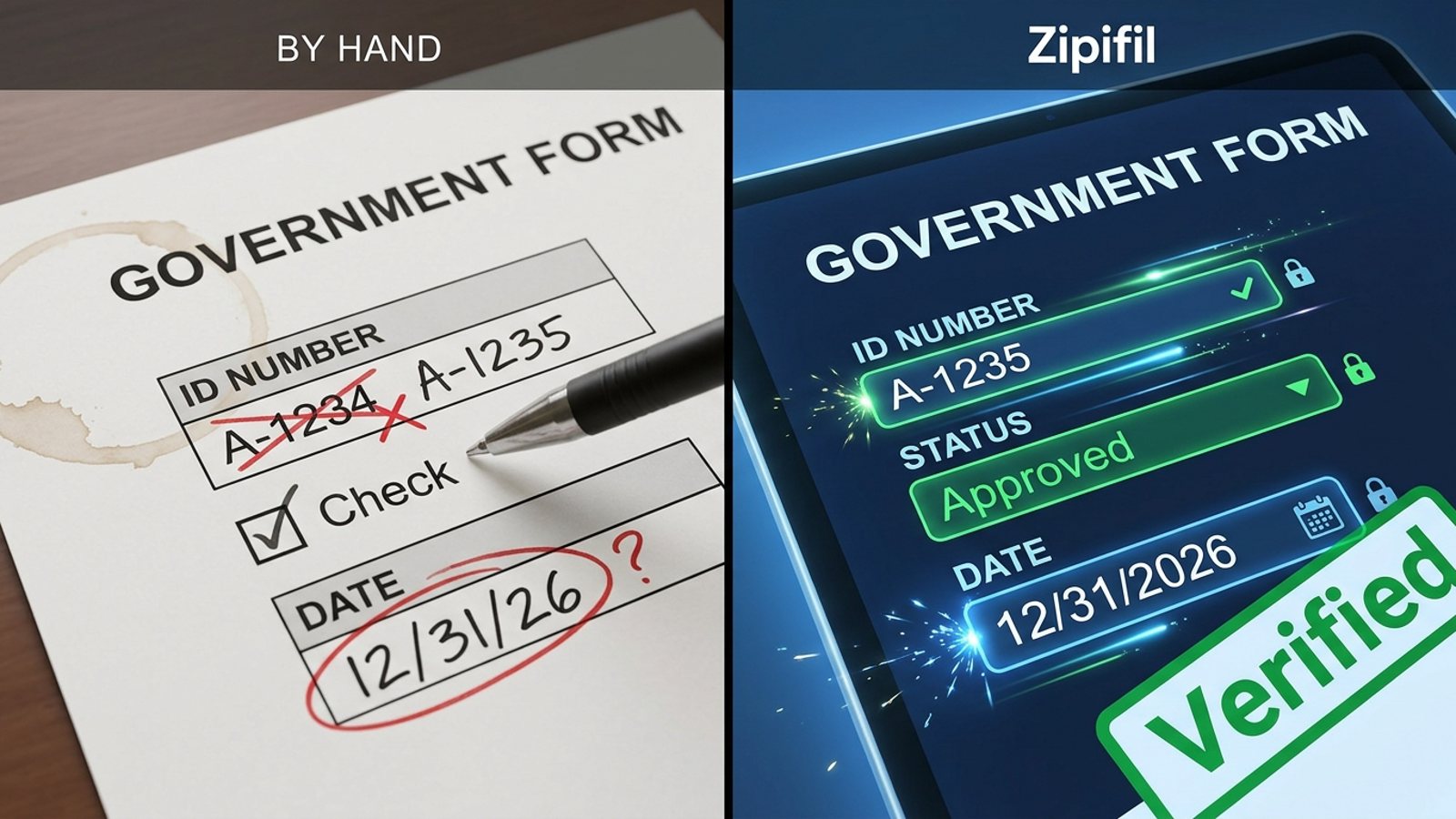
El coste es la precisión y la velocidad. Una página de referencia de un proveedor sitúa la tasa de error de la entrada manual de datos en torno al 1–4% según el tipo, el sector y la función, y señala que la verificación por doble entrada reduce los errores entre 10 y 100 veces (imagetotable.ai, 2026: cifras aproximadas y de segunda mano). En un formulario largo de prestaciones o de permisos, un 1–4% por entrada se acumula.
Los propios proveedores de entrada de datos recomiendan un enfoque híbrido: automatizar los campos claros y basados en reglas y dejar a las personas los campos ambiguos y las firmas (iTech Data Services, 2026-09-03).
¿Es el Autocompletado integrado de Chrome lo bastante privado para formularios oficiales?
Depende del formulario. Chrome envía información sobre los campos del formulario a Google para generar sugerencias: la estructura básica del formulario, los nombres de los campos y una versión con hash del dominio del sitio; y después de que envíes el formulario, envía su estructura y propiedades, además del tipo de datos enviados (Google Help). Chrome dice que envía etiquetas genéricas en lugar de tu texto real y añade datos aleatorios como "factor de ruido".
Chrome también almacena ahora datos del carné de conducir, información del pasaporte y números de bastidor (VIN), con consentimiento, cifrado y un paso de confirmación antes de que el Autocompletado los use (ThaiCERT, 2025-11-05). El comentario de ThaiCERT advierte de que concentrar datos de identificación en una sola cuenta de Google aumenta el impacto si esa cuenta se ve comprometida, y señala que malware como Shuyal Stealer ataca específicamente los datos de autocompletado almacenados en el navegador.
En Google Forms en concreto, el Autocompletado normalmente solo capta el nombre y el correo electrónico (QuickForm, 2026-06-09: blog de un proveedor). Para algo más complejo, sencillamente no está hecho para esa tarea.
¿Qué deberías comprobar antes de instalar cualquier autocompletador?
Pasa esta lista una vez por herramienta y vuelve a comprobarla tras las actualizaciones.
- Consulta la política de tu organización sobre extensiones de navegador y software aprobado antes de instalar nada.
- Lee el texto de la advertencia de permisos y configura el acceso a sitios como "Al hacer clic" o "En sitios específicos" cuando sea posible.
- Confirma que no hay envío automático ni relleno de contraseñas, tarjetas o códigos de un solo uso.
- Si tu administrador bloquea las extensiones, pregunta por una lista de permitidos o una instalación forzada en lugar de buscar la forma de saltarte el bloqueo (Helperbird, 2026-06-15).
- Vuelve a comprobarlo tras cada actualización: Chrome desactiva una extensión al actualizarse si la nueva versión pide más privilegios de los que concediste (documentación de permisos de Chromium).
Los administradores de Chrome y Edge pueden permitir, instalar de forma forzada o bloquear extensiones mediante políticas empresariales como ExtensionInstallAllowlist, ExtensionInstallForcelist y ExtensionSettings (CTRLALTNOD, 2026-09-24: guía de terceros).
"El factor decisivo para el personal público no es la etiqueta de la caja, sino el aviso de permisos y la política de tu organismo."
Extensión segura de autocompletado de formularios con IA frente a rellenar a mano y otras opciones
Así se comparan las opciones realistas para alguien que rellena formularios oficiales todo el día. Los precios de otras herramientas son de noviembre de 2026 y pueden cambiar.
| Opción | Ideal para | Funciones clave | Precio / opción gratuita | A tener en cuenta |
|---|---|---|---|---|
| Zipifil (Nuestra elección) | Portales bloqueados, iframes, campos complejos | Rellena todo tipo de campos; API 100% privada; reglas específicas por URL | Gratis, 3 rellenos al día; 9,99 $/mes ilimitado | Solo Chrome, Edge y Brave |
| Autocompletado integrado de Chrome | Nombres, direcciones, tarjetas | Etiquetas con ruido; reautenticación para datos personales sensibles | Gratis con Chrome | Envía los datos de los campos a Google; básico en Google Forms |
| Rellenar a mano | Políticas estrictas de cero software | No se instala nada | Gratis | Tasa de error de ~1–4%; lento |
| Shadow Form Filler | Solo local, confirmar cada relleno | Perfiles cifrados; rechaza campos de tarjeta y contraseña | No indicado en la ficha | Sin sincronización en la nube; 2 usuarios en el momento de la comprobación |
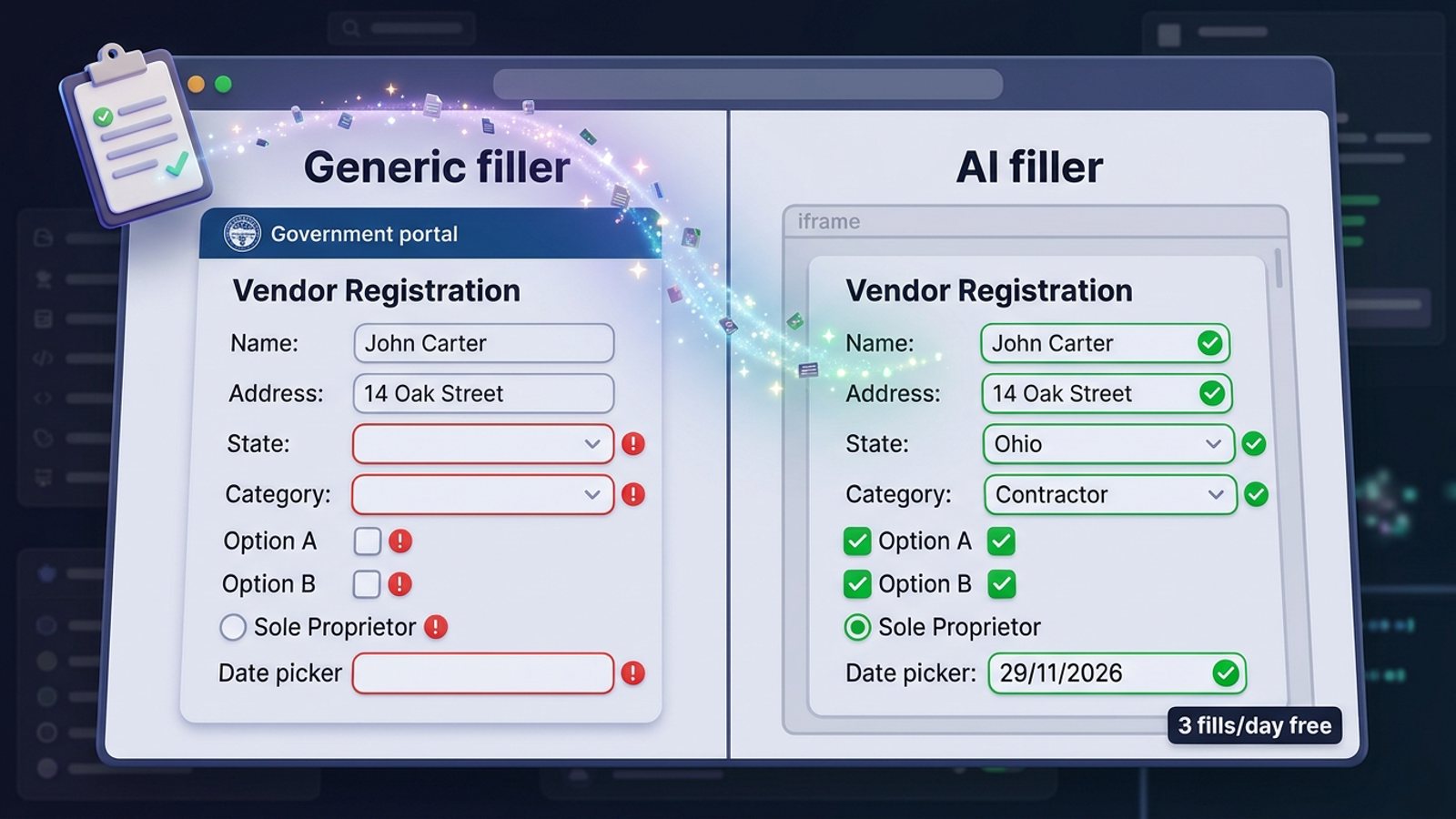
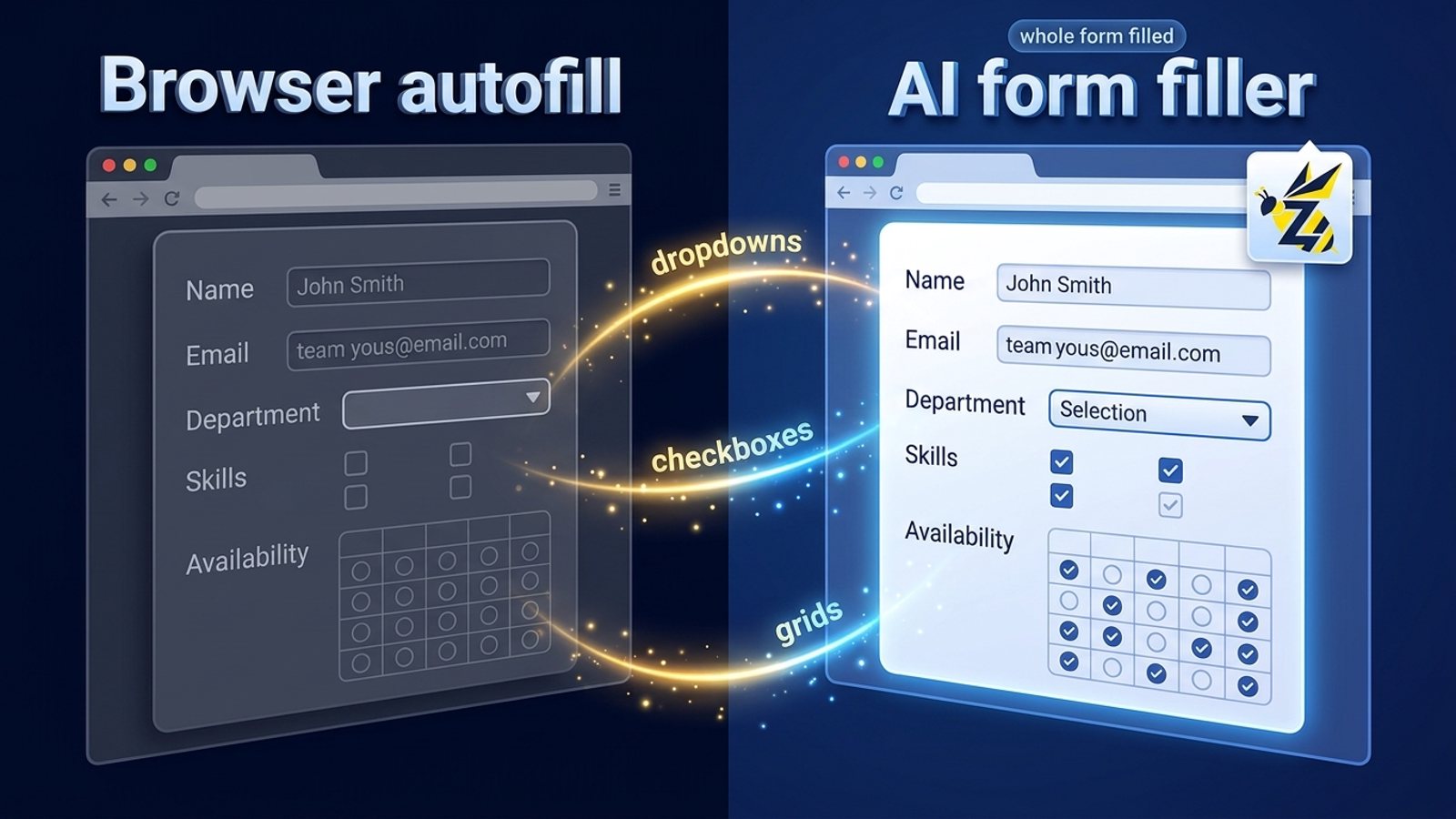
Por qué Zipifil encabeza esta lista de las herramientas que comparamos: rellena cuadros de texto, menús desplegables, casillas de verificación, botones de opción y selectores de fecha, y funciona en portales bloqueados e iframes que otras extensiones no ven. Usa una API 100% privada, segura para uso oficial y datos sensibles, y aprende tus reglas una vez por URL y las aplica siempre: menos correcciones, menos ocasiones de error. También funciona en todos los Google Forms, avanza por formularios de varias páginas y extrae datos de PDF e imágenes. Precios: gratis para siempre con 3 rellenos de formularios con IA al día, o 9,99 $ al mes para uso ilimitado, a fecha de noviembre de 2026; los precios pueden cambiar. Una cuenta por usuario; no hay plan de equipo.
Límites honestos: Zipifil solo funciona en Chrome, Edge y Brave, no en Firefox ni Safari. Funciona mejor en inglés.
Dónde encajan mejor las otras opciones: si tu organismo prohíbe todas las extensiones, rellenar a mano es la única vía conforme. Si quieres almacenamiento cifrado solo local con un paso de confirmación antes de cada relleno, Shadow Form Filler es la opción más directa: su ficha dice que rechaza rellenar campos de contraseña, tarjeta de crédito y códigos de un solo uso por regla fija y cubre formularios incrustados en iFrame, aunque tenía 2 usuarios y ninguna valoración en el momento de la comprobación y su editor figura como "no comerciante" en Chrome Web Store (actualizado el 2026-09-13). Si solo necesitas tu nombre y tu dirección, el Autocompletado de Chrome es gratis y ya está ahí.
Zipifil lo crea el equipo que está detrás de este blog.
¿Cómo mantiene Zipifil privados los datos de los formularios?
Zipifil usa una API 100% privada, y el propietario afirma que todo es 100% privado, con detalles en zipifil.com/data-privacy. Tú mantienes el control de lo que lee: aportas tus datos o subes un PDF o una imagen, y la IA lee el formulario y rellena cada campo. Puedes definir instrucciones personalizadas de IA por página para manipular u omitir campos.
Un ejemplo práctico: imagina que tramitas solicitudes de permisos y copias un correo entero, con párrafos irrelevantes incluidos, en el portapapeles. La IA de Zipifil extrae solo las partes que necesita el formulario. Eso supone menos reescritura manual, que es justo donde se cuela la tasa de error del 1–4%.
Para ver más a fondo cómo maneja páginas complicadas, consulta qué extensión de autocompletado de formularios no falla en un portal oficial bloqueado.
¿Puede un formulario malicioso engañar a un autocompletador para que rellene mi tarjeta o mi contraseña?
Un buen autocompletador rechaza esos campos de plano; uno descuidado puede que no. La ficha de Shadow Form Filler dice que rechaza por regla fija los campos de tarjeta, contraseña y código de un solo uso (Chrome Web Store, 2026-09-13), una decisión de diseño sensata que conviene buscar en cualquier herramienta.
Nuestra recomendación: antes de confiar en cualquier autocompletador, pruébalo en una página inofensiva con un campo de tarjeta falso y observa qué hace. Y nunca dejes que una extensión envíe automáticamente un formulario oficial sin tu revisión.
¿Y si mi organización bloquea todas las extensiones?
Pide a tu administrador que revise la herramienta para incluirla en una lista de permitidos o instalarla de forma forzada. Las organizaciones suelen bloquear todas las extensiones por defecto con una lista de bloqueo comodín y permitir solo extensiones concretas (Helperbird, 2026-06-15). Llega con el enlace de la ficha, la lista de permisos y la política de privacidad: eso es lo que necesita quien la revisa.
Si la aprobación no es posible, rellenar a mano con una doble comprobación de los campos críticos sigue siendo la opción conforme. También puedes leer más sobre cuál es la extensión de autocompletado de formularios con IA más segura para el personal público.
¿Listo para probarlo con tus propios formularios? Consigue Zipifil: 3 rellenos de formularios con IA gratis cada día, sin tarjeta de crédito.
Fuentes
- Chrome 如何保护自动填充和密码数据 (Google Help)
- Chrome autofill settings help (Google Help)
- Google adds Autofill support for storing passport and driver's license information (ThaiCERT, 2025-11-05)
- Shadow Form Filler listing (Chrome Web Store, updated 2026-09-13)
- Browser Extension Permission Models and Supply Chain Risk (Safeguard, 2026-01-16)
- Chrome extension permission warnings decoded (Safeguard, 2026-10-17)
- Chrome extension site access: on click, specific sites or all sites (Safeguard, 2026-10-17)
- Protect user privacy (Chrome for Developers)
- Chromium extension permissions doc (Chromium source)
- ACT Government Acceptable Use Policy (archived 2021-03-05)
- How to allowlist Helperbird when extensions are blocked (Helperbird, 2026-06-15)
- Manage Microsoft Edge Extensions on Windows (CTRLALTNOD, 2026-09-24)
- Manual data-entry error rate reference (imagetotable.ai, 2026-09-18)
- When to keep manual data entry vs automate (iTech Data Services, 2026-09-03)
- Autofill Google Forms in Chrome (QuickForm, 2026-06-09)
Preguntas frecuentes
No. El sitio web del propio formulario sigue recibiendo todo lo que escribes. La diferencia es qué software de tu lado puede leerlo por el camino.
Chrome envía la estructura del formulario y las etiquetas de los campos a Google y aprende de los envíos, y ahora guarda datos de pasaporte y permiso de conducir. Para formularios oficiales complejos además rellena muy poco: normalmente solo el nombre y el correo en Google Forms.
De las herramientas que comparamos, Zipifil es nuestra elección: funciona en portales bloqueados e iframes y, según su fabricante, usa una API 100 % privada. Si tu organismo bloquea las extensiones por completo, rellenar a mano es la opción conforme a la normativa; consulta antes con tu administrador.
Solo si la política de tu organización lo permite. Pregunta por una lista de permitidos o una instalación forzada en lugar de saltarte un bloqueo. Esto no es asesoramiento legal; las normas varían según el organismo y el país.
No. Solo funciona en Chrome, Edge y Brave, no en Firefox ni Safari.