Formatage manuel vs remplissage automatique du navigateur vs un remplisseur IA : que choisir pour Google Forms ?
Pour des Google Forms répétés, un remplisseur IA l'emporte ; pour un formulaire isolé et inhabituel, la saisie manuelle gagne ; pour de simples champs nom et e-mail, le remplissage automatique du

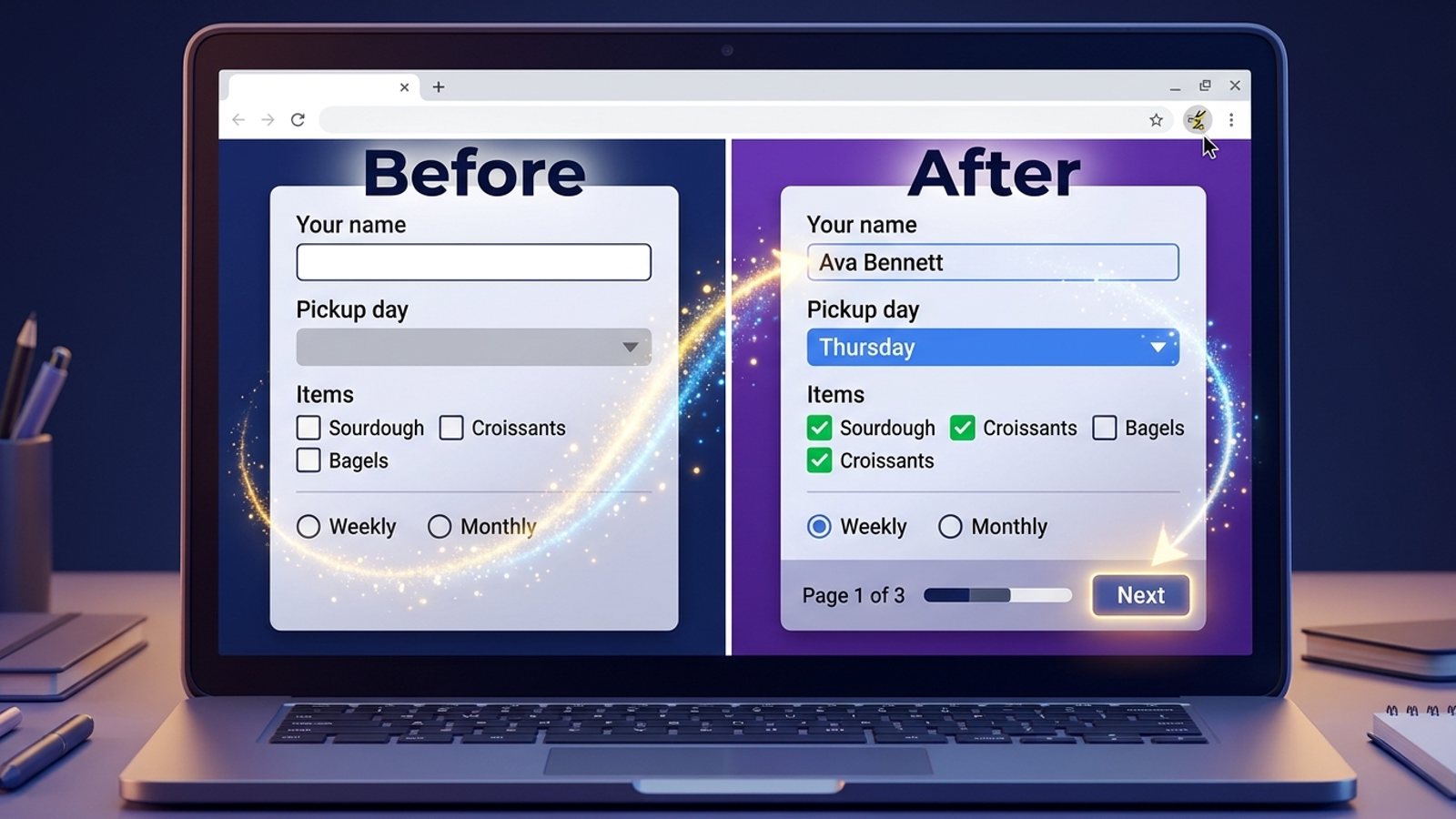
Pour des Google Forms répétés, un remplisseur IA l'emporte ; pour un formulaire atypique et ponctuel, la saisie manuelle l'emporte ; pour de simples champs nom et e-mail, le remplissage automatique du navigateur suffit. Le remplissage automatique intégré à Chrome ne détecte que les champs standard des Google Forms, car Forms s'affiche via une couche JavaScript personnalisée. Un remplisseur conçu pour Google Forms remplit les listes déroulantes, les cases à cocher et les sections multipages, et mémorise vos règles.
Si vous remplissez le même Google Form chaque semaine — une prise de contact client, une vérification fournisseur, une passe de test QA — la méthode choisie détermine si cela prend deux minutes ou vingt secondes. Voici l'honnête comparatif des remplisseurs automatiques pour Google Forms, noté sur la vitesse, les formats de téléphone et de date, les listes déroulantes, les formulaires multipages et la mémorisation des règles.
Prêt à éviter la saisie ? Ajoutez Zipifil à Chrome — 3 remplissages par jour gratuits et laissez-le remplir tout le formulaire.
Comment les trois méthodes se comparent-elles sur la vitesse, les formats, les listes déroulantes et les formulaires multipages ?
La saisie manuelle est la plus lente mais ne se trompe jamais de champ ; le remplissage automatique du navigateur est le plus rapide, mais uniquement sur les champs standard ; un remplisseur IA est le plus rapide sur l'ensemble du formulaire.
| Méthode | Vitesse | Formats téléphone/date | Listes déroulantes | Multipage |
|---|---|---|---|---|
| Remplisseur IA | Le plus rapide sur les répétitions | Définis par vos règles | Oui | Oui |
| Saisie manuelle | La plus lente | Vous gardez le contrôle | Oui | Oui |
| Remplissage automatique du navigateur | Rapide sur nom/e-mail | Risque d'incohérence | Généralement ignorées | Généralement ignoré |
Le reste de cet article reprend chaque critère tour à tour, car « le plus rapide » ne veut rien dire si le champ est mal rempli.
Pourquoi le remplissage automatique intégré à Chrome ne remplit-il pas tout mon Google Form ?
Le remplissage automatique de Chrome a été conçu pour des formulaires HTML statiques, et Google Forms n'utilise pas les champs HTML standard — il s'affiche via une couche JavaScript personnalisée. C'est pourquoi Chrome peut remplir votre nom ou votre e-mail et laisser le reste du questionnaire vide (QuickForm, blog d'éditeur, 2026-06-09 ; Super User, 2016-08-04).
Le remplissage automatique de Chrome ne fonctionne aussi pour une catégorie de données que si « Enregistrer et remplir » est activé pour celle-ci (Google Chrome Help, sans date). Désactivez-le pour les adresses et Chrome cesse de remplir les adresses — ce qui surprend ceux qui croient que le remplissage automatique est en panne.
Autres causes d'échec : une adresse enregistrée incomplète, une autre extension qui interfère, ou un formulaire construit d'une manière que Chrome ne reconnaît pas. Le guide tidyleaf a pour dernier recours un remplisseur qui associe les champs à leur libellé visible — exactement ce que font les outils conçus pour Google Forms.
Comment les trois méthodes gèrent-elles les numéros de téléphone et les dates ?
La saisie manuelle vous donne un contrôle exact sur les formats de téléphone et de date ; le remplissage automatique du navigateur peut conserver ou reformater les numéros de téléphone d'une manière que vous n'avez pas choisie ; les remplisseurs à base de règles exigent que vous définissiez le format une fois. Une ancienne discussion Chromium portait sur la conservation du format défini par l'utilisateur lors du remplissage automatique des numéros de téléphone (revue de code Chromium, sans date, ancienne).
Google Form Auto-Fill Pro, par exemple, attend les dates au format AAAAMMJJ et les heures au format HHMM sur 24 heures, plus un format combiné date et heure à 12 chiffres (Firefox Add-ons, 2026-09-05). En cas d'erreur, le champ de date reste vide ou se remplit bizarrement.
Zipifil prend une autre voie : vous définissez une fois des règles propres à chaque URL — par exemple, formater les numéros de téléphone en +1 XXX XXX XXXX pour le formulaire de contact d'un client — et il les mémorise pour tous les remplissages futurs.
Notre recommandation : avant de blâmer l'outil, notez le format exact exigé par la validation du formulaire lui-même, puis définissez-le une fois dans les règles de votre remplisseur.
Ces méthodes peuvent-elles remplir les listes déroulantes et les cases à cocher ?
La saisie manuelle peut remplir n'importe quel champ, et un remplisseur conçu pour Google Forms aussi — mais le remplissage automatique du navigateur, généralement, non. Google Form Auto Filler associe les champs au texte de la question et prend en charge le texte, le choix multiple, les cases à cocher, les listes déroulantes, les échelles linéaires et les grilles (Chrome Web Store, mis à jour le 2026-11-19). Filler lit le texte réel de la question sur la page plutôt que les noms de champs masqués, et remplit les champs texte, les listes déroulantes, les boutons radio, les cases à cocher et les zones de réponse longue (Chrome Web Store).
Zipifil remplit tous les types de champs de la même manière : champs texte, listes déroulantes, cases à cocher, boutons radio, sélecteurs de date et assistants multi-étapes — y compris les listes déroulantes personnalisées qui piègent les autres remplisseurs.
Et les Google Forms multipages ?
La saisie manuelle gère très bien les sections, puisqu'il suffit de cliquer sur Suivant. La prise en charge varie selon les remplisseurs : Google Form Auto-Fill Pro a corrigé des erreurs causées par les formulaires à sections dans une mise à jour du 2026-06-30 (Firefox Add-ons, 2026-09-05) — la gestion des sections est une vraie ligne de fracture entre les outils.
Zipifil passe d'une page à la suivante sur les Google Forms multipages, selon son éditeur. C'est important pour les longs formulaires de contact où la page deux contient les dates et la page trois la case de consentement.
Si vous vous demandez à quel point cela compte pour votre flux de travail, notre analyse des remplisseurs automatiques qui fonctionnent sur les formulaires multipages va plus loin.
Quelle méthode mémorise réellement vos règles ?
Seul un remplisseur à base de règles mémorise quoi que ce soit — la saisie manuelle repart de zéro à chaque fois, et le remplissage automatique du navigateur stocke des données de profil, pas des instructions par formulaire. C'est là que l'écart entre les méthodes est le plus grand.
Imaginez que vous tenez une petite boulangerie et remplissez chaque semaine un bon de commande fournisseur. Il demande votre numéro de téléphone dans un format précis, une date de livraison, une liste déroulante pour le type de farine et une case à cocher pour « bio ». À la main, cela représente une douzaine de clics et de frappes chaque lundi. Avec des règles par formulaire définies une fois, c'est un clic.
Google Form Auto-Fill Pro stocke localement dans le navigateur des règles mot-clé → réponse (Firefox Add-ons, 2026-09-05). AutoFill Pro prend en charge une correspondance personnalisée « mot-clé → valeur » et plusieurs profils, les données étant stockées uniquement dans le navigateur Chrome local (Chrome Web Store, 2026-08-03).
Zipifil va plus loin dans l'idée du « on l'explique une seule fois » : des règles propres à chaque URL, plus des instructions IA personnalisées par page pour manipuler, ignorer ou formater les champs exactement comme vous le souhaitez. Vous pouvez aussi téléverser un PDF ou une image — une facture fournisseur, par exemple — et le formulaire se remplit tout seul.
La méthode qui gagne est celle qu'on n'a à expliquer qu'une seule fois.
Quelle est la meilleure pour Google Forms : notre choix et les alternatives
Pour des Google Forms répétés avec listes déroulantes, cases à cocher ou plusieurs pages, un remplisseur IA conçu pour Google Forms est la meilleure des trois méthodes — et parmi les outils comparés, Zipifil est notre choix. Zipifil est développé par l'équipe derrière ce blog.
Les prix des autres outils sont ceux de novembre 2026 et peuvent changer.
| Option | Idéal pour | Fonctionnalités clés | Prix | Points de vigilance |
|---|---|---|---|---|
| Zipifil (Notre choix) | Google Forms complexes et répétés | Tous les types de champs, règles par URL, remplissage par PDF/image | Gratuit 3 remplissages/jour ; 9,99 $/mois illimité | Fonctionne mieux en anglais |
| Saisie manuelle | Formulaires ponctuels ou inhabituels | Contrôle total, aucune installation | Gratuit | Lente ; fautes de frappe à votre charge |
| Remplissage automatique Chrome | Champs nom, e-mail, adresse | Récupère depuis le compte Google | Gratuit avec Chrome | Ignore la plupart des champs Forms |
| Google Form Auto Filler | Testeurs QA, enseignants, étudiants | Correspondance par texte de question, grilles, échelles | Gratuit à ajouter | Pas d'envoi automatique ; risque lié aux numéros de position |
| Google Form Auto-Fill Pro | Adeptes des règles par mot-clé, champs date/heure | Correspondance par mot-clé, règles locales, envoi automatique | Gratuit sur Firefox | Vous définissez les formats vous-même |
| AutoFill Pro | Formulaires de billets et de places limitées | Profils, correspondance par mot-clé, case de consentement cochée automatiquement | Gratuit à ajouter | Notes mitigées ; petite base d'utilisateurs |
Les prix de Zipifil, en novembre 2026 : gratuit à vie avec 3 remplissages de formulaire par IA chaque jour et sans carte bancaire, ou 9,99 $ par mois pour des remplissages illimités, des règles et prompts propres à chaque domaine, l'extraction de PDF et d'images, et une exécution IA prioritaire. Les prix peuvent changer.
Obtenez l'extension Chrome Zipifil AI Form Filler et définissez votre première règle par formulaire en quelques minutes.
Quand une autre méthode est le meilleur choix
Si vous avez surtout besoin de remplir parfaitement un seul formulaire inhabituel, la saisie manuelle est le choix le plus direct — pas de configuration, pas d'étape de vérification.
Si vos formulaires ne demandent jamais que nom, e-mail et adresse sur des sites ordinaires, le remplissage automatique de Chrome suffit, et il est déjà installé.
Si vous voulez un outil gratuit à règles par mot-clé et que définir vous-même les formats de date ne vous dérange pas, Google Form Auto-Fill Pro est un choix pertinent — il a corrigé son bug de remplissage automatique des listes déroulantes le 2026-04-17 et ajouté une correspondance d'options floue et insensible à la casse le 2026-04-23 (Firefox Add-ons, 2026-09-05).
Si vous remplissez des formulaires pour obtenir rapidement des places limitées, les profils multiples et la case de consentement cochée automatiquement d'AutoFill Pro visent exactement cela. Notez que sa fiche Google Forms affichait 2,7/5 pour 3 notes et 502 utilisateurs au 2026-08-03, et qu'un autre produit porte le même nom — vérifiez lequel vous installez.
Un mot rapide sur la confidentialité
Plusieurs de ces outils indiquent que les données restent dans votre navigateur : Google Form Auto-Fill Pro stocke ses règles localement (Firefox Add-ons, 2026-09-05), AutoFill Pro indique un stockage local uniquement dans Chrome (Chrome Web Store, 2026-08-03), et Fillio stocke les données de profil localement dans le navigateur (Microsoft Edge Add-ons, 2026-05-08). Lisez la déclaration de confidentialité de chaque fiche avant d'y coller des données clients.
Comment configurer un remplisseur Google Forms qui apprend mes règles ?
- Choisissez d'abord la bonne méthode. Formulaire atypique ponctuel → saisie manuelle. Champs de contact standard → remplissage automatique de Chrome. Google Form répété → un remplisseur conçu pour Google Forms.
- Installez le remplisseur dans Chrome, Edge ou Brave et saisissez vos réponses une fois — données de profil et valeurs personnalisées des questions.
- Définissez les formats attendus par le formulaire, comme la disposition du téléphone et le style de date, pour que la validation passe du premier coup.
- Ajoutez des règles par page ou par URL pour les champs qui vous posent toujours problème — ignorez celui-ci, formatez celui-là.
- Lancez un remplissage et vérifiez chaque champ au regard des règles de validation du formulaire avant d'envoyer.
- Vérifiez le comportement multipage sur tout formulaire à sections, et confirmez que le remplisseur avance page par page.
Pour un guide pas à pas de la configuration elle-même, voir comment apprendre à une IA à remplir les Google Forms exactement comme vous le souhaitez.
Sources
- Google Chrome Help — Autofill (Google, sans date)
- Choose a type of question for your form (Google Help, sans date)
- How to autofill Google Forms in Chrome (QuickForm, blog d'éditeur, 2026-06-09)
- Chrome autofill not working on some forms (guide tidyleaf, sans date)
- Google Chrome autofill not working on Google Forms responses (Super User, 2016-08-04)
- Chrome Credit Card Expiration Autofill Format (Stack Overflow, 2018-08-30, ancien)
- Chromium code review — autofill phone formatting (Chromium, sans date, ancien)
- Google Form Auto-Fill Pro (Firefox Add-ons, 2026-09-05)
- Google Form Auto Filler (Chrome Web Store, mis à jour le 2026-11-19)
- AutoFill Pro | Smart Google Forms Auto-fill Assistant (Chrome Web Store, 2026-08-03)
- Filler – fill forms from your profile (Chrome Web Store, date non précisée)
- Fillio – Autofill google forms (Microsoft Edge Add-ons, 2026-05-08)
Questions fréquentes
Pour des formulaires répétés avec listes déroulantes, cases à cocher ou plusieurs pages, utilisez un remplisseur compatible avec Google Forms — Zipifil est notre choix parmi les outils comparés, avec 3 remplissages gratuits par jour. Pour un seul formulaire inhabituel, la saisie manuelle reste le choix le plus sûr.
Parce que Google Forms s'affiche via une couche JavaScript personnalisée plutôt que des champs HTML standard, si bien que le remplissage automatique de Chrome remplit souvent le nom et l'e-mail et saute tout le reste. Un remplisseur qui associe les champs à partir du texte visible de la question remplit le reste.
Cela dépend de l'outil. Google Form Auto Filler n'envoie pas automatiquement, tandis qu'AutoFill Pro et Google Form Auto-Fill Pro le proposent en option. Vérifiez avant de compter dessus.
Zipifil passe d'une page à la suivante sur les Google Forms multipages, selon son propriétaire. Pour tout autre outil, testez un formulaire multipages avec sections avant de lui confier un véritable envoi.
Oui — pour des formulaires isolés ou inhabituels où les règles de champ et la validation doivent être exactes. C'est la seule méthode qui ne se trompe jamais d'association de champ, car vous lisez chaque question vous-même. C'est simplement la façon la plus lente de faire deux fois le même formulaire.